

Кабінет учня
Кабінет — це сайт школи для учнів. Він відкривається за «Посиланням для учнів» з налаштувань школи: на спільному домені шкіл або на вашому домені. Усередині — ваше оформлення: логотип, обкладинка, акцентний колір, мова.
Подивитися на кабінет очима учня найпростіше так: відкрийте посилання в іншому браузері й зареєструйтеся своєю другою поштою.
Реєстрація та вхід
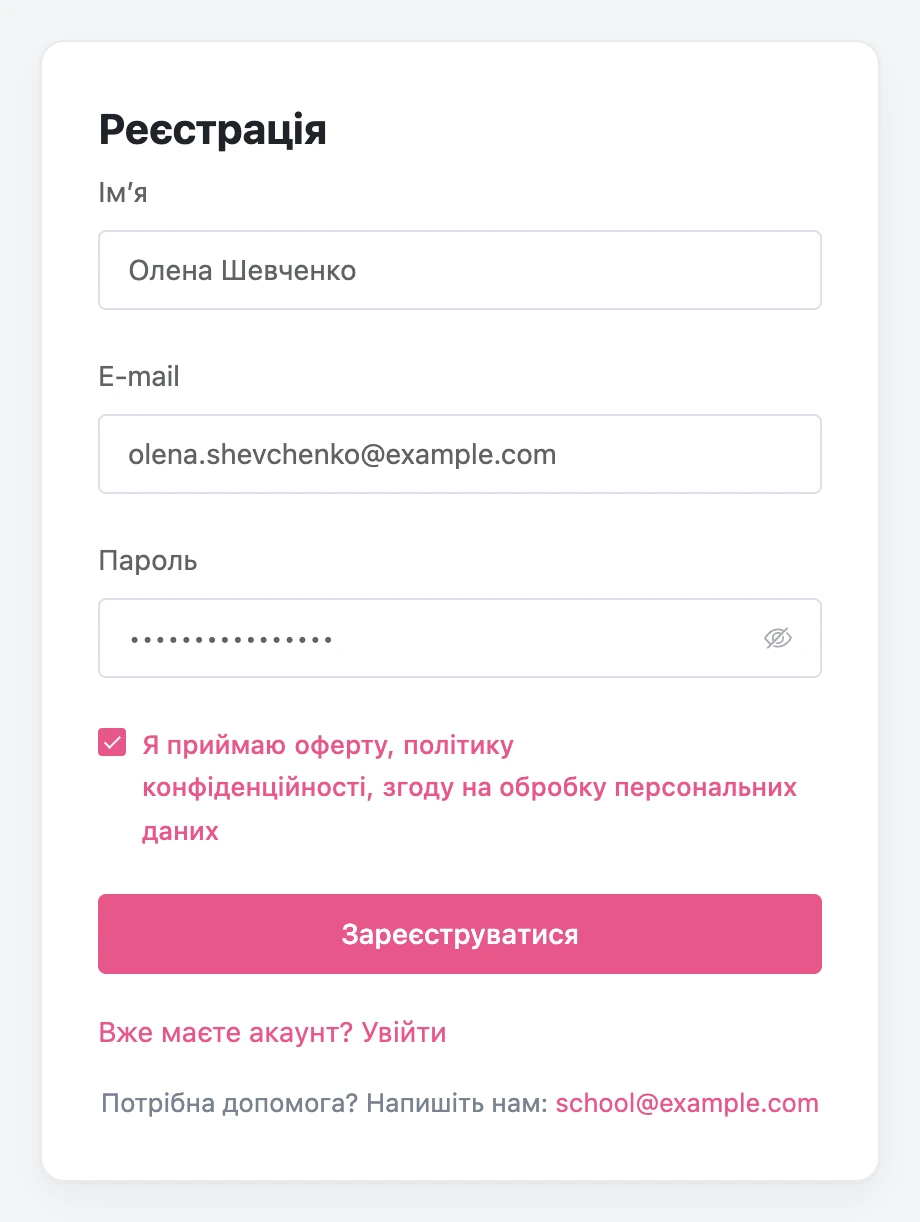
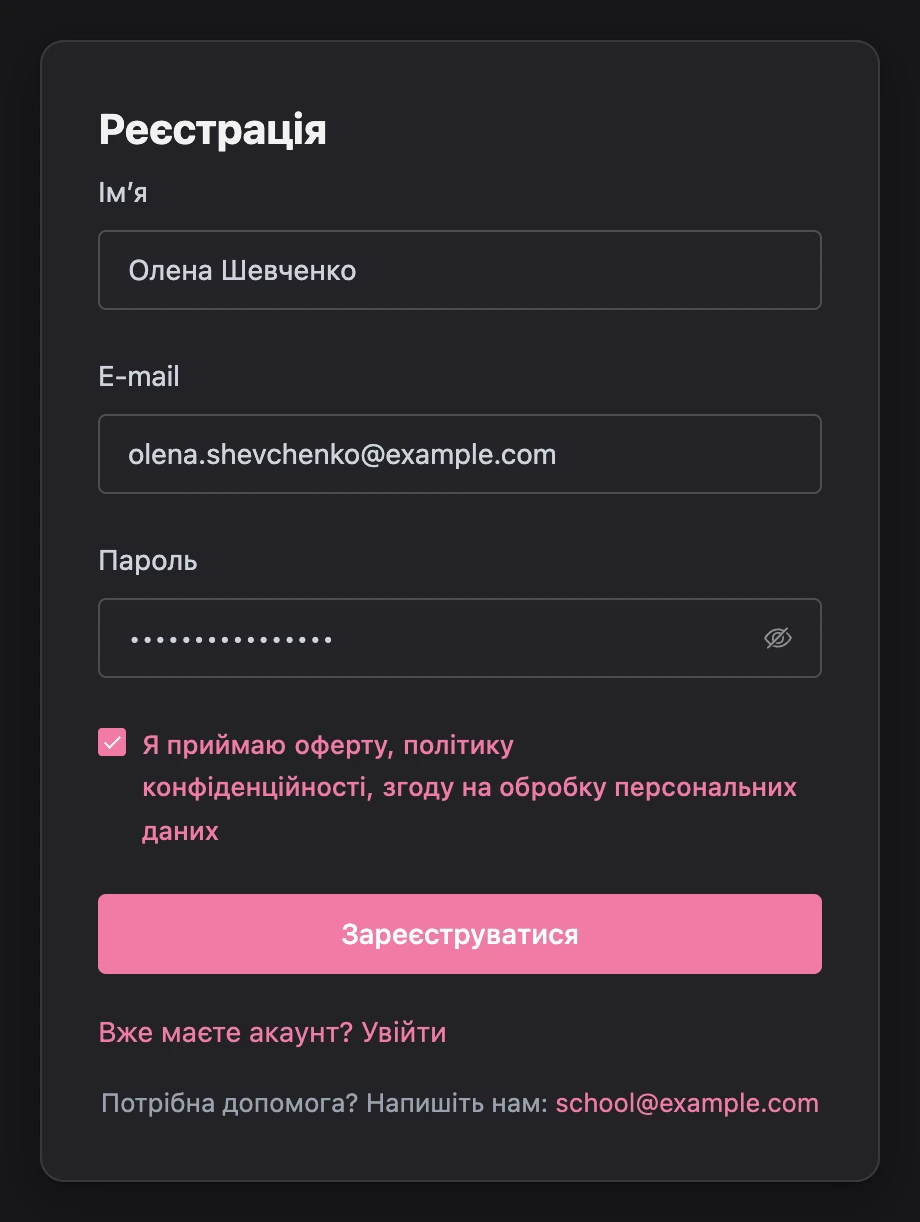
Через пошту. Учень натискає «Зареєструватися», вводить ім'я, пошту й пароль (не коротший за 8 символів) і позначає, що приймає оферту, політику конфіденційності та згоду на обробку персональних даних — посилання ведуть на ваші документи. На пошту надходить лист із посиланням: поки учень не підтвердить пошту, увійти він не зможе. Посилання діє 48 годин; якщо воно застаріло, під час спроби входу лист надійде знову.
Через акаунт платформи. Якщо в налаштуваннях увімкнено «Вхід через Watbot», на сторінці входу є кнопка «Увійти через Watbot». Учень бачить, які дані отримає школа: ім'я, пошту й фото. Якщо акаунта в школі ще немає, його буде створено під час першого входу.
З месенджера. Якщо до школи підключено чат-бот, учень відкриває кабінет кнопкою в боті й входить без пароля — після того як один раз пов'язав месенджер з акаунтом. Докладніше — на сторінці Учні.
Забули пароль. Посилання «Забули пароль?» на сторінці входу надсилає лист із посиланням для зміни пароля. Посилання діє 60 хвилин.
Якщо в школі обмежено кількість одночасних входів, вхід на новому пристрої закриває найдавніший — там учень побачить «Вхід виконано на іншому пристрої. Увійдіть знову.»
Каталог курсів
Головна сторінка кабінету — «Курси»: опубліковані курси школи з обкладинками. Згори — обкладинка й заголовок школи, а якщо увімкнено «Лічильник випускників» — кількість випускників.
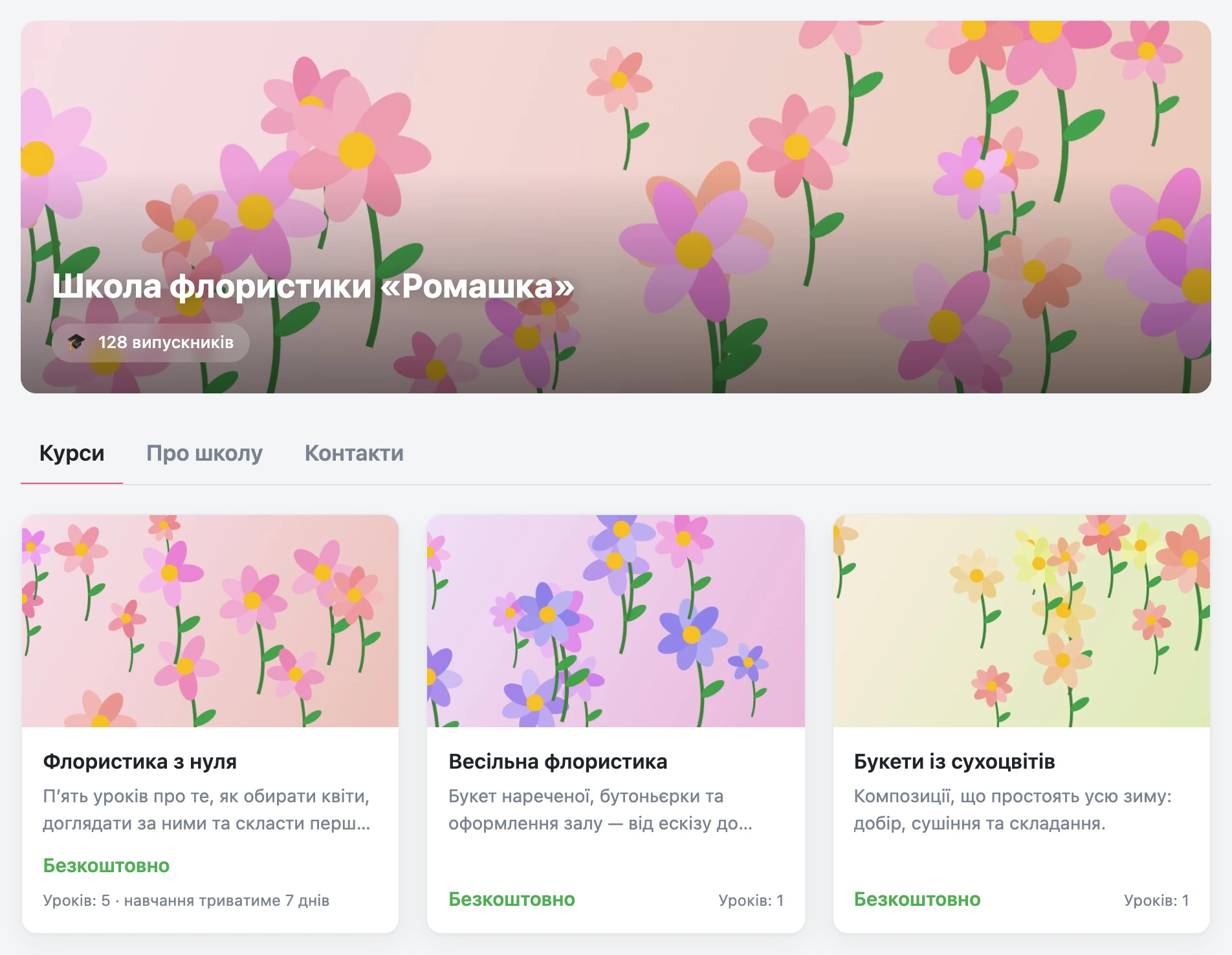
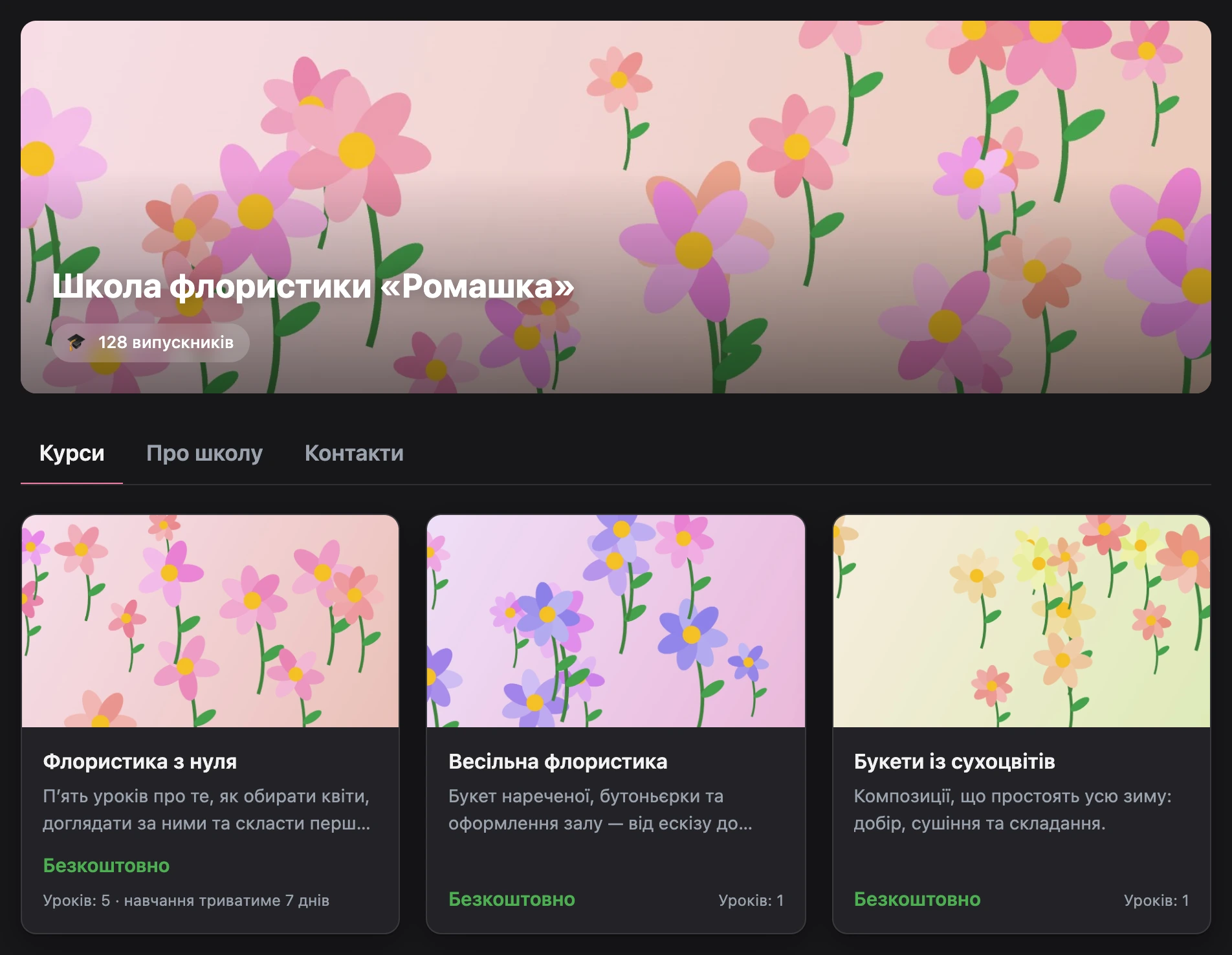
Поруч із «Курсами» — вкладки ваших сторінок, наприклад «Про школу» або «Контакти».
Якщо школа відкрита, гості бачать каталог і сторінку курсу без входу. Якщо ні — увесь вміст відкривається лише після входу.
Сторінка курсу
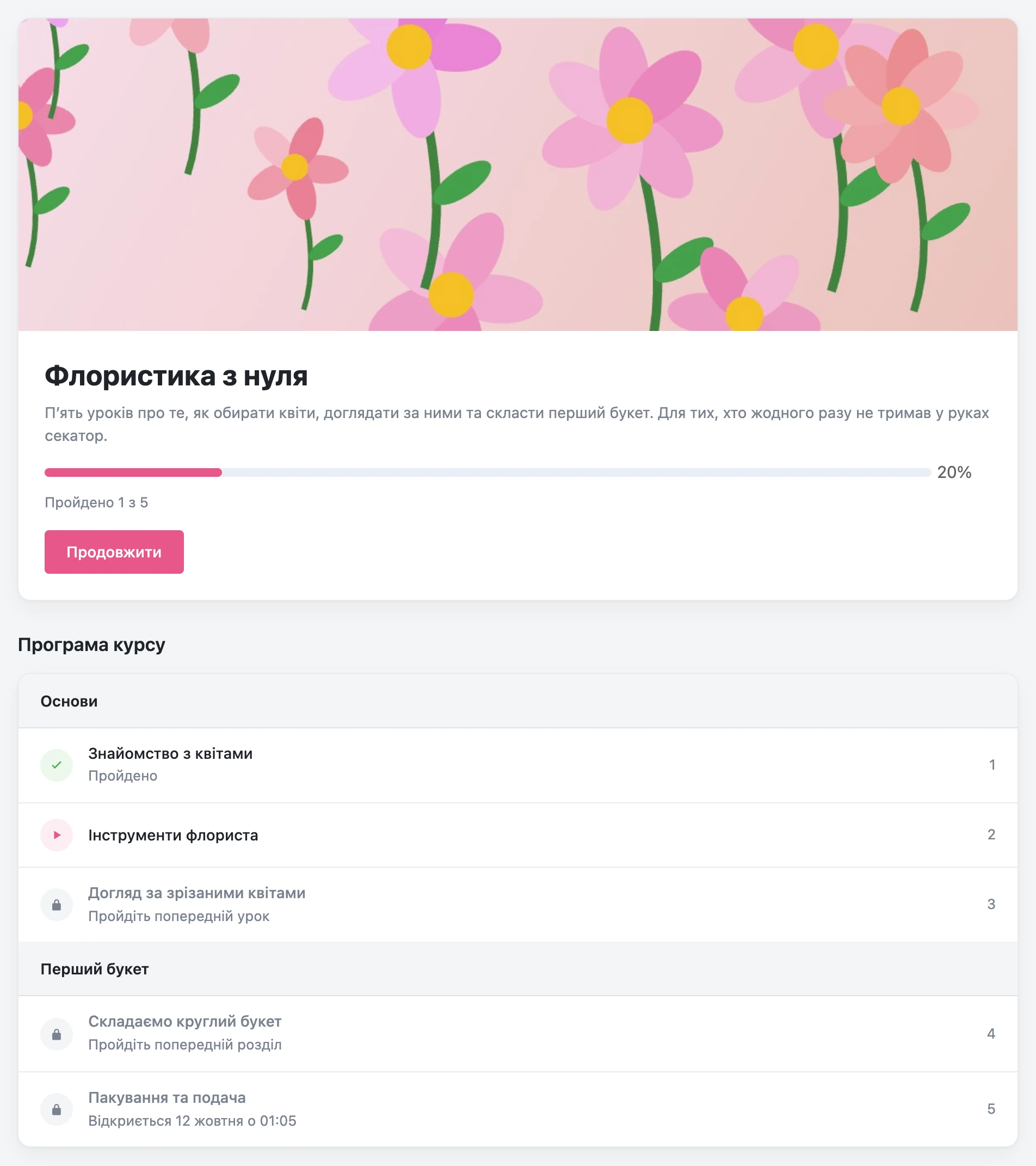
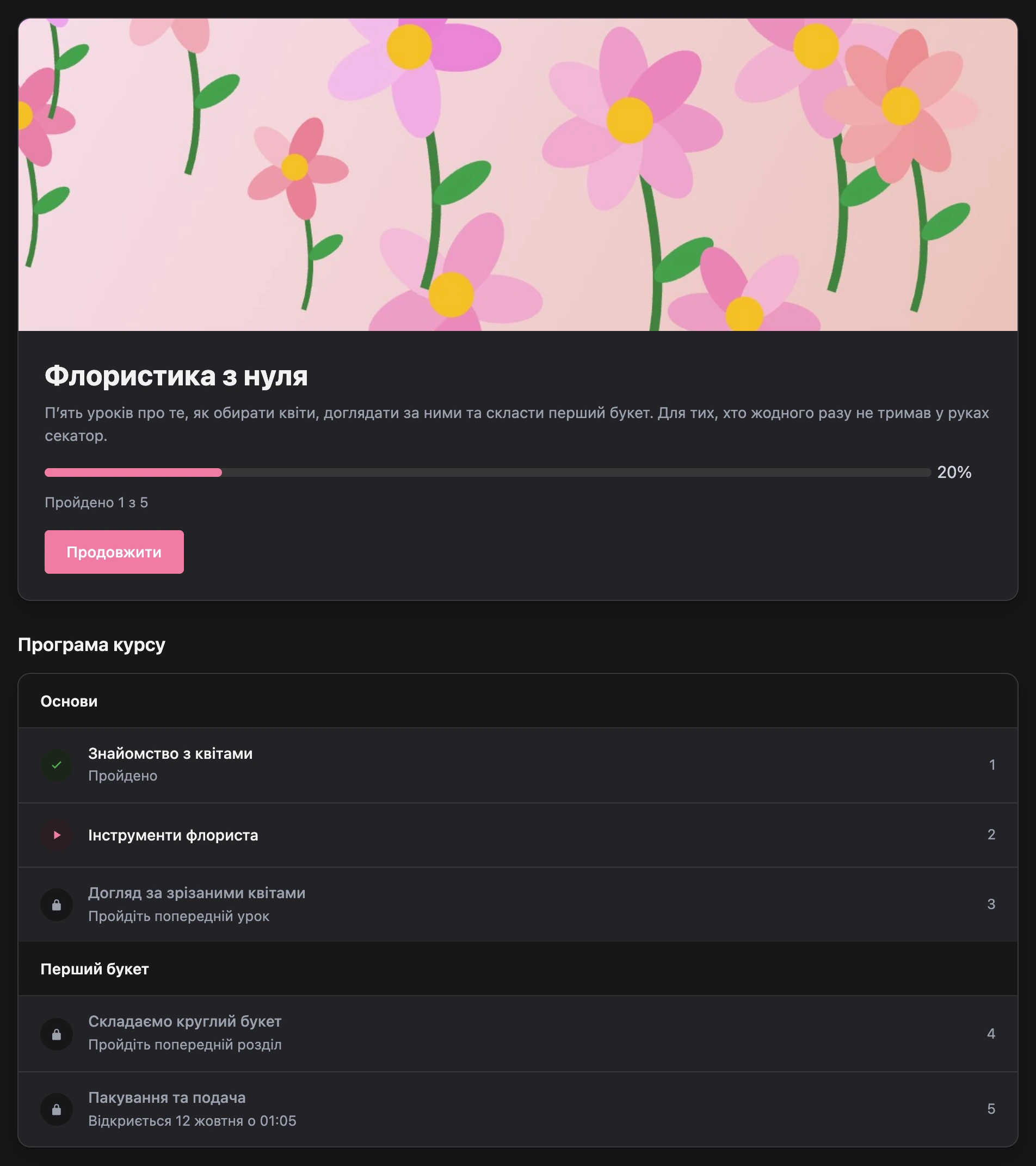
На сторінці курсу — опис, обкладинка й «Програма курсу»: розділи й уроки. Пройдені уроки позначено, біля закритих указано причину:
- «Відкриється пізніше» з датою й часом — урок із відкладеним відкриттям;
- «Пройдіть попередній урок»;
- «Пройдіть попередній розділ»;
- «Чекаємо на перевірку попереднього уроку» — завдання надіслано, і воно чекає на куратора.
Як записатися:
- Безкоштовний курс — кнопка «Почати навчання».
- Платний курс — блок «Оберіть формат навчання» з пакетами: назва, ціна, строк, що входить. Учень натискає «Купити» й переходить до оплати. Якщо в нього вже є пакет, він може «Доплатити» за дорожчий — оплачене зараховано.
Якщо в курсу є тест на рівень, перед програмою учень бачить «Визначимо ваш рівень» і кнопку «Пройти тест». Після тесту він переходить до свого розділу, а нижчі розділи зараховуються.
Коли доступ закінчився, замість програми учень бачить причину: «Термін доступу до курсу минув.», «Доступ до курсу призупинено школою.» або «Школа закрила доступ до цього курсу.»
Пройдений курс позначено «Курс пройдено»; якщо видано сертифікат, на сторінці курсу є посилання на нього з номером.
Урок
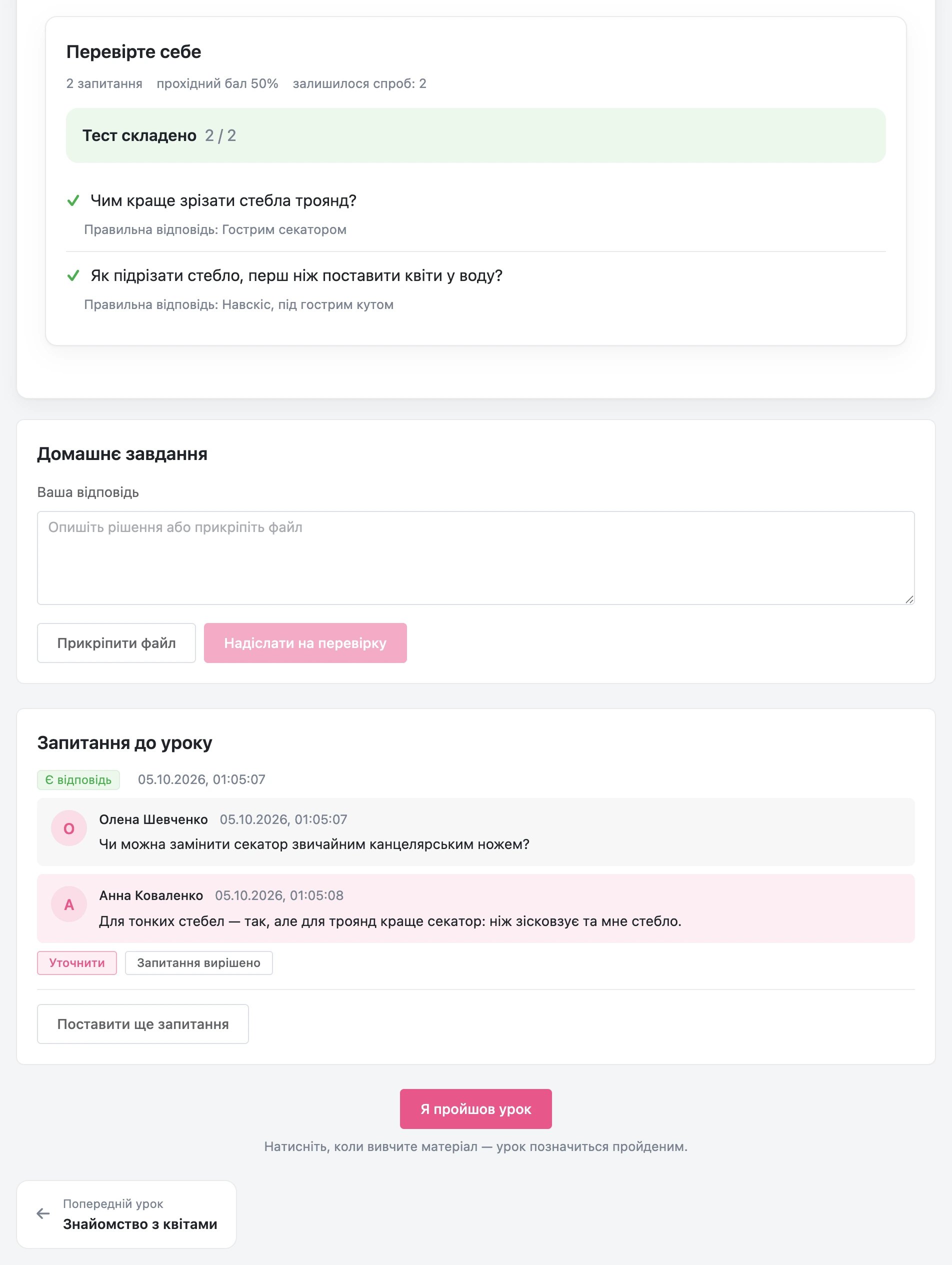
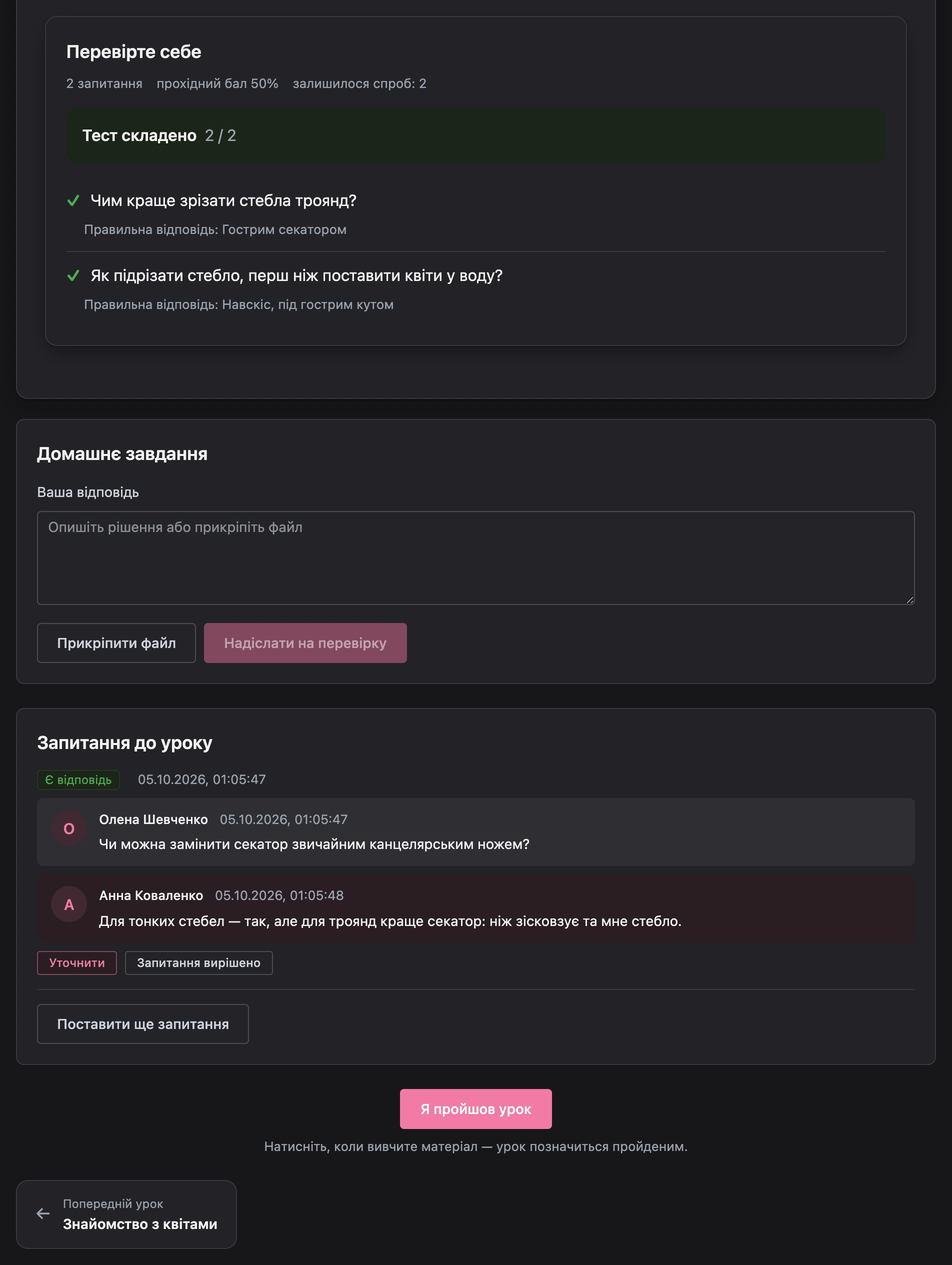
На сторінці уроку:
- зміст — текст, картинки, відео. Відео відтворюється вбудованим плеєром: вибір якості, гучність, повноекранний режим. Поверх відео може стояти пошта учня — її не можна прибрати, інакше перегляд зупиниться;
- тести — учень відповідає й одразу бачить результат і, якщо дозволено, розбір відповідей;
- «Домашнє завдання» — поле для відповіді й кнопка «Прикріпити файл», потім «Надіслати на перевірку». Тут само листування з куратором;
- «Запитання до уроку» — запитання куратору й відповіді на нього;
- «Я пройшов урок» — позначити урок пройденим. Якщо урок зараховується після перевірки завдання, кнопки немає: урок закриє куратор;
- переходи «Попередній урок» і «Наступний урок».
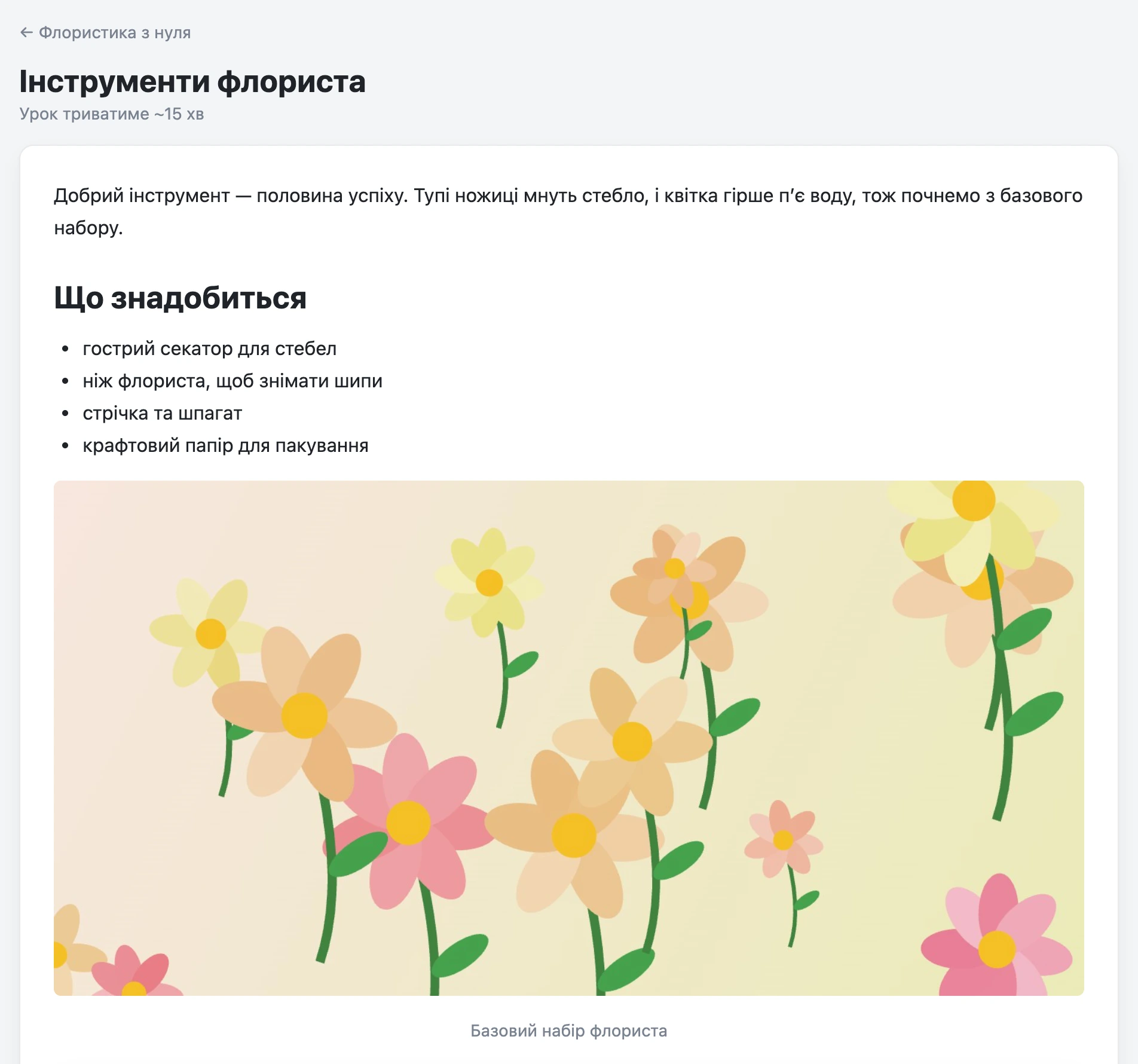
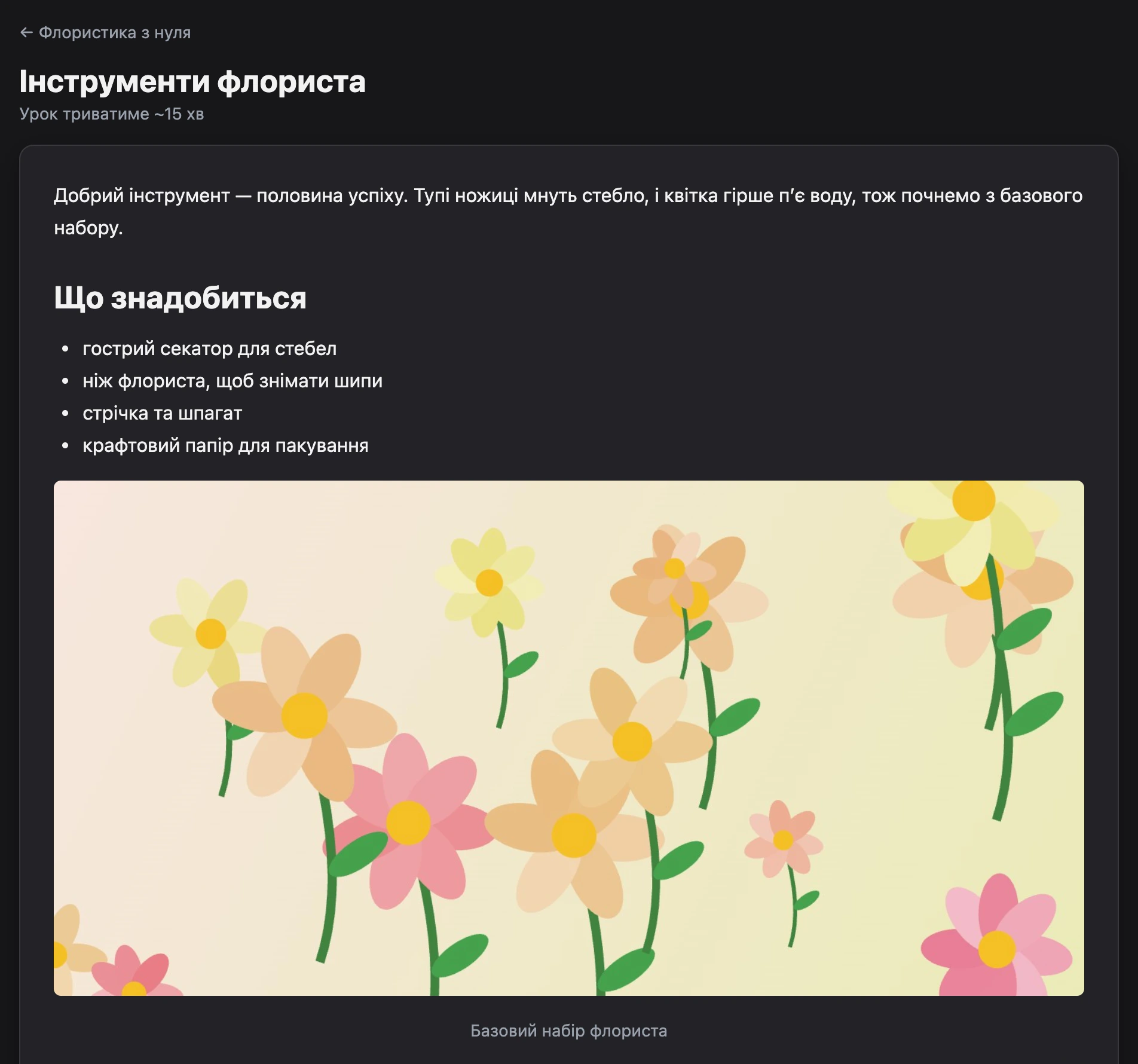
Якщо в уроці вказано час, учень бачить «Урок триватиме ~…». Безкоштовний урок платного курсу позначено «Це безкоштовний урок курсу» й підказкою, що решта уроків відкриється після оплати.
Профіль
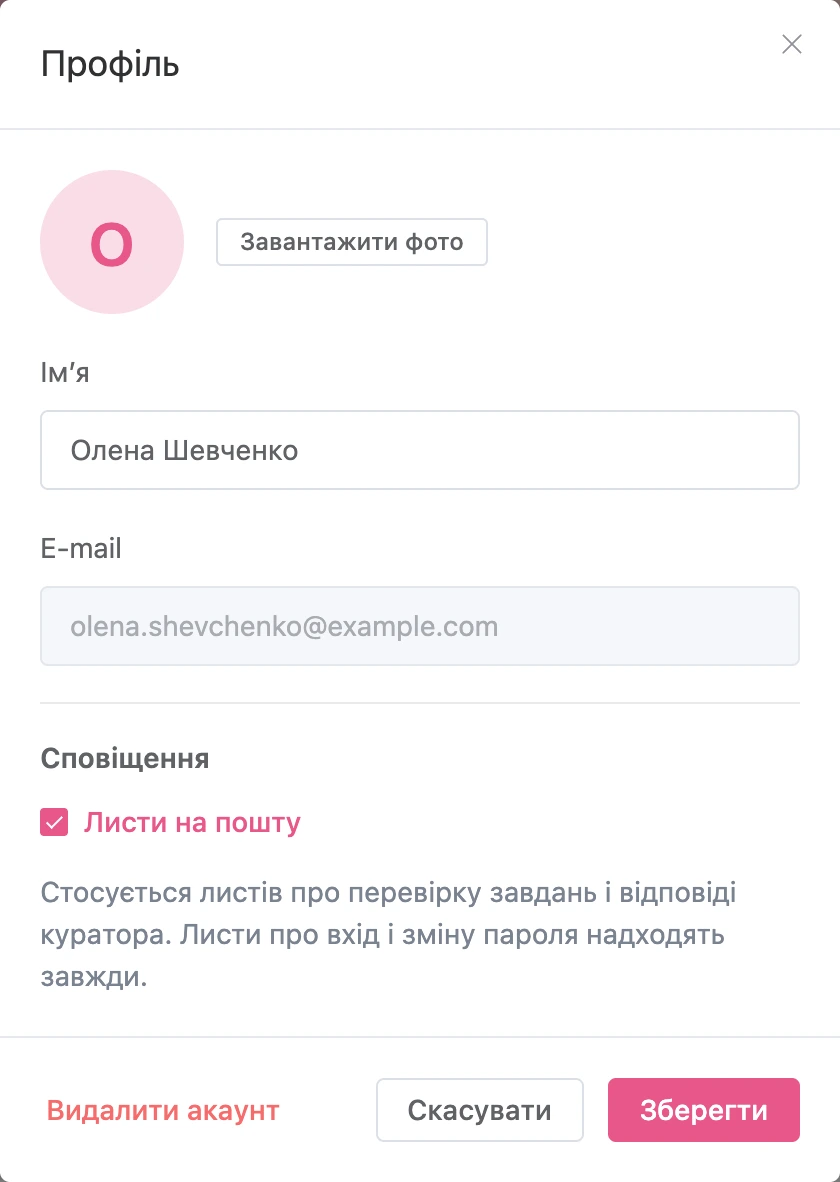
Меню «Профіль» у шапці кабінету:
- ім'я та фото. Пошту учень змінити не може;
- «Месенджер» — підключити чат-бота школи для сповіщень;
- «Акаунт платформи» — відв'язати акаунт, через який учень входив;
- «Сповіщення» — «Листи на пошту» про перевірку завдань і відповіді куратора та «Повідомлення в месенджер». Листи про вхід і зміну пароля надходять завжди;
- «Видалити акаунт» — з підтвердженням паролем. Доступ до курсів закриється; якщо увійти знову протягом 30 днів, акаунт повернеться разом із прогресом.
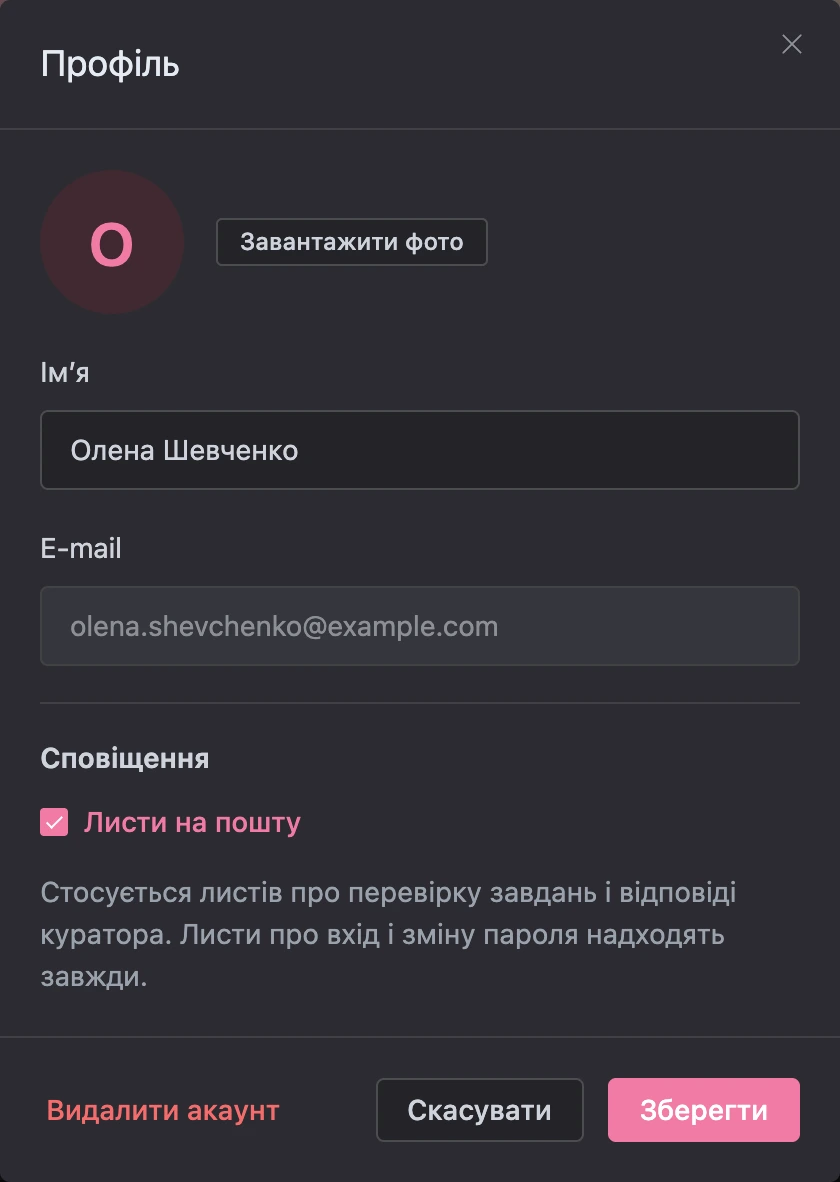
У шапці також перемикається тема оформлення: «Як у системі», «Світла тема», «Темна тема». Якщо в налаштуваннях школи вказано «E-mail підтримки», у кабінеті є підказка «Потрібна допомога? Напишіть нам:» з цією адресою.
Що бачить учень, якщо школа не працює
- Школа без тарифу. Нові учні не можуть зареєструватися, курси не продаються, гостям каталог не видно. Докладніше — на сторінці Створення школи й тариф.
- Школу закрито платформою. Кабінет не відкривається зовсім, учень бачить «Школа тимчасово недоступна. Звʼяжіться зі школою.» Докладніше — на сторінці Співробітники й перевірка матеріалів.