

Блоки
Сценарій бота складається з блоків. Кожен блок робить щось одне: надсилає повідомлення, перевіряє умову, чекає, записує дані, приймає оплату. Блоки з'єднуються стрілками, і бот веде людину ними від блоку «Старт».
На цій сторінці — як працювати з блоками на схемі та налаштування, спільні для всіх блоків. Що робить кожен блок, описано на сторінках груп наприкінці.
Як додати блок
- Від виходу блоку. Наведіть курсор на кружечок праворуч від виходу, затисніть кнопку миші й протягніть стрілку на вільне місце. У списку «Виберіть блок» виберіть потрібний — він з'явиться вже з'єднаним. Так блоки додаються у швидкому старті.
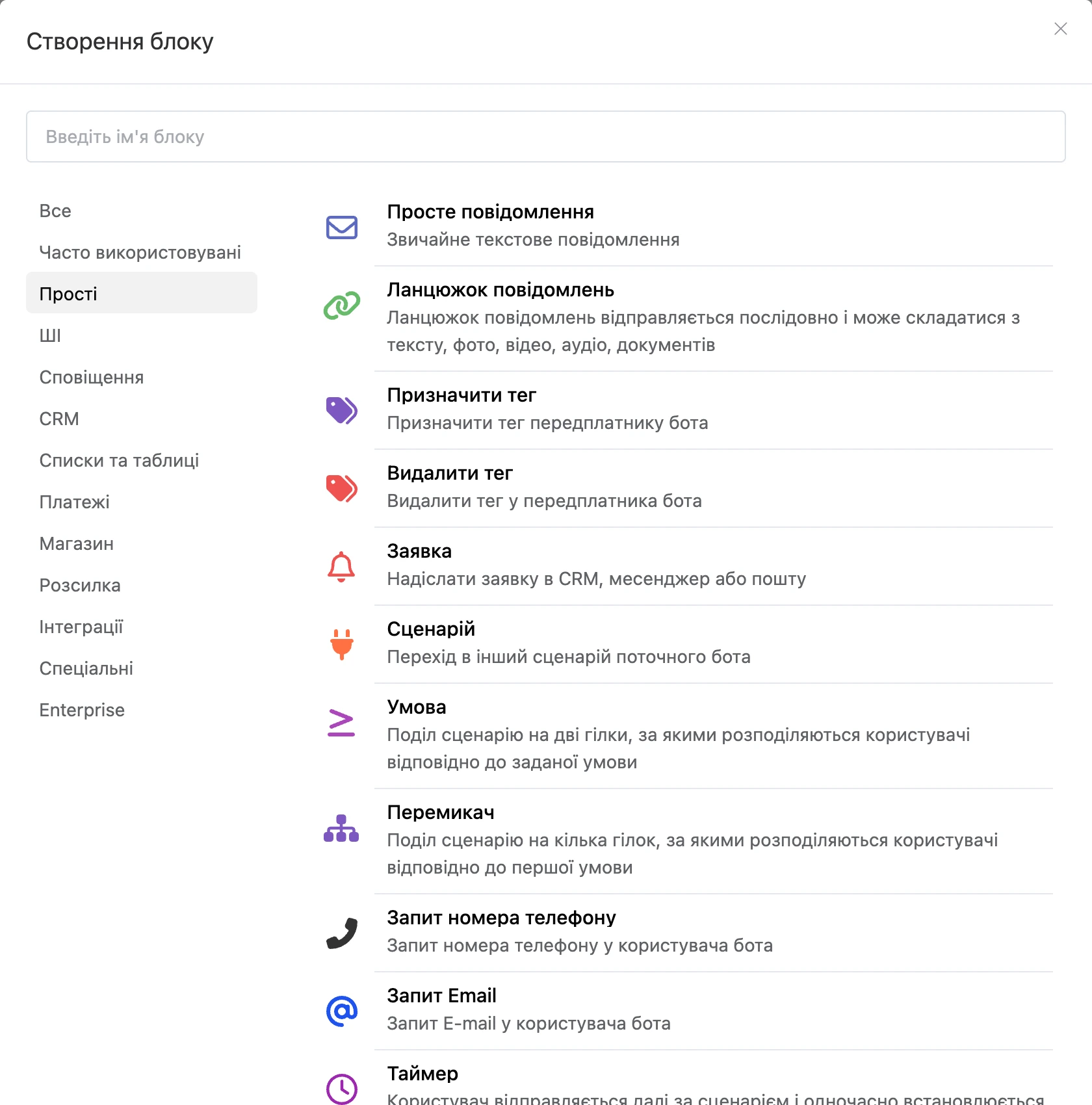
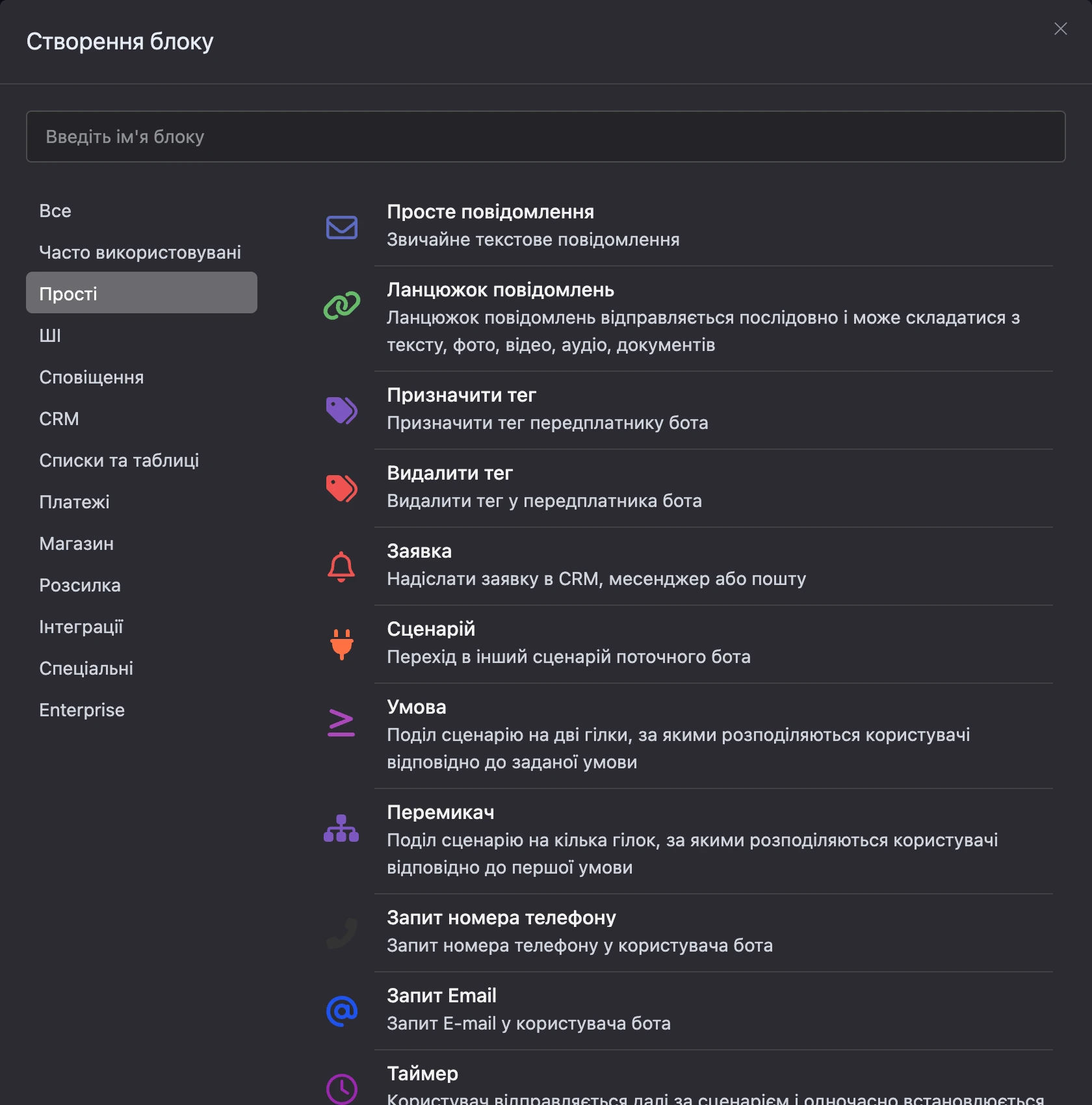
- Кнопкою «Додати блок» на верхній панелі. Відкриється вікно «Створення блоку»: ліворуч категорії, угорі пошук за іменем блоку. У категорії «Часто використовувані» зібрано блоки, які ви додаєте найчастіше.
- Із контекстного меню. Натисніть правою кнопкою миші на вільному місці схеми й виберіть «Додати блок» — блок з'явиться в цій точці.
Виходи та зв'язки
Рядки всередині блоку — його виходи. Вихід спрацьовує на свою подію: людина натиснула кнопку, написала щось своє, умова виконалася, оплата пройшла. Від виходу до наступного блоку веде стрілка — зв'язок.
- Провести зв'язок — протягніть стрілку від кружечка виходу до іншого блоку.
- Видалити зв'язок — наведіть на нього курсор і натисніть на хрестик.
- Перейти за зв'язком — наведіть курсор на рядок виходу й натисніть значок переходу: схема покаже блок, куди веде цей вихід.
Дії з блоком
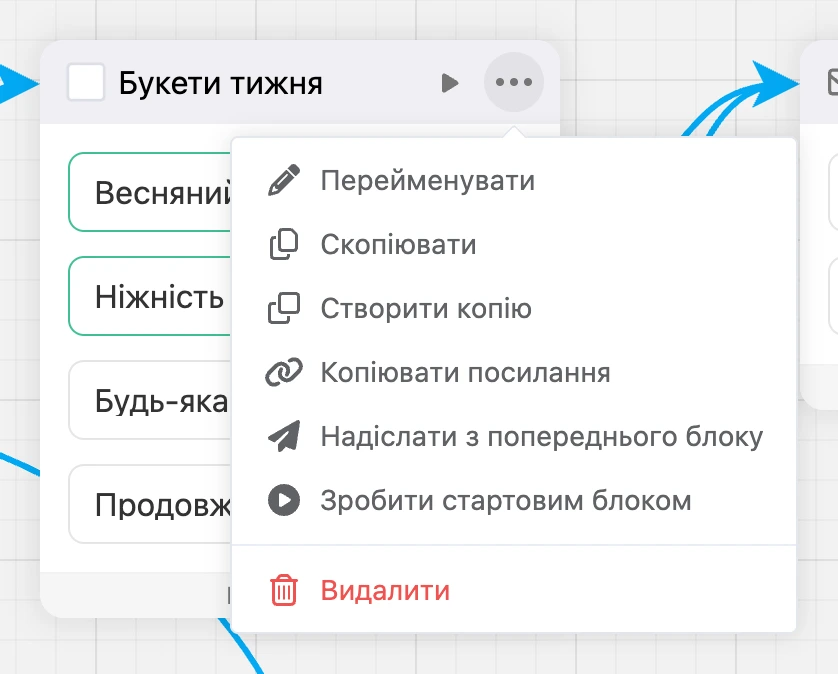
У шапці блоку при наведенні з'являються значок ▶ і меню з трьома крапками.
- ▶ «Перевірити з цього блоку» — відкриває вікно перевірки бота й запускає сценарій із цього блоку.
- «Перейменувати» — задати блоку своє ім'я. За іменами зручно шукати блоки на схемі.
- «Скопіювати» — блок потрапляє до буфера обміну. Вставити його можна через контекстне меню схеми: права кнопка миші → «Вставити».
- «Створити копію» — поруч з'являється копія блоку.
- «Копіювати посилання» — посилання, яке відкриває схему одразу на цьому блоці.
- «Надіслати з попереднього блоку» — надіслати цей блок тим, хто стоїть на блоках перед ним. Та сама дія є в панелі налаштувань, її описано нижче.
- «Зробити стартовим блоком» — із цього блоку починатиметься сценарій. Пункт є в блоків «Просте повідомлення», «Ланцюжок повідомлень» і «Старт».
- «Видалити» — блок видаляється безповоротно. Стартовий блок видалити не можна.
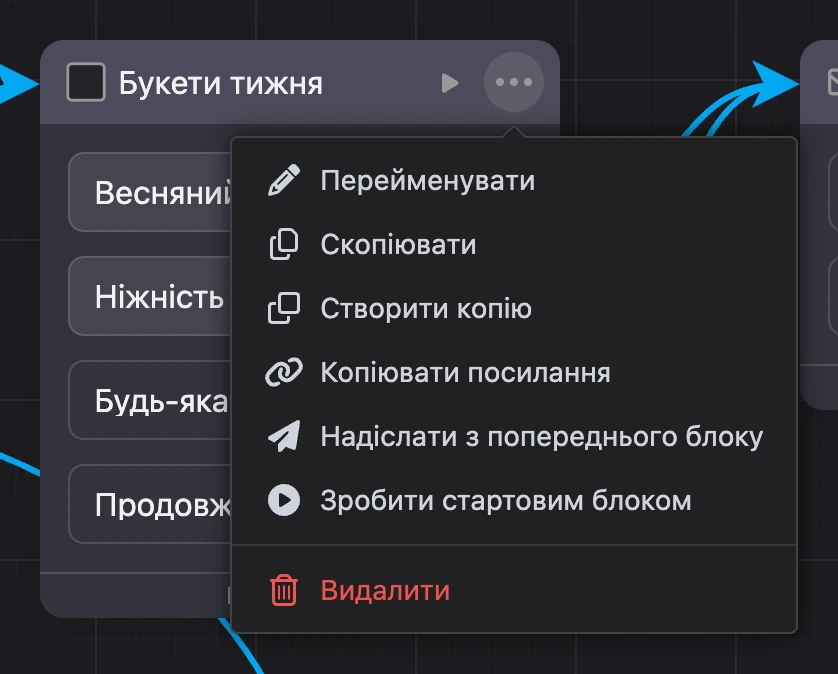
Щоб скопіювати або видалити кілька блоків одразу, позначте їх прапорцями: прапорець з'являється на місці значка в шапці блоку.
Унизу блоку показано його ID — натисніть на нього, щоб скопіювати. Значок годинника з числом поруч означає, скільки контактів чекають на надсилання на цьому блоці.
Налаштування блоку
Натисніть на блок — праворуч відкриється панель «Налаштування блоку». Зміни зберігаються самі, щойно ви виходите з поля: угорі панелі з'являється «Збережено».
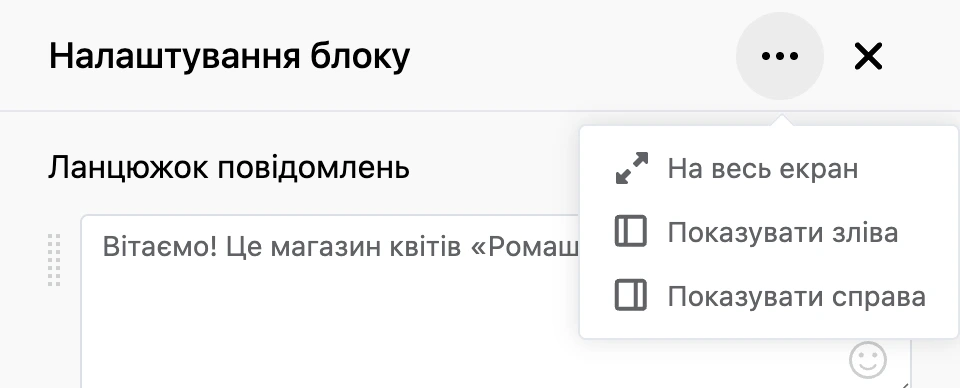
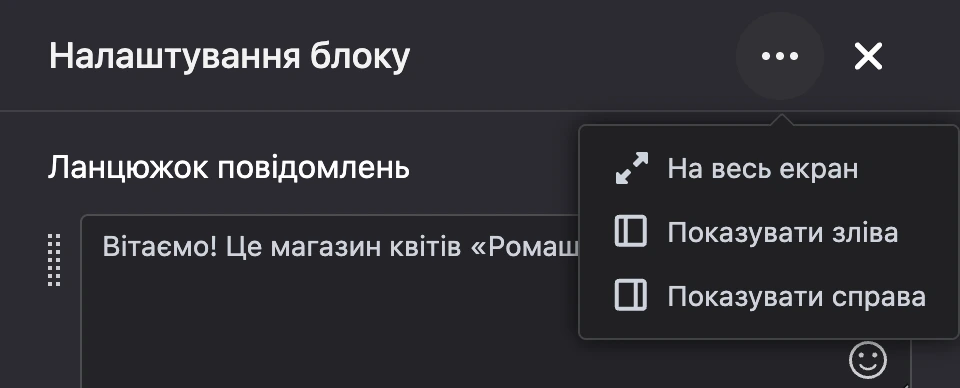
Меню з трьома крапками в шапці панелі розгортає її на весь екран або переносить на інший бік: «Показувати зліва», «Показувати справа».
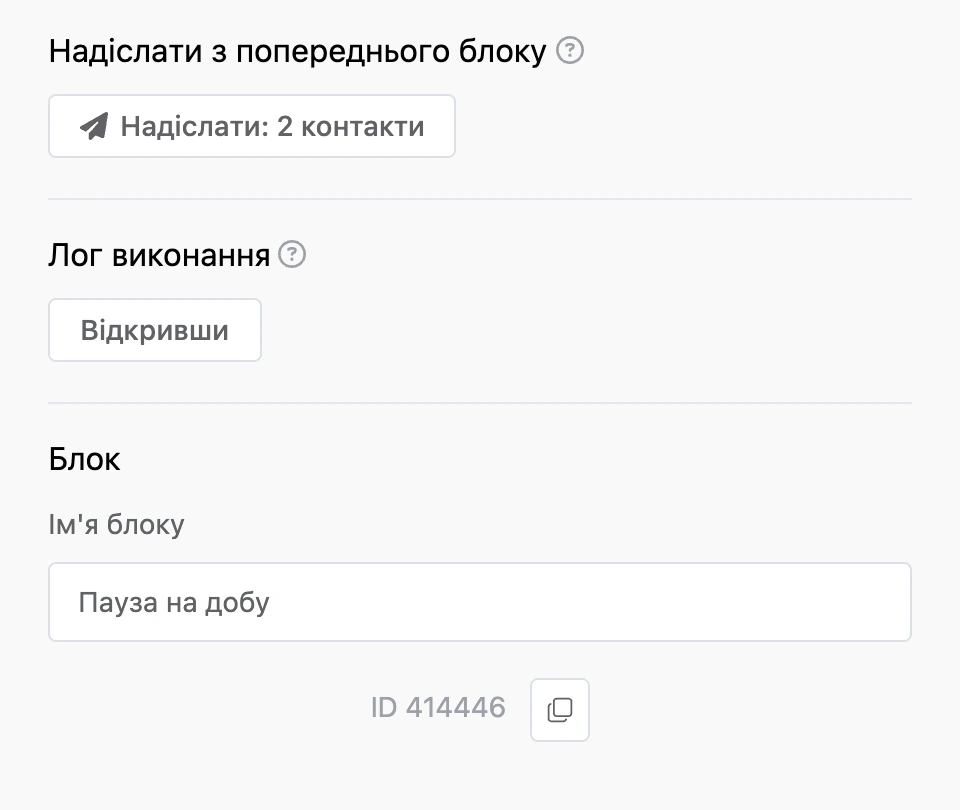
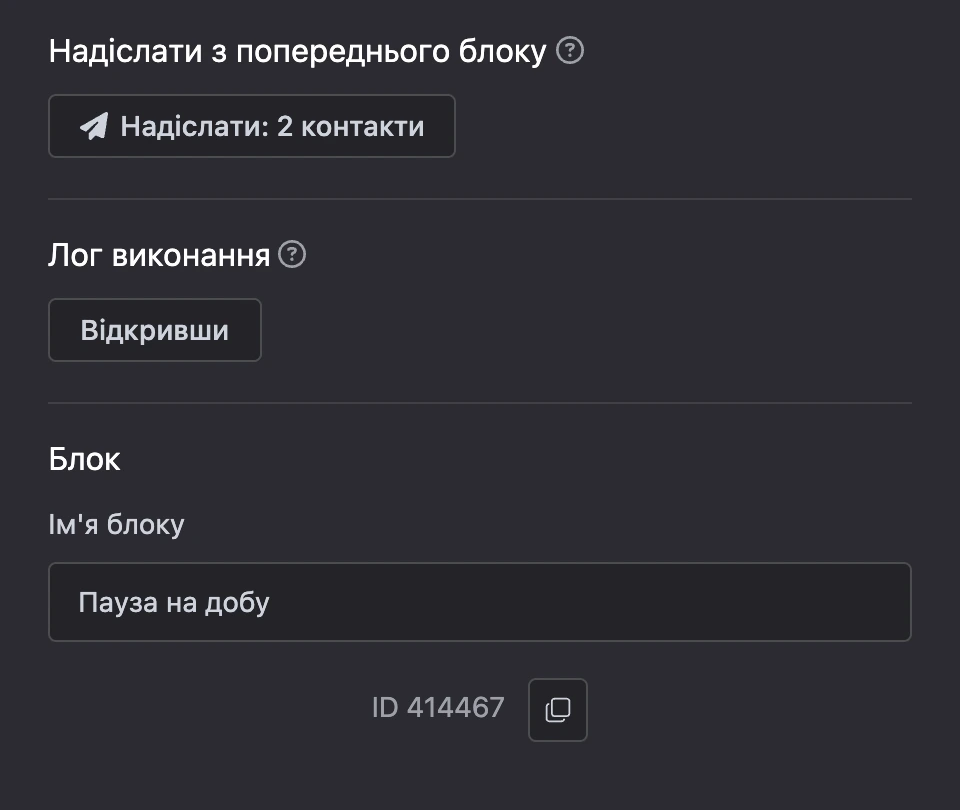
Унизу панелі в будь-якого блоку є спільні розділи.
Надіслати з попереднього блоку
Розділ з'являється, коли в блок веде хоча б один зв'язок. Він надсилає цей блок усім, хто зараз стоїть на блоках перед ним. Стане в пригоді, якщо блок підключили пізніше й люди залишилися на попередньому.
Блок іде розсилкою: перебіг надсилання та зупинка — у розділі «Розсилки». Хто встигне піти з блоку сам, удруге його не отримає. Ті, хто відписався від розсилок, блок теж отримають.
Лог виконання
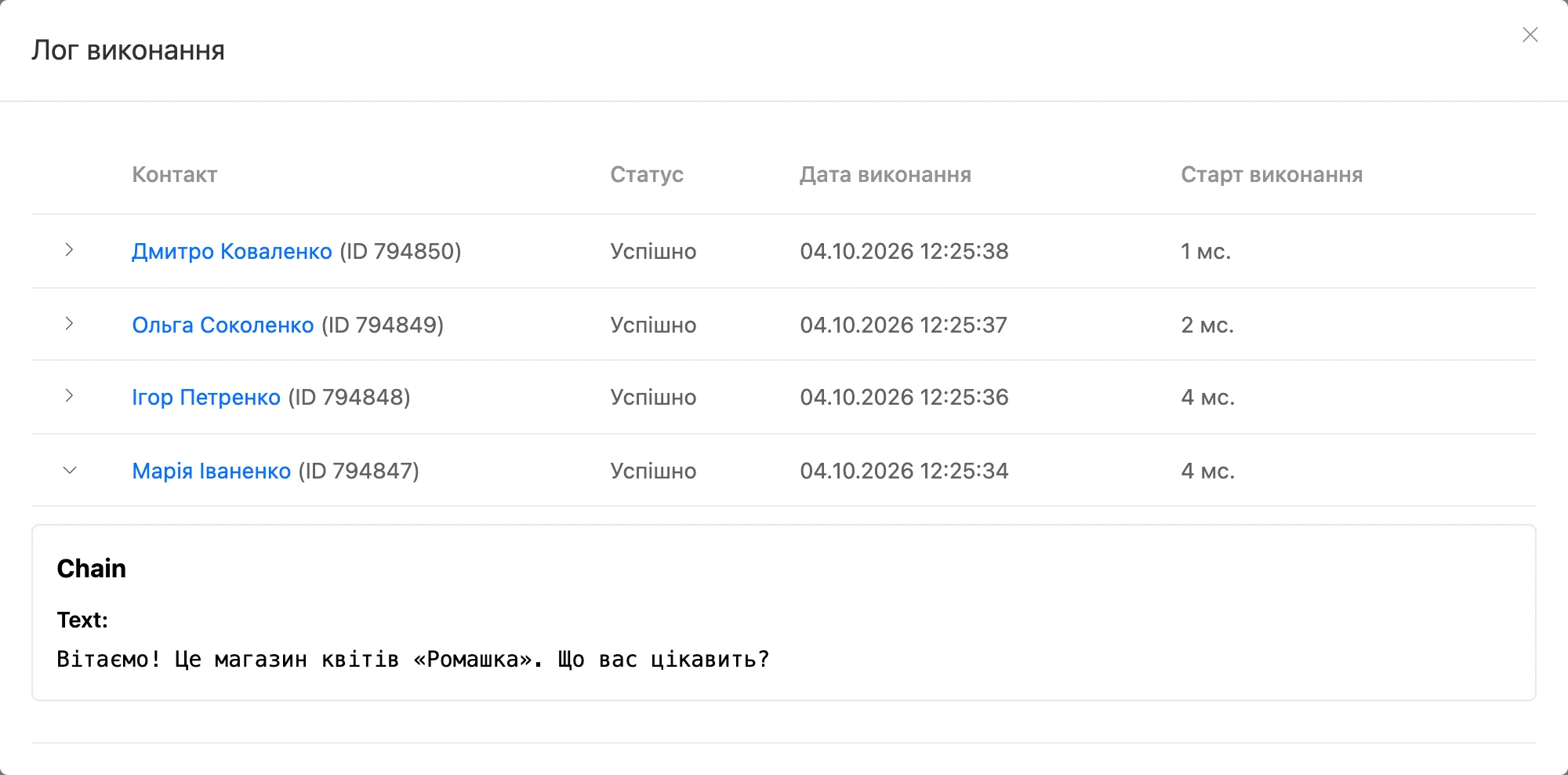
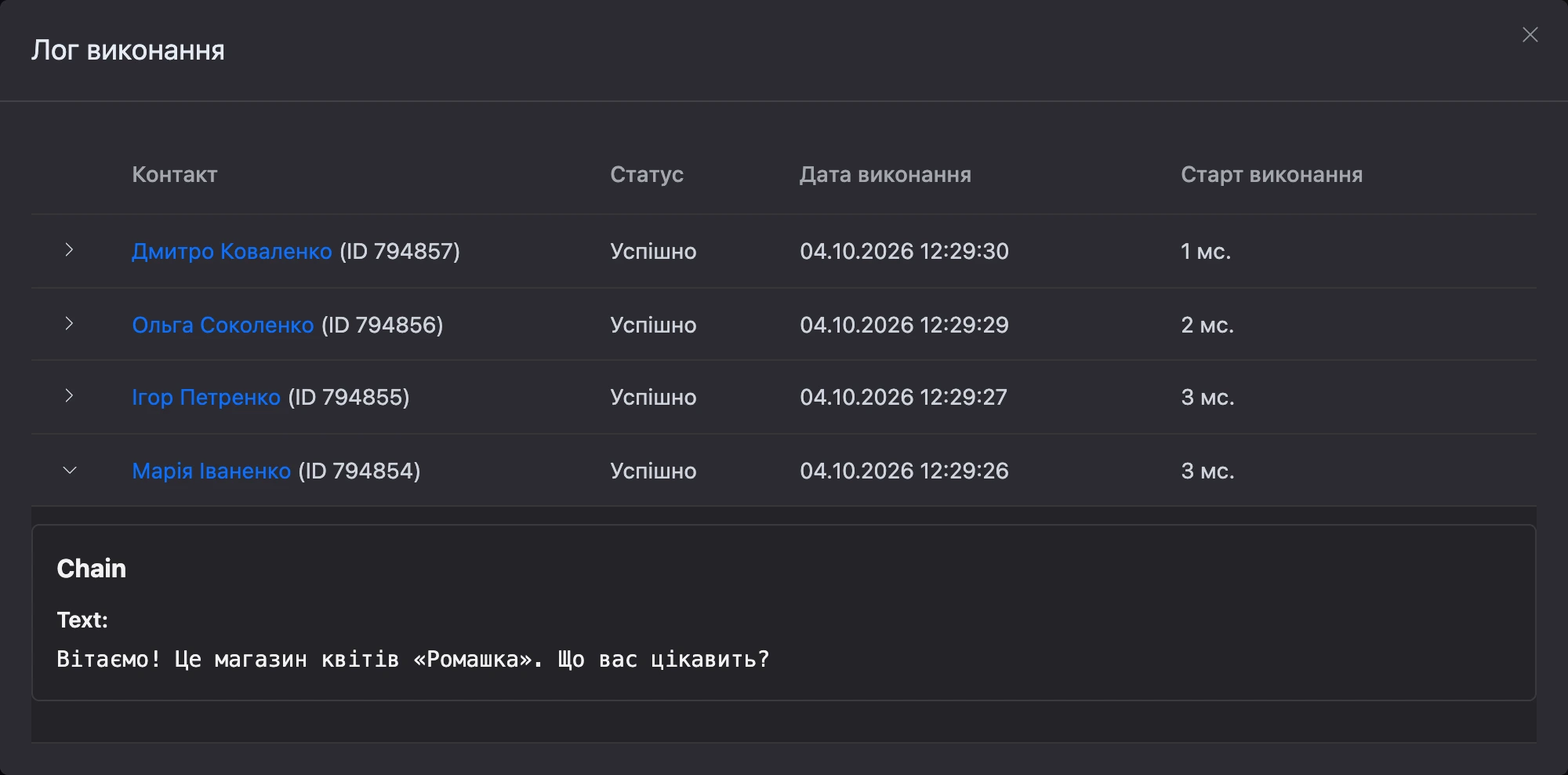
Кнопка «Відкрити» показує, як блок виконувався за останні 7 днів: контакт, повідомлення користувача, статус, помилка, час початку та тривалість. Із логу варто починати, якщо блок працює не так, як ви очікували.
Блок
Тут задається «Ім'я блоку» й показано його ID.
Усі блоки
Список збирається із самої платформи, тому в ньому завжди ті блоки, які доступні вам зараз. Категорії — ті самі, що у вікні «Створення блоку».
Прості
| Блок | Що робить |
|---|---|
| Просте повідомлення | Звичайне текстове повідомлення |
| Ланцюжок повідомлень | Ланцюжок повідомлень відправляється послідовно і може складатися з тексту, фото, відео, аудіо, документів |
| Призначити тег | Призначити тег передплатнику бота |
| Видалити тег | Видалити тег у передплатника бота |
| Заявка | Надіслати заявку в CRM, месенджер або пошту |
| Сценарій | Перехід в інший сценарій поточного бота |
| Умова | Поділ сценарію на дві гілки, за якими розподіляються користувачі відповідно до заданої умови |
| Перемикач | Поділ сценарію на кілька гілок, за якими розподіляються користувачі відповідно до першої умови |
| Запит номера телефону | Запит номера телефону у користувача бота |
| Запит Email | Запит E-mail у користувача бота |
| Таймер | Користувач відправляється далі за сценарієм і одночасно встановлюється блок для відкладеного повідомлення за таймером |
| Затримка | Затримка перед відправкою наступного блока |
| Видалити змінну | Видалити змінні користувача у підписника бота |
| Старт | Стартовий блок |
| Глобальне меню | Глобальне меню викликається, коли немає збігу по локальному меню будь-якого блоку. |
ШІ
| Блок | Що робить |
|---|---|
| AI-агент | Текстовий AI-агент, здатний самостійно вести бесіду з користувачем, а також спрямовувати користувача за сценарієм чат-бота. |
Сповіщення
| Блок | Що робить |
|---|---|
| Сповіщення для контакту | Надіслати сповіщення заданому контакту |
| Надіслати повідомлення | Відправлення повідомлення від користувача бота іншому користувачеві бота |
| Надіслати миттєве повідомлення | Відправлення повідомлення від користувача бота іншому користувачеві бота без відкриття діалогу. Наприклад, після натискання кнопки, заздалегідь задане повідомлення відправляється співрозмовнику. |
| Лист на Email | Можливість для користувача бота надіслати листа на свій Email |
CRM
| Блок | Що робить |
|---|---|
| Етап угоди | Вибір етапу для угоди |
| Закрити угоду | Закриття відкритої угоди контакту |
| Відповідальний за угоду | Призначення відповідального за угоду |
Списки та таблиці
| Блок | Що робить |
|---|---|
| Читання записів зі списку | Читання записів зі списку, створеного в розділі Списки |
| Читання запису зі списку | Читання записи зі списку, створеного в розділі Списки |
| Додавання запису до списку | Додавання запису в список з користувацьких змінних, констант і довільного тексту |
| Перевірка існування запису в списку | Перевірка існування запису в списку по заданих фільтрів |
| Видалення записів зі списку | Видалити записи по фільтру |
| Видалення запису зі списку | Видалити запис за ідентифікатором |
| Читання рядків із Таблиці | Можливість завантажувати дані з Таблиці в бота |
Платежі
| Блок | Що робить |
|---|---|
| Т-Банк | Інтернет-еквайринг від Т-Банк |
| ЮKassa | Отримання платежів за допомогою платіжного сервісу ЮKassa |
| ЮMoney | Отримання платежів за допомогою платіжного сервісу ЮMoney |
| Robokassa | Отримання платежів за допомогою платіжного сервісу Robokassa |
| Cloudpayments | Отримання платежів за допомогою платіжного сервісу Cloudpayments |
| Prodamus | Прийом платежів за допомогою платіжного сервісу Prodamus |
| bePaid | Отримання платежів за допомогою платіжного сервісу bePaid |
| LiqPay | Отримання платежів за допомогою платіжного сервісу LiqPay |
| JustClick | Отримання платежів з допомогою платіжного сервісу JustClick |
| Crypto Pay | Отримання платежів за допомогою платіжного сервісу Crypto Pay |
| Поповнити рахунок контакту | Поповнення внутрішнього рахунку контакта, або списання при використанні від'ємної суми в налаштуваннях блоку. |
| Списати з рахунку контакту | Списання із внутрішнього рахунку контакту. |
Магазин
| Блок | Що робить |
|---|---|
| Нарахувати винагороду рефереру | Можливість нарахувати винагороду реферерам до 10 рівня. |
Розсилка
| Блок | Що робить |
|---|---|
| Підписати на розсилку | Підписати поточний контакт на розсилку |
| Відписати від розсилки | Відписати поточний контакт від розсилки |
Інтеграції
| Блок | Що робить |
|---|---|
| Замовлення на GetCourse | Вибір умов оформлення користувачем замовлення на GetCourse |
| Запис у Google Таблицю | Можливість записувати змінні і константи в Google таблицю |
| Оновити записи в Google Таблиці | Можливість оновити записи в Google таблиці за фільтром |
| Видалити записи з Google Таблиці | Можливість видалити рядки з Google таблиці за фільтром |
| Читання записів з Google Таблиці | Можливість шукати та зберігати дані з Google таблиці у змінні |
| Перевірка існування запису в Google Таблиці | Перевірка запису в Google Таблиці по заданому фільтру |
| Надіслати контакт у групу JustClick | Проміжний блок для реєстрації контакту в системі JustClick |
| Yclients | Створення запису на yclients через зовнішню форму |
Спеціальні
| Блок | Що робить |
|---|---|
| Записати відповідь користувача у змінну | Записати відповідь користувача в локальну або глобальну змінну |
| Операція зі змінною | Спосіб додати довільне значення в змінну з можливістю провести обчислення перед записом. Відмінно підходить для створення тестів або вікторин |
| A/B-тестування | Розподіл трафіку по вихідним зв'язкам блоку для виявлення найкращої конверсії |
| Видалити користувача з бота | Видалити поточного користувача з робота. Видалений користувач перестає враховуватися в тарифі. |
| Вбудований бот Телеграм | Правило обробки вхідних повідомлень від вбудованого бота Телеграм |
| HTTP-запит | HTTP-запит на сторонній сервер для формування відповіді користувачу |
| Інтерпретатор JavaScript | Інтерпретатор JavaScript дозволяє виконувати JavaScript код |
| Вхідний Webhook | Обробка будь-якого вхідного запиту http за допомогою JavaScript. |
| Розподіл за групами | Возможность распределить подписчиков бота на случайные группы и отправить групповые сообщения. |
Докладний опис налаштувань і виходів — на сторінках груп: