

Робота оператора
Оператор — це ви або ваш співробітник, який відповідає людям вручну з розділу «Повідомлення». Окремої кнопки «взяти діалог» немає: досить написати людині, і бот сам поступиться розмовою.
Пауза після відповіді оператора
Коли ви надсилаєте повідомлення з розділу «Повідомлення», бот для цього контакту вимикається на 15 хвилин. Кожне наступне ваше повідомлення відсуває ввімкнення: бот повернеться через 15 хвилин після останньої відповіді оператора.
Поки бота вимкнено:
- бот не відповідає на повідомлення людини й не веде її за сценарієм — повідомлення лише зберігаються в листуванні;
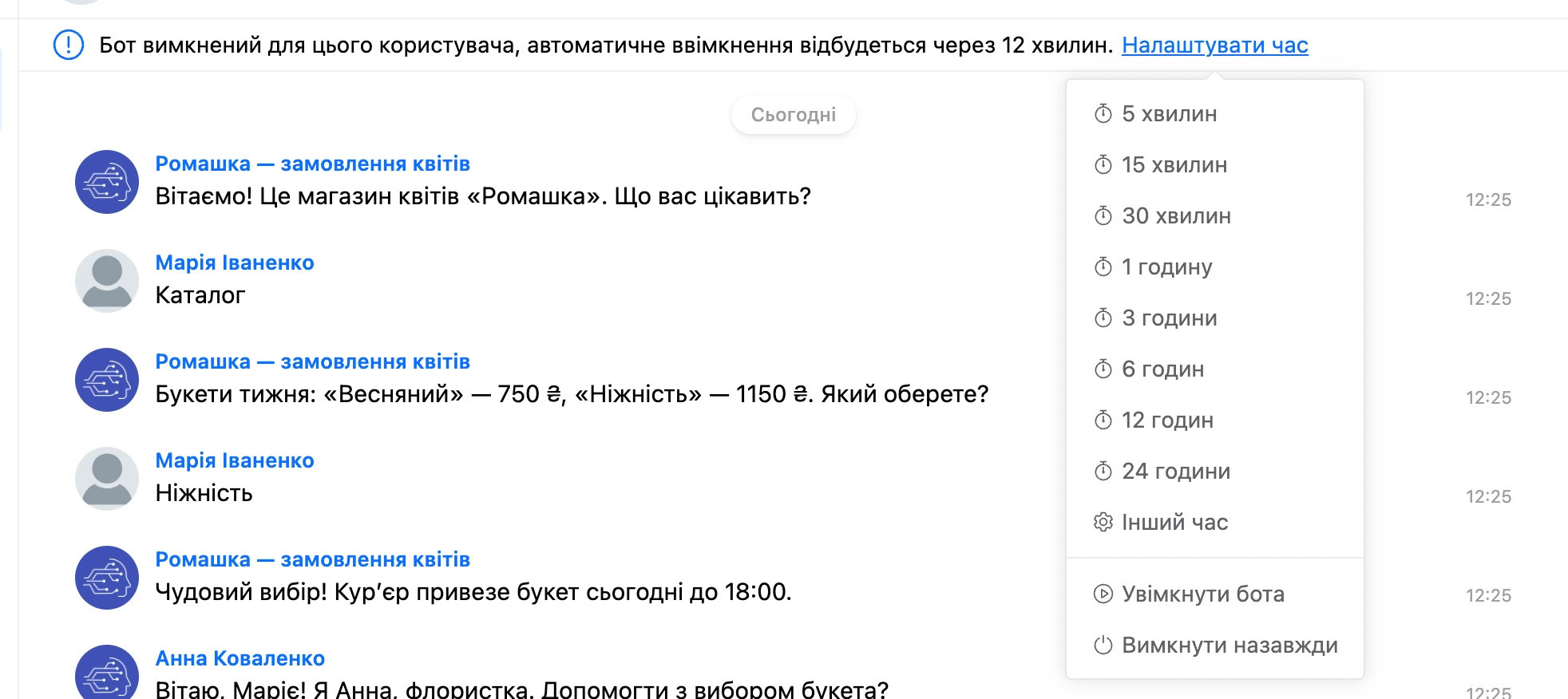
- над листуванням висить плашка «Бот вимкнений для цього користувача, автоматичне ввімкнення відбудеться…» із часом увімкнення;
- у списку діалогів контакт має значок паузи.
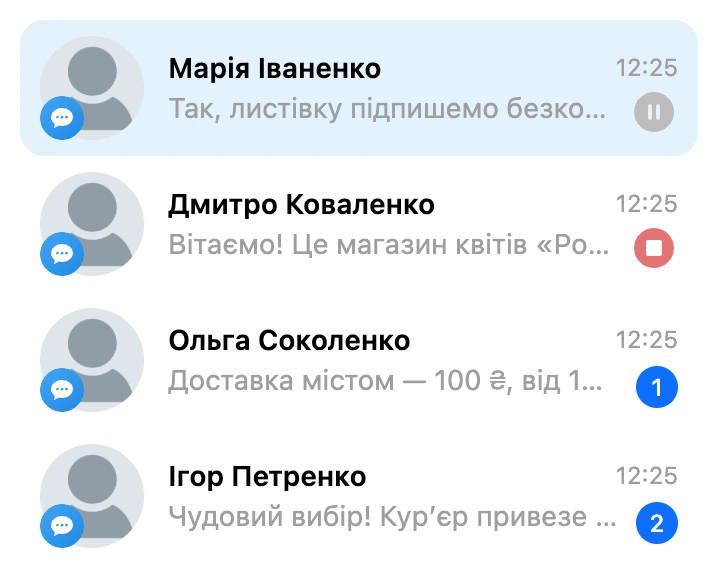
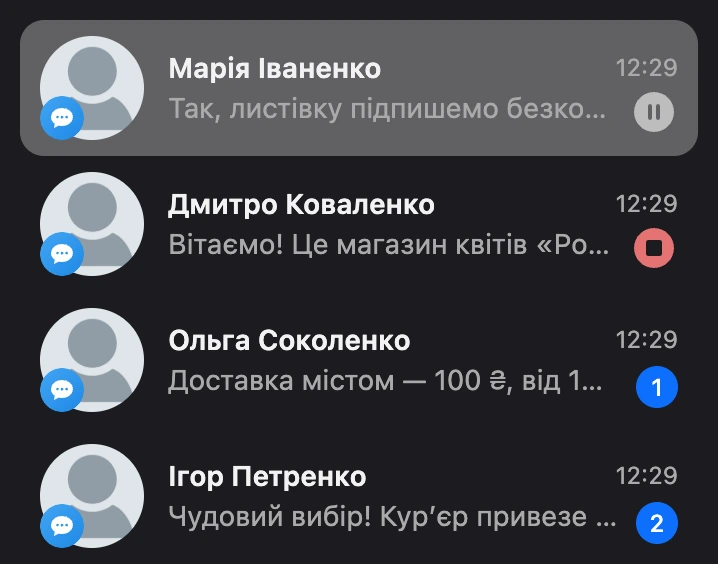
Коли пауза закінчиться, бот знову почне відповідати — на ті повідомлення, які людина напише після цього. На повідомлення, що надійшли під час паузи, бот не відповідає.
Змінити час паузи
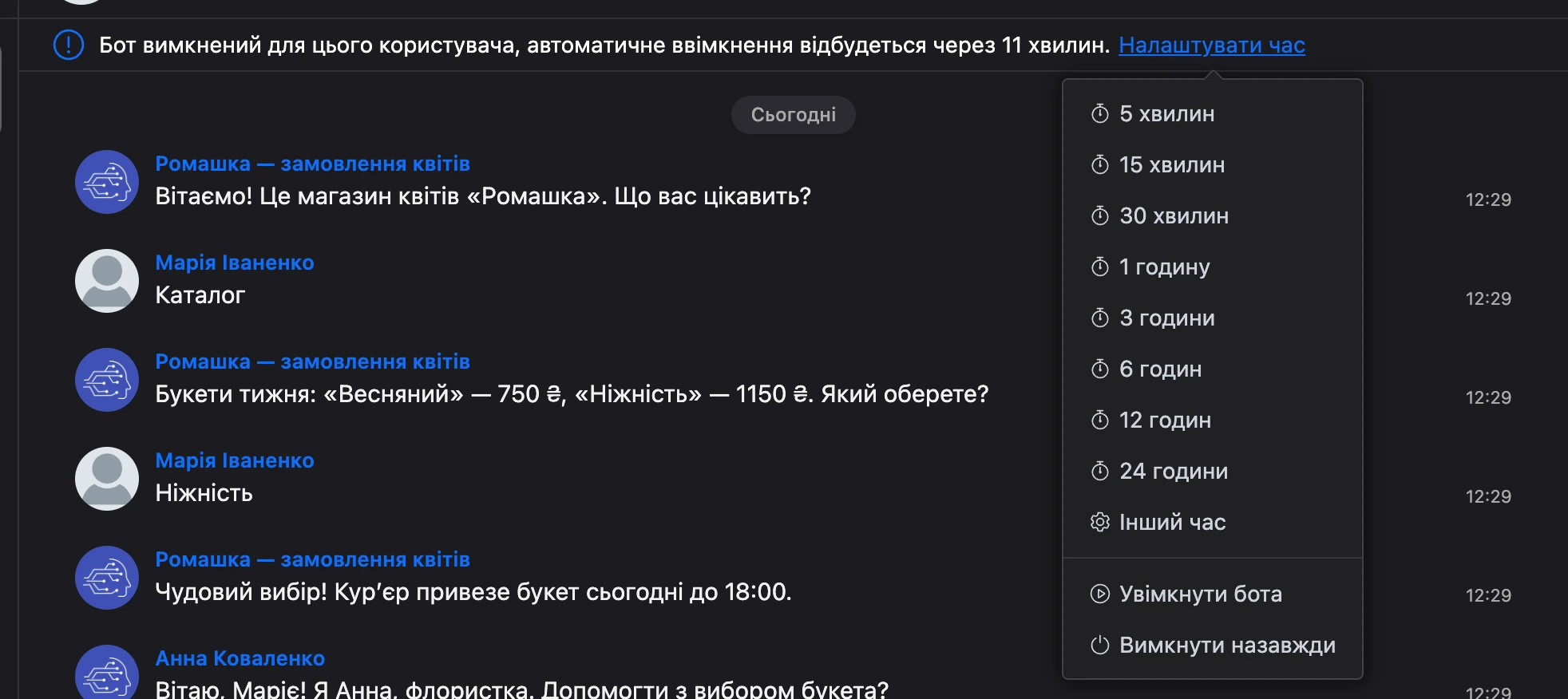
На плашці над листуванням натисніть «Налаштувати час» і виберіть:
- строк від поточного моменту — 5, 15 або 30 хвилин, 1, 3, 6, 12 або 24 години;
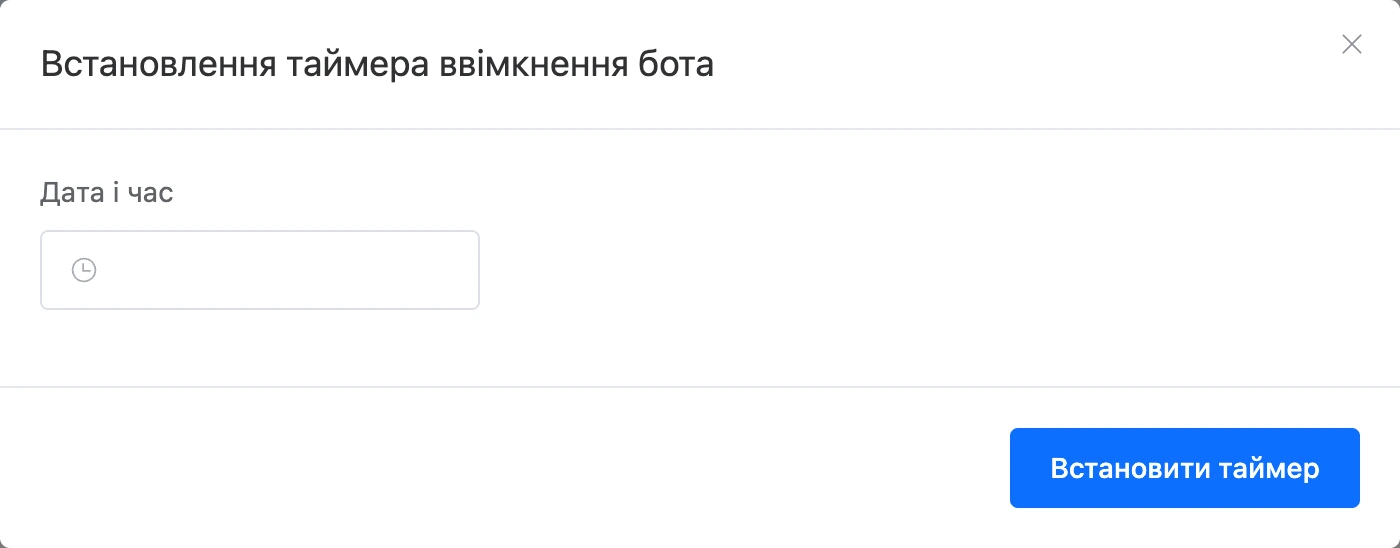
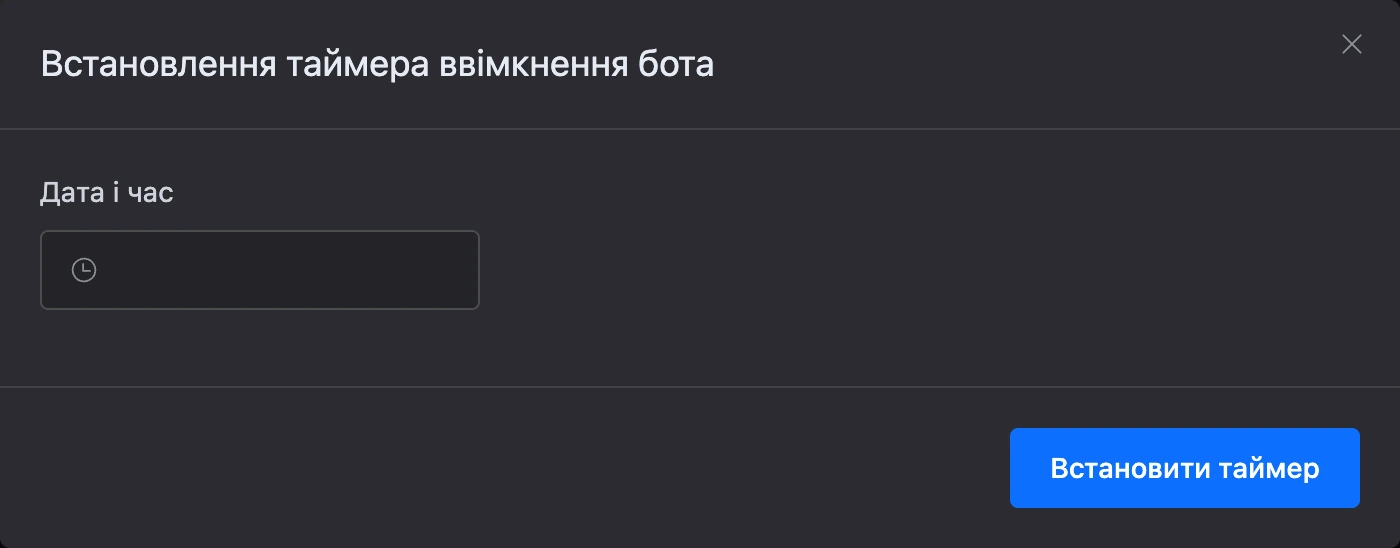
- «Інший час» — відкриється вікно «Встановлення таймера ввімкнення бота». Укажіть «Дата і час» і натисніть «Встановити таймер». У вікні є швидкий вибір: «Тиждень», «Місяць», «3 місяці», «Півроку», «Рік»;
- «Увімкнути бота» — зняти паузу одразу;
- «Вимкнути назавжди» — вимкнути бота для контакту без строку.
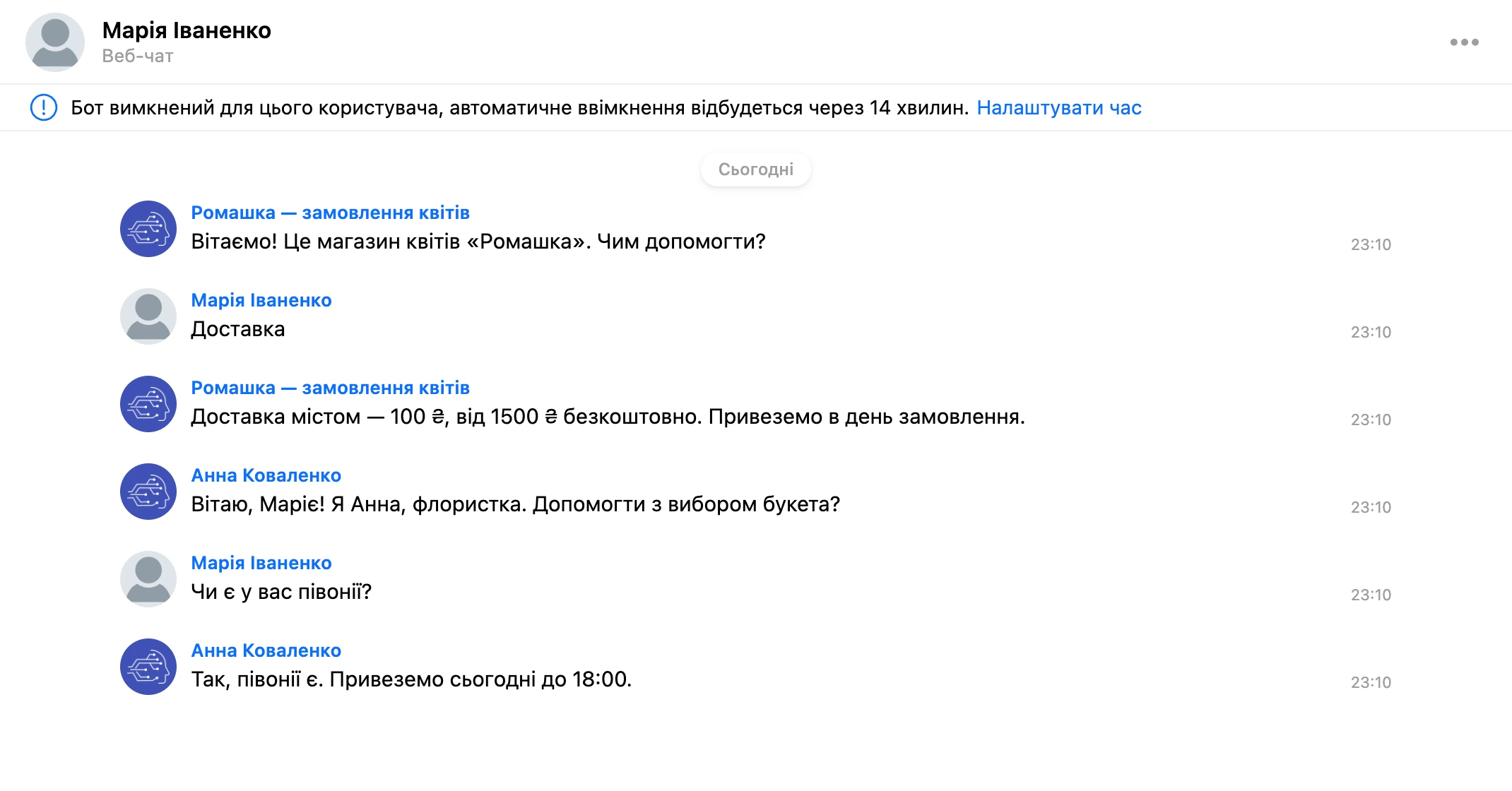
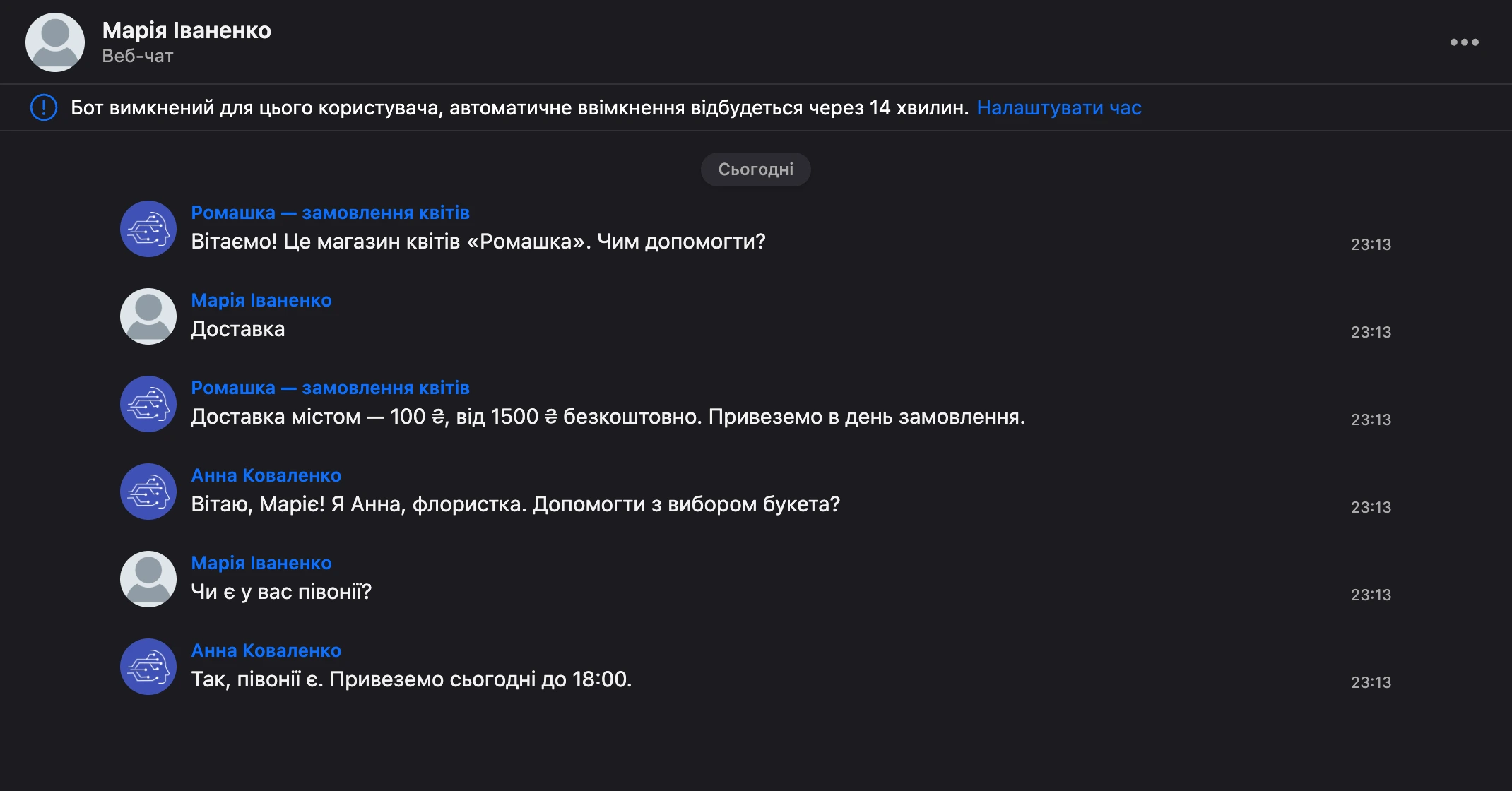
Вимкнути бота для контакту
Бота можна вимкнути для однієї людини без строку — наприклад, якщо з клієнтом працює лише менеджер.
- З меню «⋯» у шапці листування: пункт «Вимкнути бота». Меню бачать власник і співробітники з правом «Вивантаження контактів» або «Редагування сценарію».
- З плашки паузи: «Налаштувати час» → «Вимкнути назавжди». Цей спосіб доступний кожному, хто може відповідати в діалозі: напишіть людині, і плашка з'явиться.
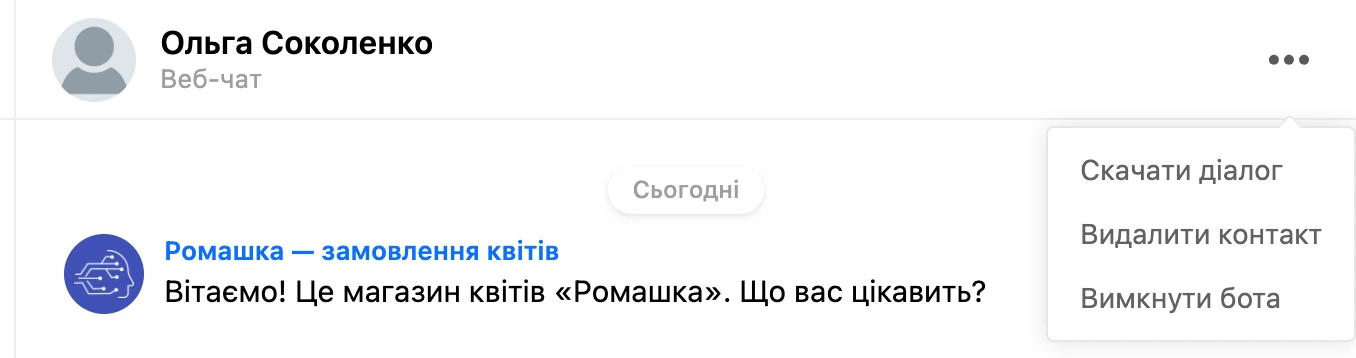
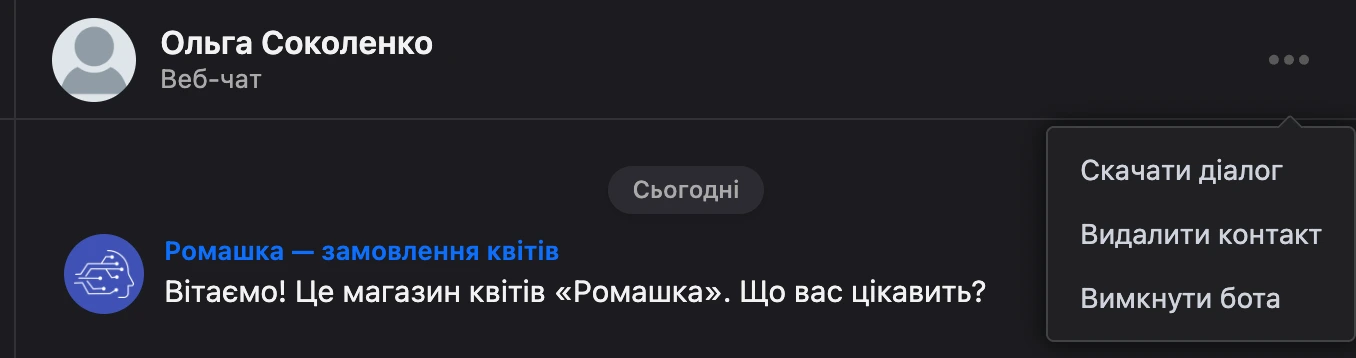
Над листуванням з'явиться плашка «Бот вимкнений назавжди для цього користувача», а в списку діалогів — червоний значок зупинки. Решті контактів бот відповідає як зазвичай.


Щоб повернути бота, натисніть на плашці «Налаштувати час» → «Увімкнути бота» або виберіть строк, через який він увімкнеться сам.
Що відбувається з розсилками та очікуваннями
| Тимчасова пауза | Бота вимкнено назавжди | |
|---|---|---|
| Відповіді бота на повідомлення людини | Немає до кінця паузи | Немає, поки бота не ввімкнуть |
| Блоки «Затримка» і «Таймер», на яких людина чекає | Спрацьовують, коли пауза закінчиться | Відкладаються, поки бота не ввімкнуть |
| Розсилки | Контакт залишається серед отримувачів | Контакт не потрапляє до отримувачів, зокрема під час надсилання з попереднього блоку |
Увага
Відкладене очікування платформа тримає не довше ніж тиждень після його строку. Якщо бота для контакту вимкнено довше, блок після очікування може не виконатися.
Бот лише для листування
Якщо сценарій не потрібен і боту мають відповідати лише люди, вимкніть бота повністю: у налаштуваннях бота на вкладці «Додатково» ввімкніть «Вимкнути бота, використовувати сервіс тільки для листування з клієнтами». Про налаштування бота — у розділі Налаштування.
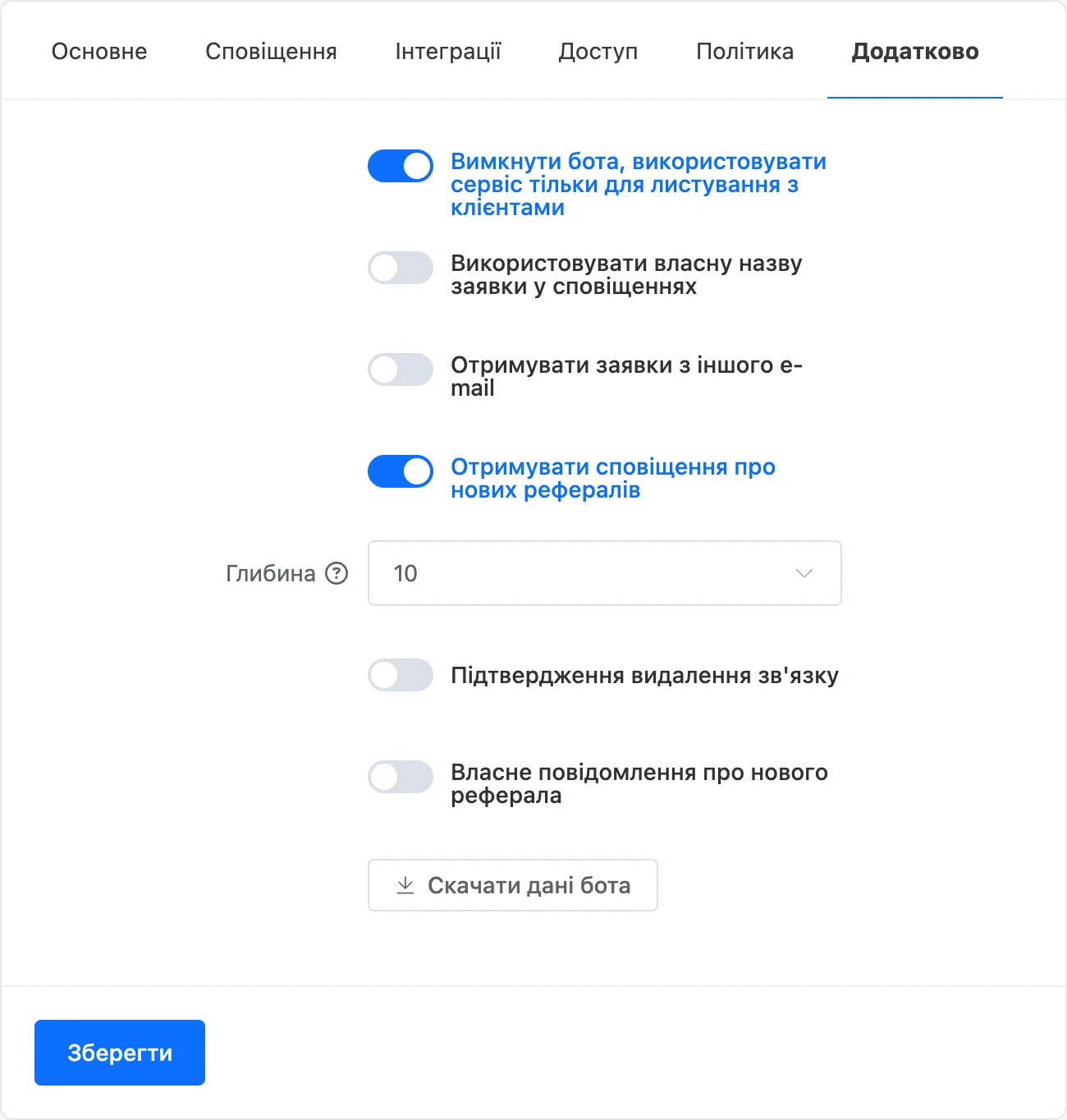
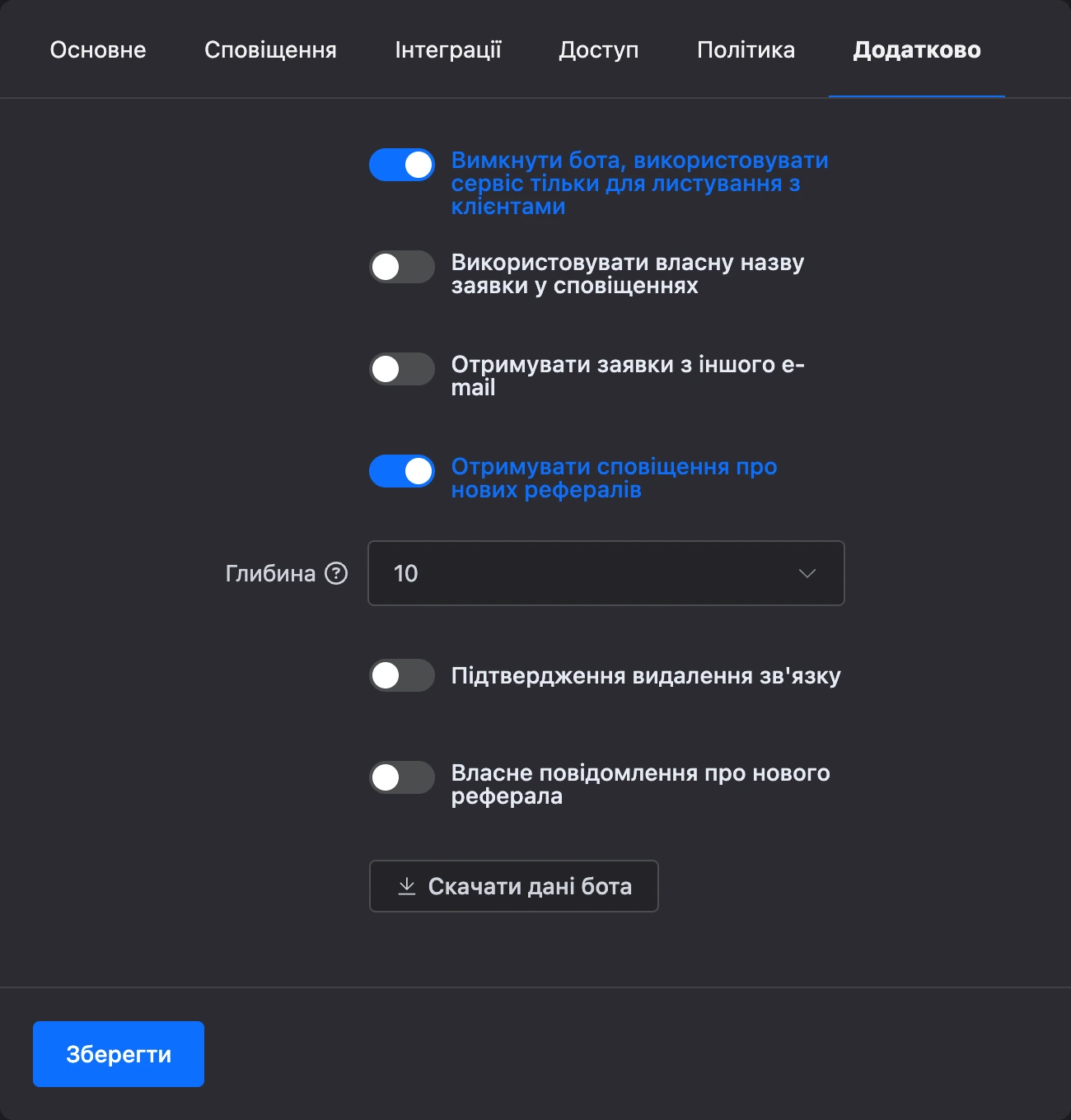
У цьому режимі:
- бот не відповідає нікому з контактів, усі повідомлення надходять до розділу «Повідомлення»;
- пауза після відповіді оператора не ставиться — вона не потрібна;
- очікування в сценарії відкладаються так само, як у разі вимкнення бота для контакту;
- бот у списку ботів проєкту відкривається одразу на розділі «Повідомлення».
Кілька операторів
З одним ботом можуть працювати кілька співробітників одночасно. У всіх, хто відкрив розділ, самі оновлюються:
- нові повідомлення — від людей, бота та інших співробітників;
- лічильники непрочитаного: коли діалог відкрив один співробітник, лічильник скидається в усіх;
- чернетки: недописану відповідь колеги бачать у списку діалогів;
- пауза й вимкнення бота в контакту.
Під відповіддю в стрічці стоїть ім'я співробітника, який її надіслав. Закріпити діалог за співробітником не можна — відповідати може будь-хто, хто має доступ до розділу.
Доступ співробітників
Власник бота бачить розділ і може все. Співробітникові потрібні права в його ролі:
| Що можна робити | Право в ролі |
|---|---|
| Відкривати розділ, читати листування, відповідати, ставити й знімати паузу бота, працювати з шаблонами відповідей | «Листування з клієнтами» |
| Надсилати фото, відео та файли | «Листування з клієнтами» і «Надсилання файлів клієнтам» |
| Пункт «Скачати діалог» у меню діалогу | «Вивантаження контактів» |
| Пункт «Видалити контакт» у меню діалогу | «Редагування сценарію» |
Без права «Надсилання файлів клієнтам» скріпки біля поля введення немає.
Як запросити співробітника й налаштувати роль — у розділі Налаштування.
Порада
Співробітникові не потрібна власна підписка Pro, щоб працювати у вашому боті. Йому досить увімкнути «Режим оператора» в меню свого облікового запису.
Обмеження
- Вручну з одного бота можна надіслати не більше ніж 1000 повідомлень за годину — рахуються повідомлення всіх співробітників.
- Написати можна лише тому, хто вже є серед контактів бота.
- Людині, яка заблокувала бота або відписалася від розсилок, написати не можна: поля введення в її діалозі немає.
Якщо щось не працює
- Розділу «Повідомлення» немає в меню бота. У співробітника в ролі немає права «Листування з клієнтами».
- Замість розділу відкривається вікно оформлення Pro. У власника бота немає підписки. Якщо ви співробітник — увімкніть «Режим оператора» в меню облікового запису.
- «Доступ обмежено.» під час надсилання. Ви не маєте права на цю дію: наприклад, надсилаєте файл без права «Надсилання файлів клієнтам».
- «Досягнуто ліміту повідомлень…». Вичерпано годинний ліміт повідомлень оператора. Зачекайте й надішліть знову.
- «Розмір файлів, завантажених за добу, не має перевищувати 2 ГБ». Вичерпано добовий ліміт завантаження файлів.
- Бот не відповідає людині. Подивіться, чи немає над листуванням плашки «Бот вимкнений…»: бот на паузі після відповіді оператора або вимкнений для контакту. Натисніть «Налаштувати час» → «Увімкнути бота». Перевірте також, чи не ввімкнено в налаштуваннях бота режим «лише листування».
- Немає поля введення. Людина заблокувала бота або відписалася від розсилок.
- Немає звуку. Перевірте перемикач «Звук нових повідомлень» у налаштуваннях розділу. Браузер дозволяє звук лише після першого кліку або натискання клавіші на сторінці.