

Приймання оплати
Блоки оплати виставляють людині рахунок просто в діалозі: бот надсилає посилання на сторінку платіжної системи, а після оплати веде сценарій далі. На кожну платіжну систему — свій блок, але влаштовані вони однаково.
Як працює блок оплати
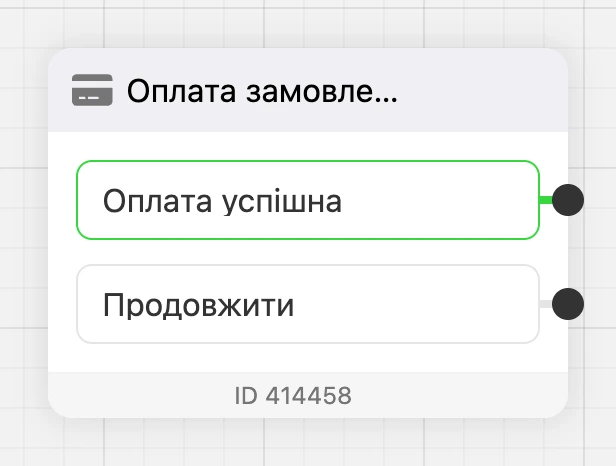
- Сценарій доходить до блоку. Блок створює платіж у платіжній системі й надсилає людині повідомлення з кнопкою-посиланням на сторінку оплати.
- Одразу після цього сценарій іде далі за виходом «Продовжити» — не чекаючи на гроші.
- Коли платіжна система повідомляє, що рахунок оплачено, бот веде людину за виходом «Оплата успішна».
Підключення платіжної системи
Блок працює лише з підключеною платіжною системою. Вона підключається окремо для кожного бота: відкрийте в боті «Налаштування», вкладку «Інтеграції», виберіть систему у списку «Можливі інтеграції» і введіть ключі з її особистого кабінету.
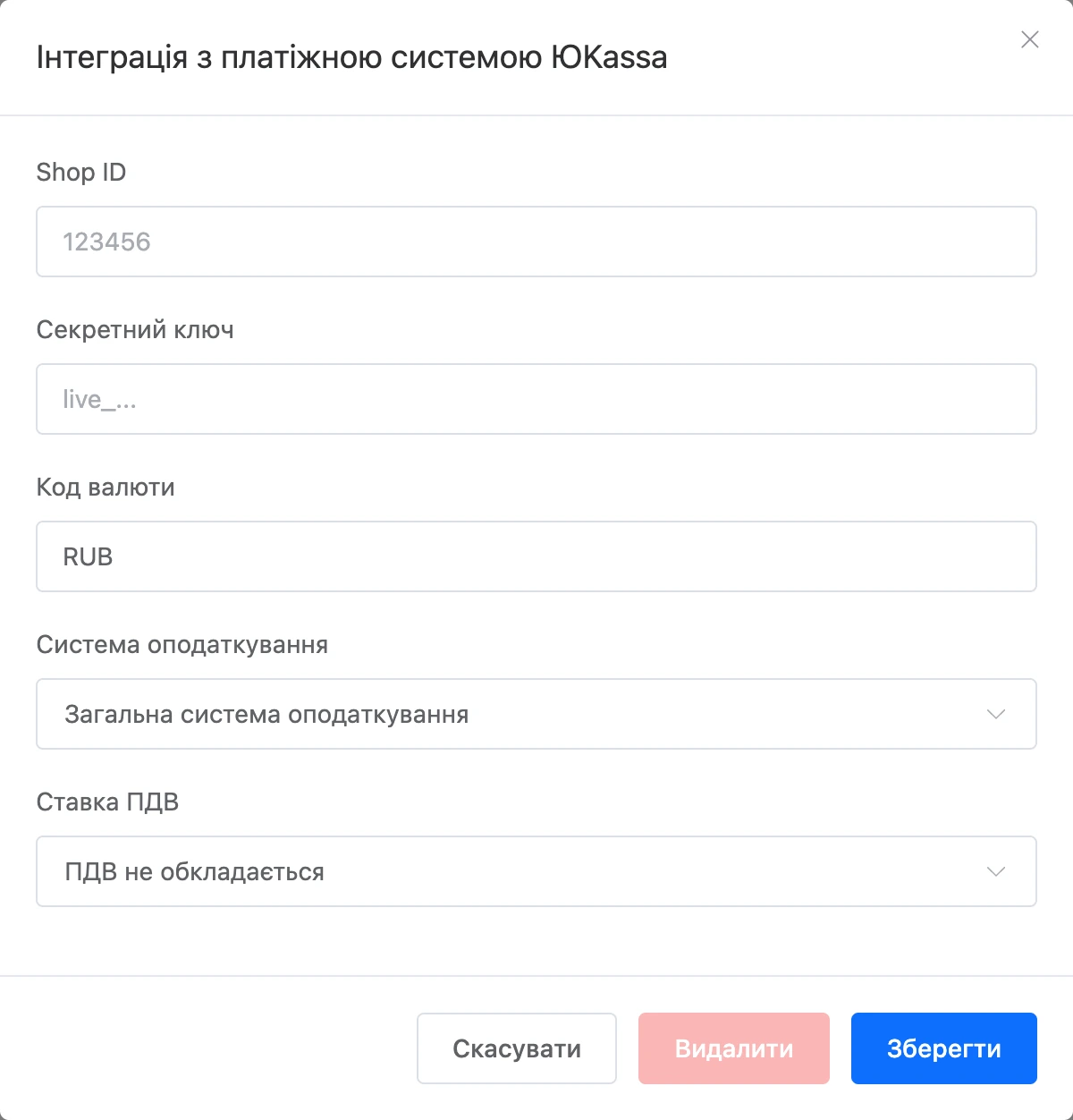
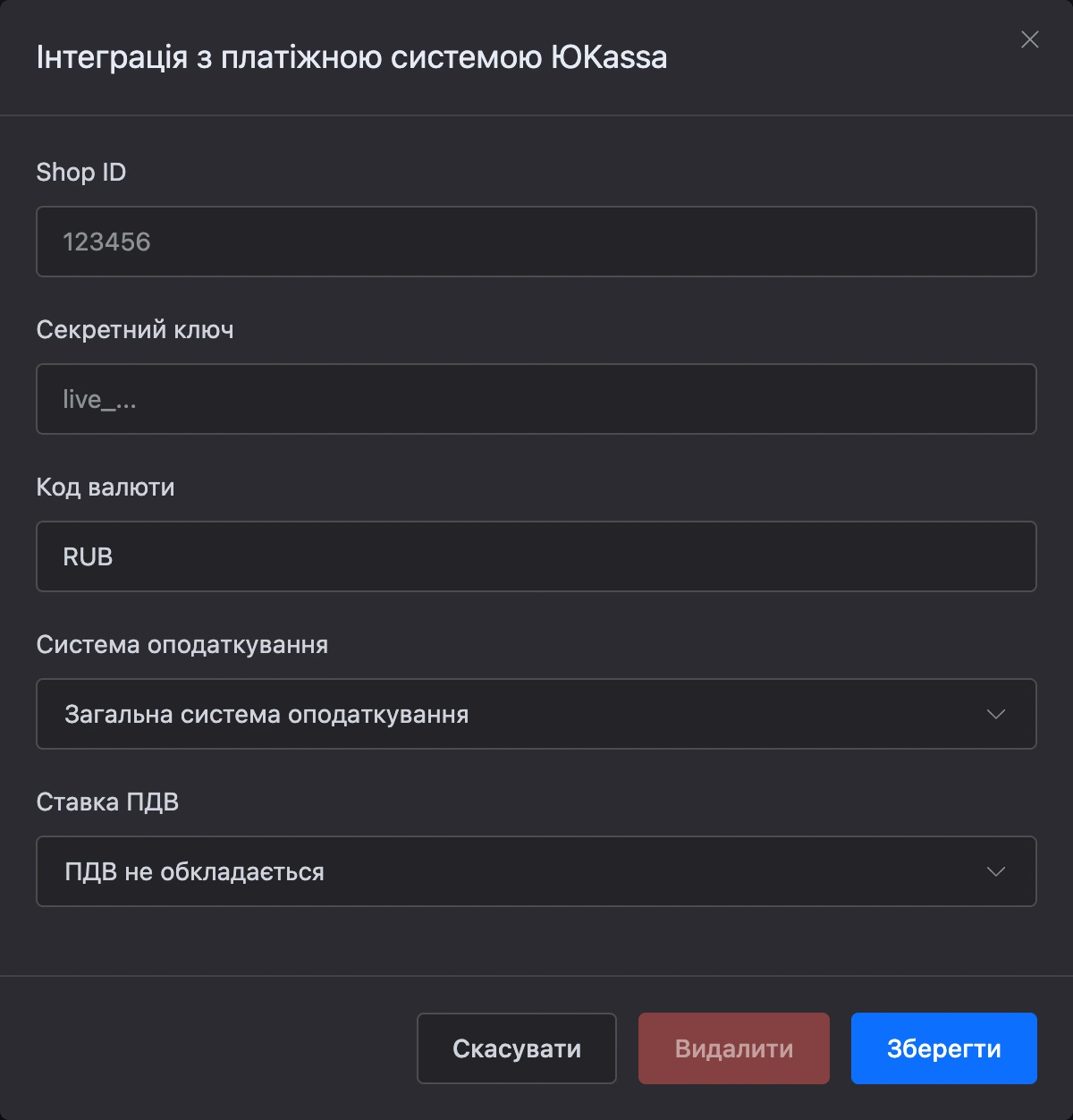
У більшості систем після збереження з'являється адреса для сповіщень (Webhook). Її потрібно скопіювати в особистий кабінет платіжної системи — за цією адресою вона повідомляє боту про оплату. Без неї вихід «Оплата успішна» не спрацює.
Увага
Якщо систему не підключено, людина замість рахунку отримає повідомлення на зразок «Платіжна система "…" не підключена.». Підключіть систему до того, як запускати бота.
Налаштування
Набір полів у блоків трохи різний, але основні повторюються:
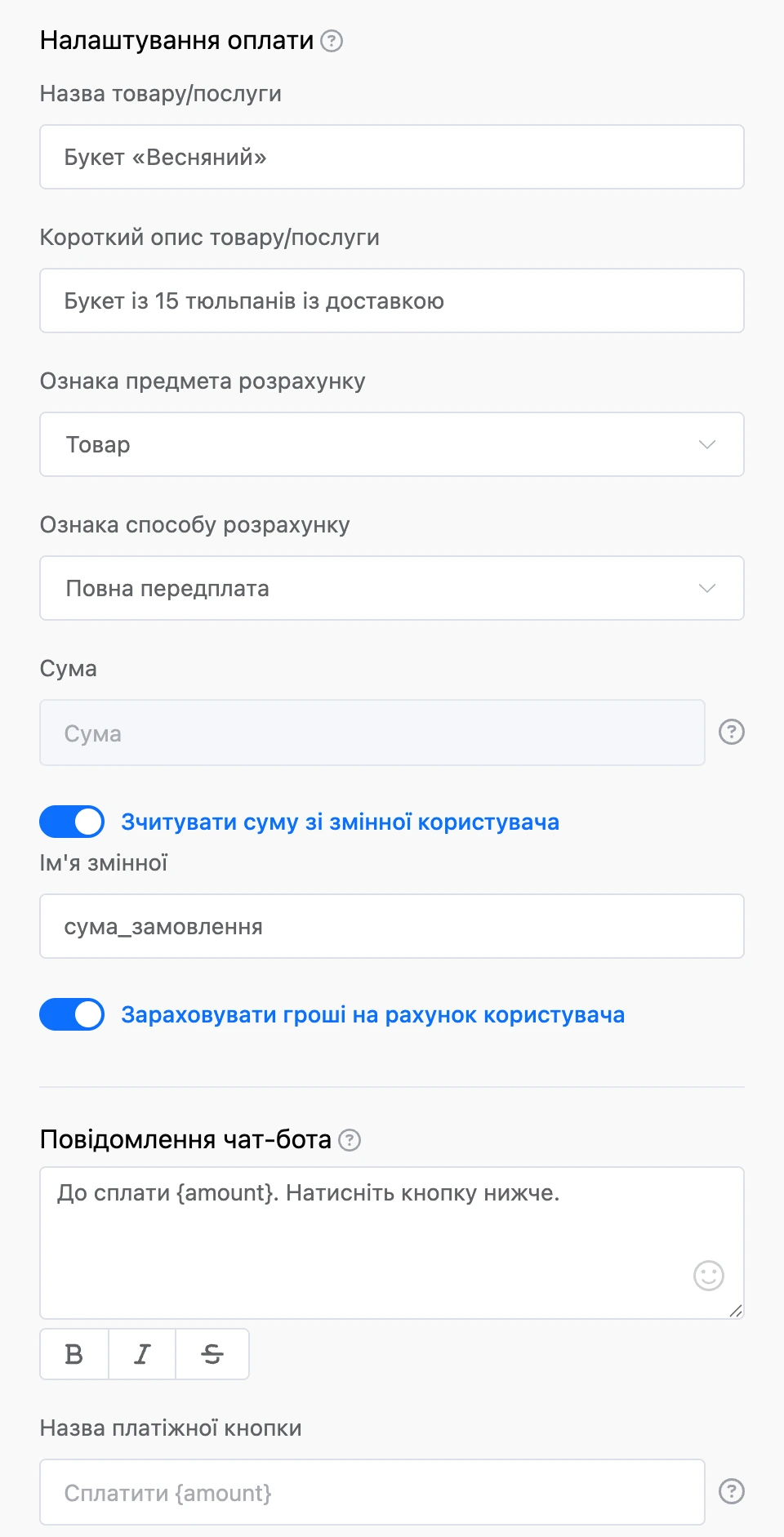
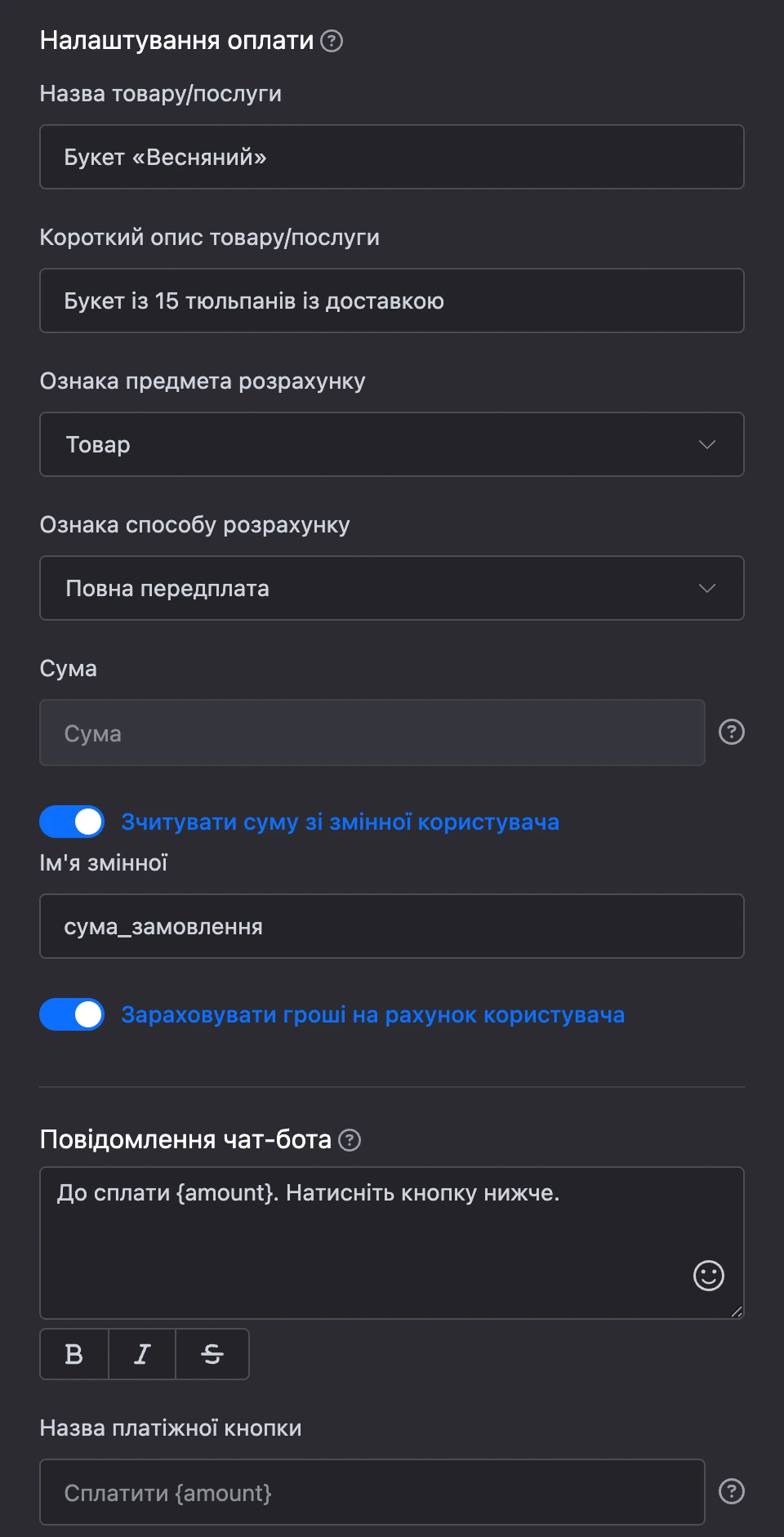
- «Призначення платежу» — що людина оплачує. Поле потрібно заповнити: з порожнім призначенням блок не виставить рахунок, а надішле людині повідомлення про помилку.
- «Опис платежу» — пояснення до платежу. Теж обов'язкове.
- «Сума» — скільки потрібно заплатити. Валюта в блоці не вибирається: вона залежить від платіжної системи та її налаштувань в інтеграції.
- «Зчитувати суму з користувацької змінної» — увімкніть, якщо суму рахує сценарій. З'явиться поле «Ім'я змінної»: блок візьме суму з цієї змінної контакту. Якщо змінної в контакту немає, він отримає повідомлення «Суму не знайдено. Повторіть спочатку.».
- «Зараховувати гроші на рахунок користувача» — після оплати сума зараховується на внутрішній рахунок контакту в боті. З цього рахунку її можна списувати блоком «Списати з рахунку контакту».
- «Спосіб розрахунку» і «Предмет розрахунку» — ознаки для касового чека: повна передоплата чи повний розрахунок, товар чи послуга тощо. Є в блоках систем, які передають дані чека.
- «Повідомлення чат-бота» — текст, з яким надходить посилання на оплату. Напишіть
{url}там, де має стояти посилання. Якщо залишити поле порожнім, бот надішле «Посилання на оплату: …». - «Назва платіжної кнопки» — підпис кнопки, до 30 символів. Замість
{amount}підставиться сума. Якщо залишити поле порожнім, на кнопці буде «Оплатити» і сума.
У призначенні, описі та тексті повідомлення працюють автопідстановки.
Виходи
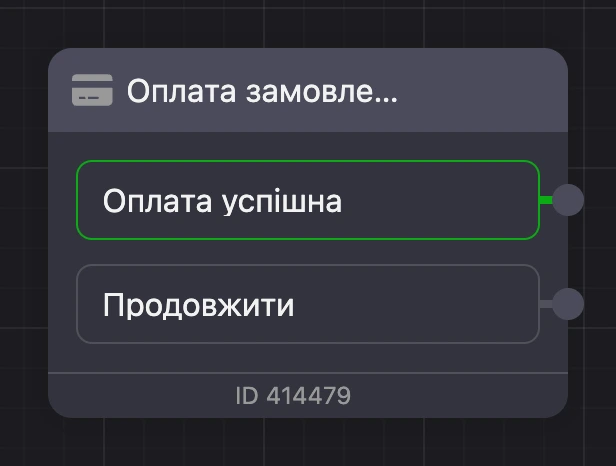
- «Продовжити» — одразу після того, як бот надіслав посилання на оплату. Сюди зручно підключити повідомлення «Чекаємо на оплату» або нагадування.
- «Оплата успішна» — коли платіжна система підтвердила платіж. Спрацьовує, навіть якщо людина на цей час пішла сценарієм далі.
Окремих виходів для відмови від оплати або простроченого рахунку в блоків немає.
Особливості
- Кнопка-посилання надходить у Telegram, ВКонтакте, MAX і в чаті на сайті. В інших каналах кнопки немає, і посилання йде текстом повідомлення. Тому, якщо ви пишете власне «Повідомлення чат-бота», не забудьте в ньому
{url}. - Нульову або від'ємну суму блок не прийме: людина отримає повідомлення про помилку замість рахунку.
- Про виставлені й оплачені рахунки вам надходять сповіщення — на пошту та в чати, які підключено в налаштуваннях бота на вкладці «Сповіщення».