

Шаблони
Шаблон — це готовий бот зі сценаріями, який можна встановити собі. Під час встановлення у вашому проєкті з'являється новий бот — самостійна копія шаблону: змінюйте її як завгодно, на шаблон і на ботів інших людей це не впливає.
Дивитися каталог і встановлювати шаблони можна без підписки. Pro потрібен, щоб створити свій шаблон.
Каталог
Каталог відкривається пунктом «Шаблони» бокового меню.
Праворуч — розділи каталогу:
- «Усі шаблони» — усе, що відкрито всім користувачам;
- «Мої шаблони» — шаблони, які створили ви;
- «Категорії» — шаблони за темами. Порожні категорії не показуються.
Поруч із кожним розділом — кількість шаблонів у ньому. Поле «Пошук за назвою» шукає всередині відкритого розділу.
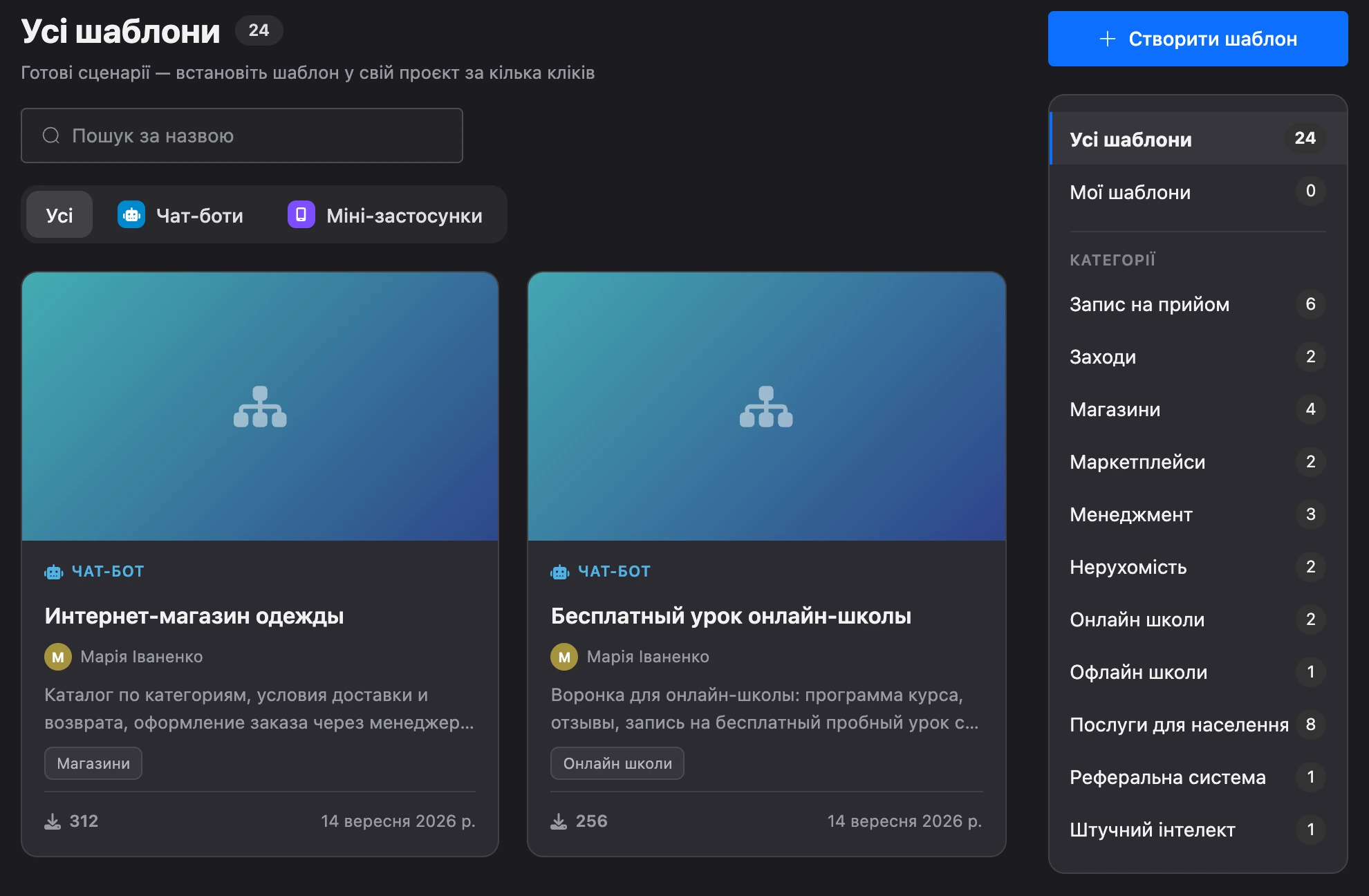
У картці шаблону — обкладинка, назва, автор, опис, категорії, кількість встановлень і дата публікації. Що більше встановлень, то вище шаблон у списку.
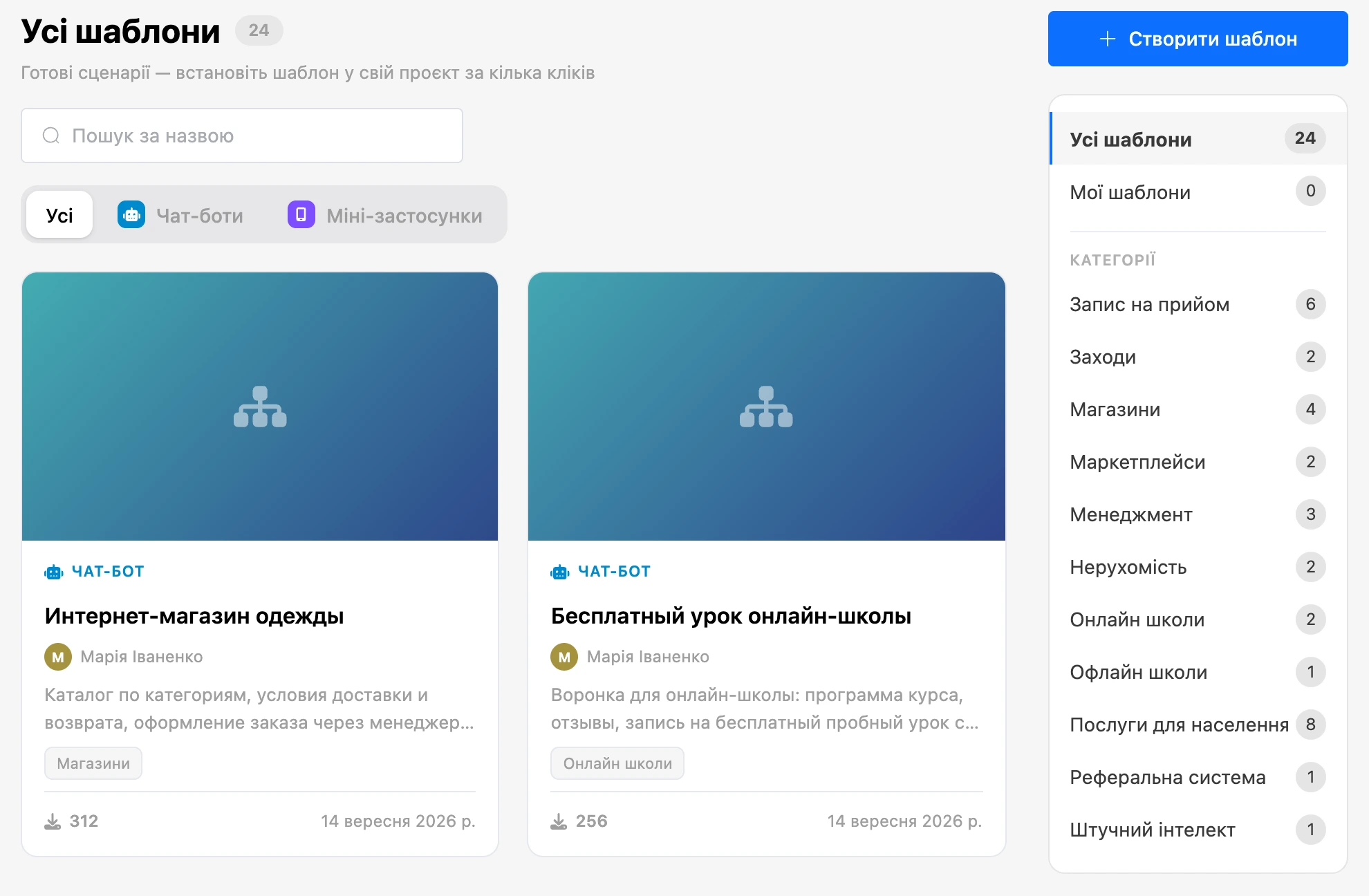
У каталозі лежать і шаблони міні-застосунків — у них позначка «Міні-застосунок». Перемикач «Усі», «Чат-боти», «Міні-застосунки» над списком залишає шаблони одного виду. На цій сторінці йдеться лише про шаблони чат-ботів.
Переглянути та встановити шаблон
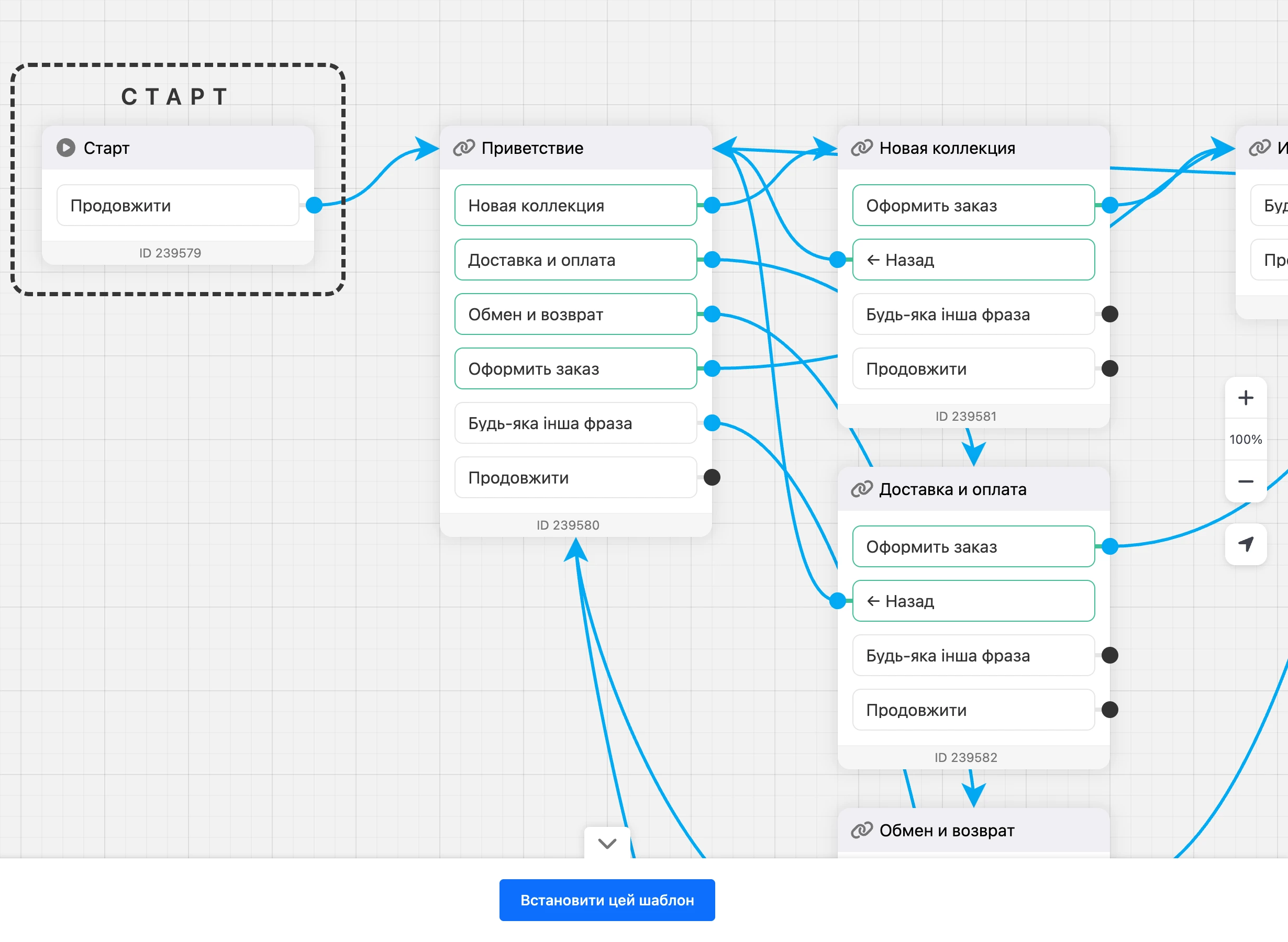
- Натисніть на картку шаблону. Відкриється його схема — така сама, як у конструкторі.
- Вивчіть шаблон. У боковому меню — його «Сценарій», «Розсилки» та «Списки».
- Натисніть «Встановити цей шаблон» унизу екрана.
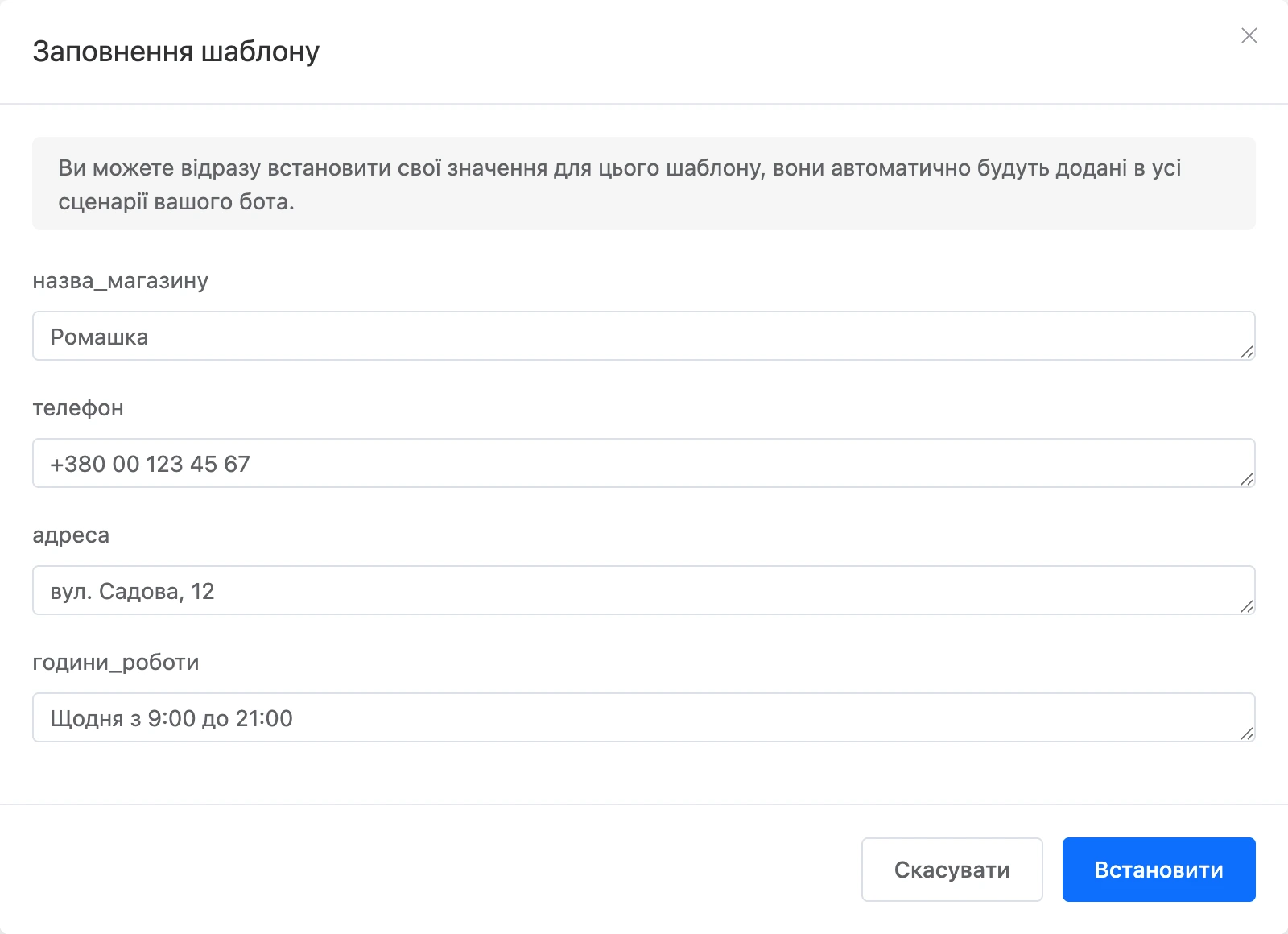
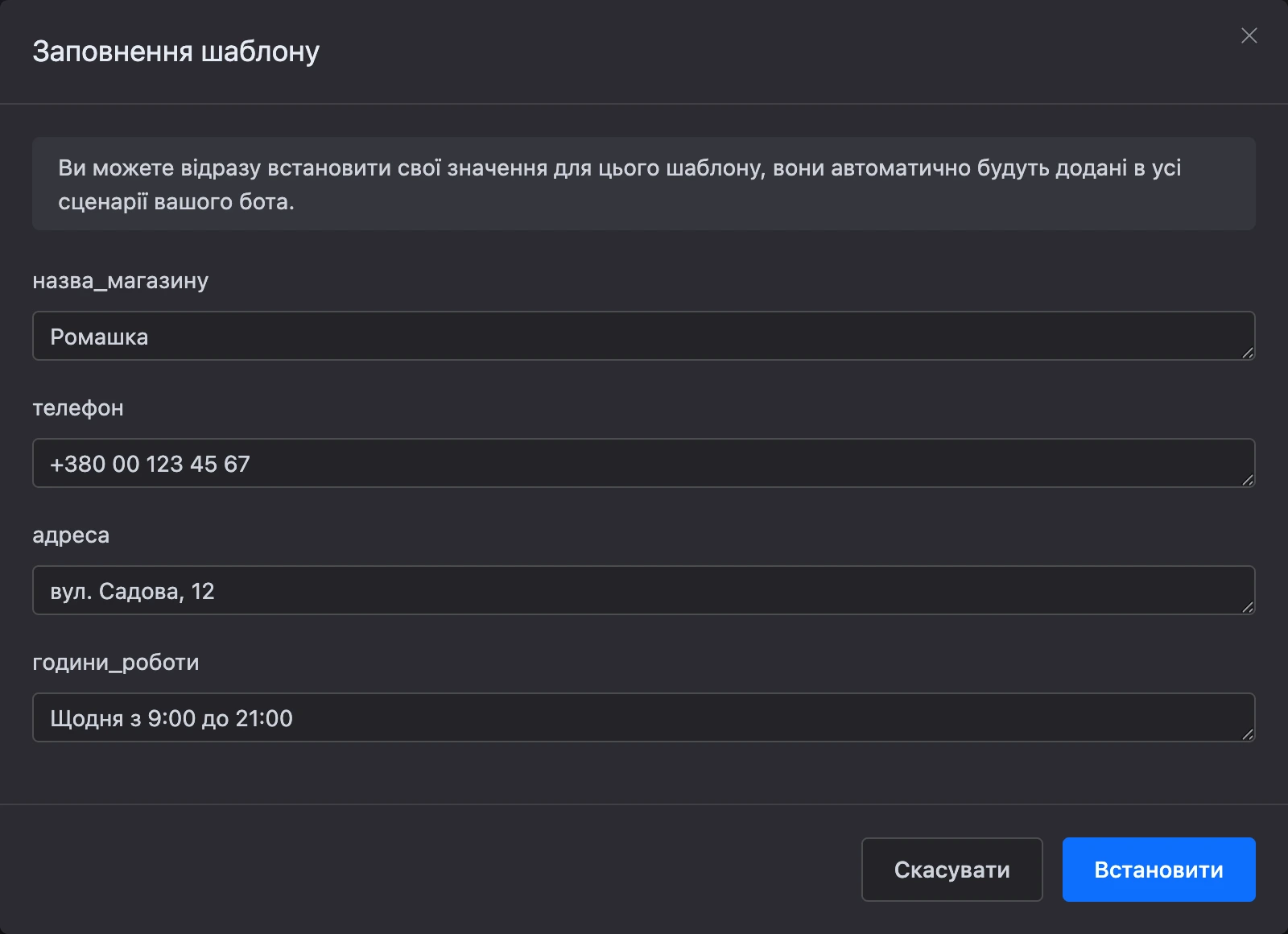
- Якщо автор запропонував заповнити значення, відкриється вікно «Заповнення шаблону». У полях стоять значення автора — замініть їх своїми, і вони підставляться в усі сценарії бота. Потім натисніть «Встановити».
Після встановлення відкриється схема нового бота.
Бот з'являється в проєкті, у налаштуваннях якого ввімкнено «Проєкт за замовчуванням». Щоб встановити шаблон в інший проєкт, створіть бота в потрібному проєкті й виберіть шаблон просто у формі — як описано на сторінці Список ботів і створення. Посилання «Переглянути» із цієї форми теж веде на сторінку шаблону, і встановлення звідти кладе бота в той проєкт, де ви почали його створювати.
Що встановлюється разом із ботом
| Встановлюється | Не встановлюється |
|---|---|
| Усі сценарії та папки сценаріїв, блоки з налаштуваннями, кнопки та зв'язки | Контакти й листування |
| Нотатки на схемі | Підключені месенджери |
| Списки — лише структура: назви та поля | Записи у списках |
| Розсилки — чернетками, їх потрібно запустити заново | Інтеграції бота |
| Глобальні змінні, набори тегів і змінних бота | Отримувачі сповіщень про заявки |
| Текст політики, аватар і опис бота | Статистика |
Часовий пояс нового бота береться з вашого браузера, а не із шаблону.
Примітка
Після встановлення перевірте блоки, які надсилають сповіщення: отримувачів шаблон не переносить, їх потрібно вибрати заново. Месенджери підключаються як у будь-якого нового бота — у розділі Підключення каналів.
Свій шаблон
Шаблон робиться з вашого бота. Платформа знімає з бота копію й публікує її: відкрито для всіх або лише за посиланням.
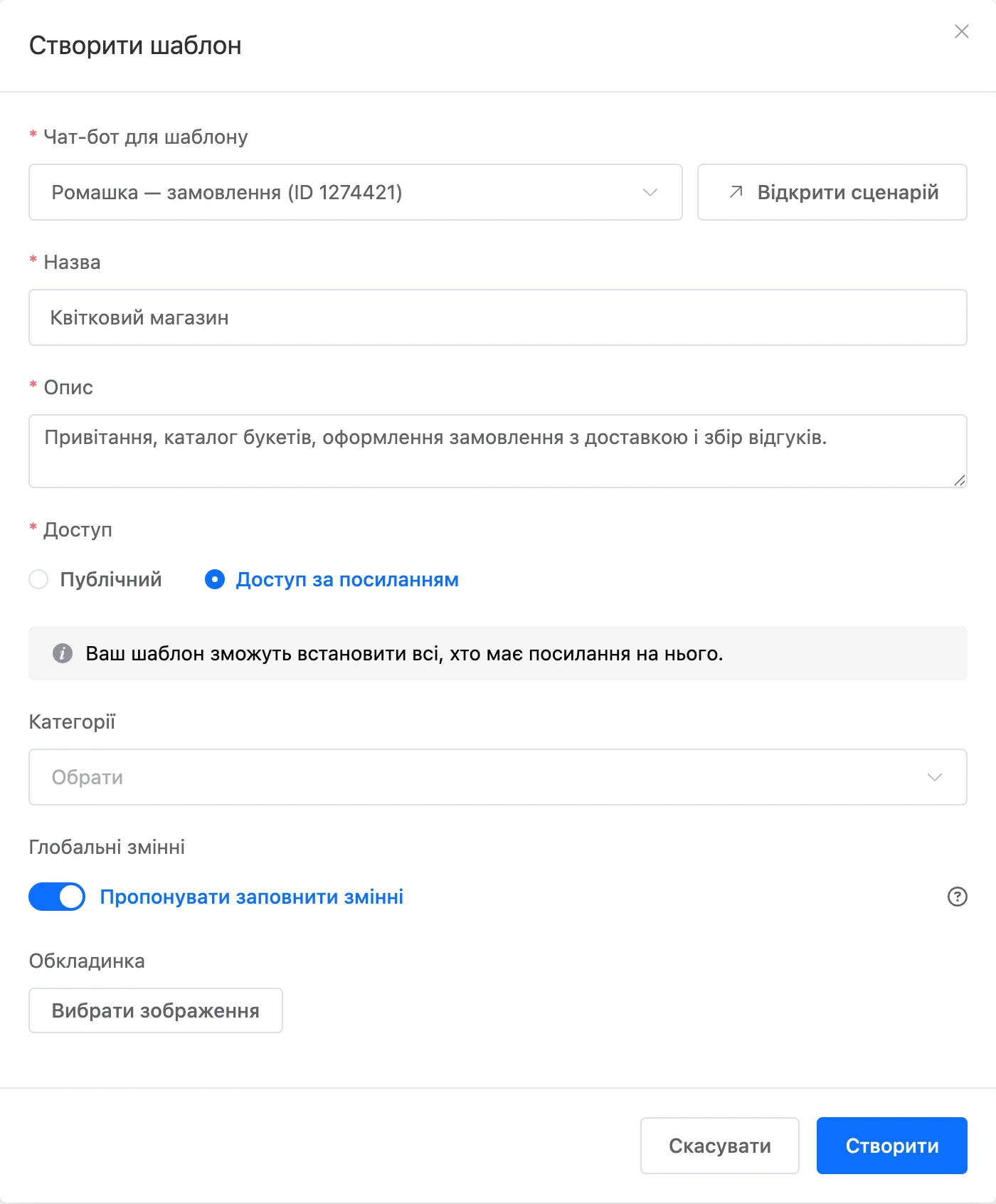
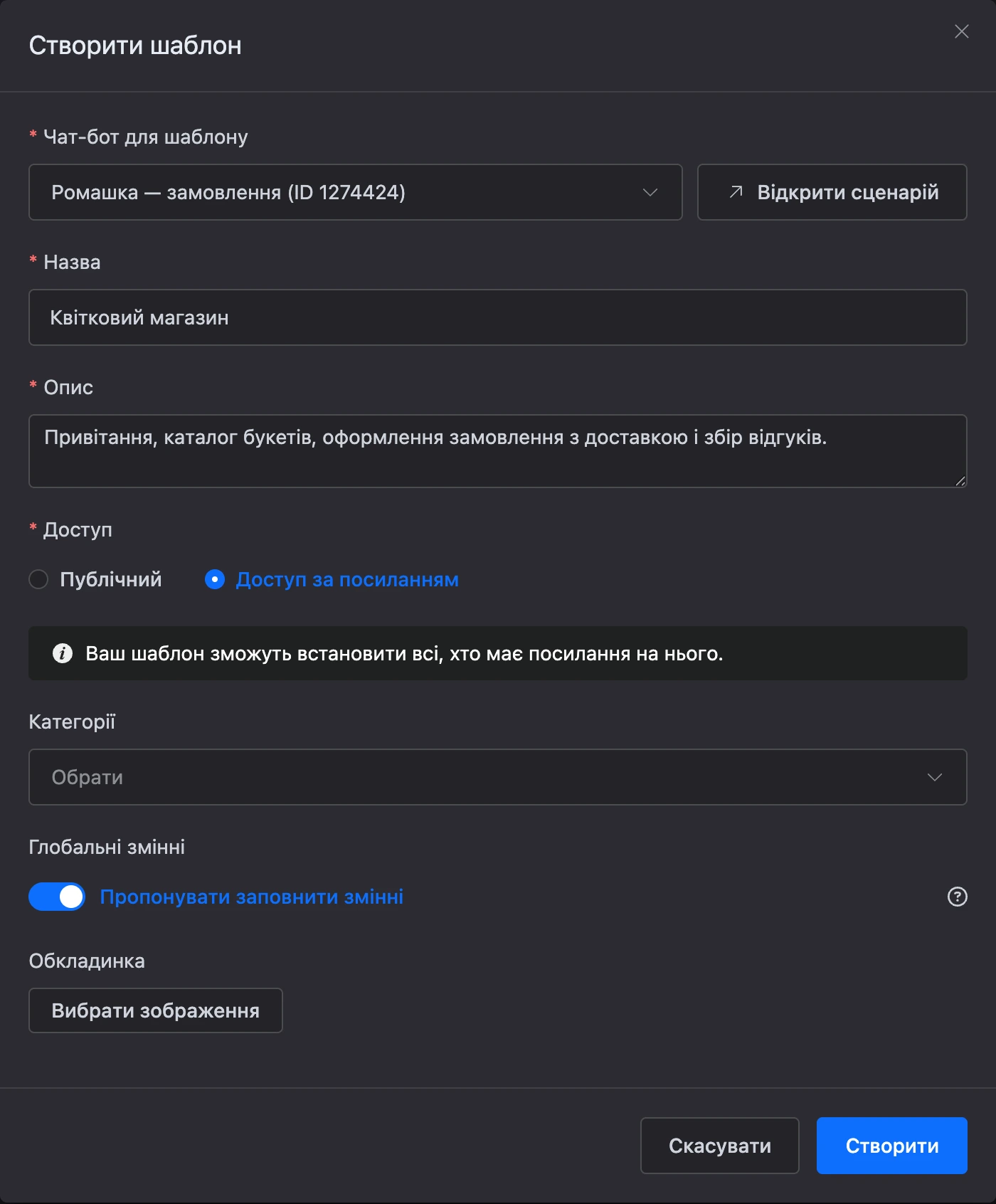
- Відкрийте каталог і натисніть «Створити шаблон».
- У полі «Чат-бот для шаблону» виберіть бота. У списку — боти, власником яких є ви. Кнопка «Відкрити сценарій» відкриє вибраного бота в новій вкладці.
- Заповніть «Назва» та «Опис» — їх побачать у картці шаблону.
- Виберіть «Доступ»:
- «Публічний» — шаблон зможуть знайти та встановити всі користувачі платформи;
- «Доступ за посиланням» — шаблон зможуть встановити всі, хто має посилання на нього.
- За бажання позначте «Категорії» — не більше ніж п'ять.
- Увімкніть «Пропонувати заповнити змінні», якщо хочете, щоб людина перед встановленням вписала свої значення глобальних змінних бота.
- Завантажте «Обкладинку» — картинку JPG, PNG або GIF.
- Натисніть «Створити».
Що буде далі, залежить від доступу:
- «Публічний» — шаблон іде на модерацію та з'являється в каталозі після перевірки.
- «Доступ за посиланням» — шаблон публікується сам, зазвичай за кілька хвилин.
Увага
У шаблон потрапляє все, що записано в блоках і глобальних змінних бота: адреси, токени й ключі в HTTP-запитах, код, значення змінних. Приберіть із бота все, чим не готові ділитися, до того як створювати шаблон.
Стани шаблону
У розділі «Мої шаблони» на обкладинці показано позначку:
| Позначка | Що означає |
|---|---|
| «Обробка шаблону» | Платформа знімає копію з бота |
| «На модерації» | Шаблон чекає на перевірку |
| «Відхилено» | Модерацію не пройдено. Причину показано вгорі вікна редагування — «Причина відхилення цієї версії шаблону» |
| «Помилка» | Публікація не вдалася. Натисніть «Редагувати» й надішліть шаблон ще раз кнопкою «Опублікувати правки» |
| «Публічний» | Шаблон опубліковано в каталозі |
| «Доступ за посиланням» | Шаблон опубліковано й він доступний за посиланням |
Посилання на шаблон
В опублікованого шаблону з доступом за посиланням на обкладинці з'являється кнопка «Посилання» — вона копіює адресу шаблону. Те саме посилання є у вікні редагування поруч із кнопкою «Скопіювати».
Кнопка «Згенерувати нове посилання» замінює адресу. За попереднім посиланням шаблон більше не відкриється й не встановиться.
Оновити шаблон
Шаблон — це знімок бота на момент публікації. Якщо ви потім змінюєте бота, шаблон залишається тим самим.
Щоб оновити шаблон, наведіть курсор на його картку в розділі «Мої шаблони», натисніть «Редагувати», за потреби виправте поля й натисніть «Опублікувати правки». Платформа зніме з бота нову копію. Правки публічного шаблону знову проходять модерацію; поки триває перевірка, у каталозі залишається попередня версія.
Боти, яких уже встановили із шаблону, не змінюються — ні під час оновлення, ні під час видалення шаблону.
Видалити шаблон
Наведіть курсор на картку в розділі «Мої шаблони» й натисніть «Видалити». Дія незворотна. Бот, із якого зроблено шаблон, залишається у вас.
Якщо щось не працює
- Замість вікна створення шаблону відкрилося «Ця можливість доступна в Pro». Створювати, оновлювати й видаляти свої шаблони можна лише з підпискою Pro.
- Потрібного бота немає в списку «Чат-бот для шаблону». У списку лише ваші власні боти. Бота з проєкту, куди вас запросили співробітником, вибрати не можна.
- Шаблон не встановлюється: «В одному проєкті можливо створити не більше 100 ботів». У проєкті, куди встановлюється шаблон, немає місця. Видаліть зайвих ботів або встановіть шаблон в інший проєкт.
- Шаблон не встановлюється: «За добу можна створити не більше 50 ботів. Спробуйте пізніше.» Встановлення шаблону створює нового бота і входить до добового ліміту акаунта. Спробуйте пізніше.
- Посилання на шаблон не відкривається. Автор згенерував нове посилання або видалив шаблон. Попросіть актуальне посилання.