

Елементи екрана
Екран міні-застосунку збирається з елементів: заголовків і тексту, кнопок, картинок, полів введення, списків, карт та інших. Елементи розміщуються в областях екрана — у контенті, у колонках сітки, усередині картки або секції акордеона. Як влаштовано екран і його області — на сторінці Конструктор.
На цій сторінці — як додавати елементи й що в них спільного. Що робить кожен елемент і як його налаштувати — на сторінках груп наприкінці.
Як додати елемент
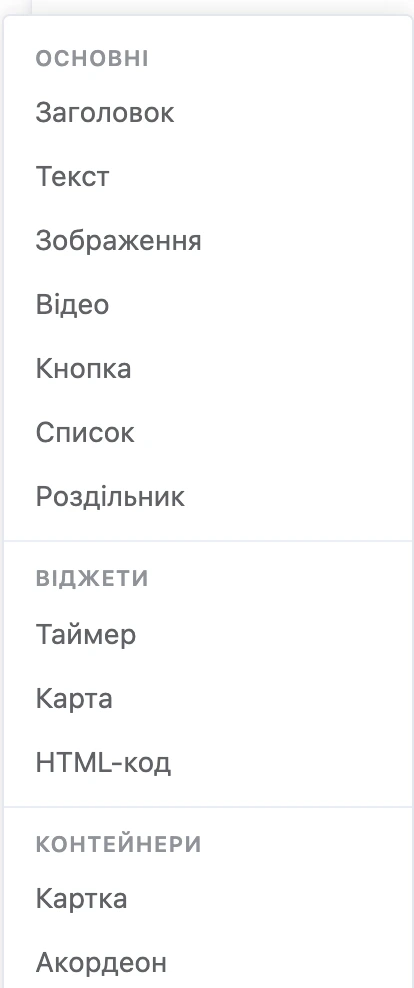
Кнопка «Додати елемент» є в налаштуваннях області — під списком її елементів. У меню елементи розбито на групи: «Основні», «Віджети», «Контейнери», «Поля введення», «Списки», «Магазин», «Запис на прийом» і «Майстру». Новий елемент стає в кінець області, порядок змінюється перетягуванням.
В області — до 100 елементів.
Спільне для всіх елементів
- Згорнутий список. У налаштуваннях області кожен елемент — це рядок із назвою на зразок «Кнопка #2». Клік по рядку розгортає налаштування елемента. Клік по елементу на телефоні відкриває саме його.
- Копіювання. Кнопка «Копіювати» на елементі кладе його до буфера. Вставити його можна на будь-якому екрані: першим пунктом меню «Додати елемент» з'явиться «Вставити: …». У тій самій версії копія зберігає зв'язки з виходів.
- Вирівнювання й колір. Заголовок, текст, кнопка, зображення, оцінка й таймер мають «Вирівнювання»: «По лівому краю», «По центру», «По правому краю». Заголовок, текст, кнопка, роздільник, картка, перемикач, повзунок, оцінка й таймер мають «Колір» із палітри застосунку.
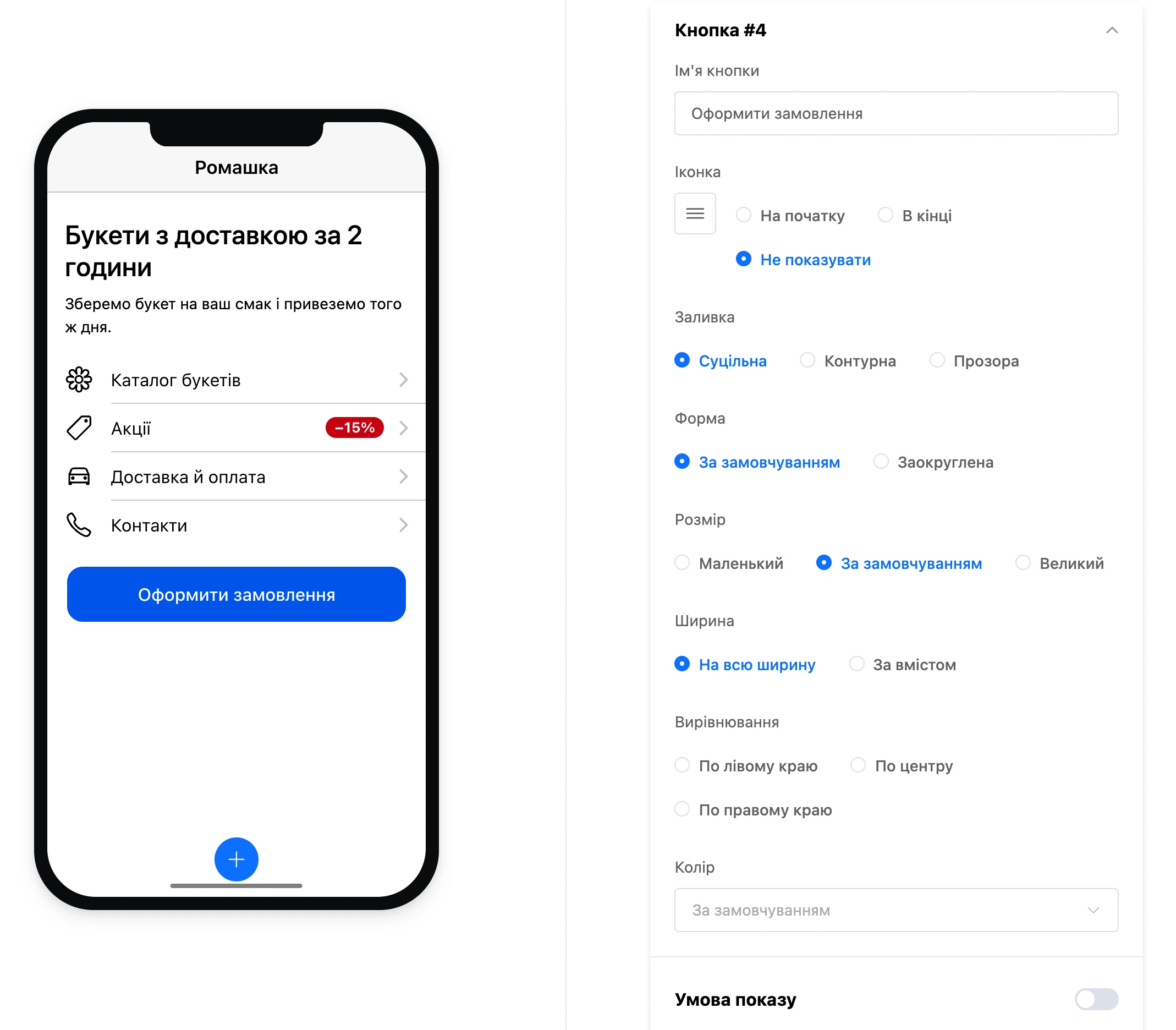
Умова показу
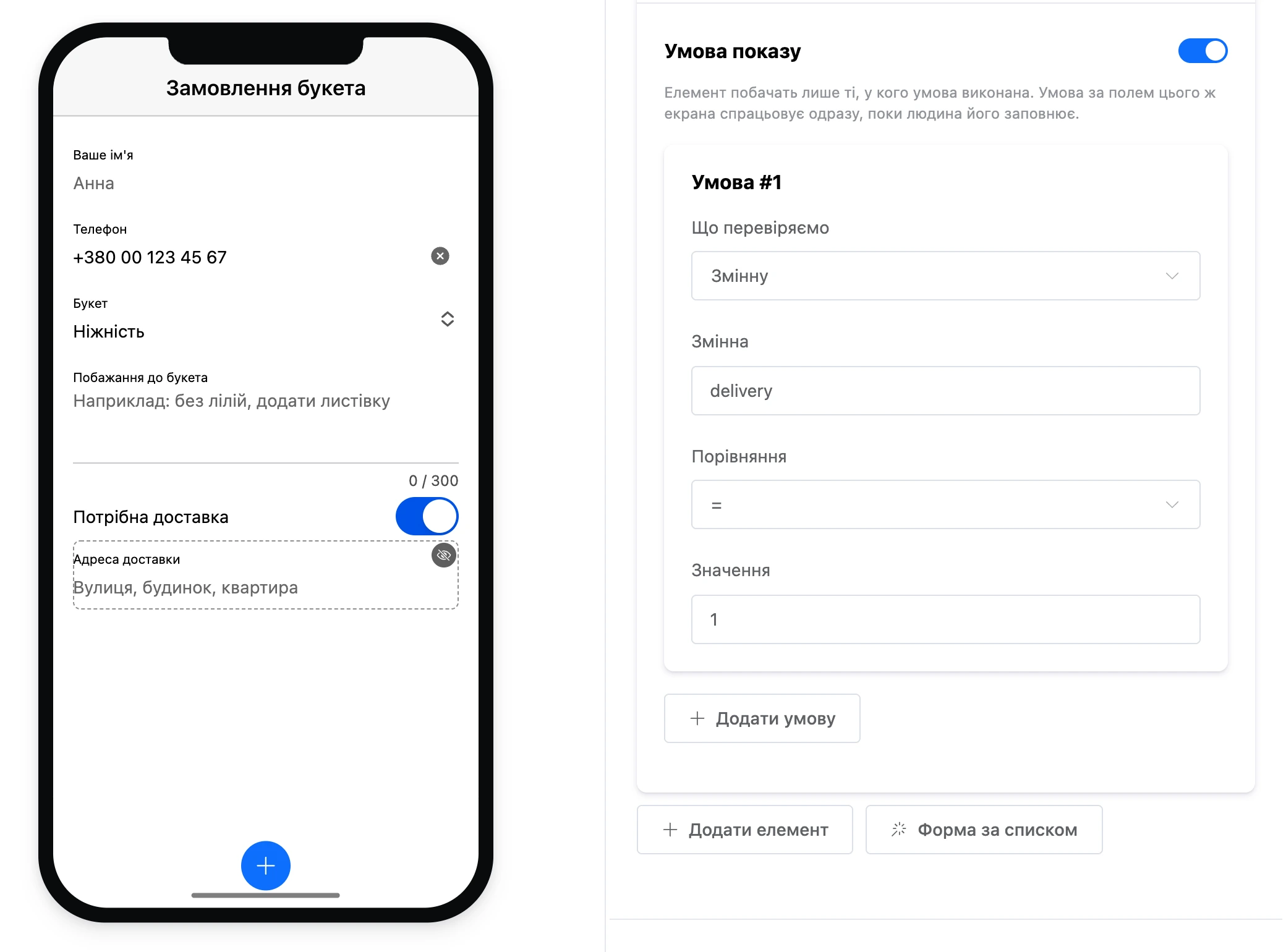
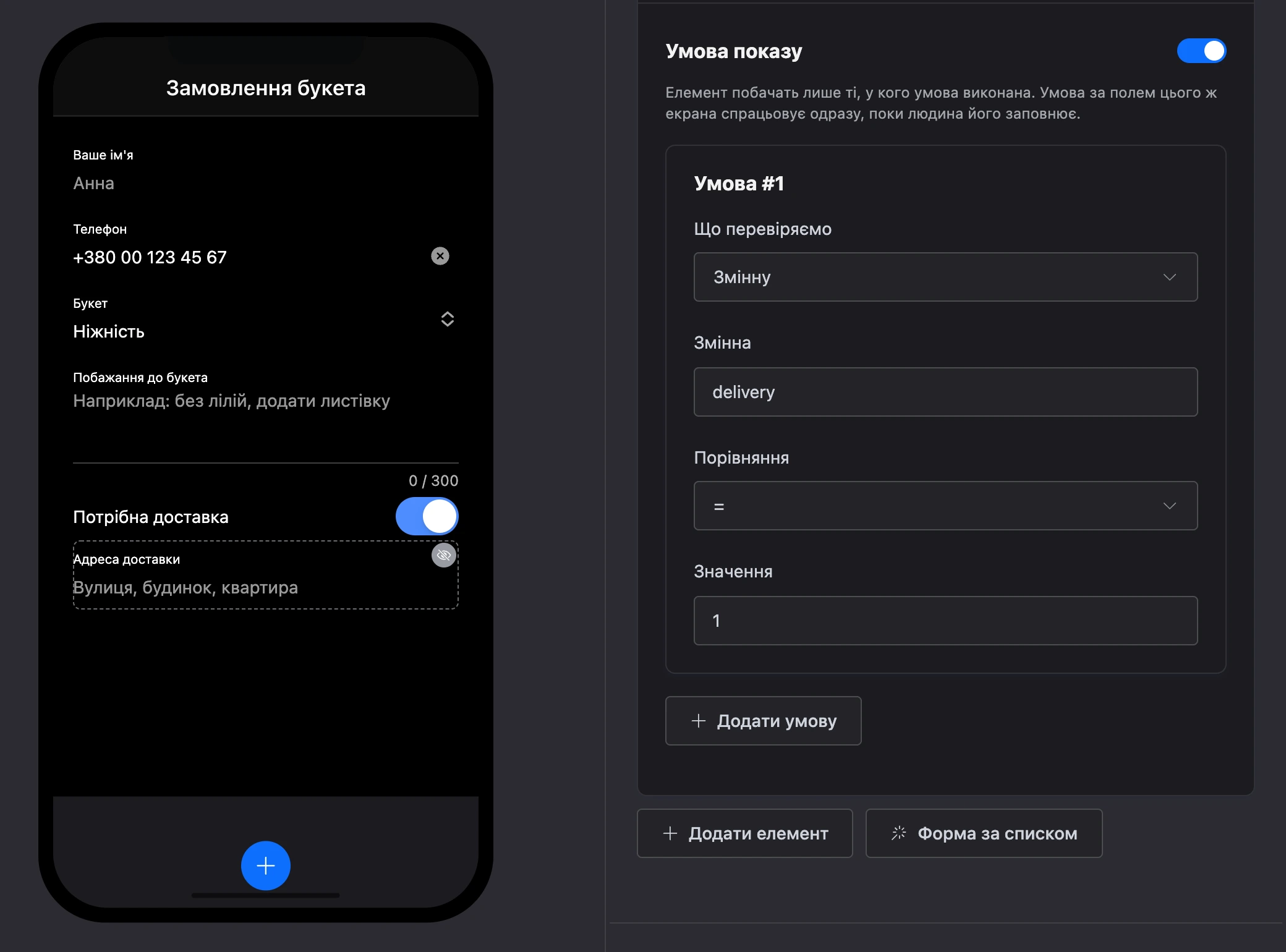
«Умова показу» — наприкінці налаштувань будь-якого елемента, зокрема вкладеного в картку. Елемент побачать лише ті, для кого умова виконується. Якщо умова перевіряє поле цього ж екрана, елемент з'являється й зникає одразу, поки людина заповнює поле. У конструкторі такий елемент обведено пунктиром. Як задаються умови — на сторінці Дані застосунку.
Виходи елементів
Деякі елементи додають екрану виходи — від них ведуть зв'язки до наступного блоку. Вихід з'являється сам, коли елемент додано або ввімкнено потрібне налаштування:
| Елемент | Вихід |
|---|---|
| «Кнопка» | Завжди — «Кнопка "Ім'я"» |
| «Зображення» | Із позначкою «Клік по зображенню — подія» |
| «Список» | У кожного пункту — «Пункт "Назва"» |
| «Картка» | Із позначкою «Клік по картці — подія». Виходи вкладених елементів — теж в екрана |
| «Записи списку» | Із позначкою «Натискання на запис — подія» |
| «Картка запису» | Із позначкою «Вести зв’язком, якщо запису немає» |
| «Форма запису» | Завжди — спрацьовує після успішного надсилання |
| «Таймер» | Із позначкою «Переходити далі» — «Час вийшов» |
| «HTML-код» | Виходи, які ви створюєте в налаштуваннях коду |
Виходи елементів запису на прийом описано на сторінці Запис на прийом.
Натискання на поля введення, таймер і карту виходами не вважаються.
Групи елементів
- Основні — заголовок, текст, зображення, відео, кнопка, список і роздільник.
- Віджети — таймер зворотного відліку, карта й власний HTML-код.
- Контейнери — картка й акордеон, усередину яких кладуть інші елементи.
- Поля введення — поле, багаторядкове поле, список вибору, перемикач, повзунок, оцінка зірками, дата й час.
- Списки — записи списку, картка запису та форма запису.
- Запис на прийом — запис клієнтів до спеціалістів і екрани для майстрів.
- Файли: картинки й відео — які файли можна завантажити в елементи.