

Реєстрація та вхід
Реєстрація
- На сторінці входу натисніть «Реєстрація».
- Заповніть поля «Електронна пошта», «Ім'я» і «Пароль». Пароль — не коротший за 8 символів. Коли ви почнете вводити пароль, з'явиться поле «Повторіть пароль».
- Натисніть «Реєстрація».
- Відкриється повідомлення «Перевірте пошту». Перейдіть за посиланням із листа — воно підтверджує адресу й повертає на сторінку входу з позначкою «Ваша поштова скринька була успішно підтверджена!».
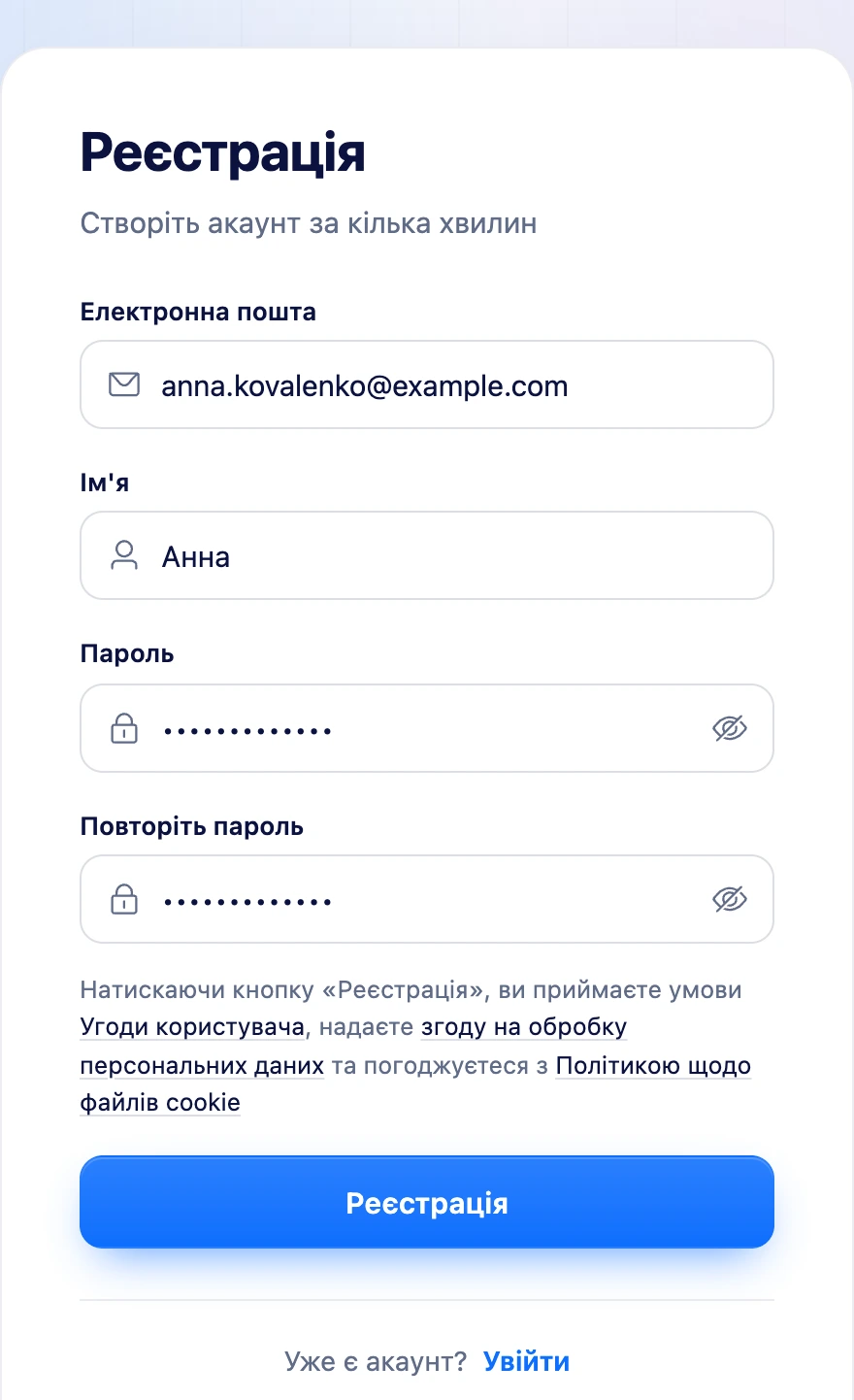
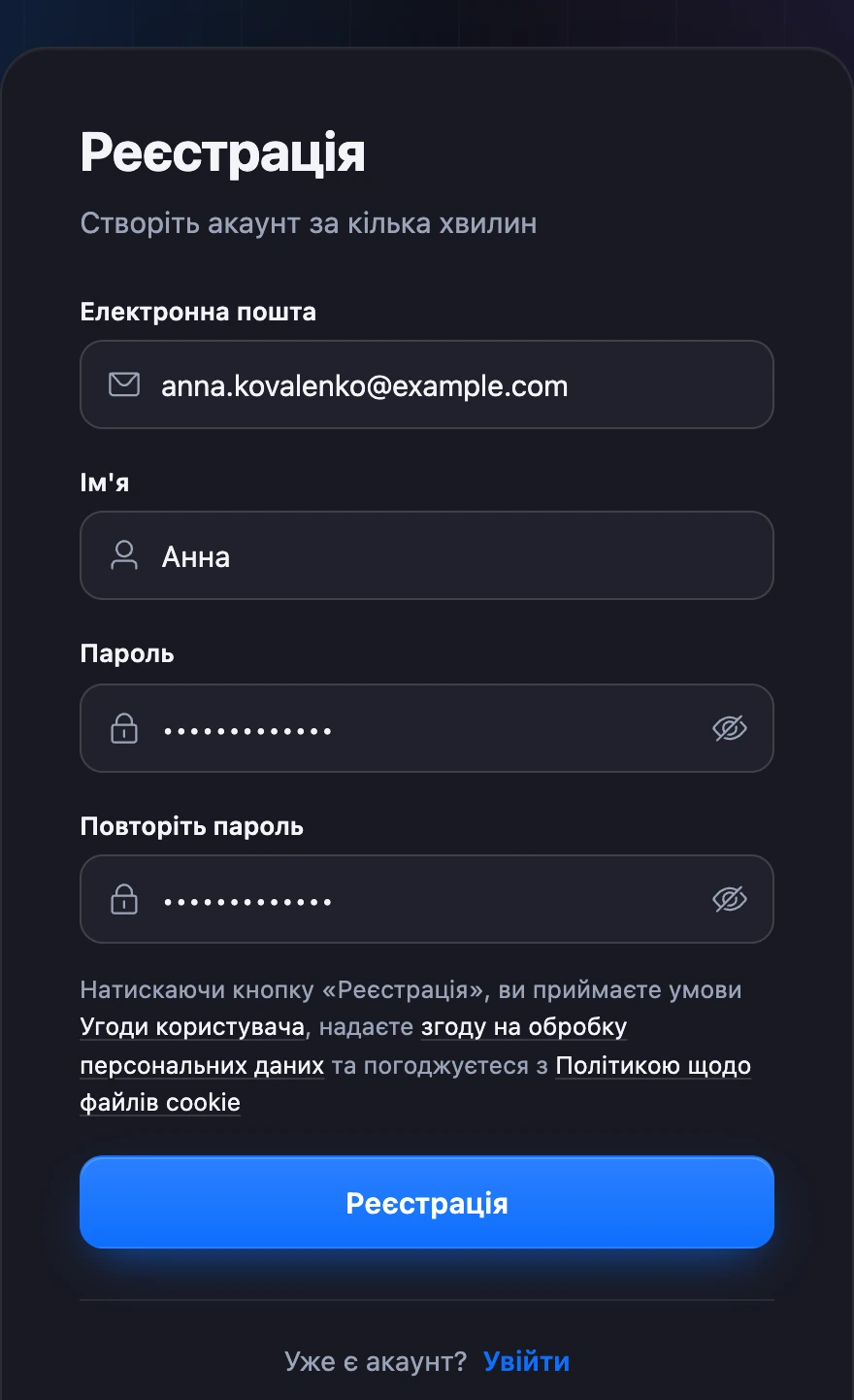
Натискаючи «Реєстрація», ви приймаєте угоду користувача, політику конфіденційності й політику щодо файлів cookie — посилання на них стоять над кнопкою.
Підтвердження телефону
У деяких країнах реєстрація відбувається у два кроки, і перший — «Підтвердьте номер телефону»:
- Введіть номер і натисніть «Отримати код».
- Код надійде в SMS або дзвінком. Якщо вам зателефонували, введіть останні 4 цифри номера, з якого телефонували.
- Натисніть «Далі» й заповніть пошту, ім'я та пароль.
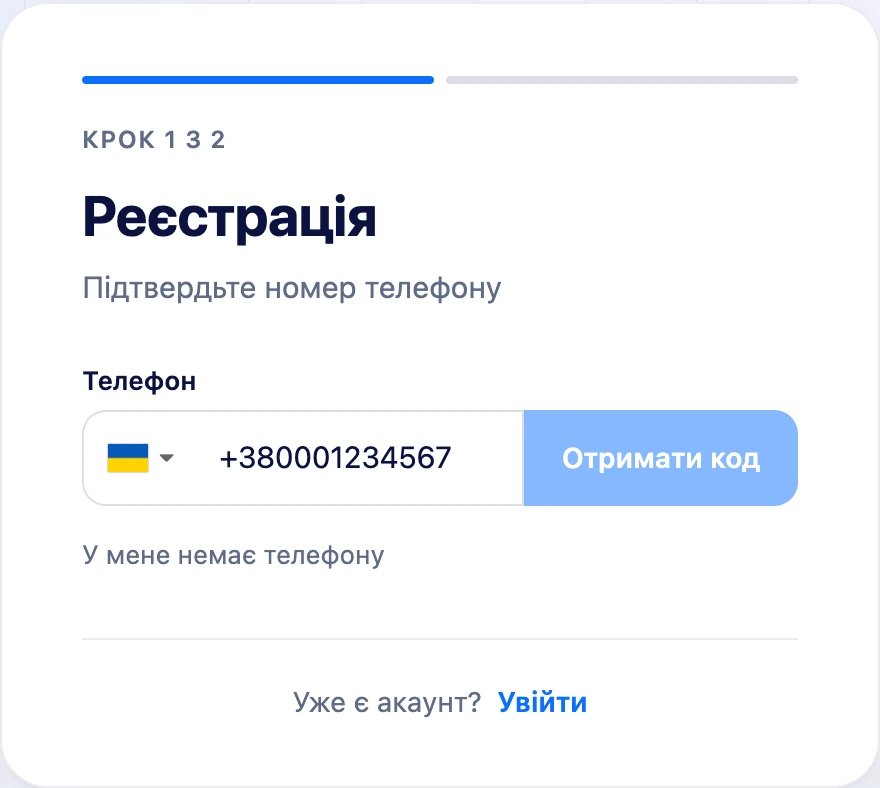
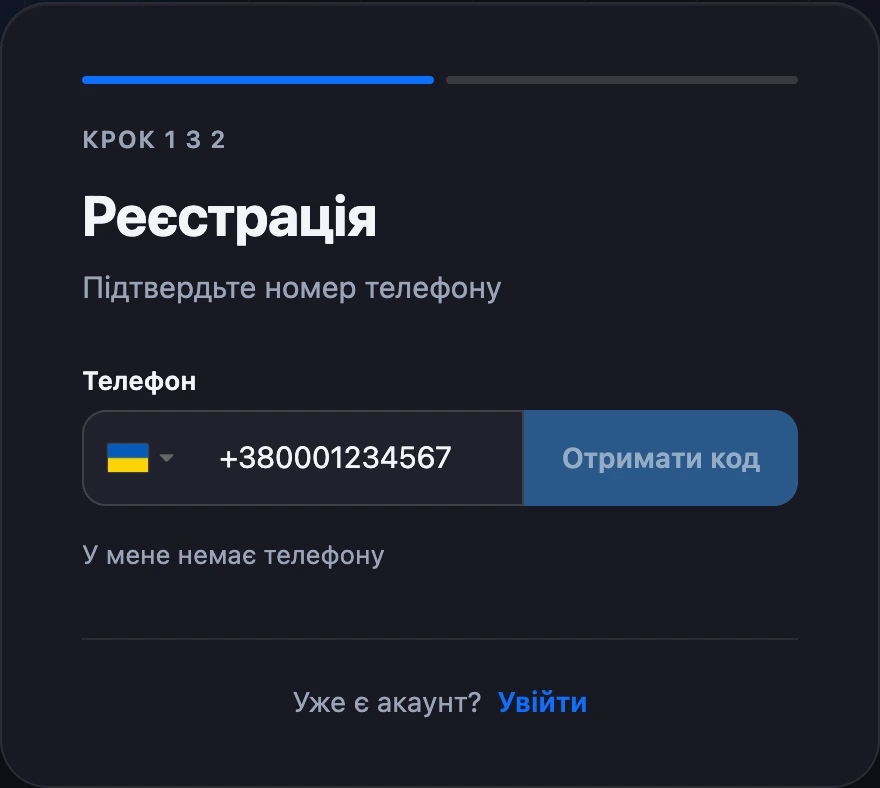
Запросити код повторно можна через час, який показано на екрані. Якщо телефону немає, натисніть «У мене немає телефону» — крок буде пропущено.
Що створюється під час реєстрації
- Перший проєкт із назвою «Мій проєкт». Його можна перейменувати — див. Проєкти.
- Пробний період підписки Pro. Скільки він триває і що дає — на сторінці Що доступно без Pro.
- Баланс кабінету — у валюті, яка визначається за вашою країною.
Під час першого входу до проєкту платформа запитає «Що плануєте робити?» і запропонує залишити в меню лише потрібні розділи. Докладніше — на сторінці Проєкти.
Вхід за паролем
- У поле «Телефон або email» введіть пошту або номер телефону, прив'язаний до акаунта.
- Введіть пароль і натисніть «Увійти».
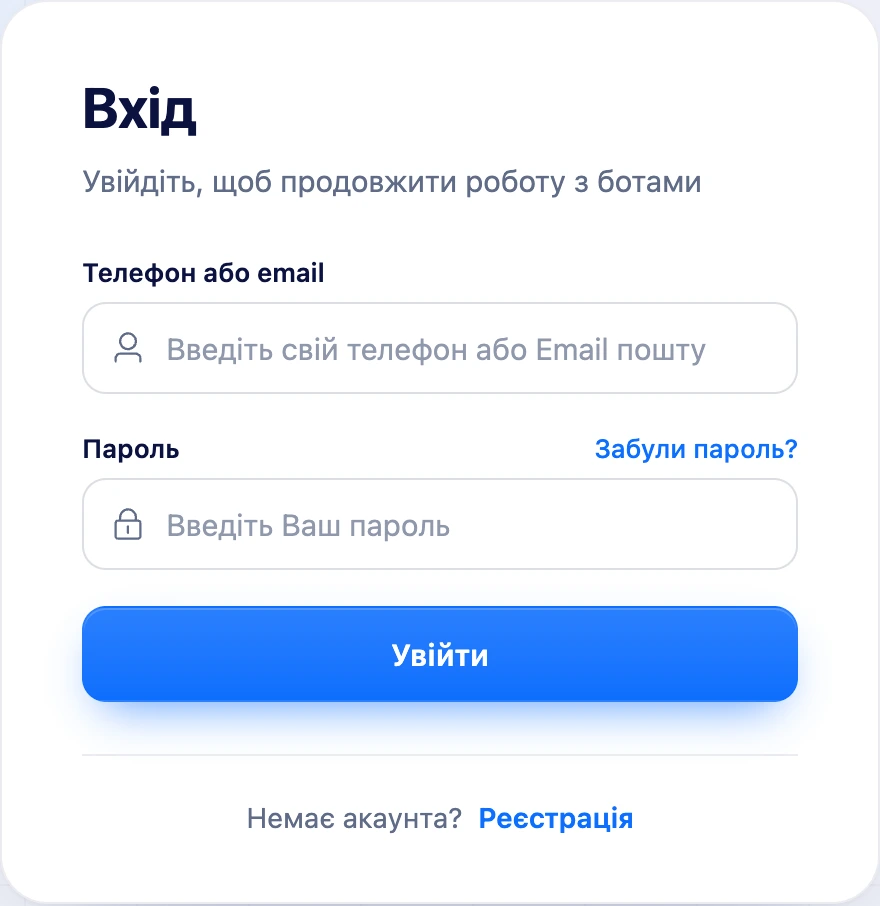
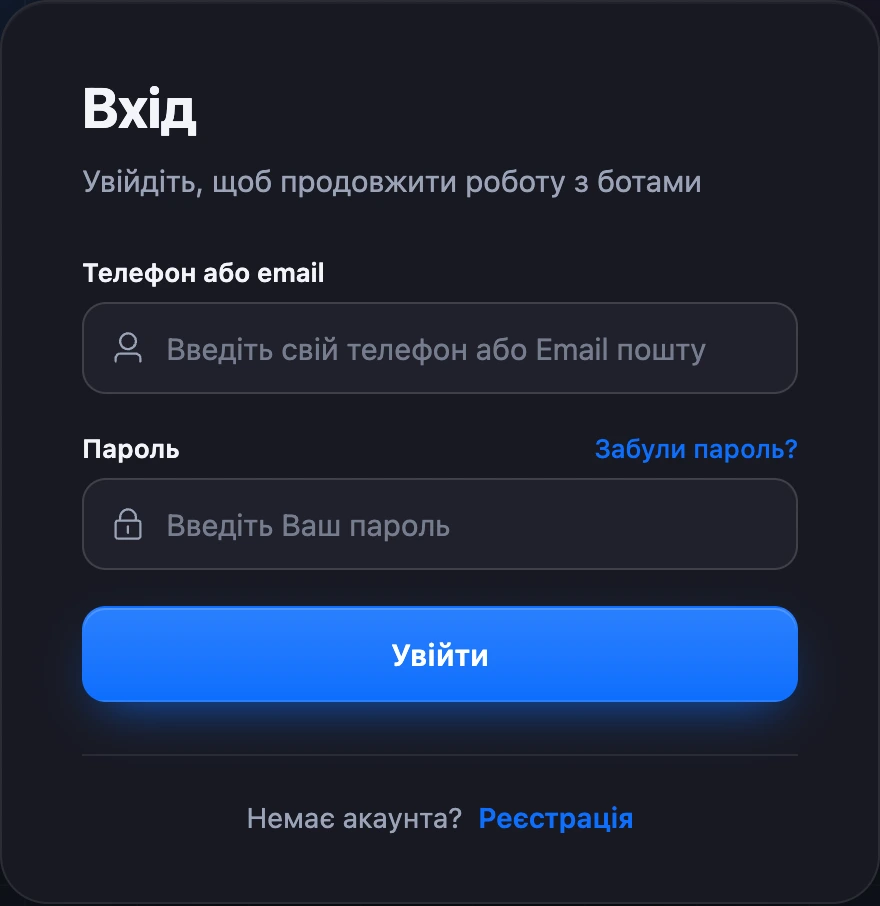
Поки пошту не підтверджено, увійти не можна: з'явиться повідомлення «Спочатку підтвердьте свій Email.» з посиланням «Надіслати підтвердження ще раз».
Якщо в акаунті ввімкнено двофакторну автентифікацію, після пароля відкриється екран «Підтвердьте вхід» — див. Двофакторна автентифікація та сеанси.
Вхід через Google і Яндекс
Якщо на платформі ввімкнено вхід через соцмережі, під формою входу є блок «або увійдіть через» із кнопками Google і Яндекса.
- Акаунта ще немає. Він створюється під час першого входу, підтверджувати пошту листом не потрібно.
- Акаунт із такою поштою вже є. Ви ввійдете в нього, а соцмережа прив'яжеться до акаунта.
Прив'язати або відв'язати соцмережу можна й у налаштуваннях акаунта — див. Профіль.
Примітка
Пароль акаунта, створеного через соцмережу, вам невідомий. Він знадобиться, щоб змінити пошту, увімкнути двофакторну автентифікацію або видалити акаунт. Задайте його через «Забули пароль?» на сторінці входу.
Кілька акаунтів
Браузер запам'ятовує акаунти, у які ви входили. Якщо їх кілька, сторінка входу відкривається зі списком «Виберіть акаунт»:
- клік по акаунту відкриває його без введення пароля;
- «Додати користувача» відкриває форму входу для ще одного акаунта;
- хрестик праворуч прибирає акаунт зі списку.
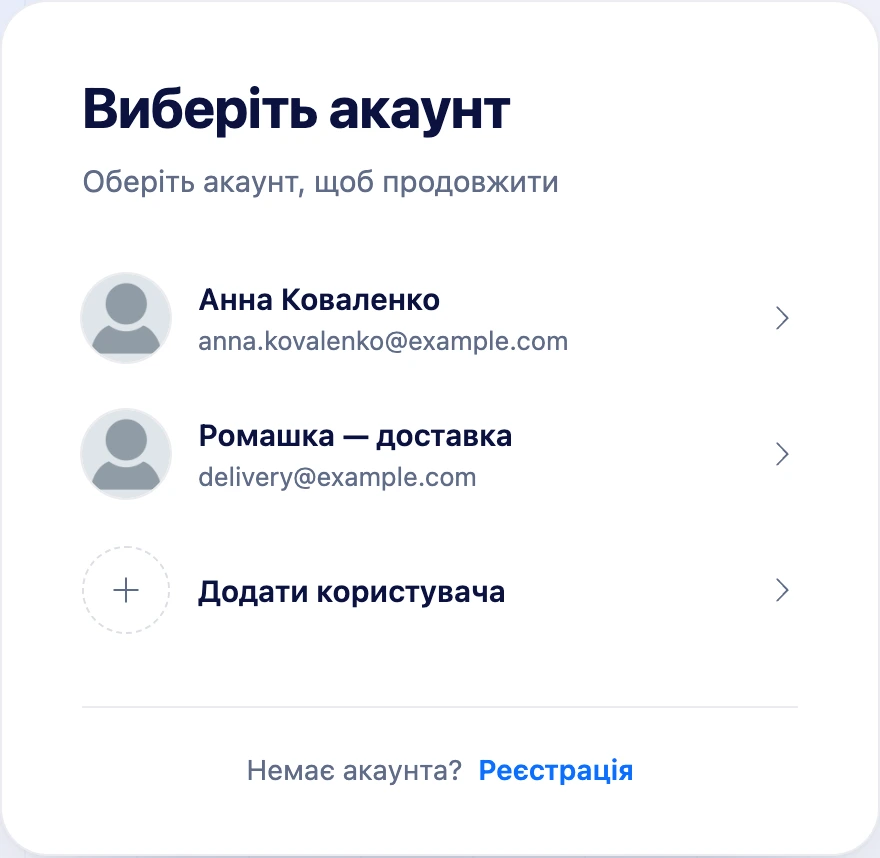
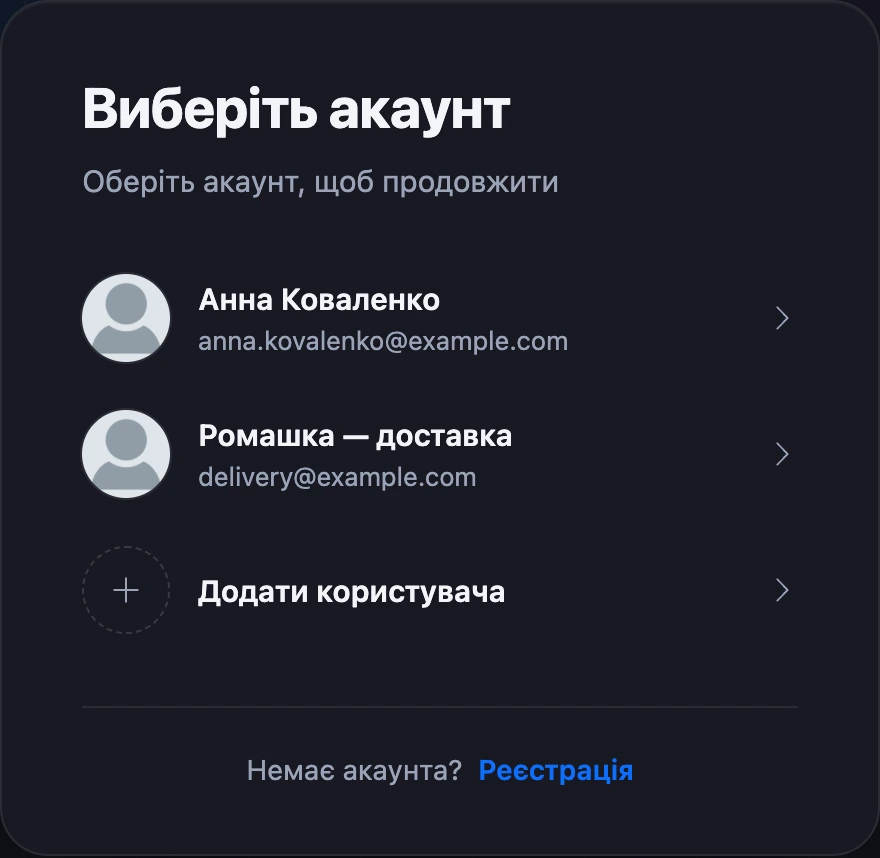
Усередині кабінету те саме є в меню акаунта: «Змінити акаунт», якщо акаунтів кілька, або «Додати акаунт», якщо один.
Відновлення пароля
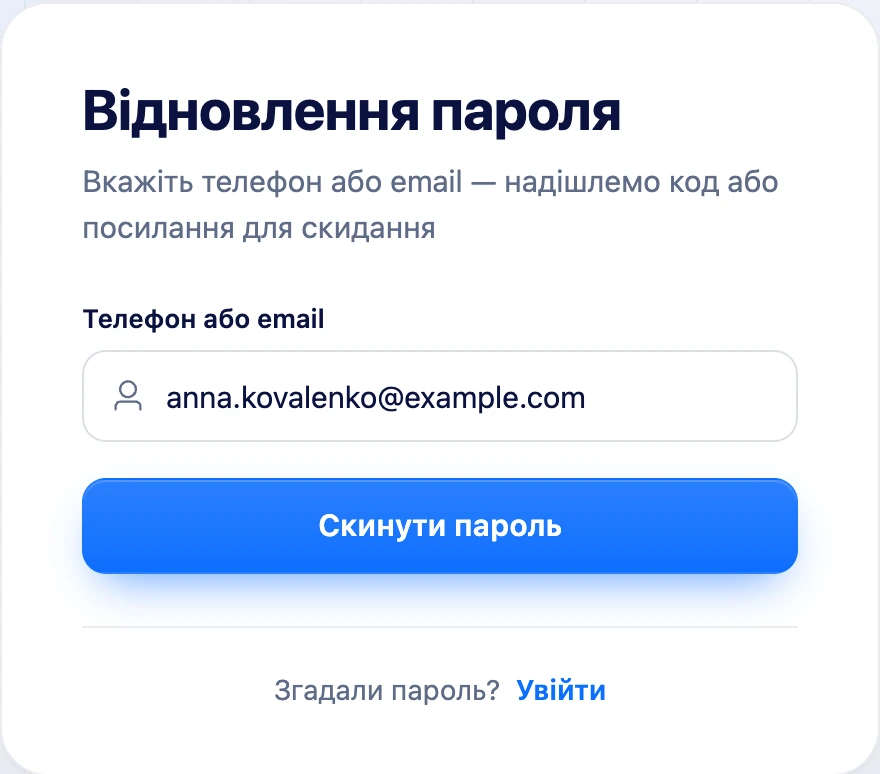
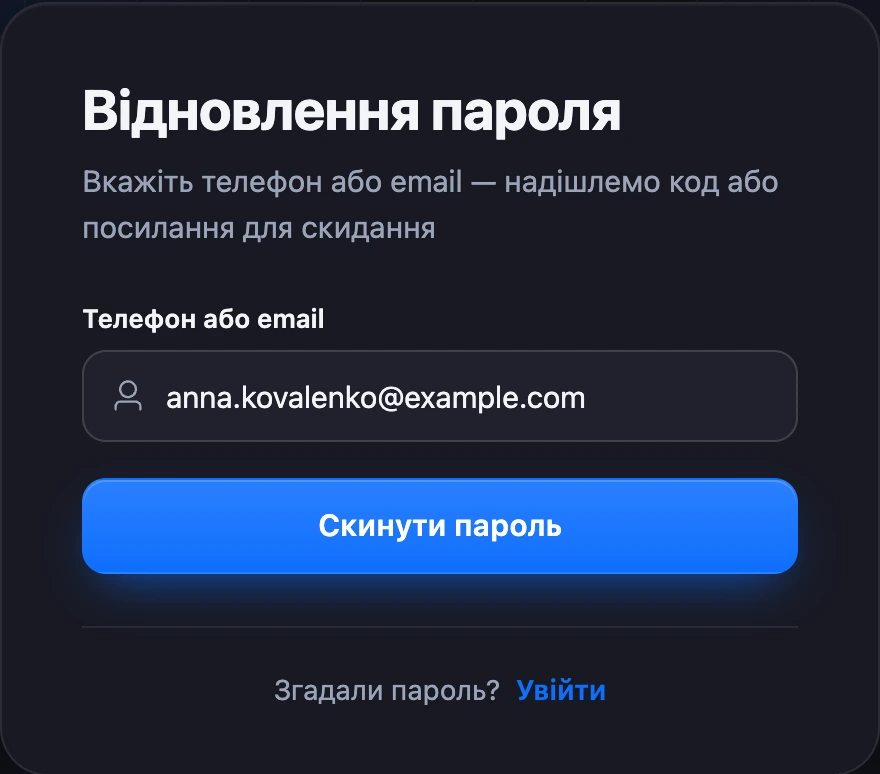
На сторінці входу натисніть «Забули пароль?». Відкриється форма «Відновлення пароля» з полем «Телефон або email».
Через пошту:
- Введіть пошту й натисніть «Скинути пароль».
- Перейдіть за посиланням із листа. Посилання діє 3 години.
- На сторінці «Скидання пароля» введіть пошту, новий пароль двічі й натисніть «Скинути пароль».
Через телефон:
- Введіть номер, прив'язаний до акаунта, і натисніть «Далі».
- Введіть код з SMS або дзвінка.
- Укажіть пошту акаунта, новий пароль двічі й натисніть «Скинути пароль».
Після скидання пароля всі сеанси акаунта завершуються — на кожному пристрої потрібно ввійти знову.
Вихід
У меню акаунта натисніть «Вийти». Щоб вийти на інших пристроях, відкрийте «Налаштування» → «Безпека» — див. Двофакторна автентифікація та сеанси.
Якщо щось не працює
- «Невірний логін або пароль». Перевірте розкладку й пошту. Якщо пароль не згадується, відновіть його.
- «Спочатку підтвердьте свій Email.» Натисніть «Надіслати підтвердження ще раз» й перевірте папку «Спам».
- «Такий Email уже зареєстровано.» Акаунт із цією поштою вже є — увійдіть або відновіть пароль.
- «Занадто багато запитів. Спробуйте повторити цю дію пізніше.» Спрацювало обмеження на частоту спроб. Зачекайте й повторіть.
- «Реєстрація нових користувачів тимчасово обмежена…» Реєстрацію на платформі тимчасово закрито. Спробуйте через кілька годин.
- Код не надходить на телефон. Повторний запит можливий лише після паузи — час, що залишився, показано на екрані.