

ШІ-чат
ШІ-чат — листування з мовною моделлю всередині проєкту. У ньому можна поставити запитання, попросити написати або переробити текст, розібрати документ, знайти інформацію в інтернеті, отримати готовий файл, зібрати чат-бота, міні-застосунок або міні-лендинг.
Ще ШІ може зібрати віджет для сайту: з посиланнями на месенджери й чатом із ботом.
Ще ШІ може налаштувати запис на прийом: створити філію, завести послуги й спеціалістів, задати їм графік.
Ще ШІ може зібрати онлайн-курс: створити школу й курс, написати уроки й тести, завести пакети доступу.
Підписка Pro для чату не потрібна. Оплачуються токени моделі — вони списуються з «Балансу для ШІ».
Де знаходиться
Кнопка «ШІ-чат» на верхній панелі кабінету відкриває чат проєкту, у якому ви працювали востаннє. Кнопку видно, якщо у вас є доступ до чату в цьому проєкті.
Чат прив'язаний до проєкту: модель шукає в базах знань цього проєкту й працює з його ботами. Змінити проєкт можна просто в чаті — у списку над кнопкою «Новий чат».
Діалоги
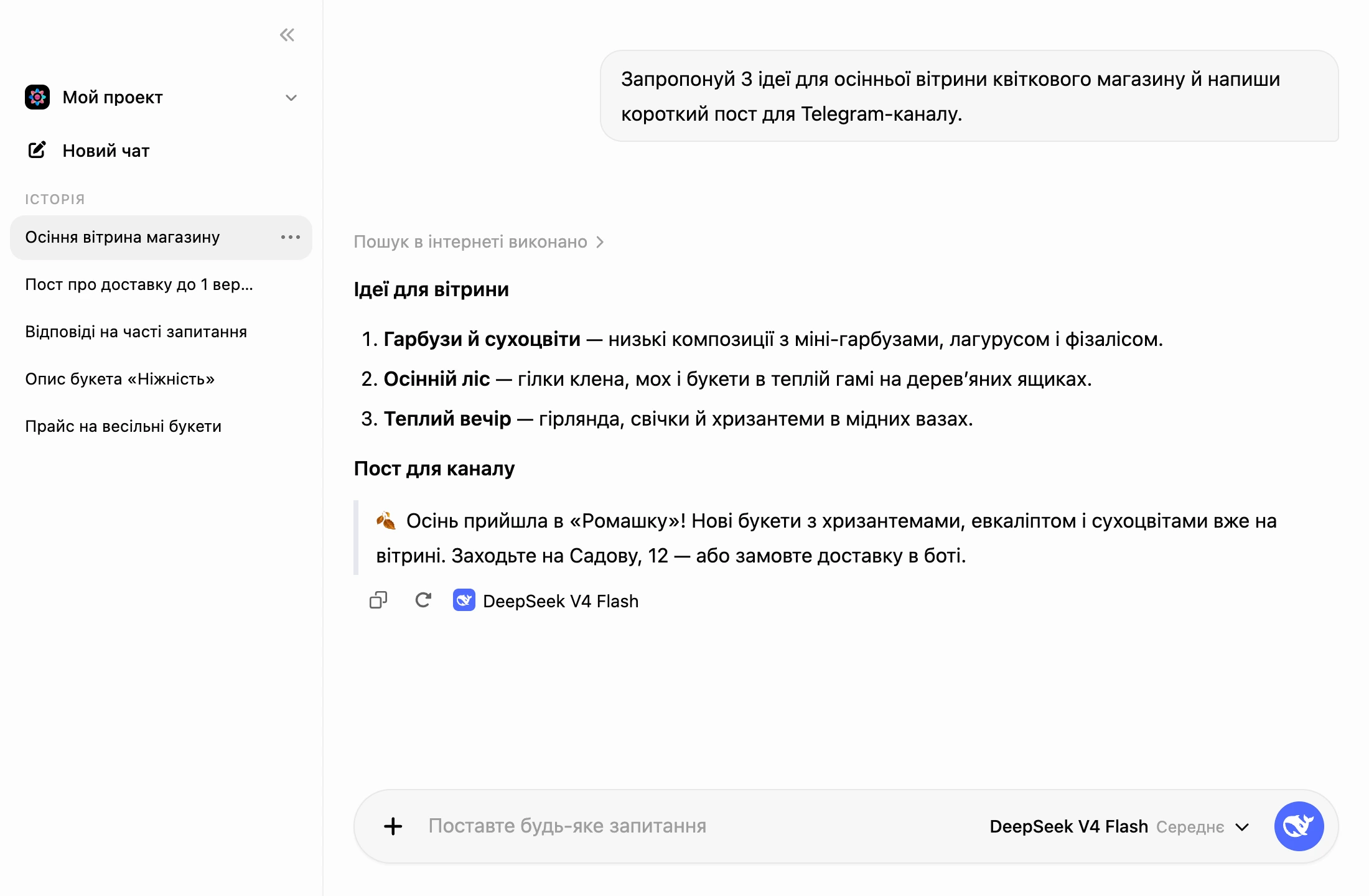
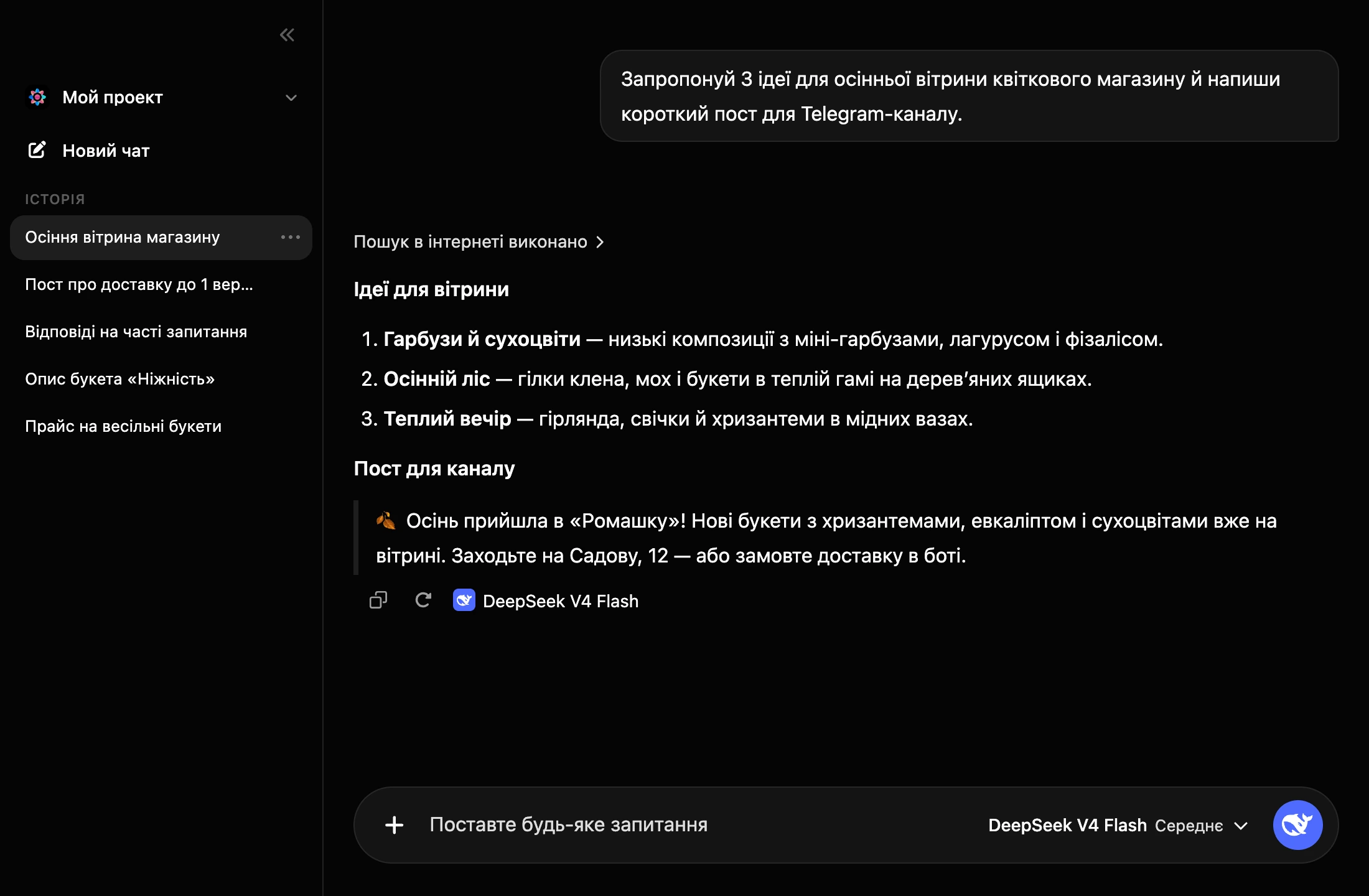
Ліворуч — список діалогів під заголовком «Історія», нові зверху. Список підвантажується під час прокручування.
- «Новий чат» — почати діалог з чистого аркуша.
- Клік по діалогу відкриває його: історія, модель і набір інструментів відновлюються такими, якими були.
- У меню «⋯» у діалогу — «Перейменувати» і «Видалити». Видалений діалог не відновлюється.
Назву діалогу платформа дає сама за першим повідомленням. Її можна замінити своєю.
Примітка
Діалоги особисті. Кожен співробітник бачить лише свої діалоги — чужих у списку немає, зокрема й у власника проєкту.
Бічну панель можна згорнути стрілкою вгорі. Вона згортається сама, коли праворуч відкривається документ або схема бота.
Повідомлення
Напишіть запитання в полі «Поставте будь-яке запитання» й натисніть Enter. Shift+Enter переносить рядок.
Код, вставлений у поле, оформлюється блоком із підсвічуванням. Мову блоку можна обрати в його шапці.
Під кожним повідомленням є кнопки:
- «Скопіювати» — у ваших повідомлень і у відповідей.
- «Редагувати» — у вашого повідомлення. Після надсилання виправленого тексту всі повідомлення нижче видаляються, і діалог продовжується з цього місця.
- «Перегенерувати» — у відповіді. Модель відповідає на те саме запитання заново — тією моделлю, яку обрано зараз. Повідомлення нижче цієї відповіді видаляються.
Під відповіддю підписано модель, яка її дала.
Запитання ШІ з варіантами відповіді
Коли ШІ потрібне ваше рішення — який варіант обрати, чи продовжувати, — він може поставити запитання карткою з варіантами відповіді: від двох до чотирьох кнопок. Натисніть потрібну — обраний варіант піде як ваша відповідь, і ШІ продовжить роботу.
Кнопку натискати не обов'язково: можна відповісти своїми словами в полі повідомлення. Після відповіді кнопки картки стають неактивними.
Такі запитання бувають у будь-якому діалозі, не лише під час збирання.
Модель
Назва обраної моделі — на кнопці праворуч у полі введення. Натисніть її, щоб відкрити меню:
- угорі — обрані моделі;
- «Усі моделі» — повний список за розробниками. Зірочка поруч із моделлю додає її до обраного або прибирає звідти;
- «Міркування» — рівень міркування, якщо модель його підтримує;
- «Стиснути контекст» — з'являється, коли в діалозі є хоча б два повідомлення.
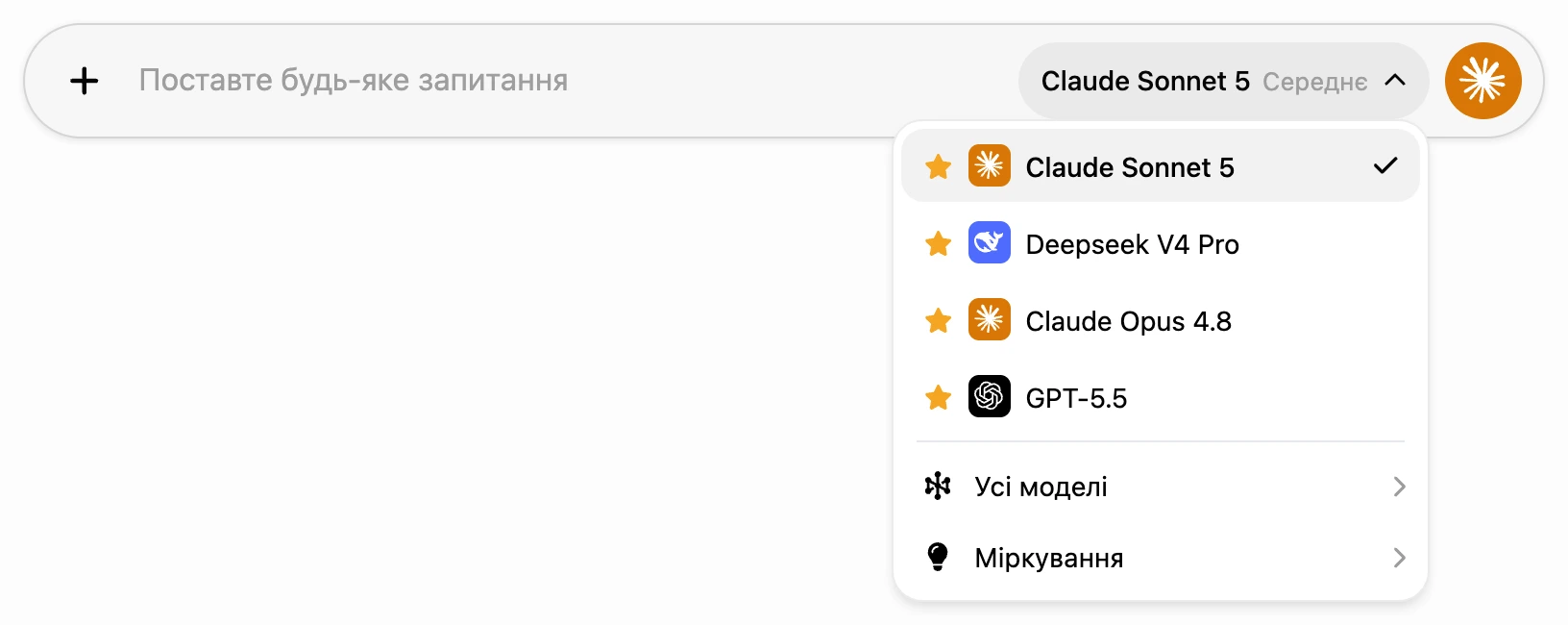
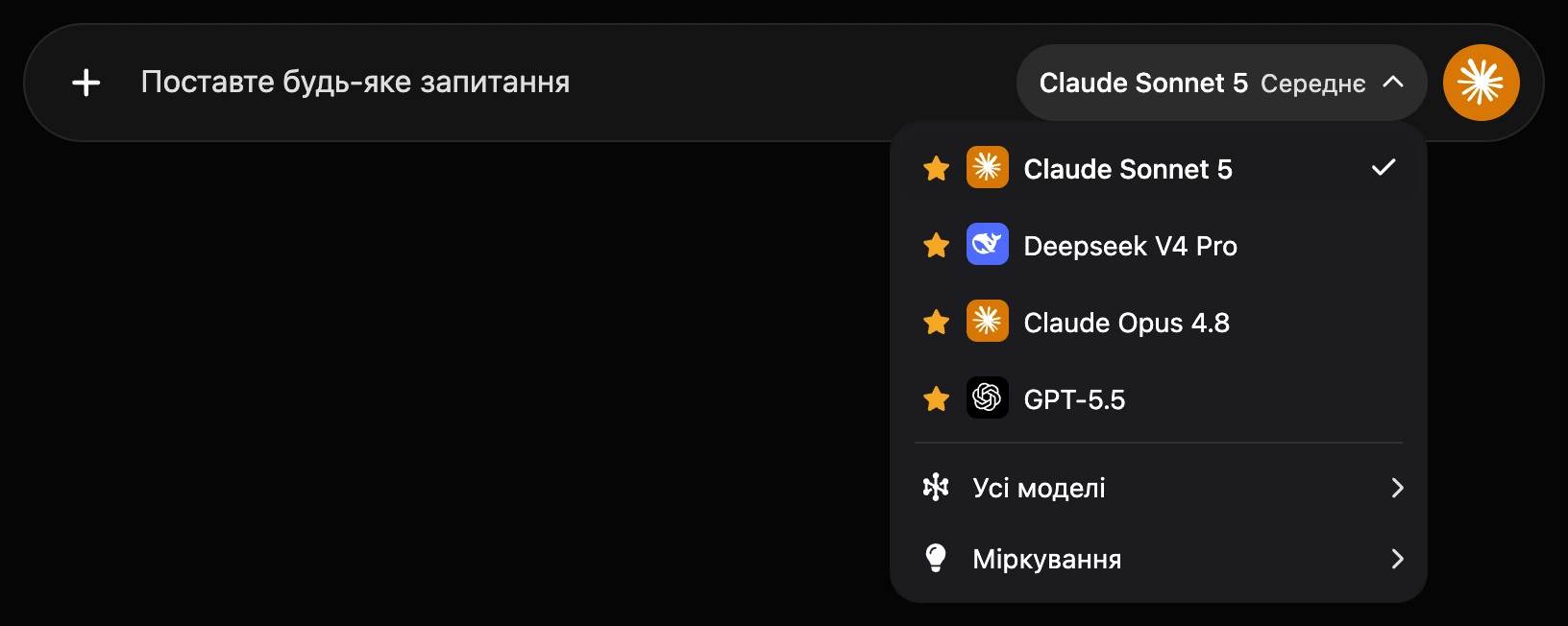
Модель можна змінювати посеред діалогу: наступну відповідь дасть нова модель, історія залишиться.
У новому діалозі обрано першу модель із вашого обраного. Як обрати модель під завдання — на сторінці ШІ-моделі.
Міркування
Деякі моделі перед відповіддю «думають»: розбирають завдання крок за кроком. Це допомагає зі складними запитаннями, але відповідь приходить довше, а витрати токенів зростають.
У меню «Міркування» оберіть рівень. Набір рівнів залежить від моделі: «Мінімальне», «Низьке», «Середнє», «Високе», «Дуже високе», «Максимальне». У частини моделей рівень один — «Увімкнено». «Вимкнено» є завжди.
Обраний рівень підписано на кнопці поруч із назвою моделі. Якщо модель не вміє міркувати, пункту «Міркування» в меню немає.
Хід міркувань і виклики інструментів показано у відповіді згорнутою групою кроків. Натисніть на неї, щоб розгорнути.
Стиснути контекст
Що довший діалог, то дорожча кожна наступна відповідь: модель щоразу отримує всю історію. «Стиснути контекст» замінює історію коротким резюме, яке пише обрана модель.
Увага
Стиснення незворотне: попередні повідомлення та вкладення діалогу видаляються, залишається лише резюме.
Зупинити відповідь
Поки модель відповідає, кнопка надсилання перетворюється на кнопку «Зупинити». Після зупинки в діалозі залишається та частина відповіді, яку модель встигла написати. Уже виконана робота оплачується.
Якщо закрити вкладку
Відповідь готується на сервері й не залежить від відкритої сторінки. Якщо закрити вкладку, перезавантажити сторінку або перейти в інший діалог, модель продовжить роботу.
Коли ви повернетеся в діалог, поки відповідь ще пишеться, ви побачите індикатор і кнопку «Зупинити». Коли відповідь буде готова, вона з'явиться в діалозі повністю.
Як виглядає відповідь
Відповідь оформлюється: заголовки, списки, таблиці, блоки коду з підсвічуванням, формули. У блоку коду й у таблиці є кнопка копіювання; таблицю можна ще й завантажити.
Зображення, адреса якого вже була в листуванні — у ваших повідомленнях, результатах пошуку, на прочитаних сторінках, у базі знань чи довідці, — відповідь показує одразу. Замість зображення за адресою, яку модель написала сама, у відповіді посилання «Зображення з сайту … — відкрити»: зображення відкривається в новій вкладці лише за кліком. Чому так — на сторінці Обмеження та безпека.
Якщо увімкнути інструмент «Розширене форматування», модель зможе додавати кольорові блоки-нотатки й виділяти текст маркером. Про інструменти — на сторінці Інструменти й файли в чаті.
Якщо щось не працює
- «Недостатньо коштів на Балансі для ШІ. Поповніть баланс, щоб продовжити.» На «Балансі для ШІ» власника проєкту немає коштів. Повідомлення не надіслано, воно залишилося в полі введення. Власник побачить кнопку «Поповнити»; співробітникові потрібно звернутися до власника.
- «Забагато одночасних відповідей. Дочекайтеся завершення генерації в інших чатах.» Ви запустили відповіді одразу в кількох діалогах. Дочекайтеся, поки одна з них завершиться, або зупиніть її.
- «Модель наразі недоступна». Запит до моделі не пройшов. Повторіть повідомлення пізніше або оберіть іншу модель.
- «Модель «…» більше недоступна — чат продовжиться на …». Модель, на якій ішов діалог, прибрано з каталогу. Історія на місці, відповідатиме модель за замовчуванням.