

Чат у віджеті
Чат у віджеті — це листування з вашим ботом просто на сайті. Відвідувач відкриває віджет, пише повідомлення, бот відповідає за сценарієм: із кнопками, картинками, файлами. Переходити в месенджер не потрібно.
Чат працює через канал «Веб-чат» у бота. Як влаштований сам канал, що бачить оператор і як відключити канал — на сторінці Веб-чат. Тут — налаштування чату у віджеті.
Що потрібно
- Бот у тому самому проєкті, що й віджет. Чат можна пов'язати лише з ботом свого проєкту.
- Підписка Pro у власника бота. Сам віджет підписки не потребує, чат — потребує. Без Pro чат не ввімкнеться, а якщо підписка закінчилася — віджет залишиться на сайті без чату.
- Облік контактів. Кожен відвідувач, який відкрив чат, стає контактом бота — як людина, що написала ботові в месенджері. Від кількості контактів залежить ціна Pro: див. Тариф Pro.
Увімкнути чат
- Відкрийте віджет, у конструкторі натисніть кнопку з шестернею — відкриється панель «Налаштування віджета».
- У рядку «Чат із ботом» увімкніть «Показувати чат з ботом у віджеті».
- У полі «Бот» виберіть бота проєкту.
- Натисніть «Зберегти».
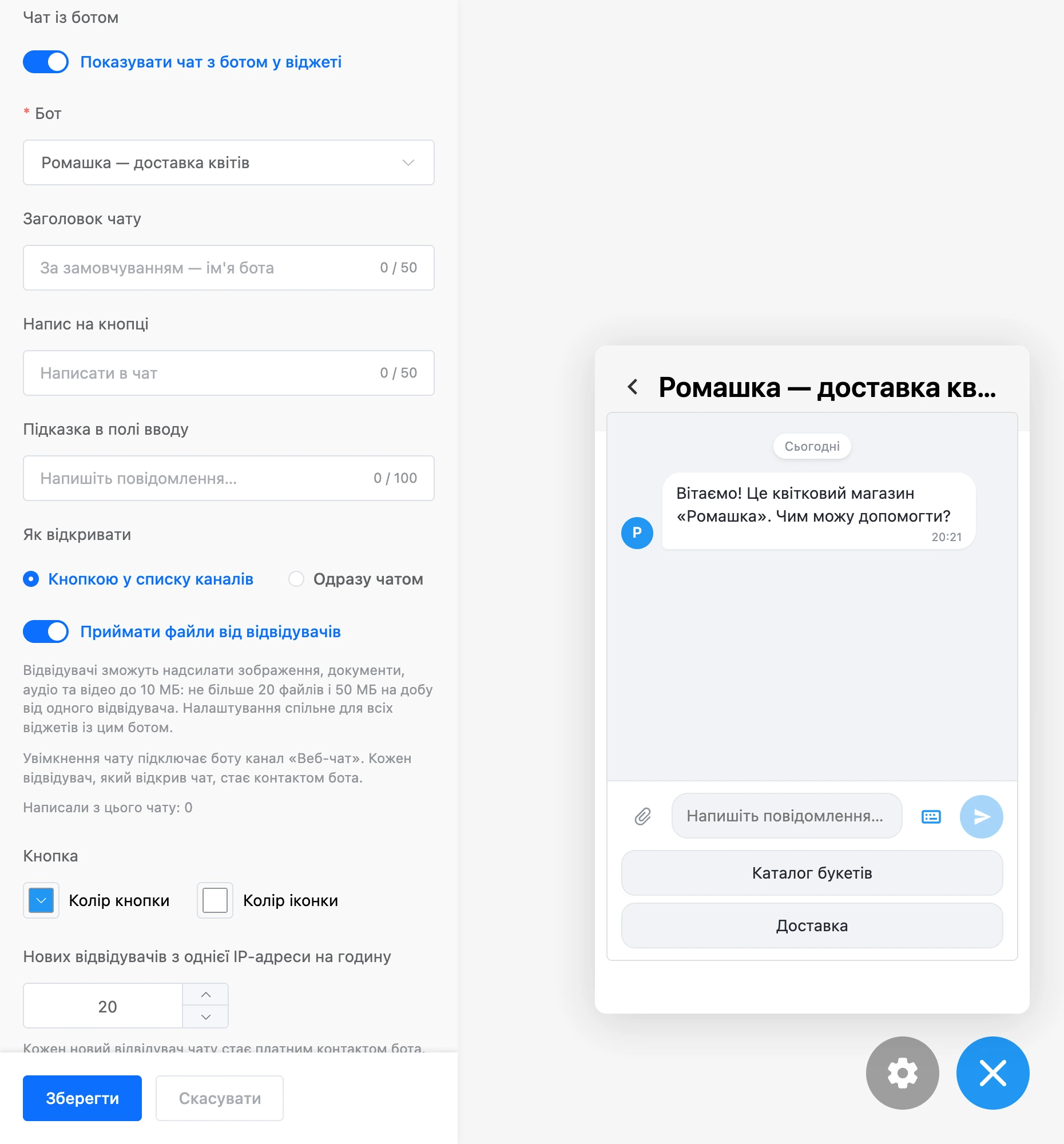
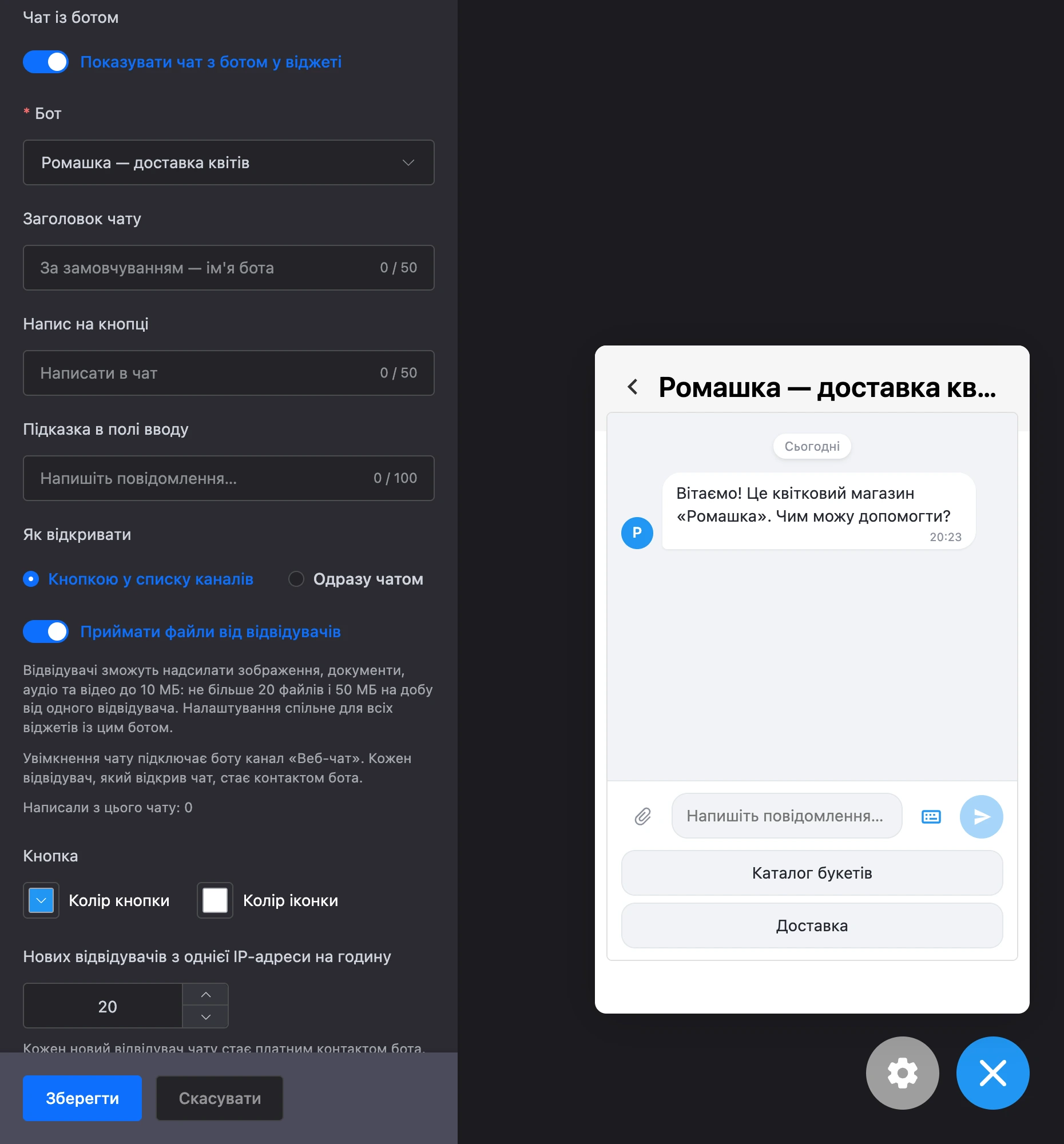
Під час збереження платформа сама підключає ботові канал «Веб-чат», якщо його ще не підключено. Якщо віджет уже установлено на сайті, чат з'явиться в ньому без змін на сайті.
З увімкненим чатом посилання віджету не обов'язкові: можна залишити лише чат.
Налаштування чату
| Налаштування | Що задає |
|---|---|
| «Бот» | З яким ботом проєкту листується відвідувач |
| «Заголовок чату» | Рядок у шапці чату, до 50 символів. Якщо порожньо — ім'я бота. Поруч показується аватар бота |
| «Напис на кнопці» | Рядок чату в списку способів зв'язку, до 50 символів. Якщо порожньо — «Написати в чат» |
| «Підказка в полі вводу» | Сірий текст у порожньому полі введення, до 100 символів. Якщо порожньо — «Напишіть повідомлення…» |
| «Як відкривати» | Режим чату — див. нижче |
| «Приймати файли від відвідувачів» | Чи може відвідувач надсилати файли |
| «Нових відвідувачів з однієї IP-адреси на годину» | Захист від накрутки контактів. Поле стоїть останнім у панелі |
Під налаштуваннями — рядок «Написали з цього чату: …» з кількістю контактів, що прийшли через цей віджет, і посилання «Відкрити листування»: воно веде в розділ «Повідомлення» бота.
Режими: «Як відкривати»
| Режим | Як виглядає на сайті |
|---|---|
| «Кнопкою у списку каналів» | Віджет відкривається списком: першим рядком — чат, нижче — ваші посилання. Чат відкривається натисканням на рядок |
| «Одразу чатом» | Віджет відкривається одразу листуванням. Стрілка «Назад» у шапці чату веде до списку посилань, якщо вони є |
Перший режим підходить, коли чат — один зі способів зв'язку нарівні з месенджерами. Другий — коли чат головний.
Приймання файлів
Перемикач «Приймати файли від відвідувачів» увімкнено за замовчуванням. У полі введення чату з'являється скріпка, і відвідувач може надіслати:
- картинки — JPG, PNG, GIF, WebP;
- документи — PDF, Word, Excel, текстові файли та CSV;
- аудіо й відео.
Обмеження: файл до 10 МБ; від одного відвідувача — не більше ніж 20 файлів і 50 МБ на добу.
Примітка
Налаштування спільне для всіх віджетів із цим ботом: вимкніть його в одному віджеті — скріпка зникне в усіх.
Нових відвідувачів з однієї IP-адреси на годину
Кожен новий відвідувач чату — платний контакт бота. Щоб хтось не наробив їх сотнями, відкриваючи чат знову й знову, платформа обмежує кількість нових відвідувачів з однієї IP-адреси за годину. За замовчуванням — 20, можна задати від 0 до 1000; 0 знімає обмеження.
Відвідувач понад ліміт побачить «Чат зараз недоступний, спробуйте пізніше». Уже розпочатих листувань обмеження не стосується.
Порада
Збільште значення, якщо ваші клієнти часто виходять в інтернет з однієї адреси — наприклад, співробітники однієї великої компанії або відвідувачі одного коворкінгу.
Перевірити чат
У конструкторі чат живий: відкрийте його у віджеті й напишіть повідомлення. Це перевірка бота — така сама, як вікно «Перевірити бота» на схемі: бот відповідає за сценарієм, а контактів і статистики таке листування не додає.
Як чат працює у відвідувача
- Відвідувач стає контактом, коли відкриває чат, а не коли завантажується сторінка сайту.
- Листування запам'ятовується в браузері відвідувача. Повернувшись на сайт із того самого пристрою, він побачить свою історію й продовжить розмову.
- Повідомлення оператора з розділу «Повідомлення» надходять у той самий чат.
- Поки чат відкритий, банер віджета приховано.
Як відвідувач дізнається про відповідь
Якщо відвідувач згорнув віджет або перейшов на іншу вкладку, а бот чи оператор відповів, віджет кличе його назад:
| Спосіб | Що бачить відвідувач |
|---|---|
| Бейдж | Червоний кружечок із кількістю непрочитаних повідомлень на кнопці віджета; більше дев'яти — «9+» |
| Підказка | Картка над кнопкою: ім'я бота (або «Оператор») і початок повідомлення. Клік відкриває чат, хрестик закриває підказку |
| Заголовок вкладки | Число в дужках перед назвою сторінки — наприклад, «(2) Ромашка — доставка квітів» |
| Звук | Короткий сигнал. Лунає лише для повідомлень, що надійшли, поки сторінку відкрито: після перезавантаження пропущене показується беззвучно |
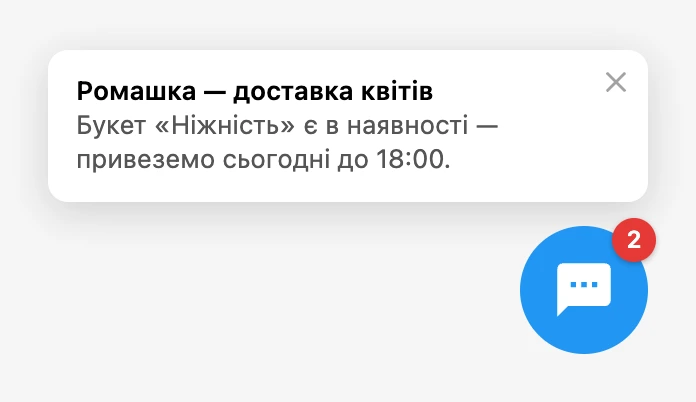
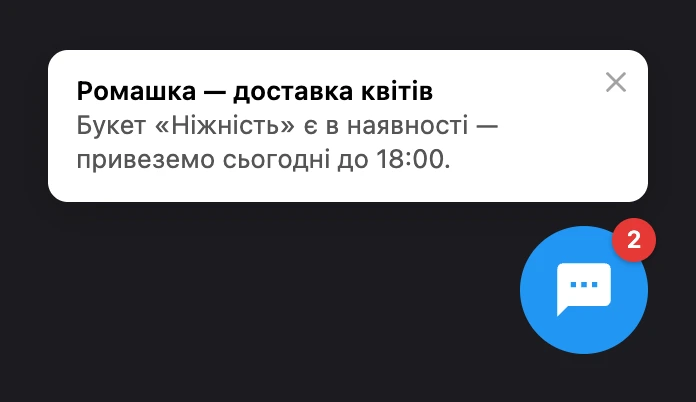
Віджет перевіряє нові повідомлення приблизно раз на 20 секунд, тому бейдж з'являється з невеликою затримкою. Дозволу на сповіщення браузера віджет не запитує. Сповіщення працюють лише в тих, хто вже відкривав чат на цьому пристрої.
Обмеження чату
- Відвідувач може надіслати не більше ніж 30 повідомлень на хвилину.
- Повідомлення — до 4096 символів.
- Файл — до 10 МБ; 20 файлів і 50 МБ на добу від відвідувача.
- Під час перенесення віджета в інший проєкт чат у ньому вимикається.
Тексти чату — заголовок, напис на кнопці й підказка — платформа перевіряє так само, як інші тексти віджета: див. Перевірка віджетів платформою.
Якщо щось не працює
- «Канал «Веб-чат» у цього бота вимкнено, тому чат на сайті не показується.» Попередження в панелі налаштувань: канал відключили на схемі бота. Натисніть «Підключити канал» просто в попередженні.
- Під час збереження відкривається вікно з пропозицією оформити Pro. Чат вмикається лише з підпискою.
- «Бота не знайдено у проєкті віджета.» Вибраного бота видалено або перенесено в інший проєкт. Виберіть іншого.
- У списку «Бот» порожньо — «У проєкті поки немає ботів». Створіть бота в цьому проєкті або перенесіть віджет у проєкт із ботом.
- Чату немає на сайті, хоча його ввімкнено. Перевірте по черзі: чи діє Pro у власника бота, чи підключено в бота канал «Веб-чат», чи збережено віджет.
- Відвідувач бачить «Чат зараз недоступний, спробуйте пізніше.» Причини: у власника бота закінчилася підписка або спрацював ліміт нових відвідувачів.
- Відвідувач бачить «Забагато повідомлень, зачекайте трохи.» Спрацював ліміт 30 повідомлень на хвилину.
- Відвідувач не може надіслати файл. Повідомлення чату пояснюють причину: «Файл завеликий: не більше 10 МБ.», «Такий тип файлу не підтримується. Підійдуть зображення, відео, аудіо та документи.», «Забагато файлів, спробуйте завтра.» або «У цьому чаті не можна надсилати файли.» — якщо приймання файлів вимкнено.