

Учні
Учень — це акаунт у кабінеті вашої школи: ім'я, пошта й пароль. Акаунт окремий для кожної школи: людина, яка навчається у двох ваших школах, реєструється в кожній.
Учні з'являються в школі самі, коли реєструються в кабінеті, — через пошту або через акаунт платформи. Додати учня вручну чи завантажити список із файлу не можна. Як учень реєструється — на сторінці Кабінет учня.
Список учнів
Розділ «Учні» в меню школи. Угорі — пошук за ім'ям або поштою й фільтр «Усі курси», який залишає учнів одного курсу. Пошук запускається кнопкою «Знайти» або клавішею Enter.
У таблиці:
| Колонка | Що показує |
|---|---|
| «Учень» | Ім'я та пошта |
| «Курси» | Курси, до яких учень має доступ. Наведіть на курс — побачите прогрес: «Пройдено …%» |
| «Статус» | «Активний», «Не підтверджено» — учень не перейшов за посиланням із листа й увійти не може, «Заблоковано» — вхід закрито школою |
| «Останній вхід» | Коли учень востаннє входив у кабінет |
| «Реєстрація» | Дата реєстрації |
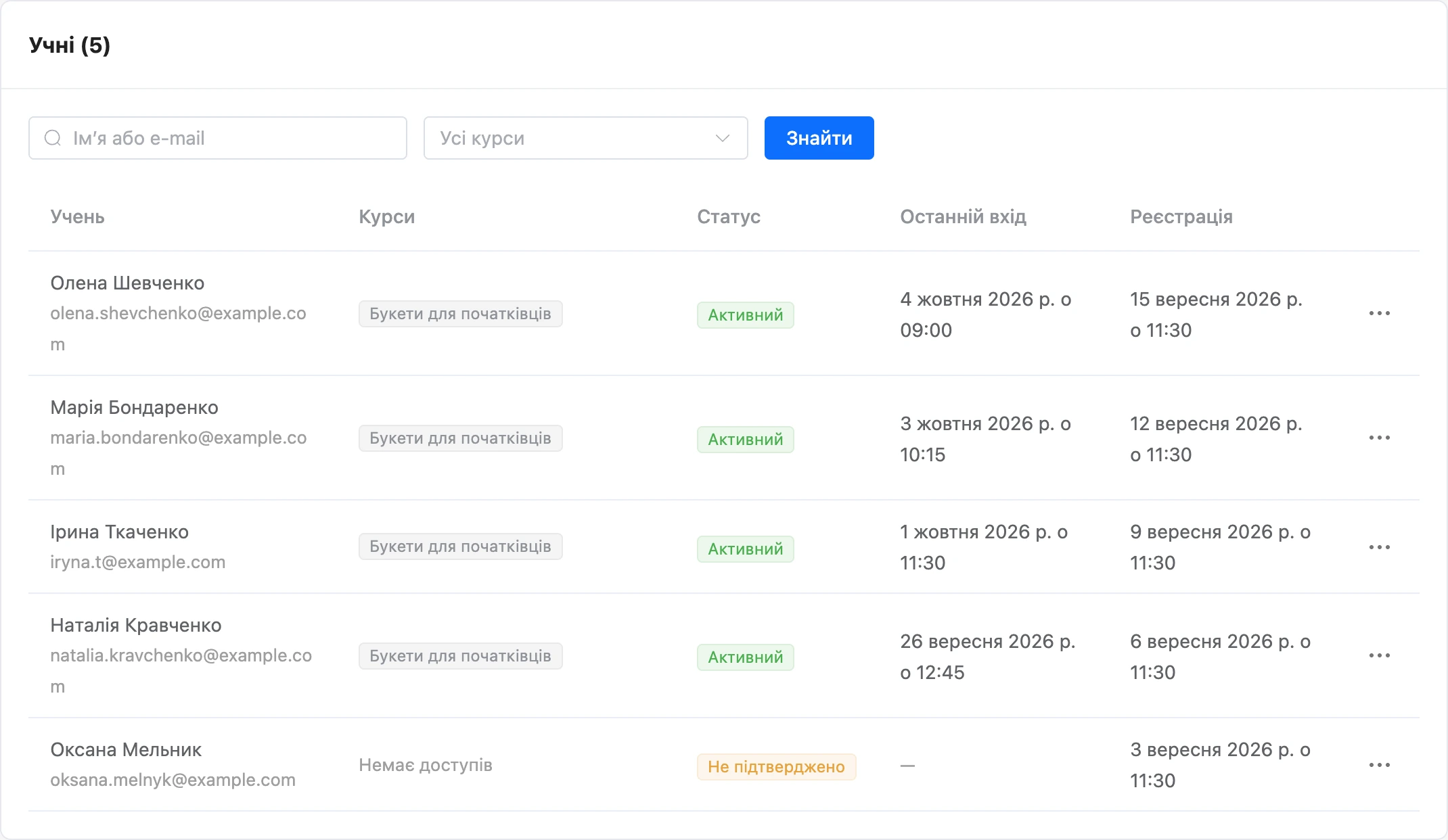
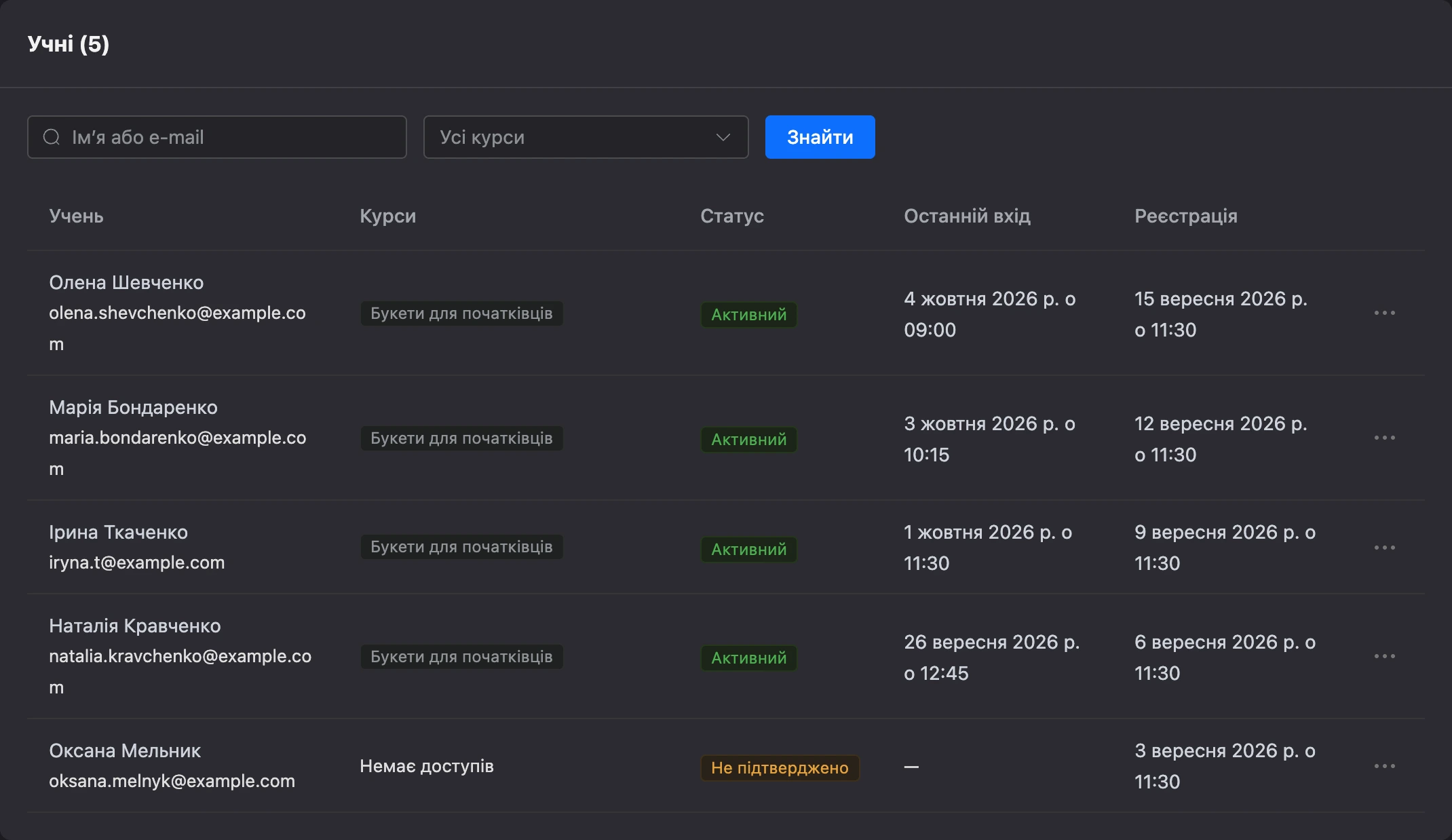
У меню «⋯» біля учня:
- «Доступи до курсів» — видати, продовжити, заморозити або відкликати доступ;
- «Результати тестів» — бали й спроби, перескладання. Описано на сторінці Тести;
- «Заблокувати вхід» або «Дозволити вхід»;
- «Видалити».
Список бачать власник школи та співробітники з правом «Перегляд учнів». Змінювати доступи, блокувати й видаляти може власник і співробітник із правом «Керування учнями та доступами».
Доступи до курсів
Доступ учень отримує сам — коли записується на безкоштовний курс або оплачує пакет. Керувати доступами можна й вручну у вікні «Доступи до курсів».
У вікні — список курсів учня: прогрес, статус і поле «Доступ до».
| Статус | Що означає |
|---|---|
| «Активний» | Учень навчається |
| «Заморожений» | Доступ призупинено, строк стоїть на паузі |
| «Минув» | Настала дата з поля «Доступ до» |
| «Відкликаний» | Школа закрила доступ |
Видати доступ
- Унизу вікна оберіть курс.
- За потреби вкажіть дату закінчення доступу. Порожня дата — доступ безстроковий.
- Натисніть «Видати».
Так можна відкрити й платний курс без оплати. Якщо підключено чат-бот, учневі надійде сповіщення про відкритий курс.
Продовжити або скоротити строк
Змініть дату в полі «Доступ до» в рядку курсу — зміна зберігається одразу. Очистьте поле, щоб зробити доступ безстроковим.
Заморозити
Пункт «Заморозити» в меню рядка курсу призупиняє доступ: учень бачить «Доступ до курсу призупинено школою.» Строк при цьому стоїть: скільки днів залишалося, стільки й буде після розморожування. Повернути доступ — пункт «Розморозити».
Відкликати
Пункт «Відкликати» закриває доступ до курсу. Учень бачить «Школа закрила доступ до цього курсу.» Прогрес зберігається й повернеться, якщо відкрити доступ знову.
Заблокувати й видалити учня
«Заблокувати вхід» закриває учневі кабінет повністю: відкриті сесії одразу завершуються, а під час входу учень бачить «Доступ до кабінету закрито. Звʼяжіться зі школою.» Доступи до курсів зберігаються. Повернути вхід — «Дозволити вхід».
«Видалити» прибирає учня зі школи: він втрачає доступ до кабінету й курсів. Замовлення й перевірені завдання зберігаються. Якщо протягом 30 днів учень знову увійде зі своєю поштою й паролем, акаунт відновиться разом із прогресом. Після цього строку акаунт видаляється безповоротно.
Чат-бот і сповіщення в месенджер
До школи можна підключити чат-бота проєкту. Через нього учень:
- отримує сповіщення: відкрито доступ до курсу, відкрився новий урок, прийнято або повернуто завдання, куратор відповів, видано сертифікат;
- відкриває кабінет просто в месенджері, без пароля.
Підходить бот, у якого підключено Telegram або MAX. Як підключити месенджер до бота — у розділі Підключення каналів.
Як підключити бота до школи
- Відкрийте «Налаштування» школи, підрозділ «Основні».
- У блоці «Чат-бот» оберіть бота в полі «Бот школи». Поруч із назвою бота показано його месенджери.
- Натисніть «Зберегти».
Після вибору бота нижче з'являються «Адреса міні-застосунку» і «Сповіщення в месенджер».
Увага
Якщо змінити бота школи, усі учні відв'язуються від попереднього: їм потрібно підключити месенджер заново.
Кабінет усередині месенджера
У полі «Адреса міні-застосунку» — адреса кабінету для кожного месенджера бота: окремо для Telegram і для MAX. Скопіюйте потрібну й вставте її в кнопку типу «Web App» у сценарії бота — так учень відкриє кабінет просто в чаті. Як працює така кнопка в різних месенджерах — на сторінці Повідомлення та кнопки.
Адреса міні-застосунку завжди на спільному домені шкіл, навіть якщо підключено власний домен.
Як учень підключає месенджер
Писати людині першими месенджери не дозволяють, тому зв'язування починає сам учень. Є два способи:
- З профілю в кабінеті. У блоці «Месенджер» учень натискає «Підключити …», відкриває бота й натискає «Старт». Бот упізнає його за посиланням і пов'язує з акаунтом школи.
- З міні-застосунку. Учень відкриває кабінет кнопкою в боті. Якщо месенджер ще не прив'язаний, кабінет просить увійти через пошту й пароль — після входу акаунти пов'язуються самі. Наступного разу пароль не знадобиться.
Один контакт бота пов'язаний з одним учнем школи. Відключити месенджер учень може в профілі кнопкою «Відключити».
Налаштування сповіщень
У блоці «Сповіщення в месенджер» — шість подій:
| Подія | Коли надсилається |
|---|---|
| «Відкрито доступ до курсу» | Учень записався на курс, оплатив його або отримав доступ вручну |
| «Відкрився новий урок» | Настав день відкриття уроку з відкладеним відкриттям |
| «Домашнє завдання прийнято» | Куратор прийняв завдання |
| «Завдання повернули на доопрацювання» | Куратор повернув завдання |
| «Куратор відповів на запитання» | Надійшла відповідь на запитання до уроку |
| «Видано сертифікат» | Учень пройшов курс і отримав сертифікат |
У кожної події є перемикач і поле тексту. Порожнє поле — текст за замовчуванням, його показано в полі підказкою. У своєму тексті можна використовувати підстановки у фігурних дужках: {student} — ім'я учня, {course} — курс, {lesson} — урок, {school} — назва школи.
Зміни в цьому блоці зберігаються одразу, окремо від кнопки «Зберегти».
Під кожним повідомленням бот ставить кнопку «Відкрити урок» або «Відкрити кабінет». Вона пускає учня в кабінет без пароля й веде одразу на потрібну сторінку. Посилання в кнопці діє 60 хвилин.
Сповіщення надходять лише тим, хто підключив месенджер, не відписався від бота й не заблокував його. Учень може вимкнути їх у профілі перемикачем «Повідомлення в месенджер».