

Документи
Відкрийте базу — ви потрапите на сторінку «Документи». Натисніть «Додати документ», задайте «Назва документа» й оберіть «Тип джерела».
| Тип | Що це | Особливості |
|---|---|---|
| «Текст» | Текст, вставлений просто у форму | До 100 000 символів |
| «Веб-сторінка (URL)» | Сторінка або файл за посиланням | Можна увімкнути «Автооновлення за розкладом» |
| «Файл» | Файл із комп'ютера | Перетягніть його у форму або оберіть |
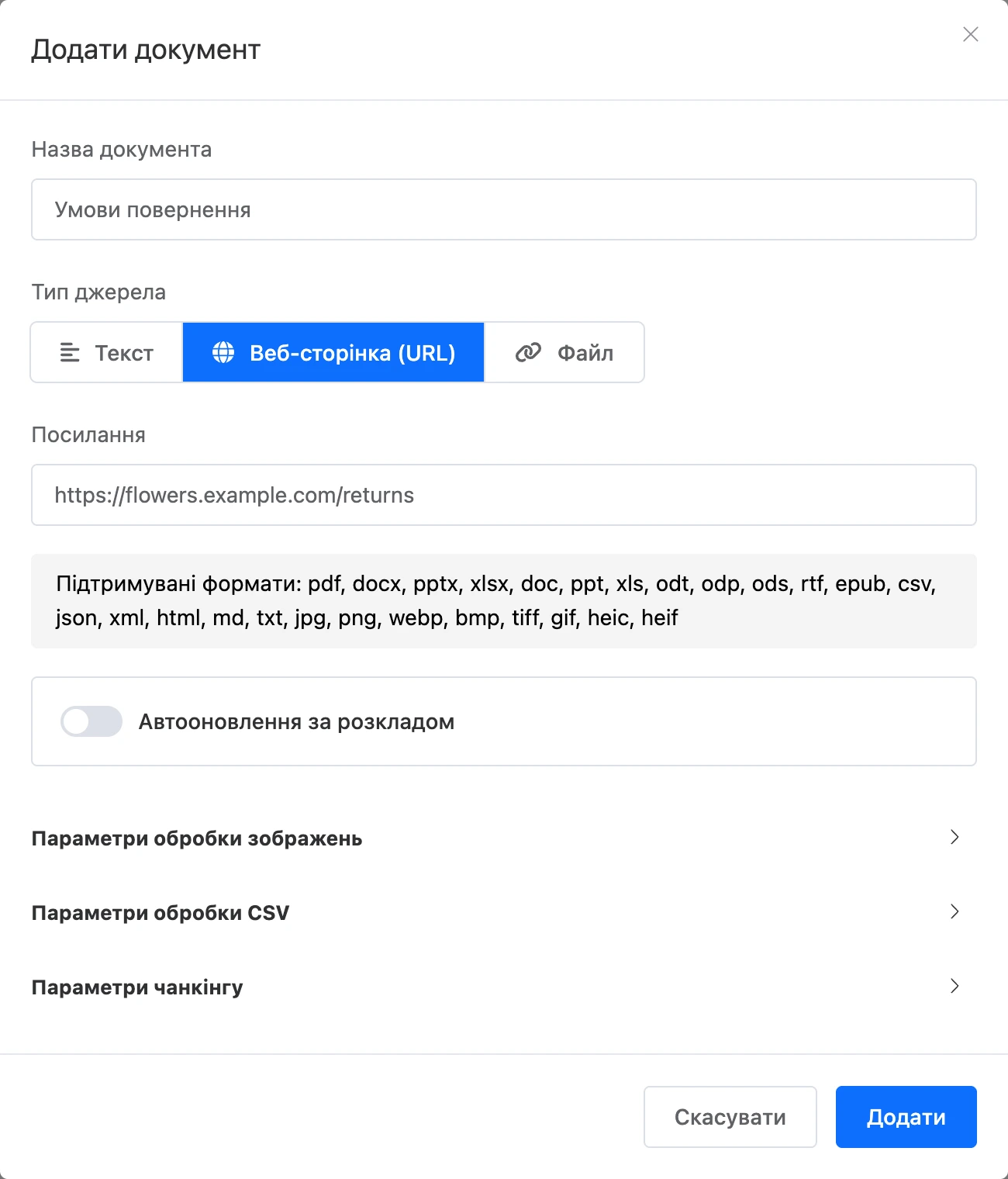
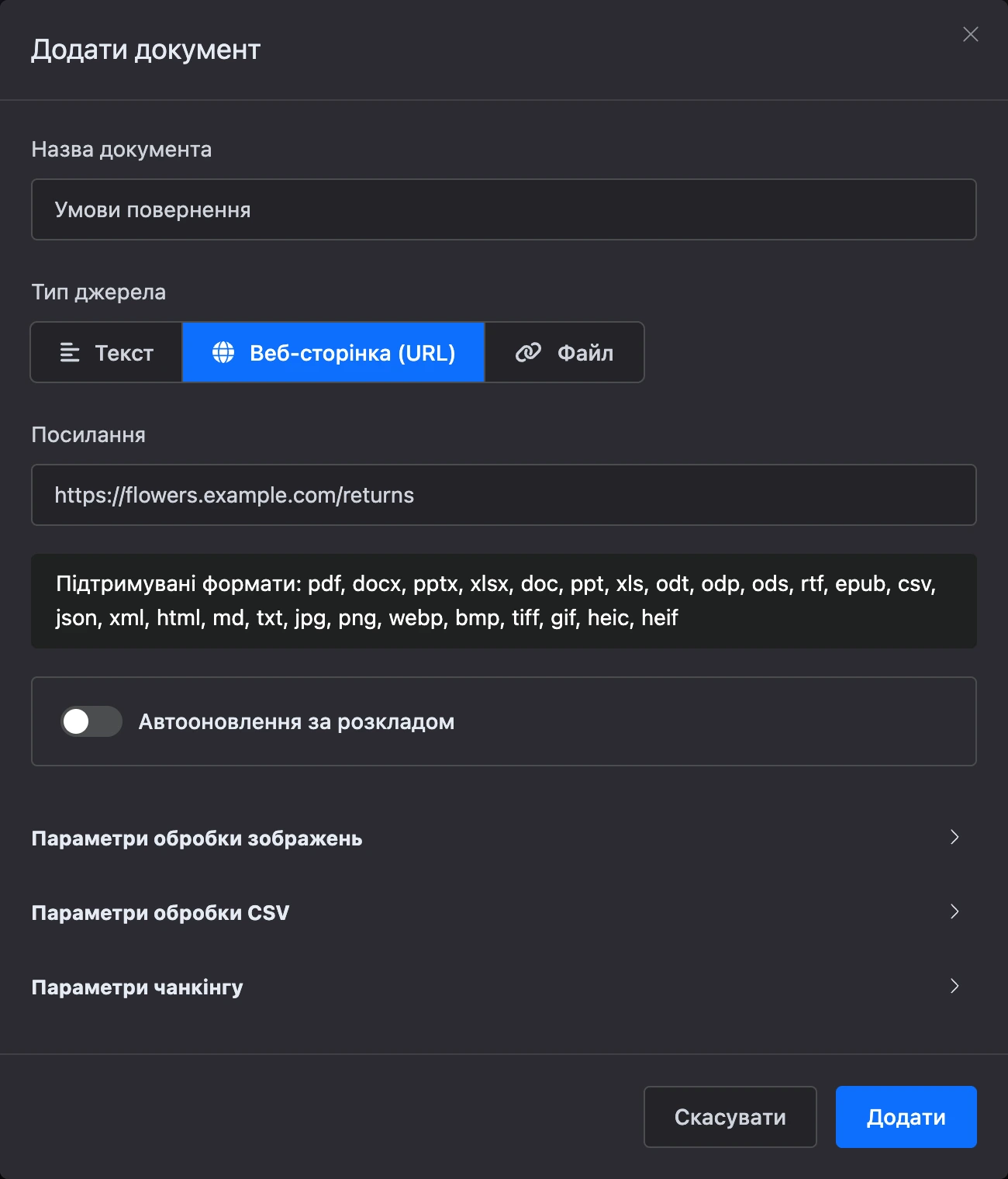
Підтримувані формати файлів і посилань:
- документи — PDF, DOC, DOCX, PPT, PPTX, XLS, XLSX, ODT, ODP, ODS, RTF, EPUB;
- текст і дані — TXT, Markdown, HTML, CSV, JSON, XML;
- зображення — JPG, PNG, WebP, BMP, TIFF, GIF, HEIC.
Документи можна додавати й із ШІ-чату — про це на сторінці Підключити базу до ШІ.
Додаткові параметри
- «Параметри обробки зображень» — для файлів і посилань. Текст на картинках і сканах розпізнається автоматично; оберіть «Мова тексту в зображеннях».
- «Параметри обробки CSV» — чи є в першому рядку заголовки та який використовується роздільник. За замовчуванням роздільник визначається автоматично.
- «Параметри чанкінгу» — на які фрагменти (чанки) ділиться документ:
- «Розмір чанка (символів)» — від 50 до 2048, за замовчуванням 512;
- «Перекриття (символів)» — від 0 до 512, за замовчуванням 50.
Що менший фрагмент, то точніший пошук, але то менше контексту отримує модель. Якщо в документі є заголовки, він спершу ділиться за ними на розділи — такі документи шукаються краще за суцільний текст. Подробиці — у підказці «Докладніше про чанкінг» у тій самій формі.
Порада
Почніть зі значень за замовчуванням. Змінювати їх варто, лише якщо пошук повертає не ті фрагменти — це видно на сторінці «Тестування пошуку».
Обробка
Після додавання документ обробляється у фоні. Його стан видно в списку:
| Стан | Що відбувається |
|---|---|
| «Очікує» | Документ у черзі |
| «Обробляється» | З документа витягується текст і ділиться на фрагменти |
| «Очікує векторизації», «Векторизація» | Фрагменти готуються до пошуку за змістом |
| «Готовий» | Документ бере участь у пошуку. Поруч — кількість фрагментів |
| «Помилка» | Обробка не вдалася; причину показано під назвою |
| «Скасований» | Обробку зупинили |
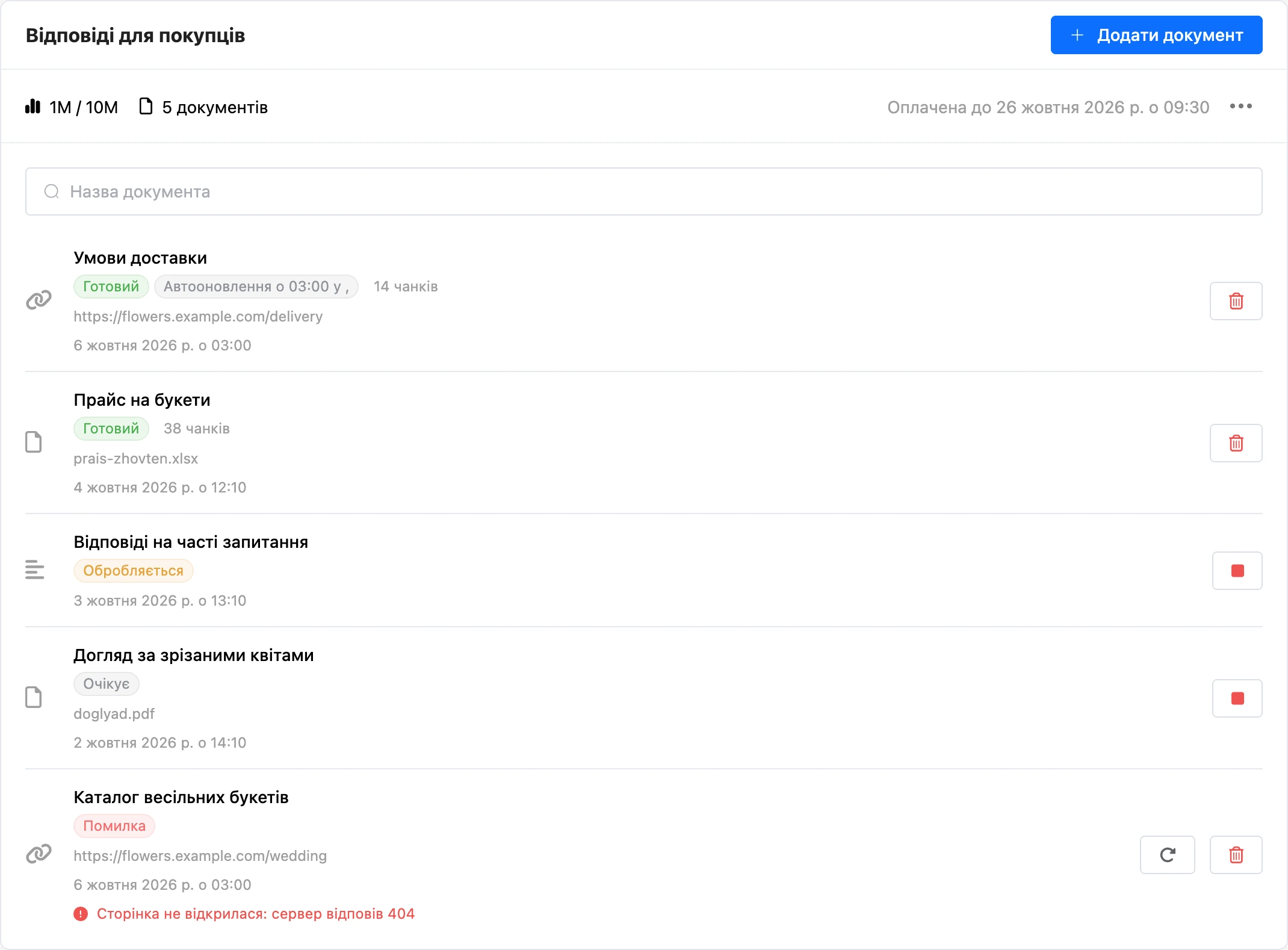
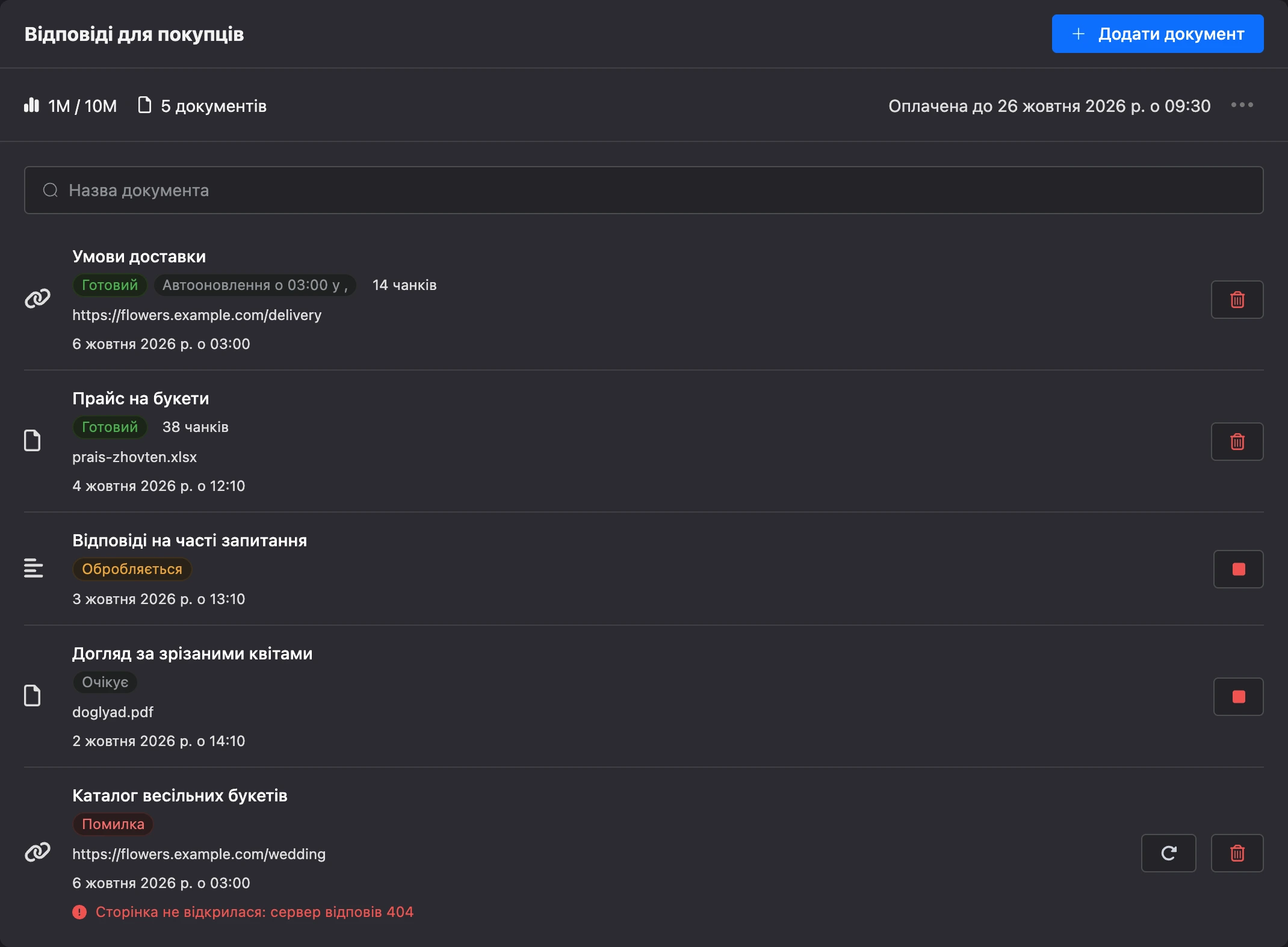
Кнопки в рядку документа:
- «Зупинити обробку» — поки документ обробляється;
- «Повторити» — у документа в стані «Помилка» або «Скасований»;
- «Видалити» — у готового, скасованого або документа з помилкою.
Над списком — пошук за назвою документа. Клік по готовому документу відкриває його для редагування. Якщо змінити текст, посилання або параметри обробки, документ буде проіндексовано заново — платформа попередить, що це витрачає токени. На що ще йдуть токени — на сторінці Тариф і токени.
Автооновлення за розкладом
Документ за посиланням може оновлюватися сам. Увімкніть «Автооновлення за розкладом» у формі документа, а в налаштуваннях бази задайте дні тижня й час.
Документ переіндексовується, лише якщо вміст за посиланням змінився, — так токени не витрачаються даремно. Автооновлення можна увімкнути не більше ніж у 12 документів однієї бази.
Поки розклад у налаштуваннях бази не задано, у документа стоїть позначка «Розклад не налаштовано».
Якщо щось не працює
- У документа «Помилка» і текст про квоту. Місячний обсяг токенів вичерпано. Змініть тариф на більший або дочекайтеся продовження, потім натисніть «Повторити». Докладніше — на сторінці Тариф і токени.
- «В одній базі знань автооновлення за розкладом доступне одночасно максимум для 12 документів.» Вимкніть автооновлення в документа, якому воно не потрібне.
- Немає кнопки «Додати документ», у шапці «Не активна з …». Тариф бази закінчився. Натисніть «Відновити».