

Читання записів з Google Таблиці
Шукає рядки в Google Таблиці, зберігає значення у змінні й показує рядки людині.
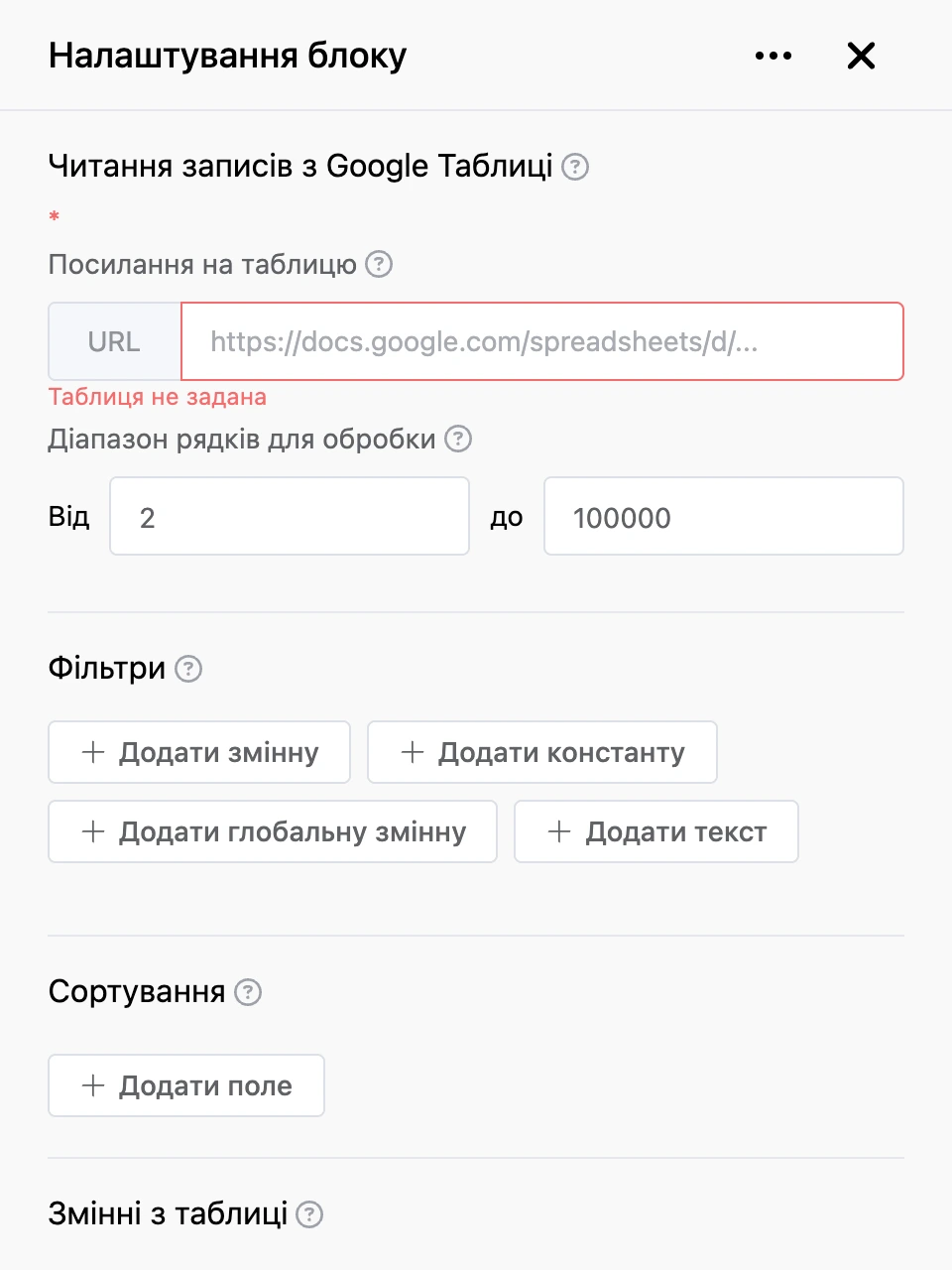
Налаштування
«Посилання на таблицю», «Аркуш», «Діапазон рядків для обробки» і «Фільтри» — як у спільних налаштуваннях.
- «Сортування» — стовпець і порядок: «За зростанням» або «За зменшенням».
- «Змінні з таблиці» — у яку змінну зберегти значення якого стовпця. Кнопки «Додати змінну» і «Додати глобальну змінну» вибирають, куди писати: у змінну контакту або в глобальну змінну бота. Зберігається значення з першого знайденого рядка.
- «Шаблон ланцюжка повідомлень» — що надіслати людині за кожним рядком:
- «Шаблон» — текст. Значення клітинки підставляється за літерою стовпця:
{{ A }},{{ B }}; - «Фото» і «Файл» — літера стовпця, у клітинці якого лежить пряме посилання на картинку або файл.
- «Шаблон» — текст. Значення клітинки підставляється за літерою стовпця:
- «Кількість записів в повідомленні» — скільки рядків показати, від 1 до 100.
- «Обробити таблицю за допомогою JavaScript» — вмикає поле «JavaScript для обробки таблиці». У коді знайдені рядки доступні як
sheet.data— масив рядків, у кожному рядку — масив клітинок. Які стовпці завантажити для коду, задає викликsetColumnRange("A:Z"). Докладніше — у розділі «Вбудовані змінні». - «Меню» — кнопки блоку.
Збережені значення далі використовуються як звичайні змінні: {{ $ціна }} — докладніше в розділі «Дані для підстановки». Шаблон можна не заповнювати, якщо потрібні лише змінні.
Виходи
- «Записи не знайдено» — у діапазоні немає рядків, що підходять під фільтри. Змінні при цьому не змінюються.
- Кнопки з «Меню» — людина натиснула кнопку.
- «Будь-яка інша фраза» — людина написала щось інше.
- «Продовжити» — одразу після збереження змінних і надсилання рядків.
Примітка
Якщо «Продовжити» ні з чим не з'єднано, а «Будь-яка інша фраза» з'єднана, бот після виведення рядків одразу перейде за виходом «Будь-яка інша фраза», не чекаючи на відповідь.