

Графік роботи
Графік показує, у які дні й години спеціаліст приймає клієнтів. За ним платформа рахує вільний час для запису. Графік задається кожному спеціалістові окремо: спільного розкладу філії немає.
Відкрийте в меню філії «Графік». Змінювати графік може власник проєкту або співробітник із правом «Графік роботи», іншим таблиця доступна лише для перегляду.
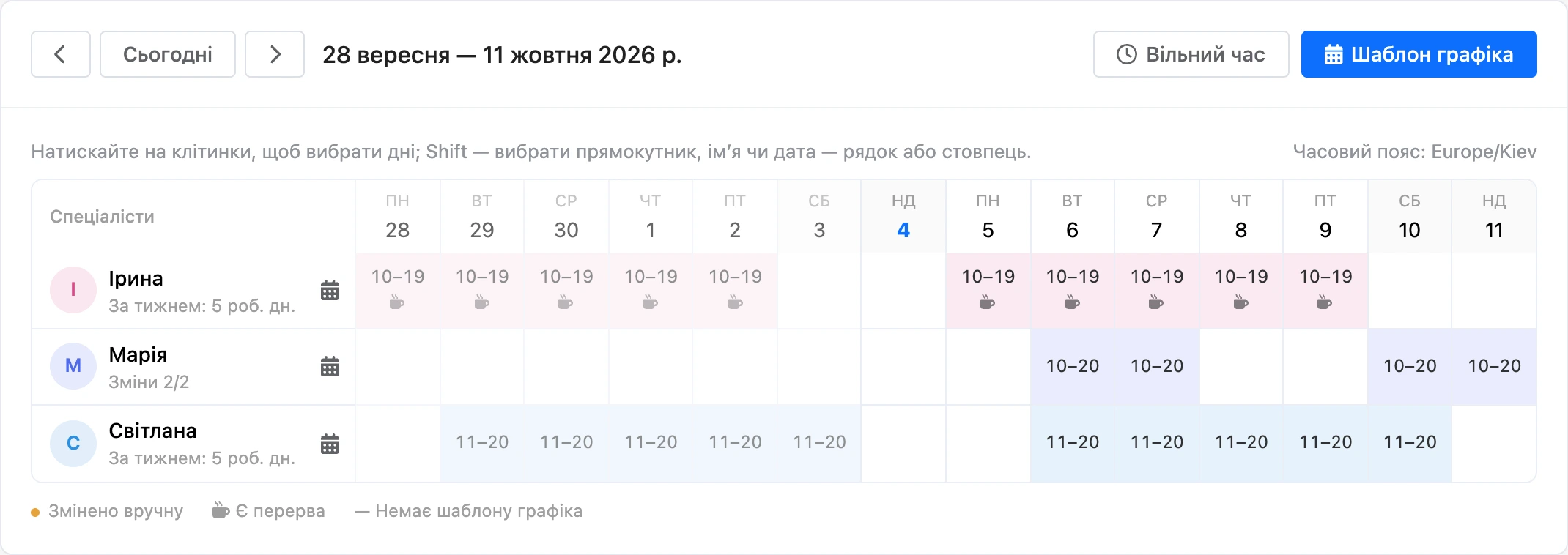
Таблиця графіка
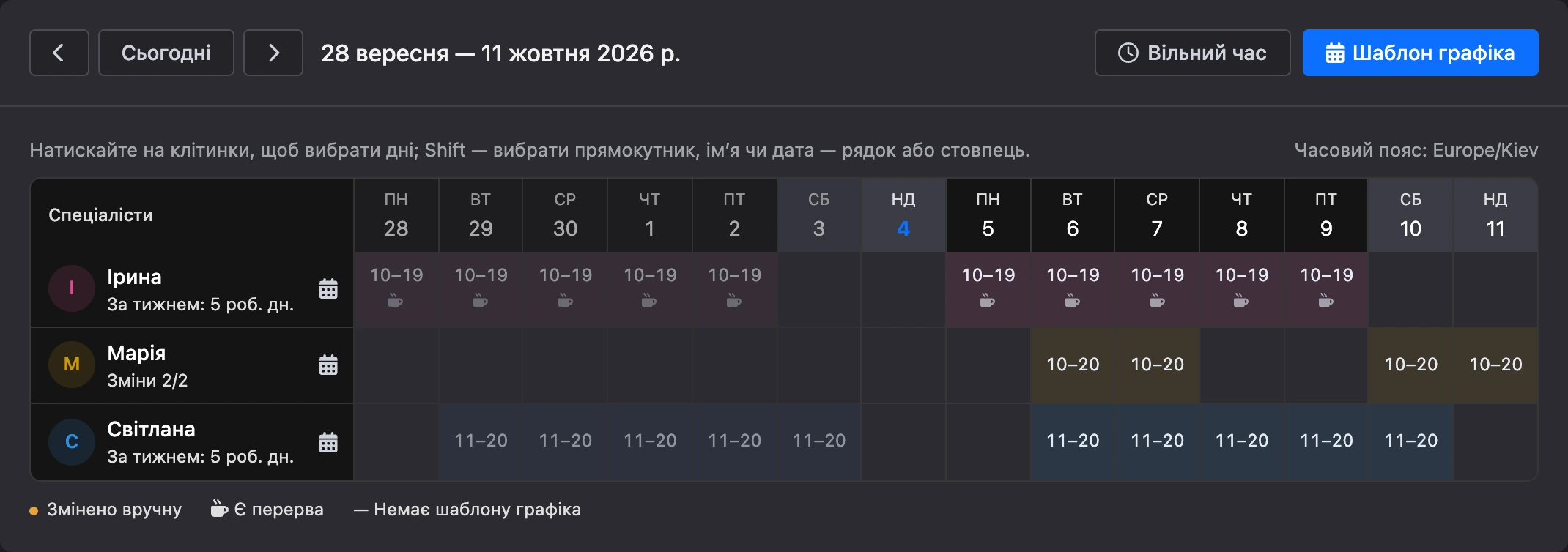
У таблиці рядки — спеціалісти, стовпці — 14 днів, починаючи з понеділка поточного тижня. Дати й «сьогодні» рахуються за часовим поясом філії — його вказано над таблицею.
Стрілки гортають таблицю на два тижні, кнопка «Сьогодні» повертає до поточного тижня.
Що означає клітинка:
| У клітинці | Значення |
|---|---|
| Години, наприклад «10–19» | Робочий день |
| Значок чашки | Цього дня є перерва |
| Порожньо | Вихідний за шаблоном |
| «вих.» | Вихідний, поставлений вручну |
| «—» | У спеціаліста немає шаблону графіка |
| Крапка в куті | День змінено вручну |
Під іменем спеціаліста написано, за яким шаблоном він працює: «За тижнем: 5 роб. дн.», «Зміни 2/2» або «Без шаблону».
Шаблон графіка
Шаблон — це розклад спеціаліста, що повторюється. Задайте його один раз, і таблиця заповниться сама.
- Натисніть «Шаблон графіка» над таблицею або значок календаря в рядку спеціаліста.
- У полі «Спеціалісти» виберіть, для кого шаблон. Можна одразу кількох.
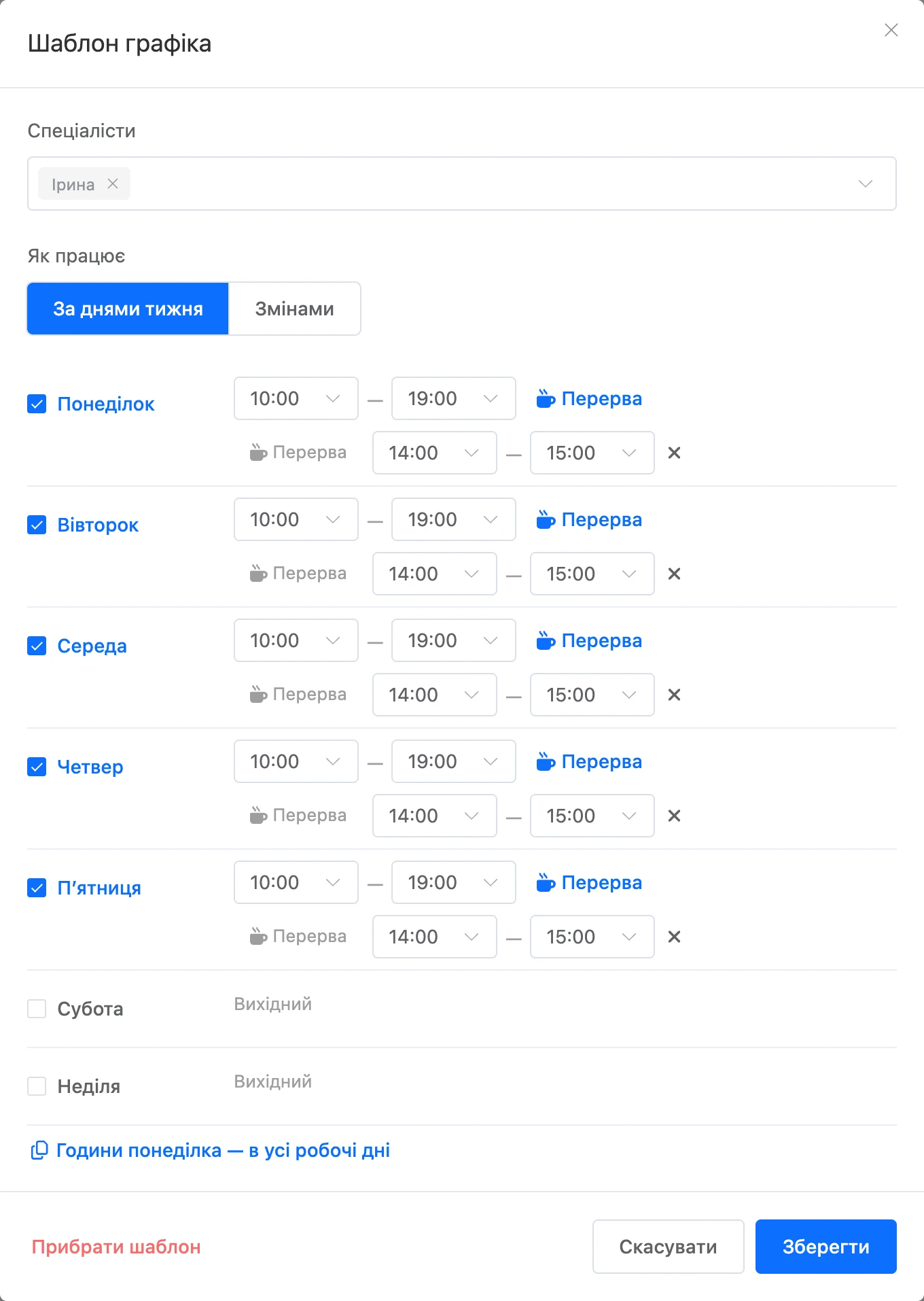
- Виберіть, «Як працює» спеціаліст: «За днями тижня» або «Змінами».
- Заповніть години й натисніть «Зберегти».
За днями тижня
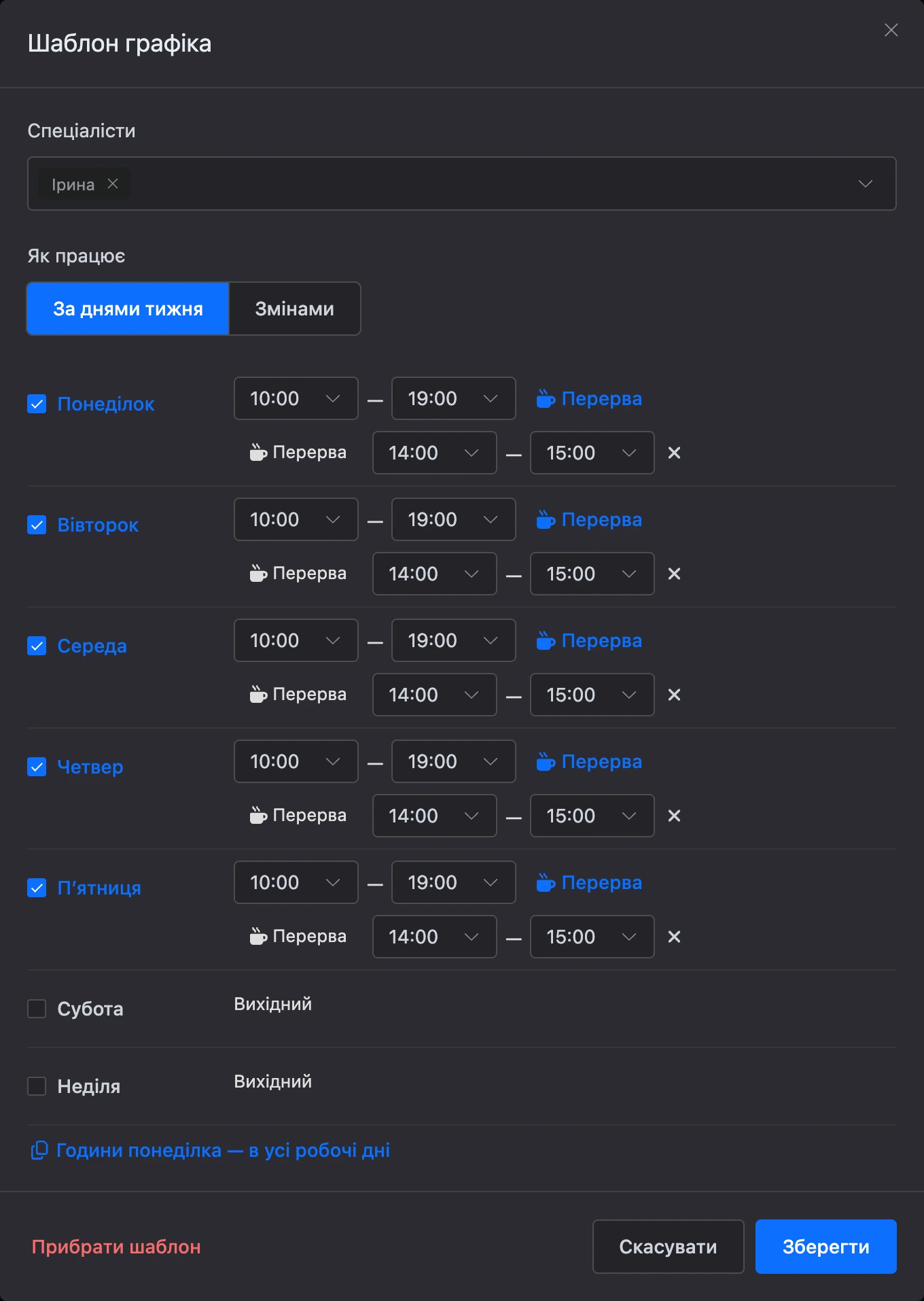
Позначте робочі дні й задайте для кожного початок і кінець. У нового шаблону робочі дні — з понеділка по п'ятницю, з 10:00 до 19:00. Щоб не заповнювати кожен день, задайте години понеділка й натисніть «Години понеділка — в усі робочі дні».
Змінами
Для графіка «два через два» і подібних:
- «Робочих днів» і «Вихідних» — скільки днів поспіль спеціаліст працює й відпочиває. Увесь цикл — від 2 до 28 днів.
- «Перший робочий день» — дата, від якої відлічується цикл. До неї шаблон не діє.
- «Години в робочий день» — одні й ті самі для всіх робочих днів циклу.
Перерви
У робочий день можна додати до п'яти перерв: натисніть «Перерва» поруч із годинами й задайте час. На час перерви клієнтів не записують.
Час указується з точністю до п'яти хвилин. Робочий день може закінчуватися о 24:00, але не може переходити через північ: нічну зміну задайте двома днями.
Замінити або прибрати шаблон
Новий шаблон замінює попередній. Дні, змінені вручну, залишаються як є.
Щоб прибрати шаблон зовсім, відкрийте його й натисніть «Прибрати шаблон». Залишаться лише дні, змінені вручну.
Окремі дні
Відпустка, лікарняний, скорочений день перед святом — усе це задається просто в таблиці. День, змінений вручну, важливіший за шаблон.
- Виберіть клітинки:
- клік по клітинці вибирає один день;
- клік із клавішею Shift вибирає прямокутник від попередньої клітинки;
- клік по імені спеціаліста вибирає весь рядок, по даті — весь стовпець.
- Під таблицею з'явиться панель «Вибрано днів: …». Натисніть потрібну кнопку:
- «Години роботи» — задати вибраним дням власні години й перерви;
- «Вихідний» — закрити запис на ці дні;
- «Як у шаблоні» — скасувати ручні зміни;
- «Зняти вибір» — прибрати виділення.
Змінювати можна дні не раніше ніж за 31 день до сьогоднішнього й не пізніше ніж через 365 днів.
Увага
Вихідний не скасовує записи, які вже є на цей день. Перенесіть або скасуйте їх у журналі.
Перевірити вільний час
Кнопка «Вільний час» показує, який час побачать клієнти за поточного графіка й правил філії.
- Натисніть «Вільний час».
- Виберіть «Послуги візиту», «Спеціаліст» — конкретного або «Будь-який спеціаліст» — і дату в полі «З дати».
Відкриється вільний час на сім днів. Наведіть на час, щоб побачити, хто зі спеціалістів у цей момент вільний. Якщо в дні написано «Немає вільного часу», причину шукайте на сторінці Правила запису й вільний час.
Якщо щось не працює
- «Початок має бути раніше за кінець». Робочий день або перерва закінчується раніше, ніж починається. Для нічної зміни задайте два дні: до 24:00 і з 00:00.
- «Перерва має бути всередині робочого дня». Перерва виходить за початок або кінець дня.
- «Перерви перетинаються». Рознесіть перерви за часом або об'єднайте їх в одну.
- У таблиці в спеціаліста «—». Йому не задано шаблон: записатися до нього можна лише в дні, для яких години поставлено вручну.
- Клітинки не вибираються. У вас немає права «Графік роботи».