

Projekte
Ein Projekt ist ein Ordner für alles, was zu einem Geschäft oder einem Kunden gehört: Chatbots, Landingpages, Widgets, Listen und so weiter. Was Sie im Dashboard auch erstellen — es entsteht innerhalb eines Projekts.
Warum Sie die Arbeit auf Projekte aufteilen sollten:
- Ordnung. Die Bots und Landingpages des Blumenladens „Kamille“ liegen getrennt von den Bots des Cafés.
- Gemeinsame Daten. Listen gehören zum Projekt und stehen allen seinen Bots zur Verfügung — siehe Listen.
- Zugriff. Ein Teammitglied können Sie in ein einzelnes Projekt einladen, die anderen sieht es nicht — siehe Team und Zugriff.
Abonnement, Guthaben und Team gelten dabei für das ganze Konto, nicht für ein Projekt.
Das erste Projekt — „Mein Projekt“ — wird bei der Registrierung angelegt.
Projekt erstellen
- Öffnen Sie im Hauptmenü die Liste der Projekte und wählen Sie „Neues Projekt“.
- Geben Sie den „Projektname“ ein und klicken Sie auf „Erstellen“.
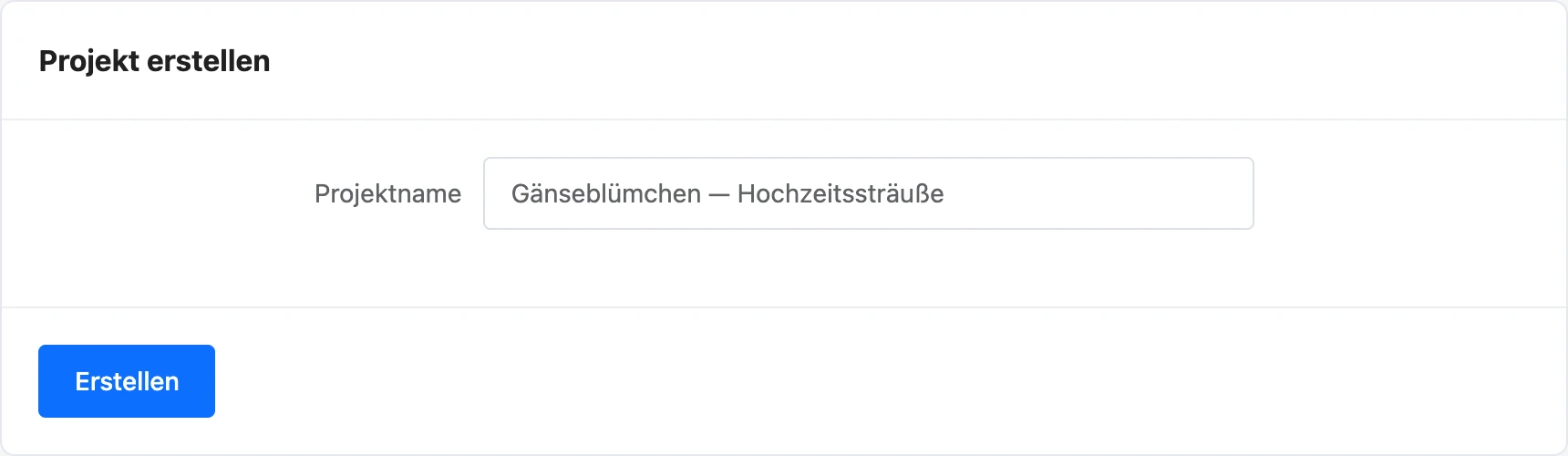
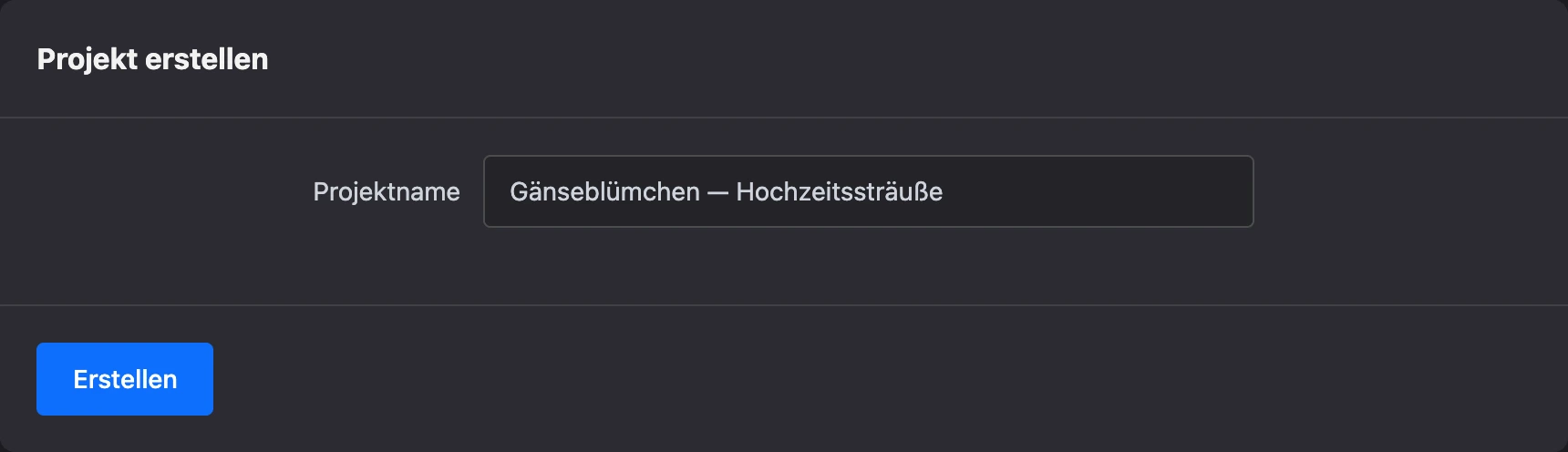
Ein Konto kann bis zu 500 Projekte haben. Ein Projekt kann bis zu 100 Bots und bis zu 100 Objekte jeder anderen Art enthalten: Landingpages, Widgets, Tabellen und so weiter.
Projekt wechseln
Oben im Hauptmenü steht die Liste der Projekte. Darin:
- „Meine Projekte“ — Ihre Projekte; das Standardprojekt steht an erster Stelle;
- „Verfügbare Projekte“ — fremde Projekte, in die Sie eingeladen wurden;
- „Verfügbare Chatbots“ — fremde Bots, zu denen Sie einzeln Zugriff erhalten haben.
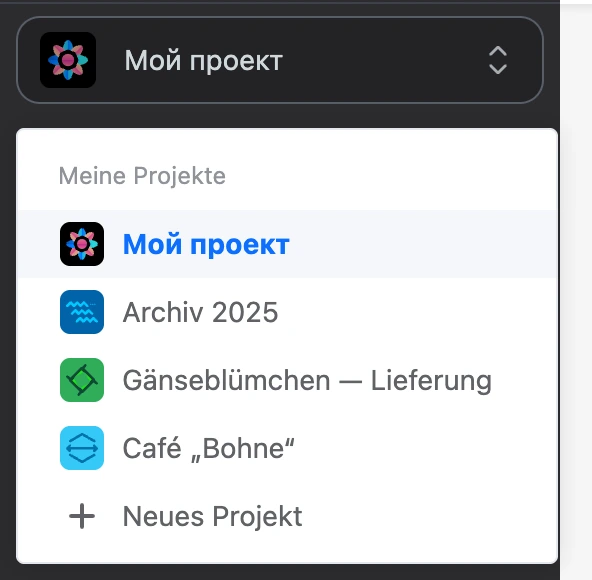
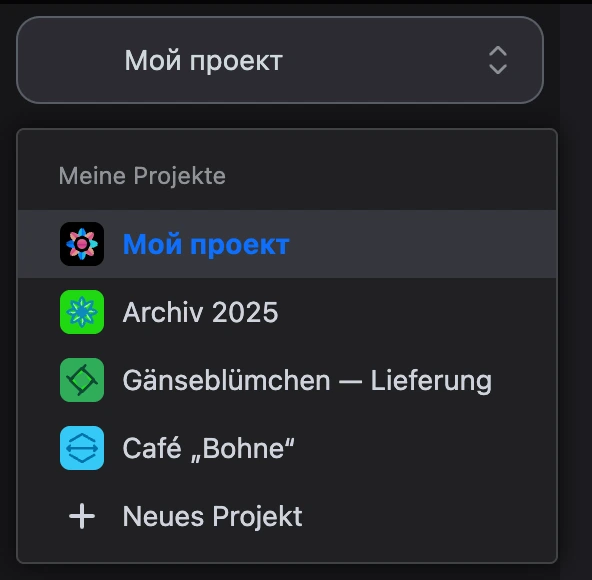
Beim Wechseln bleiben Sie im selben Bereich: Haben Sie sich gerade Landingpages angesehen, öffnen sich die Landingpages des anderen Projekts.
Projektmenü
Unter der Liste der Projekte stehen die Bereiche des gewählten Projekts:
- „Chatbots“ — siehe Chatbots;
- „Mini-Landingpages“ — siehe Mini-Landingpages;
- „Mini-Apps“ — siehe Mini-Apps;
- „Online-Schulen“ — siehe Online-Schulen;
- „Widgets“ — siehe Widgets für die Website;
- „Terminbuchung“ — siehe Terminbuchung;
- „Listen“ — siehe Listen;
- „Wissensdatenbanken“ und „KI-Modelle“ — siehe KI;
- die Gruppe „Mehr“: „Zugriff“, „Tabellen“, „Einstellungen“ und „Menü anpassen“.
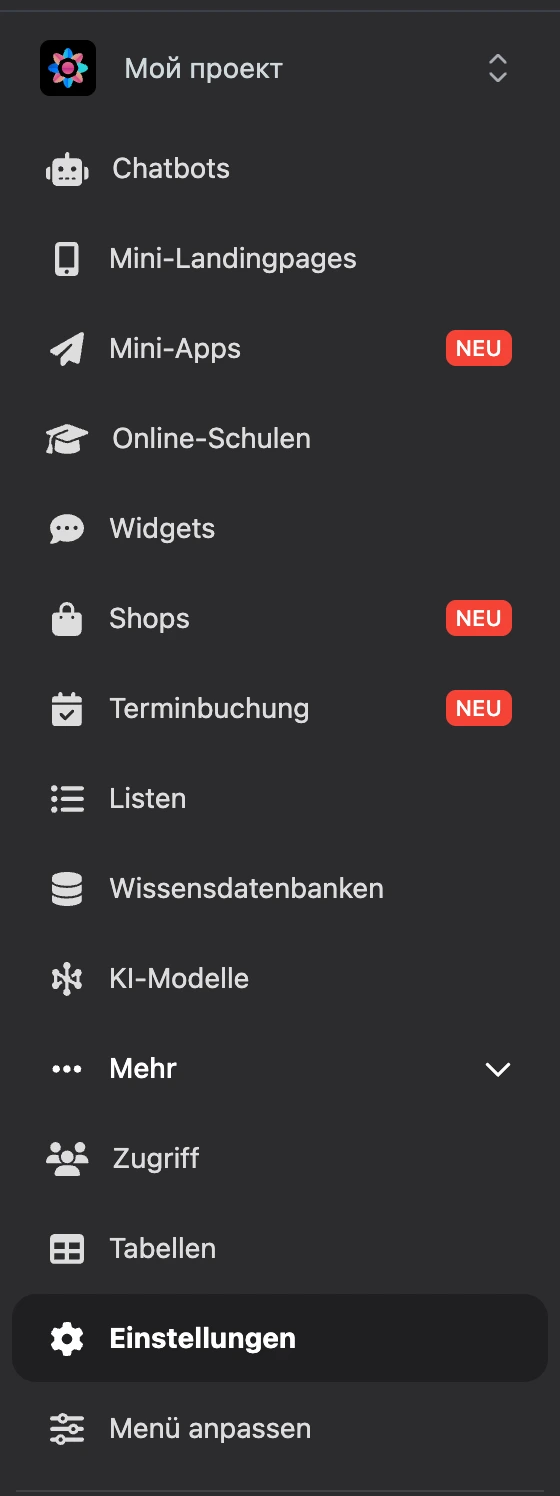
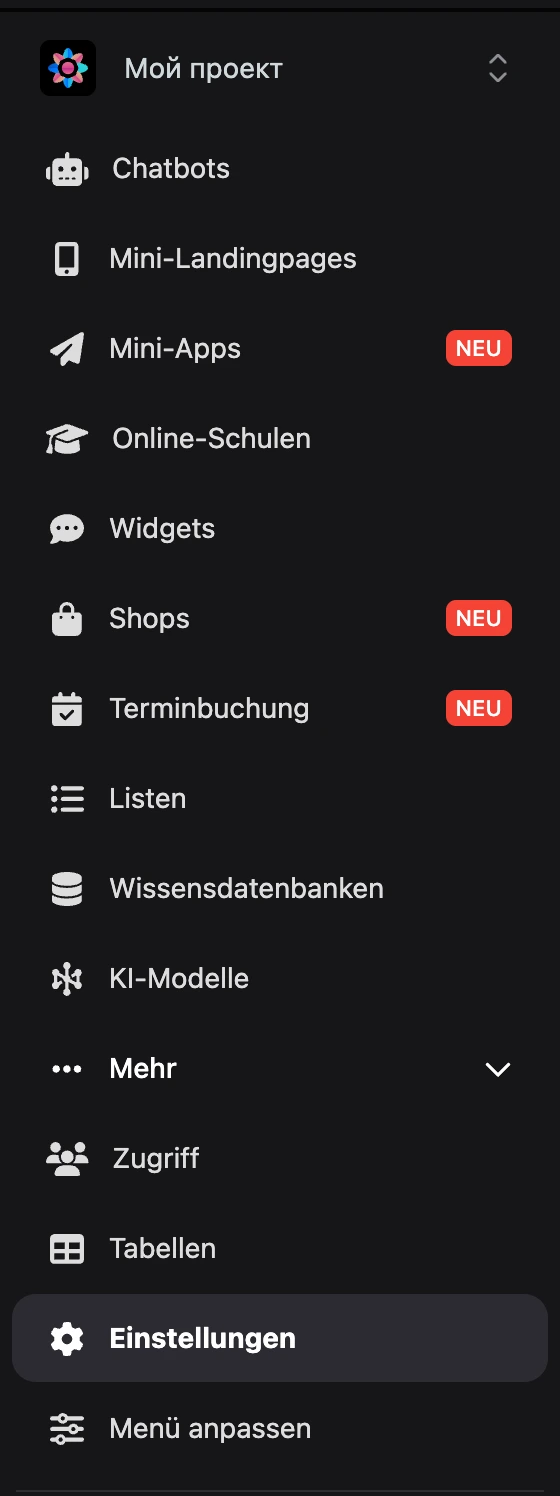
Ein Teammitglied sieht nur die Bereiche, für die es Rechte hat.
Reihenfolge und Ausblenden von Bereichen
Überflüssige Bereiche können Sie aus dem Menü entfernen und wichtige nach oben holen.
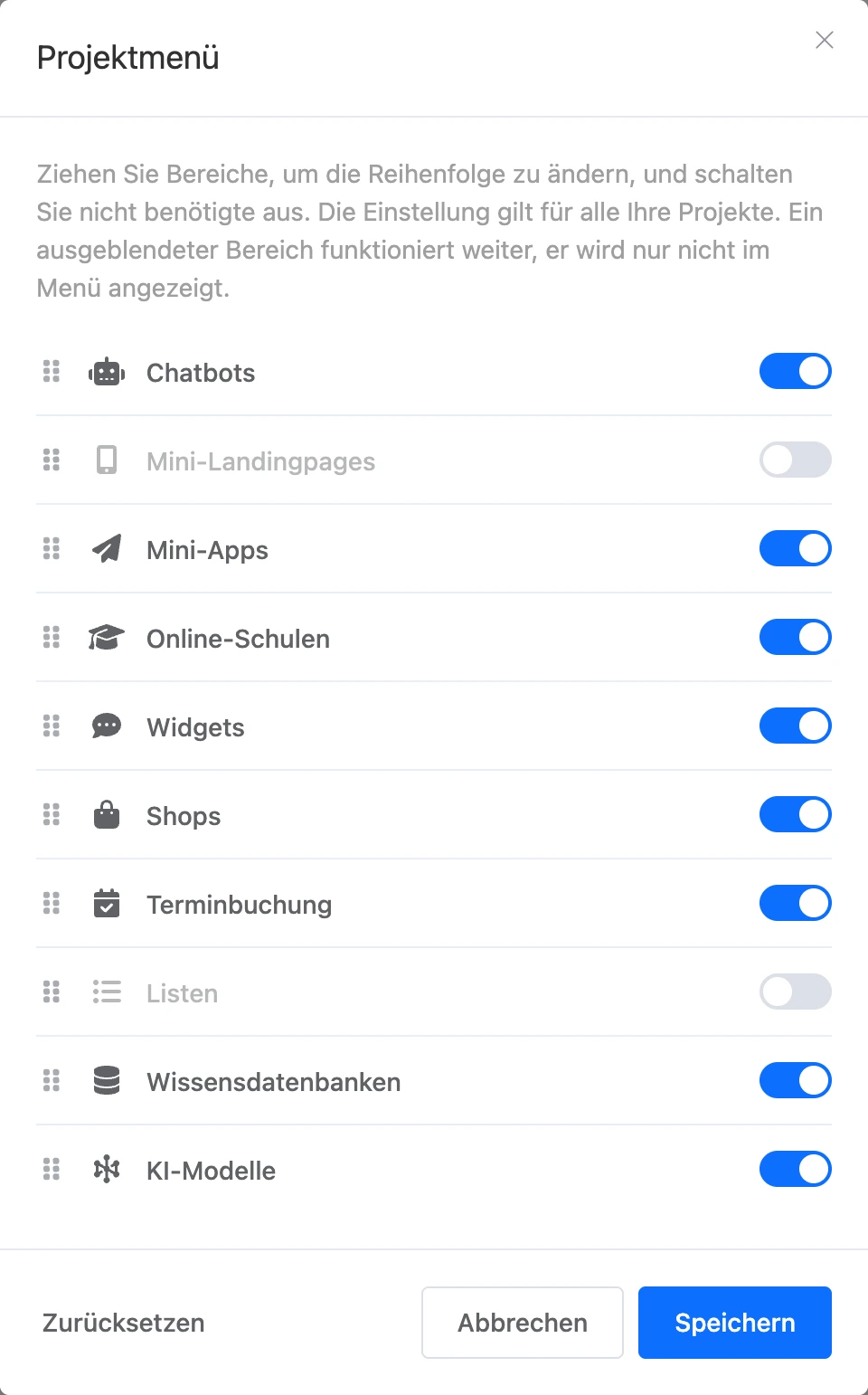
- Klicken Sie in der Gruppe „Mehr“ auf „Menü anpassen“.
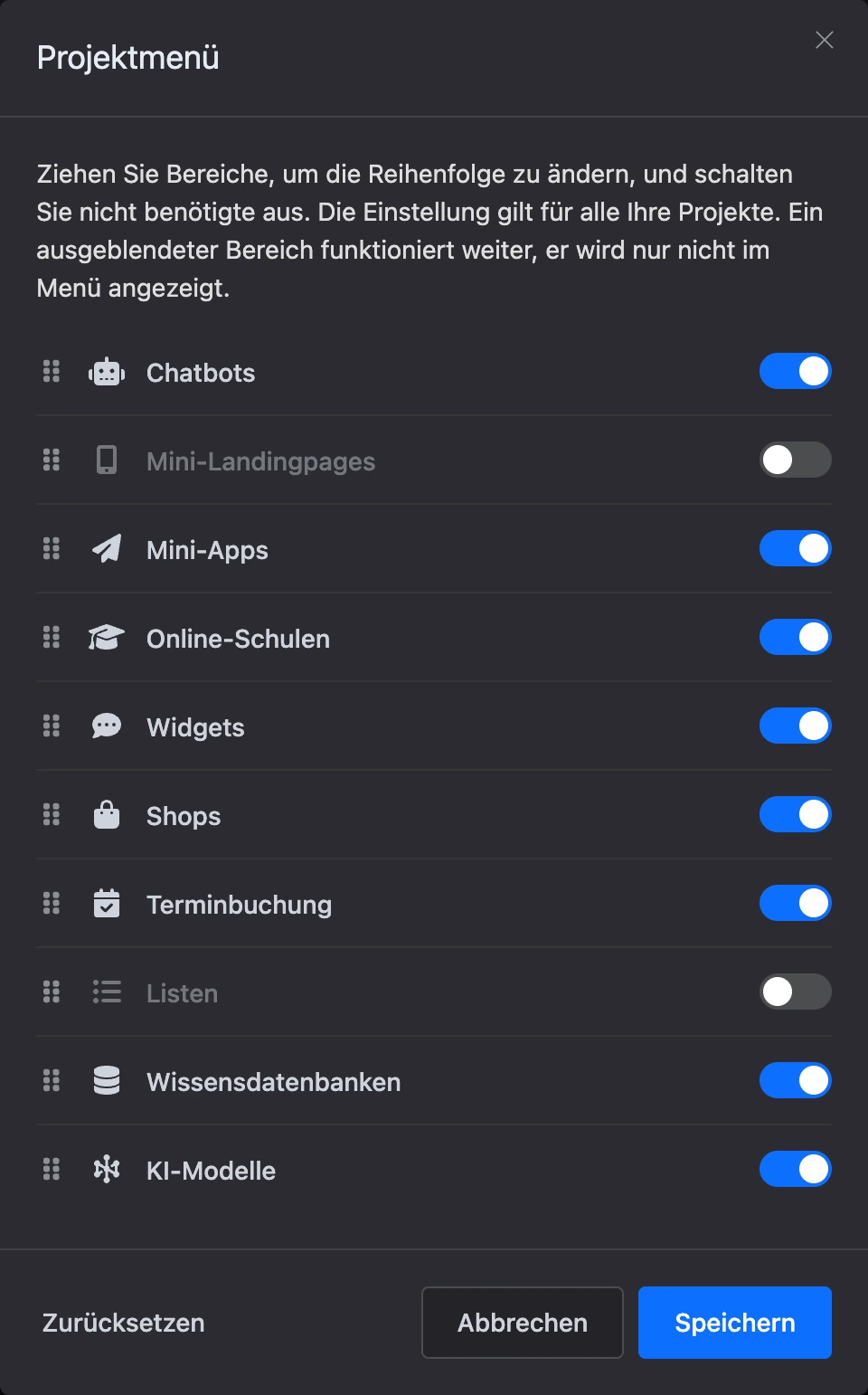
- Ziehen Sie im Fenster „Projektmenü“ die Bereiche am Symbol links in die gewünschte Reihenfolge.
- Schalten Sie den Schalter bei Bereichen aus, die Sie nicht brauchen.
- Klicken Sie auf „Speichern“.
Wichtig zu wissen:
- die Einstellung gilt für alle Ihre Projekte und wird im Konto gespeichert: Jedes Teammitglied hat sein eigenes Menü;
- ein ausgeblendeter Bereich funktioniert weiter — er steht nur nicht im Menü. Über einen direkten Link öffnet er sich und erscheint für diese Zeit im Menü;
- mindestens ein Bereich muss bleiben: Den letzten eingeschalteten Schalter können Sie nicht ausschalten;
- der Button „Zurücksetzen“ stellt die ursprüngliche Reihenfolge wieder her und zeigt alle Bereiche an.
Einem neuen Benutzer stellt die Plattform beim ersten Öffnen eines Projekts die Frage „Was haben Sie vor?“. Markieren Sie, was Sie brauchen, und klicken Sie auf „Fertig“ — die übrigen Bereiche werden ausgeblendet. Der Button „Alle Bereiche behalten“ blendet nichts aus. Bereiche zurückholen können Sie jederzeit über „Menü anpassen“.
Projekteinstellungen
Öffnen Sie „Mehr“ → „Einstellungen“. Die Einstellungen stehen dem Eigentümer des Projekts zur Verfügung.
Im Tab „Projekteinstellungen“:
| Einstellung | Was sie bewirkt |
|---|---|
| „Symbol“ | Das Symbol des Projekts in der Liste. Klicken Sie auf das Symbol und wählen Sie eines von 16 |
| „Projektname“ | Der Name in der Liste der Projekte |
| „Standardprojekt“ | Das Hauptprojekt des Kontos |
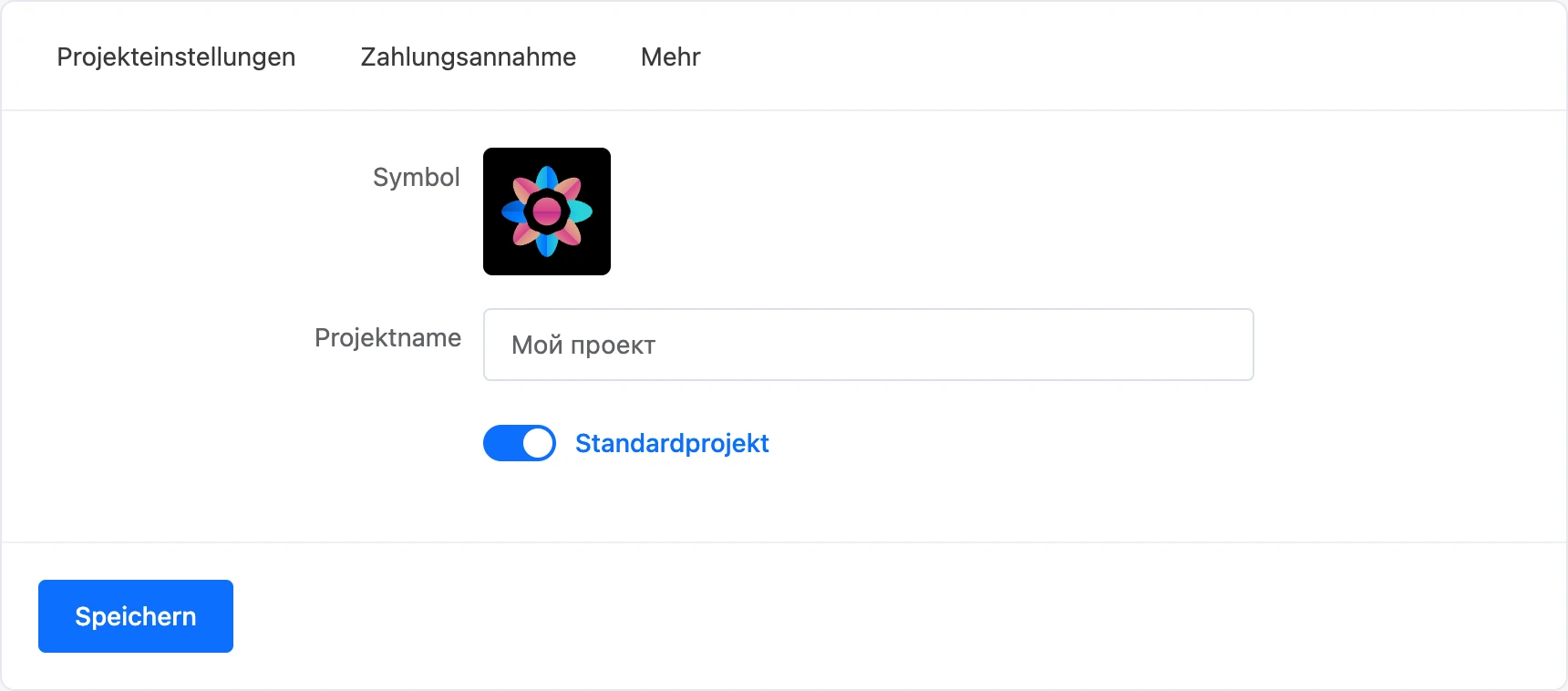
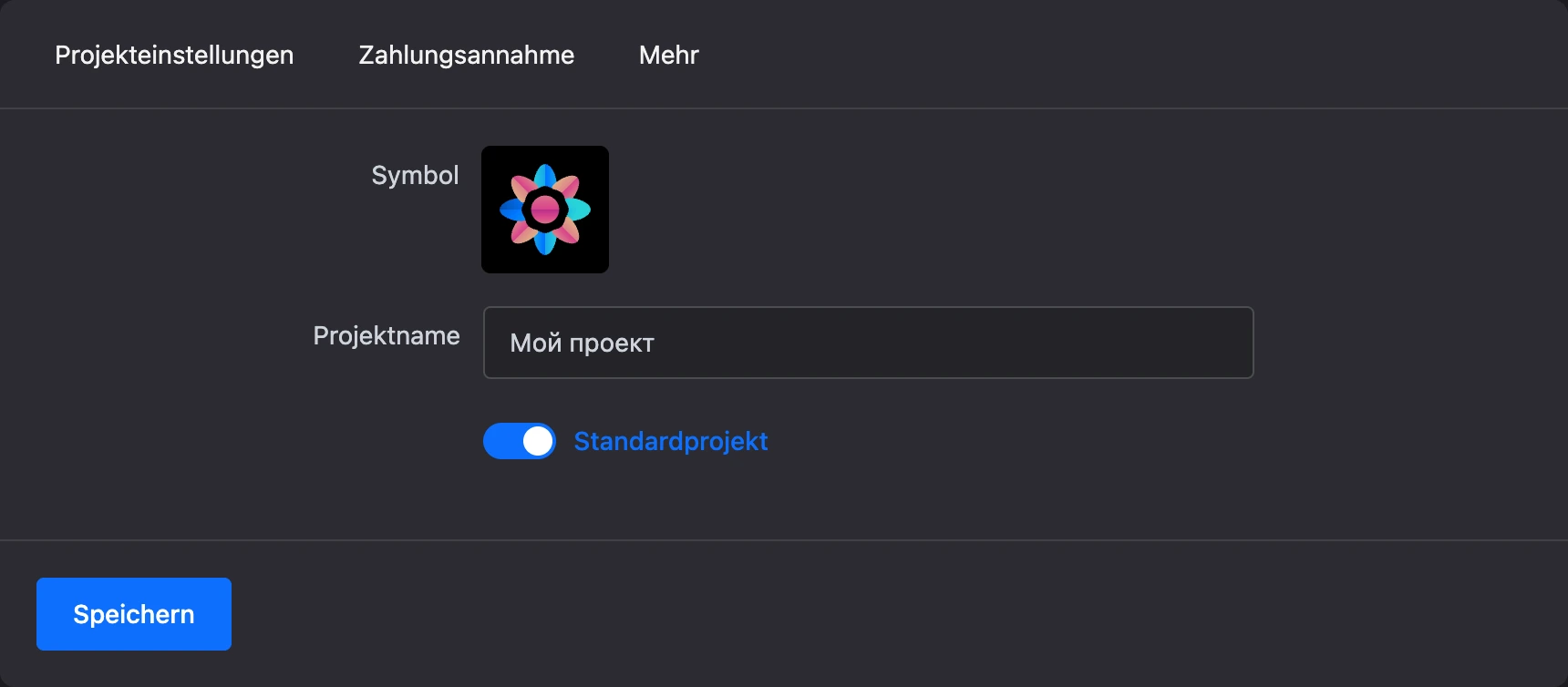
Ein Standardprojekt gibt es pro Konto nur einmal:
- es steht an erster Stelle in der Liste der Projekte;
- dorthin kommt ein Bot, der aus dem Vorlagenkatalog installiert wird — siehe Bots verwalten;
- es lässt sich nicht löschen.
Schalten Sie „Standardprojekt“ bei einem anderen Projekt ein, wird die Markierung beim bisherigen automatisch entfernt.
Projekt löschen
- Öffnen Sie „Mehr“ → „Einstellungen“ → Tab „Mehr“.
- Klicken Sie auf „Löschen“ und bestätigen Sie: „Möchten Sie das Projekt "…" wirklich löschen?“
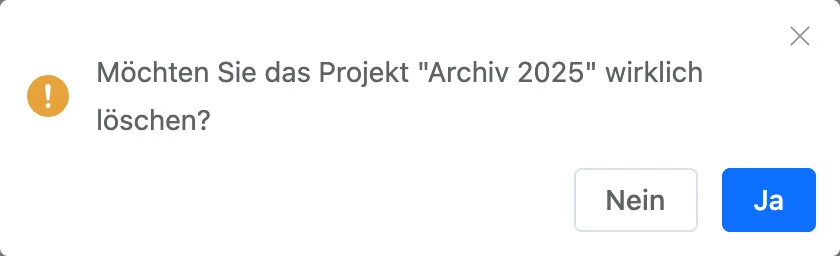
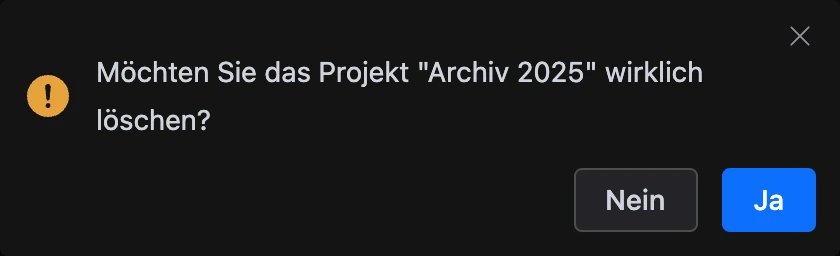
Löschen lässt sich nur ein leeres Projekt. Löschen Sie zuerst alles, was darin ist, oder verschieben Sie es in ein anderes Projekt: Bots, Landingpages, Widgets, Tabellen, Listen und so weiter. Das Standardprojekt lässt sich nicht löschen — machen Sie zuerst ein anderes zum Hauptprojekt.
Bot oder Landingpage in ein anderes Projekt verschieben
Einen Bot, eine Mini-Landingpage, ein Widget, eine Tabelle und andere Objekte können Sie von einem Ihrer Projekte in ein anderes verschieben.
- Öffnen Sie einen Bereich des Projekts, zum Beispiel „Chatbots“.
- Wählen Sie im Menü „⋯“ auf der Karte „Verschieben nach ...“.
- Wählen Sie das Projekt und klicken Sie auf „Verschieben“.
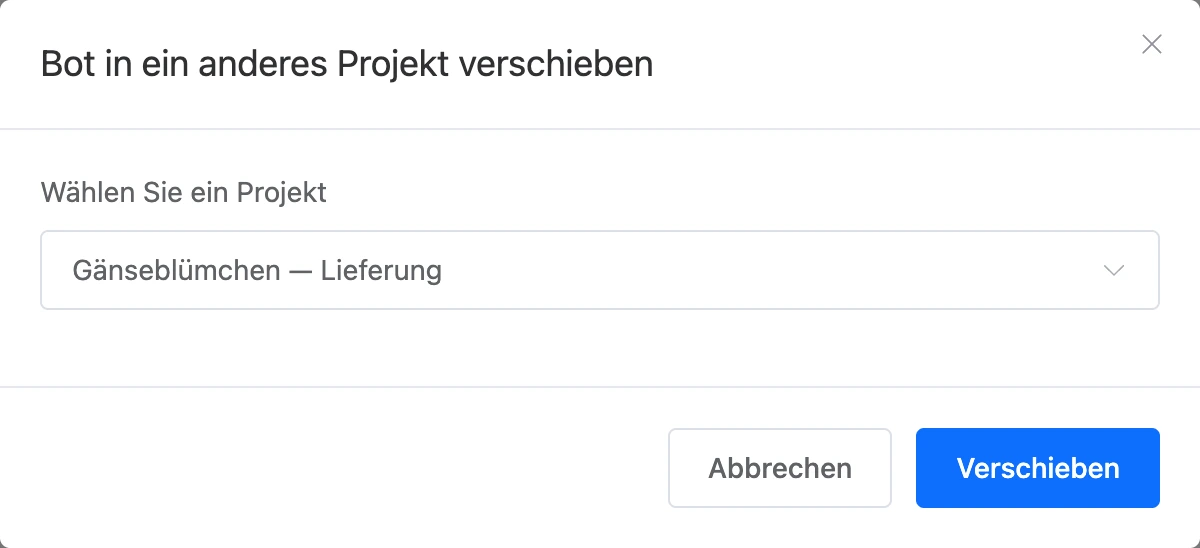
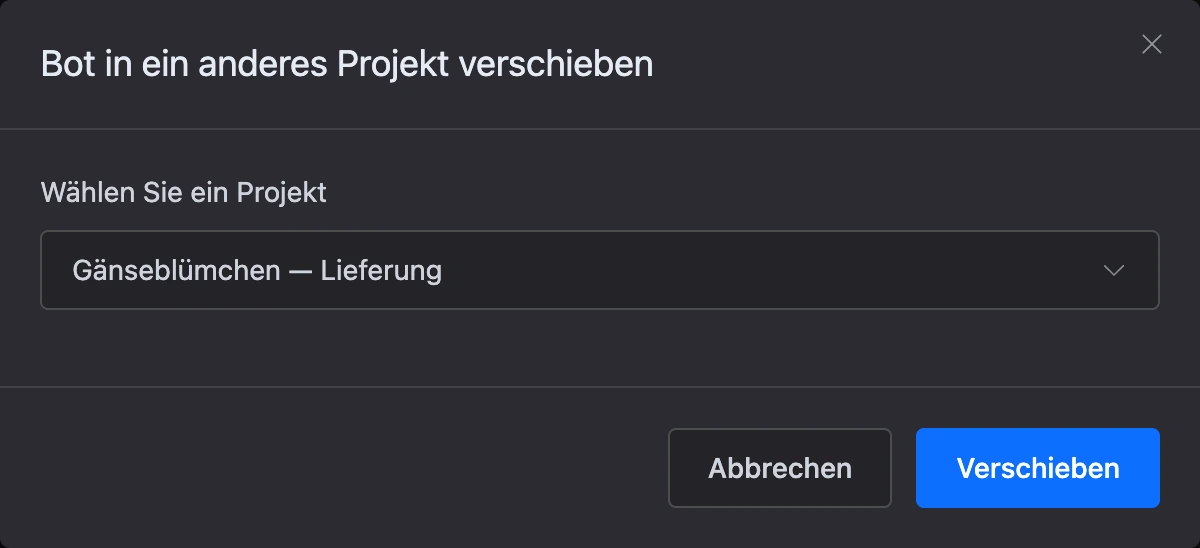
Verschieben kann nur der Eigentümer, und nur zwischen seinen eigenen Projekten. Teammitgliedern wird der Punkt „Verschieben nach ...“ nicht angezeigt.
Hinweis
Listen gehören zum Projekt, nicht zum Bot. Listen, die in diesem Bot angelegt wurden und von keinem anderen Bot und keiner Mini-App des Projekts genutzt werden, ziehen mit dem Bot um — mit allen Einträgen. Nutzt jemand anderes im bisherigen Projekt eine Liste oder arbeiten die Blöcke des Bots mit der Liste eines anderen Bots, wird im neuen Projekt eine Kopie angelegt — nur die Struktur, ohne Einträge. Solche Listen nennt das Fenster zum Verschieben vorab. Mehr dazu unter Kopieren, Verschieben und Löschen.
Um einen Bot einer anderen Person zu geben, verschiebt man ihn nicht, sondern überträgt ihn an ein anderes Konto — siehe Bots verwalten.
Ein fremdes Projekt verlassen
Wenn Sie in ein Projekt eingeladen wurden und den Zugriff nicht mehr brauchen:
- Suchen Sie in der Liste der Projekte das Projekt in der Gruppe „Verfügbare Projekte“.
- Klicken Sie auf das Papierkorb-Symbol daneben.
- Bestätigen Sie: „Der Zugriff auf das Projekt wird beendet. Möchten Sie dieses Projekt wirklich verlassen?“
Den Zugriff zurückgeben kann nur der Eigentümer — mit einer neuen Einladung.
Wenn etwas nicht funktioniert
- Das Projekt lässt sich nicht löschen. Darin ist noch etwas übrig, oder es ist das Standardprojekt. Prüfen Sie alle Bereiche des Menüs, auch die ausgeblendeten, „Tabellen“ und „Listen“.
- In der Gruppe „Mehr“ fehlen die Punkte „Einstellungen“ und „Zugriff“. Das Konto ist im Operator-Modus — er ist für die Arbeit in fremden Projekten gedacht. Schalten Sie den „Operator-Modus“ im Kontomenü aus.
- Ein Bereich ist aus dem Menü verschwunden. Er ist unter „Menü anpassen“ ausgeblendet, oder Sie haben keine Rechte dafür.
- Der Bot lässt sich nicht verschieben. Im Zielprojekt gibt es bereits 100 Bots, oder der Bot wird gerade an ein anderes Konto übertragen.