

KI-Chat
Der KI-Chat ist ein Austausch mit einem Sprachmodell innerhalb des Projekts. Darin können Sie eine Frage stellen, einen Text schreiben oder umschreiben lassen, ein Dokument auswerten, Informationen im Internet suchen, eine fertige Datei erhalten, einen Chatbot, eine Mini-App oder eine Mini-Landingpage bauen.
Außerdem kann die KI ein Widget für die Website bauen — mit Links zu Messengern und einem Chat mit dem Bot.
Außerdem kann die KI die Terminbuchung einrichten: eine Filiale anlegen, Leistungen und Fachkräfte erstellen, ihre Arbeitszeiten festlegen.
Außerdem kann die KI einen Onlinekurs aufbauen: eine Schule und einen Kurs anlegen, Lektionen und Tests schreiben, Zugangspakete erstellen.
Das Pro-Abonnement ist für den Chat nicht nötig. Bezahlt werden die Token des Modells — sie werden von den „KI-Credits“ abgebucht.
Wo er zu finden ist
Der Button „KI-Chat“ in der oberen Leiste des Kontos öffnet den Chat des Projekts, in dem Sie zuletzt gearbeitet haben. Der Button ist sichtbar, wenn Sie in diesem Projekt Zugriff auf den Chat haben.
Der Chat ist an das Projekt gebunden: Das Modell sucht in den Wissensdatenbanken dieses Projekts und arbeitet mit seinen Bots. Das Projekt wechseln Sie direkt im Chat — in der Liste über dem Button „Neuer Chat“.
Dialoge
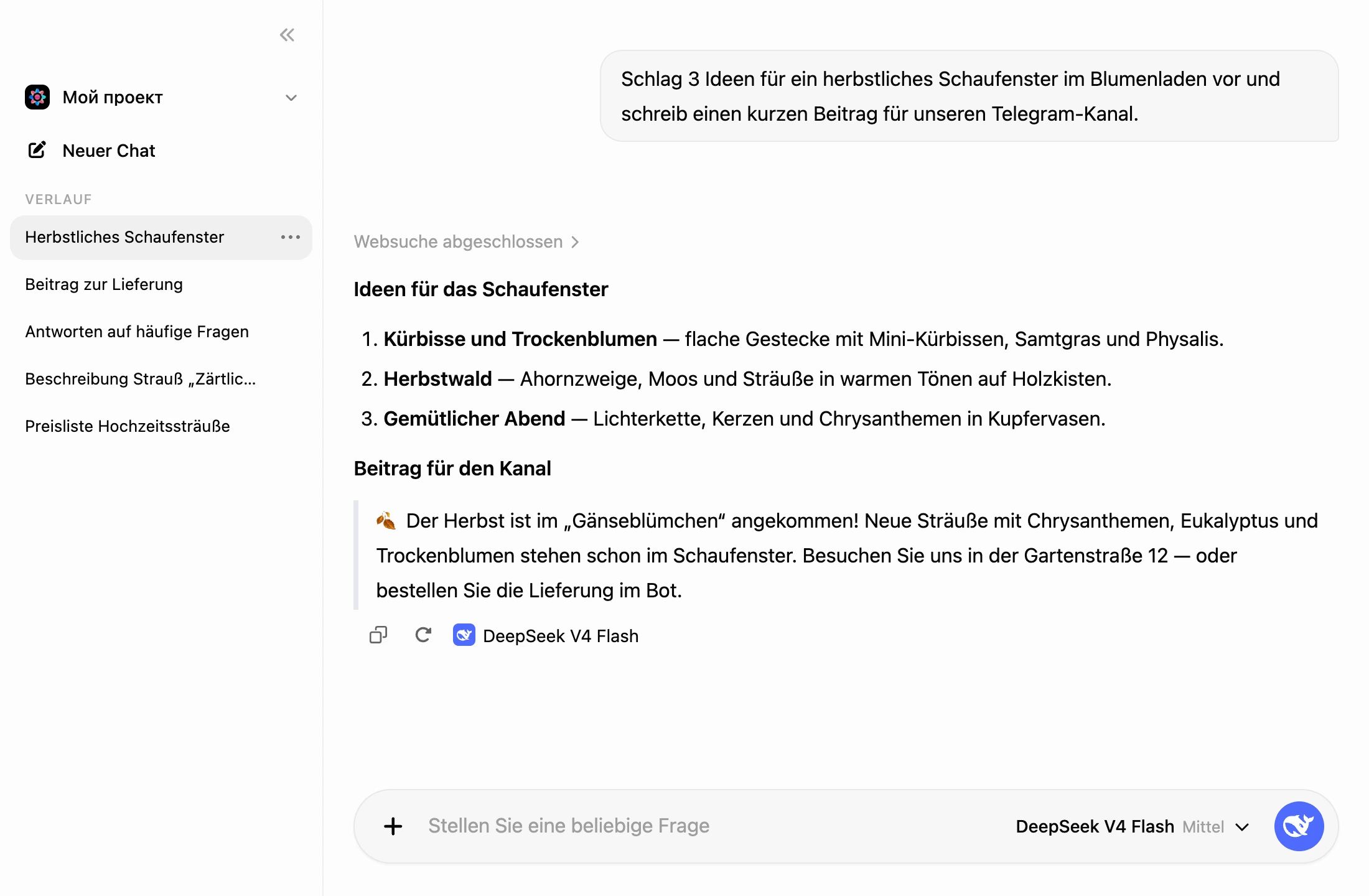
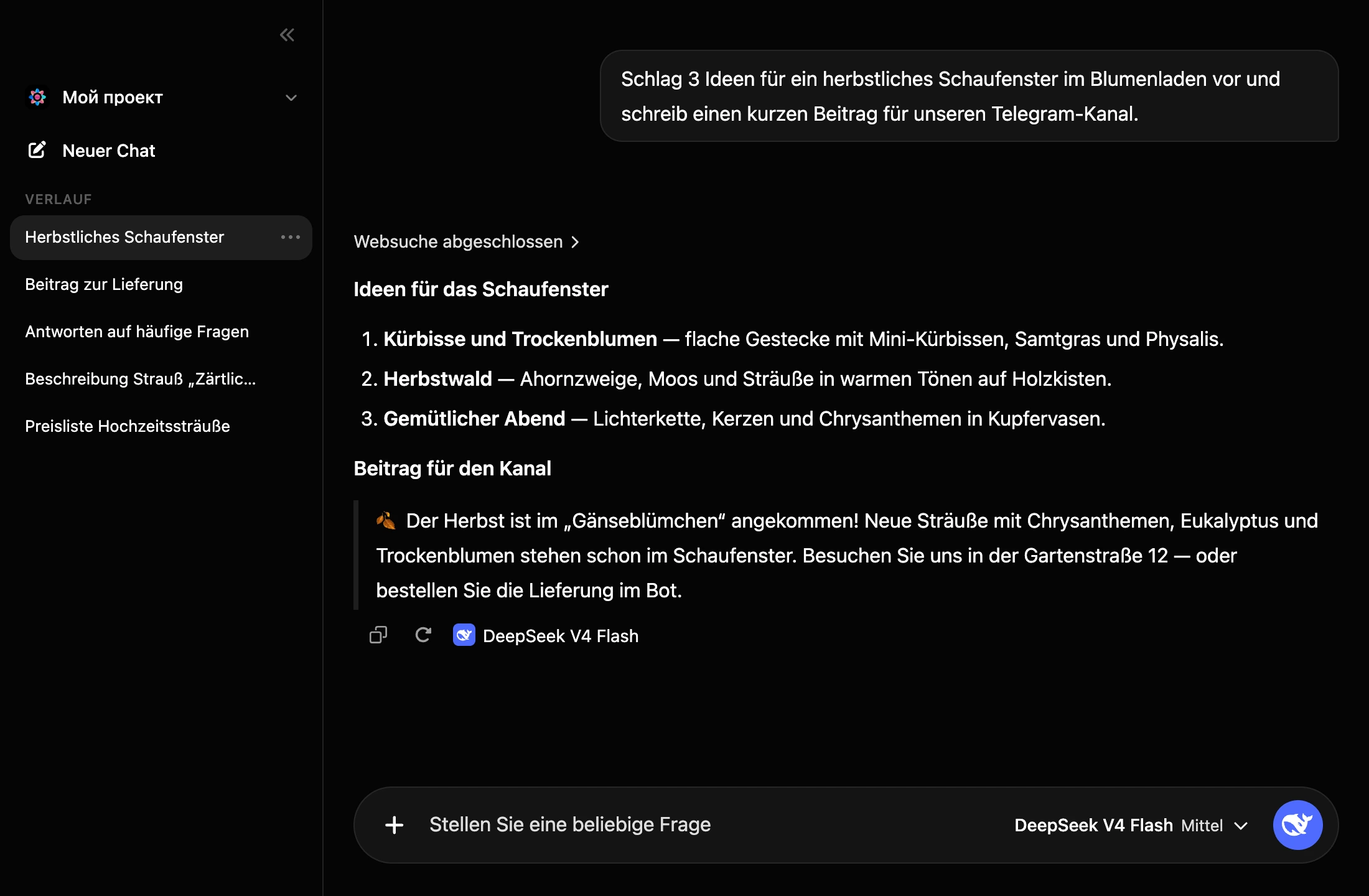
Links steht die Liste der Dialoge unter der Überschrift „Verlauf“, neue oben. Die Liste lädt beim Scrollen nach.
- „Neuer Chat“ — einen Dialog ganz neu beginnen.
- Ein Klick auf einen Dialog öffnet ihn: Verlauf, Modell und Satz der Tools werden so wiederhergestellt, wie sie waren.
- Im Menü „⋯“ eines Dialogs stehen „Umbenennen“ und „Löschen“. Ein gelöschter Dialog lässt sich nicht wiederherstellen.
Den Namen des Dialogs vergibt die Plattform selbst anhand der ersten Nachricht. Sie können ihn durch einen eigenen ersetzen.
Hinweis
Dialoge sind persönlich. Jedes Teammitglied sieht nur seine eigenen Dialoge — fremde stehen nicht in der Liste, auch nicht beim Eigentümer des Projekts.
Die Seitenleiste lässt sich mit dem Pfeil oben einklappen. Sie klappt sich von selbst ein, wenn rechts ein Dokument oder das Schema eines Bots geöffnet wird.
Nachricht
Schreiben Sie Ihre Frage in das Feld „Stellen Sie eine beliebige Frage“ und drücken Sie Enter. Shift+Enter fügt einen Zeilenumbruch ein.
Code, der in das Feld eingefügt wird, wird als Block mit Syntaxhervorhebung dargestellt. Die Sprache des Blocks wählen Sie in seinem Kopf.
Unter jeder Nachricht gibt es Buttons:
- „Kopieren“ — bei Ihren Nachrichten und bei Antworten.
- „Bearbeiten“ — bei Ihrer Nachricht. Nach dem Senden des korrigierten Textes werden alle Nachrichten darunter gelöscht, und der Dialog geht ab dieser Stelle weiter.
- „Neu generieren“ — bei einer Antwort. Das Modell beantwortet dieselbe Frage neu, mit dem Modell, das gerade gewählt ist. Die Nachrichten unter dieser Antwort werden gelöscht.
Unter der Antwort steht, welches Modell sie gegeben hat.
Fragen der KI mit Antwortmöglichkeiten
Braucht die KI Ihre Entscheidung — welche Variante, ob sie weitermachen soll —, kann sie die Frage als Karte mit Antwortmöglichkeiten stellen: zwei bis vier Buttons. Klicken Sie auf den passenden — die gewählte Variante geht als Ihre Antwort hinaus, und die KI arbeitet weiter.
Sie müssen keinen Button drücken: Sie können auch mit eigenen Worten im Nachrichtenfeld antworten. Nach der Antwort sind die Buttons der Karte nicht mehr aktiv.
Solche Fragen gibt es in jedem Dialog, nicht nur beim Bauen.
Modell
Der Name des gewählten Modells steht auf dem Button rechts im Eingabefeld. Klicken Sie darauf, um das Menü zu öffnen:
- oben — die favorisierten Modelle;
- „Alle Modelle“ — die vollständige Liste nach Anbietern. Der Stern neben einem Modell fügt es zu den Favoriten hinzu oder entfernt es;
- „Reasoning“ — die Stufe des Nachdenkens, wenn das Modell sie unterstützt;
- „Kontext komprimieren“ — erscheint, wenn der Dialog mindestens zwei Nachrichten hat.
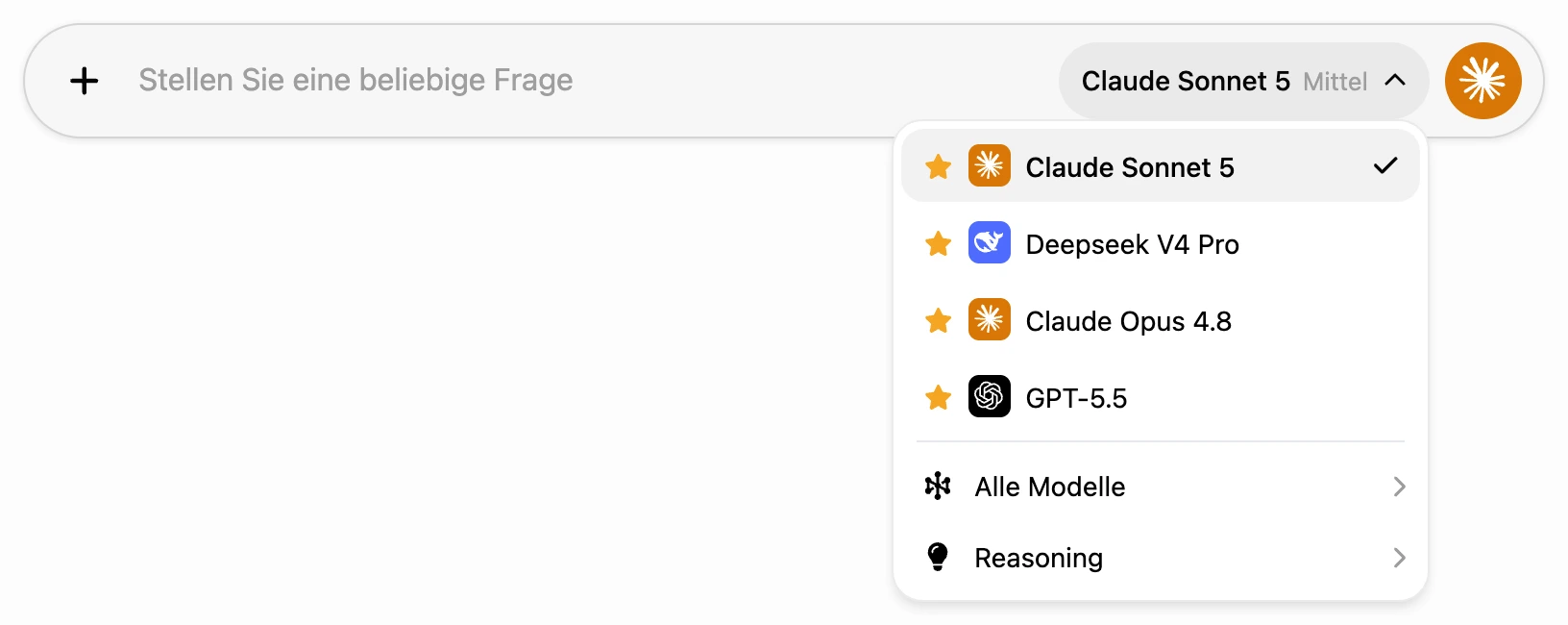
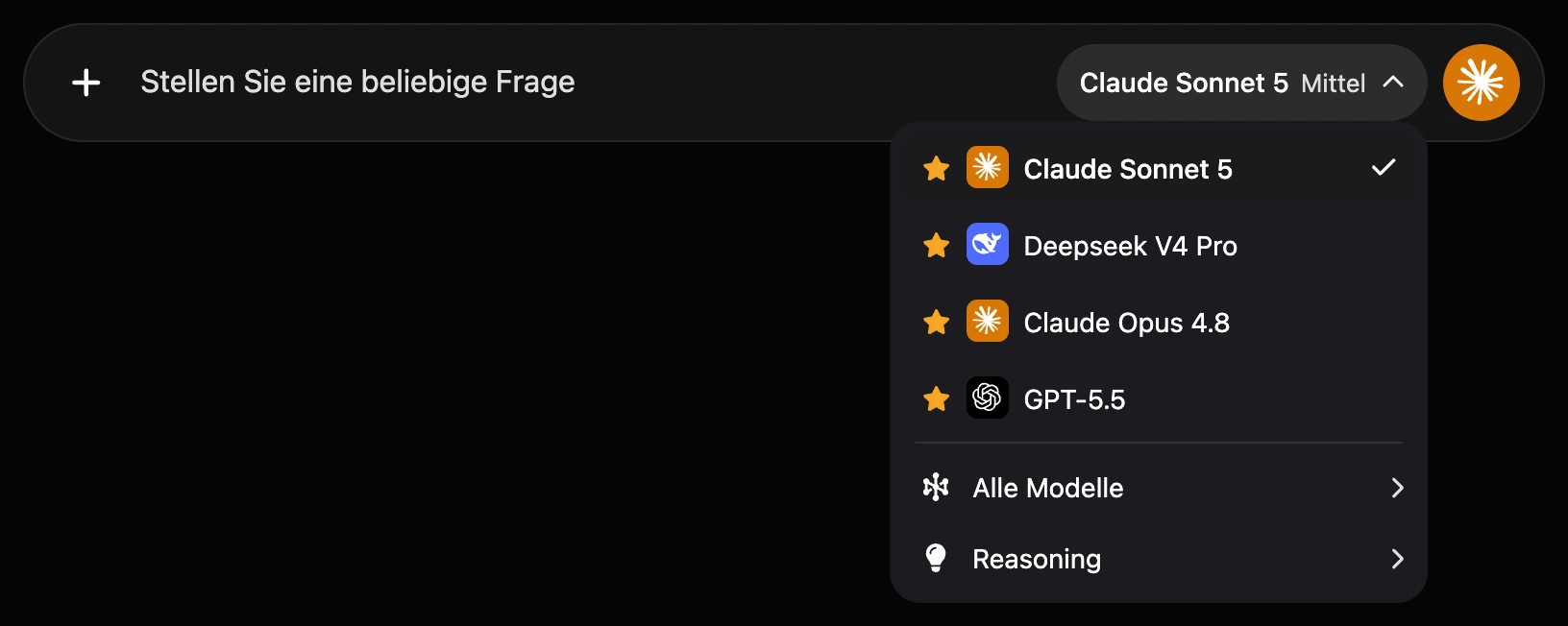
Das Modell lässt sich mitten im Dialog wechseln: Die nächste Antwort gibt das neue Modell, der Verlauf bleibt erhalten.
In einem neuen Dialog ist das erste Modell aus Ihren Favoriten gewählt. Wie Sie ein Modell für eine Aufgabe wählen, steht auf der Seite KI-Modelle.
Reasoning
Manche Modelle „denken“ vor der Antwort nach: Sie zerlegen die Aufgabe in Schritte. Das hilft bei schwierigen Fragen, aber die Antwort dauert länger, und der Token-Verbrauch steigt.
Wählen Sie im Menü „Reasoning“ die Stufe. Welche Stufen es gibt, hängt vom Modell ab: „Minimal“, „Niedrig“, „Mittel“, „Hoch“, „Sehr hoch“, „Maximal“. Manche Modelle haben nur eine Stufe — „Ein“. „Aus“ gibt es immer.
Die gewählte Stufe steht auf dem Button neben dem Namen des Modells. Kann das Modell nicht nachdenken, fehlt der Punkt „Reasoning“ im Menü.
Der Gedankengang und die Aufrufe von Tools werden in der Antwort als eingeklappte Gruppe von Schritten gezeigt. Klicken Sie darauf, um sie aufzuklappen.
Kontext komprimieren
Je länger der Dialog, desto teurer jede weitere Antwort: Das Modell erhält jedes Mal den gesamten Verlauf. „Kontext komprimieren“ ersetzt den Verlauf durch eine kurze Zusammenfassung, die das gewählte Modell schreibt.
Achtung
Das Komprimieren lässt sich nicht rückgängig machen: Frühere Nachrichten und Anhänge des Dialogs werden gelöscht, nur die Zusammenfassung bleibt.
Antwort stoppen
Solange das Modell antwortet, wird der Senden-Button zum Button „Stoppen“. Nach dem Stoppen bleibt im Dialog der Teil der Antwort, den das Modell bereits geschrieben hat. Die bereits geleistete Arbeit wird bezahlt.
Wenn Sie den Tab schließen
Die Antwort wird auf dem Server erstellt und hängt nicht von der geöffneten Seite ab. Wenn Sie den Tab schließen, die Seite neu laden oder in einen anderen Dialog wechseln, arbeitet das Modell weiter.
Kehren Sie in den Dialog zurück, während die Antwort noch geschrieben wird, sehen Sie eine Anzeige und den Button „Stoppen“. Ist die Antwort fertig, erscheint sie vollständig im Dialog.
Wie eine Antwort aussieht
Die Antwort ist formatiert: Überschriften, Listen, Tabellen, Codeblöcke mit Syntaxhervorhebung, Formeln. Codeblöcke und Tabellen haben einen Button zum Kopieren; eine Tabelle können Sie außerdem herunterladen.
Ein Bild, dessen Adresse im Gespräch schon vorkam — in Ihren Nachrichten, Suchergebnissen, gelesenen Seiten, der Wissensdatenbank oder der Hilfe —, zeigt die Antwort sofort. Statt eines Bildes unter einer Adresse, die das Modell selbst geschrieben hat, steht in der Antwort der Link „Bild von … — öffnen“: Das Bild öffnet sich erst per Klick in einem neuen Tab. Warum — auf der Seite Einschränkungen und Sicherheit.
Wenn Sie das Tool „Erweiterte Formatierung“ einschalten, kann das Modell farbige Hinweisblöcke einfügen und Text mit dem Marker hervorheben. Über die Tools steht mehr auf der Seite Tools und Dateien im Chat.
Wenn etwas nicht funktioniert
- „Nicht genügend KI-Credits. Laden Sie Ihr Guthaben auf, um fortzufahren.“ Die „KI-Credits“ des Projekteigentümers sind aufgebraucht. Die Nachricht wurde nicht gesendet und steht noch im Eingabefeld. Der Eigentümer sieht den Button „Aufladen“; ein Teammitglied muss sich an den Eigentümer wenden.
- „Zu viele gleichzeitige Antworten. Warten Sie, bis die Generierung in anderen Chats abgeschlossen ist.“ Sie haben Antworten in mehreren Dialogen gleichzeitig gestartet. Warten Sie, bis eine davon fertig ist, oder stoppen Sie sie.
- „Das Modell ist derzeit nicht verfügbar“. Die Anfrage an das Modell ist fehlgeschlagen. Wiederholen Sie die Nachricht später oder wählen Sie ein anderes Modell.
- „Das Modell „…“ ist nicht mehr verfügbar — der Chat läuft mit … weiter.“ Das Modell, mit dem der Dialog lief, wurde aus dem Katalog entfernt. Der Verlauf bleibt erhalten, antworten wird das Standardmodell.