

Tools und Dateien im Chat
Von sich aus schreibt ein Modell nur Text. Tools geben ihm Aktionen: aktuelle Informationen finden, eine Seite öffnen, Ihr Dokument lesen, eine Datei erstellen. Das Modell entscheidet selbst, wann es ein Tool braucht — Sie müssen nur mit normalen Worten darum bitten.
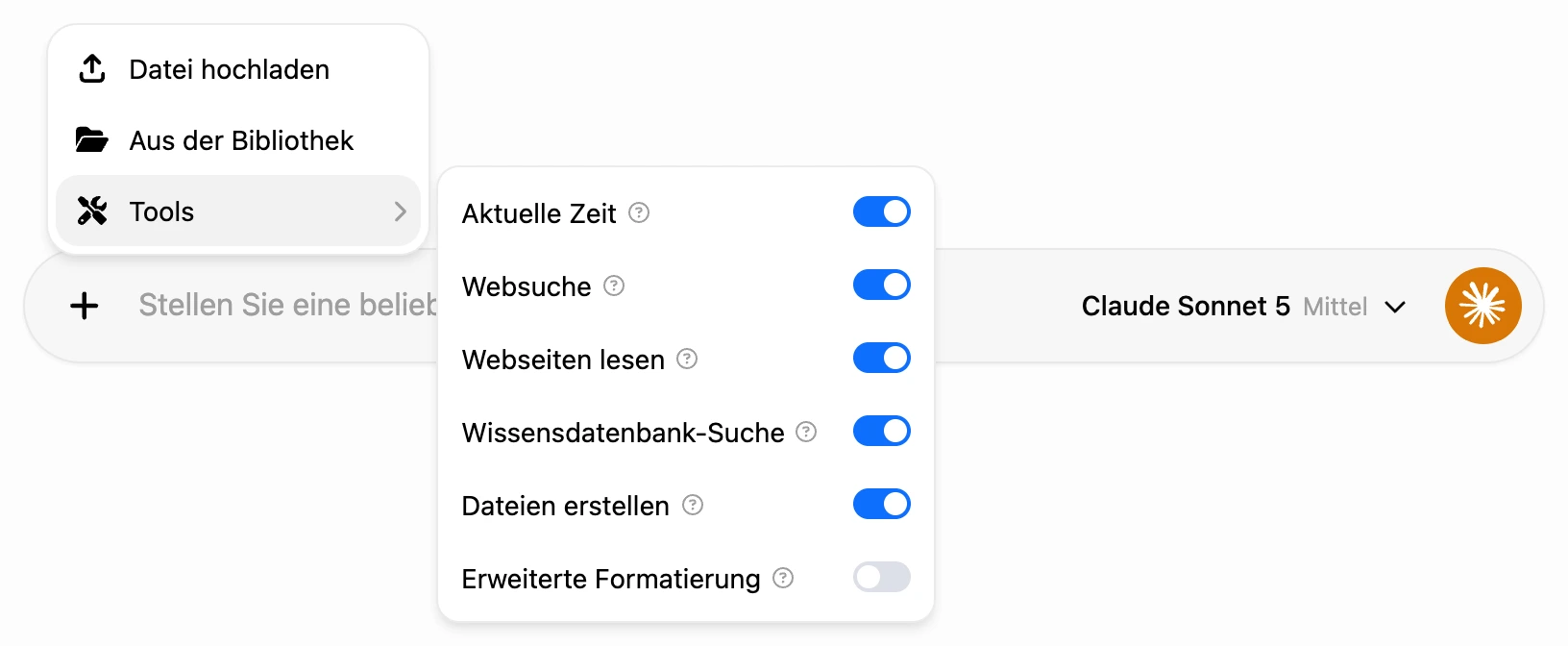
Menü der Tools
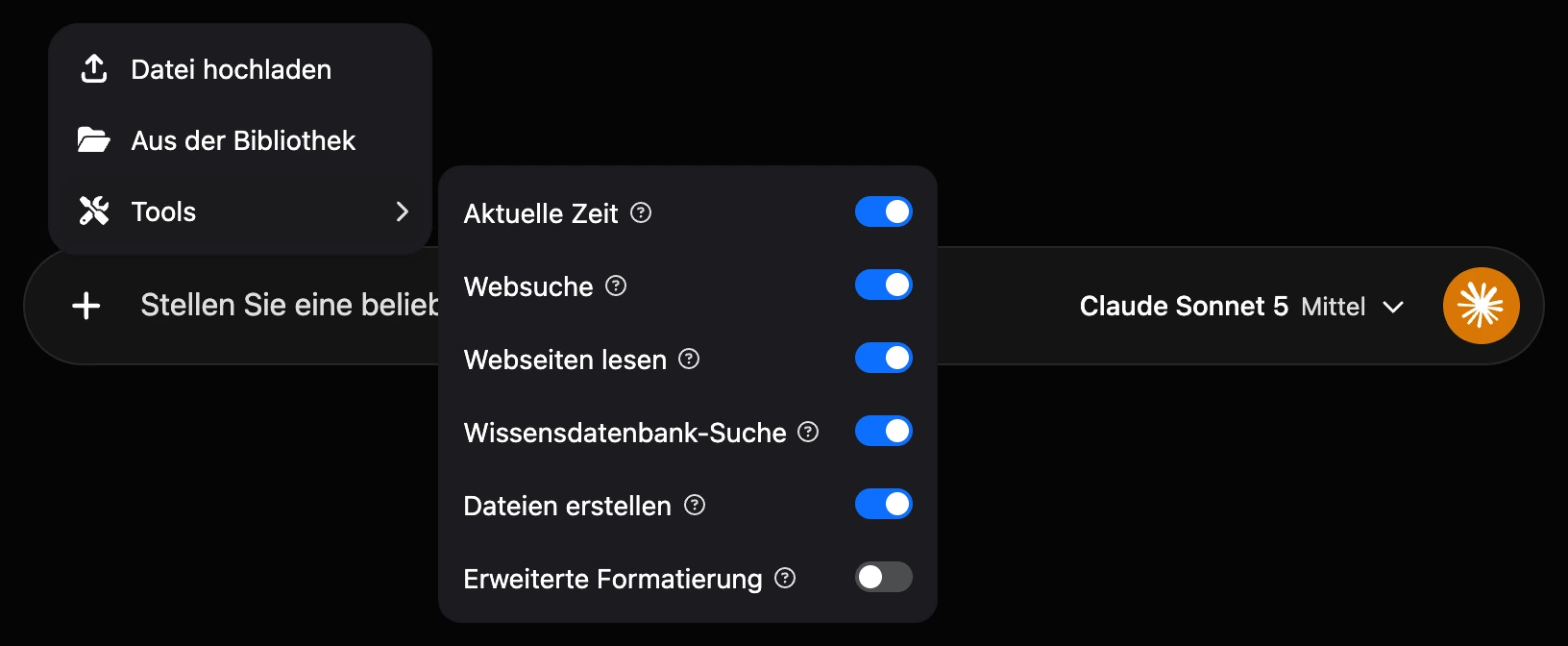
Klicken Sie im Nachrichtenfeld auf „+“ und öffnen Sie „Tools“. Jedes Tool hat einen Schalter und einen Hinweis mit Fragezeichen.
| Tool | Was es tut | In einem neuen Dialog |
|---|---|---|
| „Aktuelle Zeit“ | Teilt dem Modell das aktuelle Datum und die Uhrzeit mit | Ein |
| „Websuche“ | Sucht Informationen im Internet und liefert bis zu 10 Ergebnisse mit Links | Ein |
| „Webseiten lesen“ | Öffnet eine Seite per Link und liest ihren Text. Eine Adresse, die im Gespräch nicht vorkam, nur mit Ihrer Zustimmung | Ein |
| „Wissensdatenbank-Suche“ | Sucht die Antwort in den Wissensdatenbanken des Projekts | Ein |
| „Dateien erstellen“ | Erstellt PDF- und Word-Dokumente, Excel-Tabellen, CSV- und Textdateien | Ein |
| „Erweiterte Formatierung“ | Erlaubt farbige Hinweisblöcke und Markierung von Text mit dem Marker in Antworten | Aus |
Der Satz der Tools wird für jeden Dialog separat gespeichert. Ein ausgeschaltetes Tool kann das Modell nicht aufrufen.
Den Chatbot-, den Mini-App- und den Mini-Landingpage-Baukasten gibt es im Menü nicht: Die KI schaltet sie selbst zu, wenn Sie darum bitten, einen Bot, eine App oder eine Landingpage zu bauen oder zu korrigieren — dann erscheint über dem Nachrichtenfeld der Chip „Chatbot-Baukasten“, „Mini-App-Baukasten“ oder „Mini-Landingpage-Baukasten“. Ebenso ohne Menüpunkt schaltet die KI „Wissensdatenbank ändern“ zu, wenn Sie bitten, etwas in einer Wissensdatenbank zu speichern, hinzuzufügen oder zu löschen. Von allen Tools ändern nur die Baukästen und das Ändern der Wissensdatenbank Daten des Projekts. Wie sie sich einschalten und wie sich die Modi „Erst fragen“ und „Automatisch“ unterscheiden, steht auf der Seite Bot im KI-Chat bauen; zu Mini-Apps — auf der Seite App im KI-Chat bauen, zu Mini-Landingpages — auf der Seite Landingpage im KI-Chat bauen.
Genauso schaltet sich der Widget-Baukasten selbst zu — mit dem Chip „Widget-Baukasten“. Mehr dazu auf der Seite Widget im KI-Chat bauen.
Genauso schaltet sich die Einrichtung der Terminbuchung selbst zu — mit dem Chip „Terminbuchung einrichten“. Mehr dazu auf der Seite Terminbuchung im KI-Chat einrichten.
Genauso schaltet sich der Aufbau der Online-Schule selbst zu — mit dem Chip „Schul-Baukasten“. Mehr dazu auf der Seite Kurs im KI-Chat aufbauen.
Hinweis
Jede Websuche wird separat von den „KI-Credits“ bezahlt, zusätzlich zu den Token des Modells. Die übrigen Tools haben keinen eigenen Preis, aber ihre Ergebnisse gehen in die Anfrage an das Modell ein und erhöhen den Token-Verbrauch.
Seiten unter fremden Adressen lesen
Links aus dem Gespräch öffnet das Modell selbst: Adressen aus Ihren Nachrichten, aus Ergebnissen der Websuche, von gelesenen Seiten und aus Treffern in der Wissensdatenbank und in der Hilfe. Eine Adresse, die das Modell selbst gebildet hat, öffnet es nicht ohne Sie. Im Verlauf erscheint die Karte „Seite öffnen“ mit der Adresse und dem Hinweis „diese Adresse kam im Gespräch nicht vor — das Modell hat sie selbst gebildet. Öffnen Sie sie nur, wenn Sie dem Link vertrauen“. Geladen wird die Seite erst, wenn Sie auf „Öffnen“ klicken; „Ablehnen“ bricht das Laden ab.
Die Karte erscheint jedes Mal, auch im Modus „Automatisch“, und einen Button „Anwenden und nicht mehr fragen“ hat sie nicht. So schützt sich der Chat vor versteckten Anweisungen in fremdem Text: Eine Seite oder ein Dokument kann dem Modell auftragen, die Adresse einer fremden Website zu öffnen und Ihre Daten daran anzuhängen. Die Regel gilt nur im KI-Chat — im Block „KI-Agent“ gibt es diese Karte nicht.
Suche in der Hilfe
Bei Fragen zur Plattform selbst — wie man einen Block einrichtet, einen Kanal verbindet, was ein Dienst kostet — sucht das Modell die Antwort in dieser Hilfe und gibt Links zu ihren Abschnitten. Dieses Tool steht nicht im Menü: Es ist immer eingeschaltet und hat keinen eigenen Preis. In der Antwort erscheint der Aufruf als Schritt „Suche in der Hilfe“ mit der Liste der gefundenen Abschnitte.
So sieht es in der Antwort aus
Aufrufe von Tools werden in der Antwort als Gruppe von Schritten gezeigt: „Suche im Web“, „Lese Seite“, „Suche in der Wissensdatenbank“, „Datei wird erstellt“. Die Gruppe lässt sich aufklappen, um zu sehen, was das Modell genau gesucht und erhalten hat: gefundene Websites, Fragmente aus der Wissensdatenbank mit dem Namen des Dokuments, gelesene Zeilen einer Datei.
Anhänge
Eine Datei können Sie auf vier Arten an eine Nachricht anhängen:
- „+“ → „Datei hochladen“;
- die Datei in das Chatfenster ziehen;
- aus der Zwischenablage einfügen — zum Beispiel einen Screenshot;
- „+“ → „Aus der Bibliothek“ — aus den Dateien wählen, die bereits in Chats dieses Projekts hochgeladen wurden.
Welche Dateien die KI liest
- Dokumente: PDF, Word (DOC, DOCX), PowerPoint (PPT, PPTX), Excel (XLS, XLSX), OpenDocument (ODT, ODP, ODS), RTF, EPUB.
- Textdateien mit beliebiger Endung: TXT, CSV, JSON, Code, SVG und andere — alles, was inhaltlich Text ist.
- Bilder: JPG, PNG, WebP, BMP, TIFF, GIF, HEIC — nur wenn das gewählte Modell Bilder erkennt.
Ein Dokument liest das Modell in Teilen, wenn es es braucht, deshalb geht eine große Datei nicht vollständig in die Anfrage ein. Solange ein Dokument zum Lesen vorbereitet wird, steht im Chat „Dokumente werden verarbeitet…“.
Ein Dokument können Sie ohne Text senden. Zu einem Bild müssen Sie eine Frage hinzufügen — sonst ist das Senden nicht möglich: „Text zum Bild hinzufügen“.
Ein Klick auf ein Dokument in einer Nachricht öffnet es rechts neben dem Austausch: Text mit dem Umschalter „Ansicht“ / „Quellcode“ und den Buttons „Herunterladen“ und „Kopieren“.
Grenzen für Anhänge
| Was | Grenze |
|---|---|
| Dateien in einer Nachricht | 10 |
| Dateien in einem Dialog | 1000 |
| Größe eines Bildes | 5 MB |
| Größe eines Dokuments | 50 MB |
Ein Dokument über 50 MB nimmt der Chat nicht an und schlägt vor, es in eine Wissensdatenbank zu laden: Dort gehen nur die benötigten Fragmente in die Anfrage an das Modell ein, nicht der ganze Text.
Bilder und Modell
Erkennt das gewählte Modell keine Bilder, können Sie kein Bild anhängen: „Das Modell … unterstützt keine Bilder“. Im Fenster „Projektdateien“ sind solche Dateien mit „ein Vision-Modell wird benötigt“ markiert.
Gibt es im Dialog bereits Bilder und Sie wechseln zu einem Modell ohne Bilderkennung, erscheint unter dem Eingabefeld die Warnung: „Das ausgewählte Modell erkennt keine Bilder — Bilder aus diesem Chat sind für es nicht verfügbar“.
Dateien erstellen
Bitten Sie das Modell, eine Datei zu erstellen — „erstelle einen Kostenvoranschlag in Excel“, „setze das als Vertrag in Word auf“, „exportiere die Liste als CSV“. Die fertige Datei erscheint in der Antwort als Karte mit Namen, Format und Größe.
| Format | Was Sie erhalten |
|---|---|
| Ein Dokument mit Überschriften, Listen und Tabellen — für eine fertige, endgültige Fassung | |
| DOCX | Ein Word-Dokument mit derselben Formatierung — wenn es noch bearbeitet wird |
| XLSX | Eine Excel-Arbeitsmappe: Blätter, Tabellenkopf, Formeln |
| TXT, MD, CSV, TSV, JSON, XML, HTML, YAML, ICS, VCF, SQL | Eine Textdatei mit dem Inhalt, wie er ist |
Ein Klick auf die Karte öffnet den Inhalt der Datei rechts neben dem Austausch. Der Button „Herunterladen“ auf der Karte speichert die Datei auf dem Computer.
Eine erstellte Datei bearbeiten
Eine Datei, die das Modell früher in diesem Dialog erstellt hat, können Sie ändern lassen: „ändere den Preis in der dritten Zeile“, „füge einen Abschnitt zur Lieferung hinzu“. Das Modell nimmt die Änderungen vor und gibt die neue Version als eigene Karte zurück.
So bearbeiten lassen sich nur Dateien, die das Modell selbst erstellt hat. Ihr hochgeladenes Dokument liest es, kann es aber nicht ändern — bitten Sie darum, auf seiner Grundlage eine neue Datei zu erstellen.
Einschränkungen
- Höchstens 5 Dateien pro Antwort.
- In PDF- und Word-Dokumente werden keine Bilder eingefügt.
- Eine Excel-Tabelle hat bis zu 20 Blätter und bis zu 50 000 Zellen.
- Das Modell startet keine Programme und konvertiert keine Dateien: Die Datei wird vollständig aus dem Text zusammengesetzt, den es geschrieben hat.
Wissensdatenbank ändern
Bitten Sie, etwas in einer Wissensdatenbank zu speichern, hinzuzufügen oder zu löschen — die KI schaltet das Ändern der Wissensdatenbank selbst zu, wie einen Baukasten, und über dem Nachrichtenfeld erscheint der Chip „Wissensdatenbank ändern“. Das Modell fügt ein neues Dokument hinzu — im Modus „Erst fragen“ nach der Karte „Zur Wissensdatenbank hinzufügen“, im Modus „Automatisch“ sofort. Gelöscht wird in jedem Modus nur nach Ihrer Bestätigung auf einer Karte. Wann es zugeschaltet wird, was es braucht und was es nicht kann, steht auf der Seite Datenbank mit der KI verbinden.
Wenn etwas nicht funktioniert
- Das Modell antwortet mit Text, aber es gibt keine Dateikarte. Prüfen Sie, ob im Menü „Tools“ „Dateien erstellen“ eingeschaltet ist. Eine Datei wurde nur dann erstellt, wenn in der Antwort ihre Karte steht.
- „Datei ist zu groß für den Chat“. Das Dokument ist größer als 50 MB. Laden Sie es in die Wissensdatenbank des Projekts.
- „Das Bild „…“ ist größer als 5 MB. Verkleinern Sie es und versuchen Sie es erneut.“ Komprimieren Sie das Bild und hängen Sie es erneut an.
- „Sie können maximal 10 Dateien auf einmal anhängen“. Senden Sie die Dateien in mehreren Nachrichten.
- „In einem Chat können höchstens 1000 Dateien gesendet werden. Erstellen Sie einen neuen Chat, um fortzufahren.“ Beginnen Sie einen neuen Dialog.
- Das Modell sucht nicht in der Wissensdatenbank. Prüfen Sie, ob die „Wissensdatenbank-Suche“ eingeschaltet ist und ob die Datenbank Dokumente im Status „Bereit“ enthält.
- Karte „Seite öffnen“, obwohl Sie den Link selbst gegeben haben. Wahrscheinlich hat das Modell die Adresse verändert, zum Beispiel Parameter angehängt. Vergleichen Sie die Adresse auf der Karte mit Ihrer und klicken Sie nur auf „Öffnen“, wenn Sie ihr vertrauen.
- Das Modell ändert die Wissensdatenbank nicht. Was Sie prüfen sollten, steht auf der Seite Datenbank mit der KI verbinden.