

Zugriff für Fachkräfte
Eine Fachkraft braucht nicht das ganze Journal der Filiale — sie braucht ihre eigenen Termine. Zugriff darauf können Sie auf zwei Wegen geben.
| Im Konto | In der Mini-App | |
|---|---|---|
| Was die Fachkraft braucht | Ein Konto auf der Plattform und einen Platz im Team des Projekts | Nur den Messenger, in dem Ihr Bot arbeitet |
| Wie verbunden wird | Eine Rolle mit dem Recht auf eigene Termine + Verknüpfung mit der Karte der Fachkraft | Ein Einmalcode aus der Karte der Fachkraft |
| Was sie sieht | Das Journal mit ihren Terminen, ihren Dienstplan | Ihre Termine nach Tagen, die Terminkarte, ihren Dienstplan |
| Was sie darf | Den Besuch markieren und eine Notiz schreiben; mit dem Recht „Verwaltet eigene Termine“ — eintragen, verschieben, absagen | Den Besuch markieren und eine Notiz schreiben |
| Telefon und E-Mail der Kunden | Nur mit dem Recht „Sieht Kundenkontakte“ | Werden nicht angezeigt |
| Was Sie brauchen | Einen Platz im Team | Das Pro-Abonnement und eine Mini-App |
Beide Wege lassen sich kombinieren.
Die Fachkraft im Konto
Zugriff einrichten
- Nehmen Sie die Fachkraft ins Team des Projekts auf und weisen Sie ihr eine Rolle zu. Wie das geht, steht im Bereich Konto und Projekte. Teamplätze sind ein eigener Dienst, siehe Preise der Zusatzdienste.
- Markieren Sie in der Rolle, im Block „Terminbuchung“, eines der Rechte der Gruppe „Terminjournal“:
- „Sieht eigene Termine“ — die Fachkraft sieht die Termine bei sich, markiert „Erschienen“ und „Nicht erschienen“ und hinterlässt eine Notiz;
- „Verwaltet eigene Termine“ — dasselbe, und zusätzlich trägt sie selbst Kunden bei sich ein, verschiebt ihre Termine und sagt sie ab.
- Entscheiden Sie, ob das Recht „Sieht Kundenkontakte“ nötig ist. Ohne es sieht die Fachkraft Telefon und E-Mail der Kunden nicht.
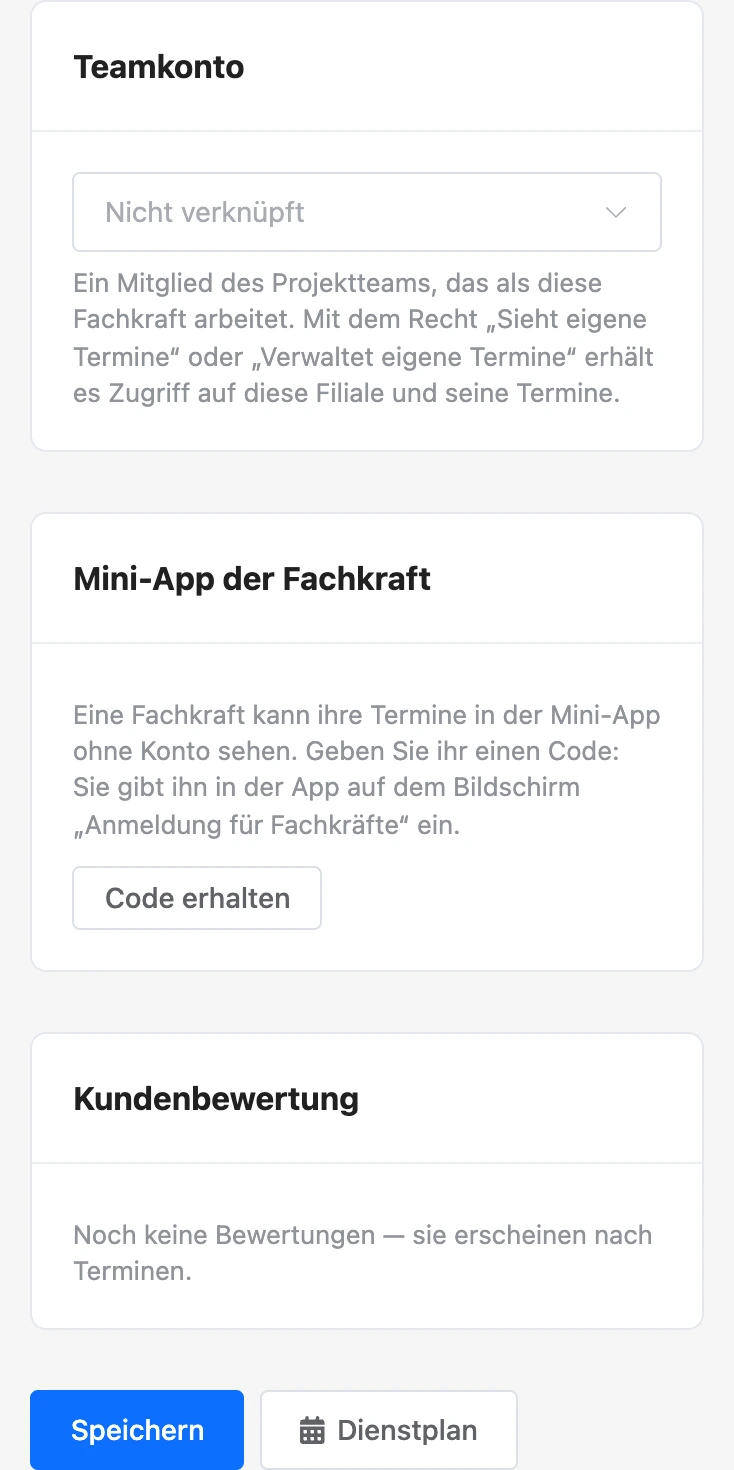
- Öffnen Sie die Karte der Fachkraft: „Fachkräfte“ → die gewünschte Fachkraft. Wählen Sie im Block „Teamkonto“ dieses Teammitglied und klicken Sie auf „Speichern“.
Die Verknüpfung in der Karte ist die Freigabe: Der Fachkraft öffnen sich nur die Filialen, in denen es eine mit ihrem Konto verknüpfte Fachkraft gibt.
Wichtig
Als Fachkraft betrachtet die Plattform ein Teammitglied, das von den Rechten der Terminbuchung nur „Sieht eigene Termine“, „Verwaltet eigene Termine“ und „Sieht Kundenkontakte“ hat. Fügen Sie der Rolle ein beliebiges anderes Recht des Bereichs hinzu, zum Beispiel „Arbeitszeiten“, sieht das Teammitglied alle Filialen des Projekts.
Was die Fachkraft sieht
Im Menü der Filiale hat die Fachkraft „Journal“ und „Dienstplan“, mit dem Recht „Sieht Kundenkontakte“ auch „Kunden“. Die Bereiche „Bewertungen“, „Fachkräfte“, „Leistungen“ und „Einstellungen“ hat sie nicht.
- Journal — nur die Spalte mit ihren Terminen.
- Dienstplan — nur ihre Zeile, ohne Änderungsmöglichkeit.
- Kunden — nur diejenigen, die bei ihr gebucht haben.
Ohne das Recht „Sieht Kundenkontakte“ gibt die Plattform der Fachkraft Telefon und E-Mail des Kunden nicht heraus: Sie fehlen im Journal und in der Terminkarte, und die Terminsuche funktioniert nur nach Namen. Name und Kommentar des Kunden zum Termin sieht die Fachkraft.
Termine in Telegram
Von neuen Terminen, Verschiebungen und Absagen erfährt die Fachkraft aus den Benachrichtigungen des Kontos. Um sie in Telegram zu erhalten, öffnet die Fachkraft das Journal und klickt im Hinweis darüber auf „Telegram verbinden“ und dann im Benachrichtigungsbot auf „Start“. Dorthin kommt auch die Abendübersicht der Termine für morgen.
In der Karte der Fachkraft, im Block „Teamkonto“, ist zu sehen, ob Telegram verbunden ist: „Die Fachkraft erhält Termine in Telegram.“ oder „Telegram ist nicht verbunden: Termine kommen nur in die Benachrichtigungen des Kontos. Verbinden lässt es sich im Terminjournal.“
Termine im Kalender des Telefons
Die Fachkraft kann ihre Termine im Kalender des Telefons abonnieren.
- Klicken Sie im Journal auf „In den Kalender“.
- Wählen Sie „iPhone und Mac“ oder „Google Kalender“. Für andere Kalender kopieren Sie die Adresse aus dem Feld „Link für andere Kalender“.
Die Termine erscheinen von selbst im Kalender. Der Kalender aktualisiert sich nicht sofort: iPhone innerhalb einer Stunde, Google bis zu einem Tag. In den Ereignissen stehen Leistung, Name und Kommentar des Kunden; Telefon und E-Mail des Kunden stehen nicht im Kalender. In den Kalender kommen die Termine der letzten 7 Tage und der nächsten 90 Tage.
Achtung
Der Kalenderlink ist wie ein Schlüssel: Wer ihn hat, sieht den Zeitplan der Fachkraft. Ist der Link in falsche Hände geraten, klickt die Fachkraft im selben Fenster auf „Link neu erstellen“. Die Verwaltung kann ihn in der Karte der Fachkraft zurücksetzen — Button „Link zurücksetzen“.
Die Fachkraft in der Mini-App
Einer Fachkraft ohne Konto können Sie ihre Termine in derselben Mini-App öffnen, über die Kunden buchen.
Bildschirme für Fachkräfte hinzufügen
Im Editor der Mini-App stehen die Elemente für Fachkräfte in der Gruppe „Für Fachkräfte“:
| Element | Was es zeigt |
|---|---|
| „Anmeldung für Fachkräfte“ | Ein Feld für den Code. Wer bereits angemeldet ist, sieht einen Button, der zu den Terminen führt |
| „Termine der Fachkraft“ | Eine Leiste mit Tagen und der Zahl der Termine sowie die Termine des gewählten Tages |
| „Terminkarte der Fachkraft“ | Leistungen, Uhrzeit, Name und Kommentar des Kunden, die Buttons „Kunde ist gekommen“ und „Kunde ist nicht gekommen“, die Notiz der Fachkraft |
| „Arbeitszeiten der Fachkraft“ | Arbeitszeiten und Pausen für die nächsten Tage |
Ein Kunde, der auf einen Bildschirm für Fachkräfte gelangt, sieht keine Termine — nur den Text aus der Einstellung „Text für alle, die keine Fachkraft sind“.
Wie Sie Bildschirme und die Verbindungen zwischen ihnen bauen, steht im Bereich Mini-Apps.
Einen Code ausgeben
- Öffnen Sie die Karte der Fachkraft und suchen Sie den Block „Mini-App der Fachkraft“.
- Klicken Sie auf „Code erhalten“.
- Geben Sie der Fachkraft den achtstelligen Code. Der Code gilt einmalig und einen Tag lang.
- Die Fachkraft öffnet die Mini-App aus dem Messenger, wechselt zum Bildschirm „Anmeldung für Fachkräfte“ und gibt den Code ein.
Ist die Mini-App mit einem Bot in Telegram verbunden, erscheinen unter dem Code Links: „Link kopieren“ kopiert eine Adresse, die die App direkt mit dem Code öffnet — wenn die App die Haupt-App des Bots ist. Am zuverlässigsten ist es, den Code manuell einzugeben.
Nach der Anmeldung erscheint im Block „Verknüpft: …“ mit dem Namen der Fachkraft im Messenger.
Einen Code ausgeben darf der Eigentümer des Projekts oder ein Teammitglied mit dem Recht „Leistungen und Fachkräfte“. Anderen Teammitgliedern wird der Block nicht angezeigt.
Was die Fachkraft in der App sieht
- ihre Termine nach Tagen — ohne abgesagte;
- in der Terminkarte — Leistungen und Preise, Uhrzeit, Name des Kunden und seinen Kommentar. Telefon und E-Mail des Kunden gibt es nicht;
- ihren Dienstplan für die nächsten Tage.
Was die Fachkraft tun kann:
- „Kunde ist gekommen“ oder „Kunde ist nicht gekommen“ markieren, wenn die Zeit des Termins gekommen ist, und die Markierung zurücknehmen, wenn sie sich vertan hat;
- eine Notiz zum Termin hinterlassen.
Kunden eintragen, Termine verschieben und absagen kann die Fachkraft in der App nicht.
Nachrichten vom Bot
Einer verknüpften Fachkraft schreibt Ihr Bot zu den Terminen — derselbe, der den Kunden schreibt: über einen neuen Termin, eine Verschiebung und eine Absage, und abends die Übersicht für morgen. Unter der Nachricht steht ein Button, der den Termin in der App öffnet.
Dafür sind das Pro-Abonnement und ein Kontakt der Fachkraft im Bot nötig. Im Block „Mini-App der Fachkraft“ steht, ob das funktioniert: „Der Bot des Salons schreibt ihr zu Terminen.“ oder „Keine Nachrichten zu Terminen: Die Fachkraft hat keinen Kontakt im Bot.“
Verknüpfung lösen oder neu verknüpfen
- „Verknüpfung lösen“ — die Fachkraft sieht die Termine in der App nicht mehr und erhält keine Nachrichten dazu.
- „Neu verknüpfen“ — gibt einen neuen Code aus, zum Beispiel wenn die Fachkraft ihr Messenger-Konto gewechselt hat. Die bisherige Verknüpfung gilt, bis der neue Code verwendet wird.
- „Neuer Code“ — ersetzt einen Code, der noch nicht verwendet wurde.
Schalten Sie bei der Fachkraft „Nimmt Kunden an“ aus, werden der Zugriff auf die App und die Nachrichten des Bots ausgesetzt. Die Verknüpfung bleibt erhalten und wirkt wieder, wenn der Schalter wieder eingeschaltet wird.
Abendübersicht
Die Übersicht der Termine für morgen schalten Sie in den Einstellungen der Filiale ein: „Einstellungen“ → „Benachrichtigungen“ → „Abendübersicht der Termine für morgen“. Sie geht:
- an eine Fachkraft mit Konto — in die Benachrichtigungen des Kontos und in Telegram, wenn sie es verbunden hat;
- an eine Fachkraft aus der Mini-App — als Nachricht von Ihrem Bot.
In der Übersicht stehen zu jedem Termin Uhrzeit, Leistungen und Name des Kunden, ohne Telefon und E-Mail. Gibt es morgen keine Termine, kommt keine Übersicht.
Wenn etwas nicht funktioniert
- Die Fachkraft sieht die Filiale nicht in der Liste. Ihr Konto ist im Block „Teamkonto“ in der Karte der Fachkraft dieser Filiale nicht gewählt.
- Die Fachkraft sieht alle Filialen und fremde Termine. In ihrer Rolle gibt es ein Recht, das die ganze Filiale öffnet: „Termine und Kunden ansehen“, „Termine verwalten“, „Leistungen und Fachkräfte“, „Arbeitszeiten“ oder ein Recht aus der Gruppe „Verwaltung“.
- Die Fachkraft sieht die Telefonnummer des Kunden nicht. In der Rolle fehlt das Recht „Sieht Kundenkontakte“.
- „Der Code ist falsch oder abgelaufen. Bitten Sie den Administrator um einen neuen.“ Der Code gilt einen Tag und nur einmal. Klicken Sie auf „Neuer Code“ oder „Neu verknüpfen“ und geben Sie der Fachkraft den neuen.
- „Zu viele Versuche. Versuchen Sie es in zehn Minuten erneut.“ Der Code wurde fünfmal hintereinander falsch eingegeben.
- „Die Anmeldung für Fachkräfte ist hier nicht verfügbar: Öffnen Sie die App aus dem Messenger.“ Die Fachkraft hat die App im Browser als Gast geöffnet. Die Verknüpfung funktioniert nur aus dem Messenger.
- Die Fachkraft erhält keine Nachrichten vom Bot. Prüfen Sie das Pro-Abonnement und dass die Fachkraft den Bot nicht blockiert hat. Bei der Fachkraft muss „Nimmt Kunden an“ eingeschaltet sein.
- Im Journal fehlen der Button „In den Kalender“ und der Hinweis zu Telegram. Sie werden nur einem Teammitglied angezeigt, dessen Konto mit der Karte einer Fachkraft dieser Filiale verknüpft ist.