

Nachrichten und Buttons
Die Blöcke dieser Gruppe sind die Grundlage eines Szenarios: Sie senden Nachrichten, zeigen Buttons, warten auf eine Antwort und fragen Kontaktdaten ab. Hier sind auch die Abschnitte des Panels „Blockeinstellungen“ beschrieben, die sich in vielen Blöcken wiederholen: „Menü“, „Validierung“ und „Zusätzlich“.
Wie Sie Blöcke hinzufügen und miteinander verbinden, steht auf der Seite Blöcke.
Menü
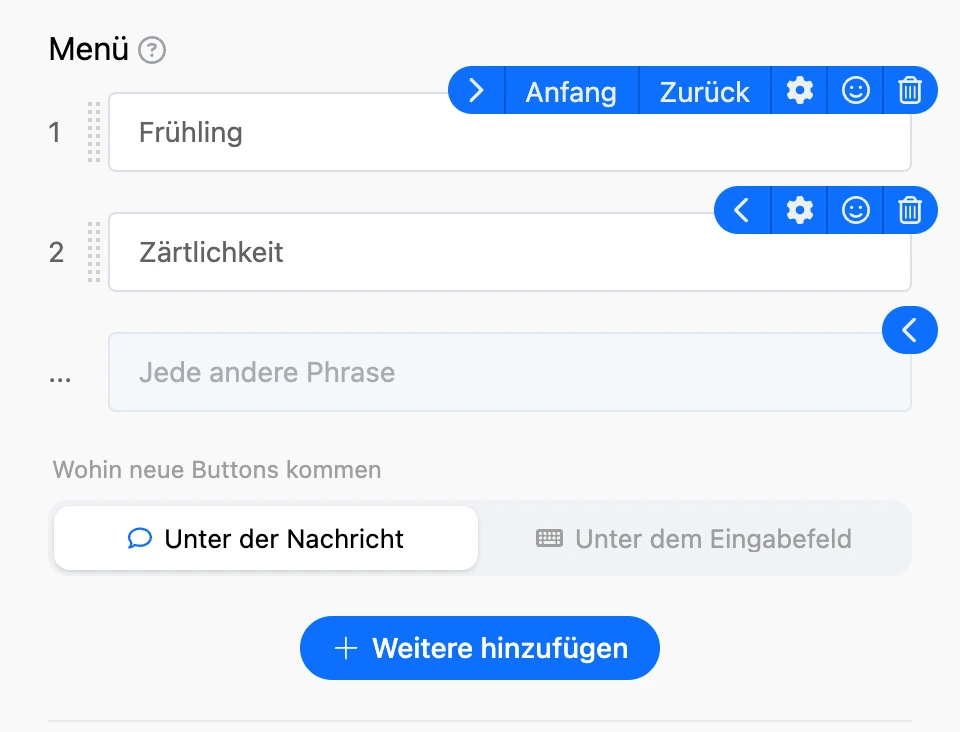
Der Abschnitt „Menü“ enthält die Buttons des Blocks. Jeder Button wird im Schema zu einem eigenen Ausgang des Blocks: Verbinden Sie ihn mit dem nächsten Block, und der Bot geht dorthin, wenn die Person den Button drückt.
So fügen Sie einen Button hinzu
- Klicken Sie auf „Antwort hinzufügen“. Gibt es bereits Buttons, heißt dieser Button „Weitere hinzufügen“.
- Geben Sie den Namen des Buttons ein — bis zu 255 Zeichen. Er wird von selbst gespeichert.
Um die Reihenfolge der Buttons zu ändern, ziehen Sie einen Button an der Nummer links neben dem Namen.
Der Bot erkennt einen Button nicht nur am Drücken. Schreibt die Person seinen Namen selbst, wird derselbe Ausgang ausgelöst — Groß- und Kleinschreibung spielt dabei keine Rolle.
Im Namen eines Buttons funktionieren Platzhalter, allerdings nur mit einfachen Funktionen.
Symbole in der Zeile eines Buttons
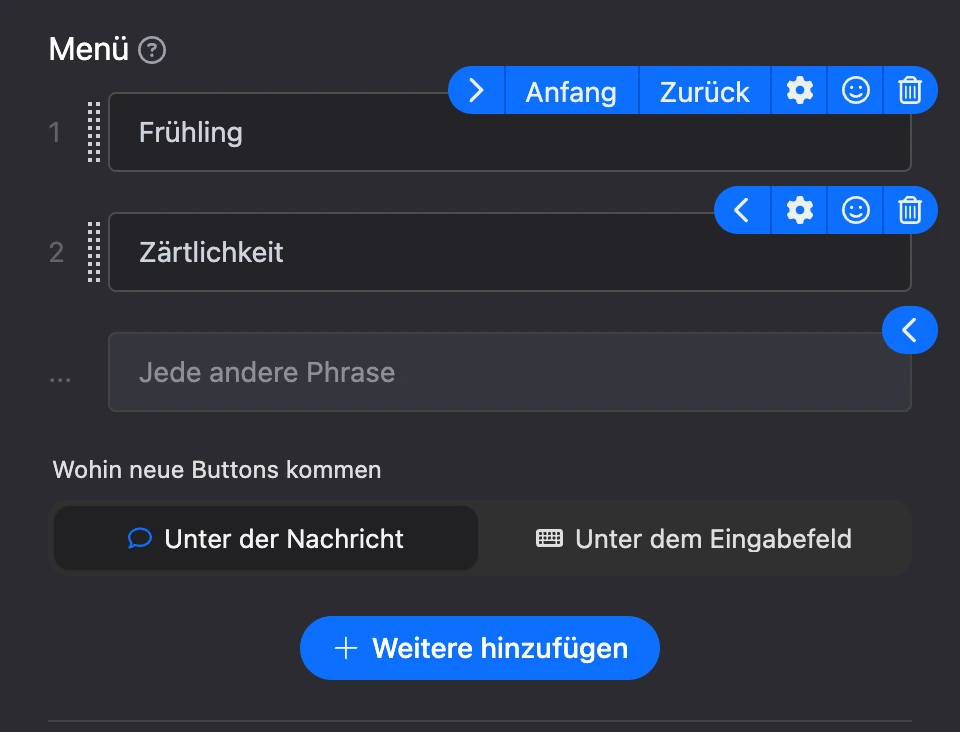
- Pfeil — öffnet die Schnellverbindungen. „Anfang“ verbindet den Ausgang des Buttons mit dem Startblock des Szenarios. „Zurück“ — mit dem Block, von dem eine Verbindung in diesen Block führt; gibt es mehrere solche Blöcke, wird die Verbindung zu einem von ihnen angelegt. Der Startblock hat keine Schnellverbindungen.
- Zahnrad — öffnet das Fenster „Menüpunkt einstellen“.
- Smiley — fügt ein Emoji in den Namen ein.
- Papierkorb — löscht den Button.
Menüpunkt einstellen
Im Fenster legen Sie Typ und Farbe des Buttons fest. Änderungen werden mit dem Button „Speichern“ übernommen; schließen Sie das Fenster ohne Speichern, bleibt der Button unverändert.


„Befehlstyp“:
- „Text“ — ein gewöhnlicher Button: Die Person drückt ihn, und der Bot folgt seinem Ausgang. Im Feld „Befehl“ steht der Name des Buttons.
- „Link“ — der Button öffnet eine Website. Füllen Sie „Linkname“ und „Link“ aus. Der Schalter „Link-Klicks verfolgen“ zählt die Klicks in der Analyse des Buttons, und ist der Ausgang des Buttons mit einem Block verbunden, sendet der Bot diesen Block nach dem Klick. Setzen Sie einen Link-Button unter die Nachricht: Unter dem Eingabefeld funktioniert er in Telegram und Viber wie ein gewöhnlicher Button.
- „Inline-Telegram-Bot öffnen“ — der Button startet die Suche im Inline-Bot, der mit dem Block „Inline-Telegram-Bot“ eingerichtet wird. Im Feld „Suchtext“ steht die Anfrage, mit der sich die Suche öffnet. Funktioniert nur in Telegram und nur unter der Nachricht.
- „Web App“ — der Button öffnet eine Mini-App oder eine andere Seite unter der Adresse aus dem Feld „URL“. In Telegram öffnet sich die App im Messenger. In MAX öffnet sich so nur eine Mini-App der Plattform, die mit diesem Bot verbunden ist; eine andere Adresse öffnet sich als gewöhnlicher Link. In VK und Viber funktioniert ein solcher Button wie ein gewöhnlicher.
„Farbe des Buttons“: „Standard“, „Blau“, „Grün“ oder „Rot“. Einen farbigen Button kennzeichnet im Schema und in den Einstellungen ein Streifen links. Die Farbe ist in Telegram, VK, Viber und im Chat auf der Website zu sehen. In MAX werden nur der grüne und der rote Button eingefärbt, Links und der Mini-App-Button bleiben gewöhnlich. In VK werden Link-Buttons nicht eingefärbt.
„Jede andere Phrase“ und „Fortsetzen“
Außer den Buttons hat der Block noch zwei Ausgänge.
- „Jede andere Phrase“ — die letzte Zeile des Abschnitts „Menü“. Wird ausgelöst, wenn die Antwort mit keinem Button übereinstimmt: Die Person hat etwas Eigenes geschrieben oder eine Datei gesendet. Ist dieser Ausgang mit nichts verbunden, wiederholt der Bot die Frage — siehe den Schalter „Erneute Frage“ im Abschnitt „Zusätzlich“.
- „Fortsetzen“ — nur im Schema sichtbar. Ist er mit dem nächsten Block verbunden, geht der Bot sofort nach dem Senden der Nachricht dorthin.
Wichtig
Damit der Bot auf das Drücken eines Buttons oder auf eine Antwort wartet, lassen Sie den Ausgang „Fortsetzen“ ohne Verbindung. Sonst geht der Bot weiter, ohne auf die Person zu warten.
Wohin neue Buttons kommen
Der Schalter über dem Button zum Hinzufügen entscheidet, wo ein neuer Button erscheint:
- „Unter der Nachricht“ — der Button hängt an der Nachricht des Bots. So werden Buttons standardmäßig hinzugefügt.
- „Unter dem Eingabefeld“ — der Button kommt in die Tastatur unter dem Eingabefeld.
Die Auswahl wird in Ihrem Browser gespeichert und gilt für alle Blöcke. In MAX gibt es keine Tastatur unter dem Eingabefeld — dort landen solche Buttons unter der Nachricht.
Anordnung der Buttons
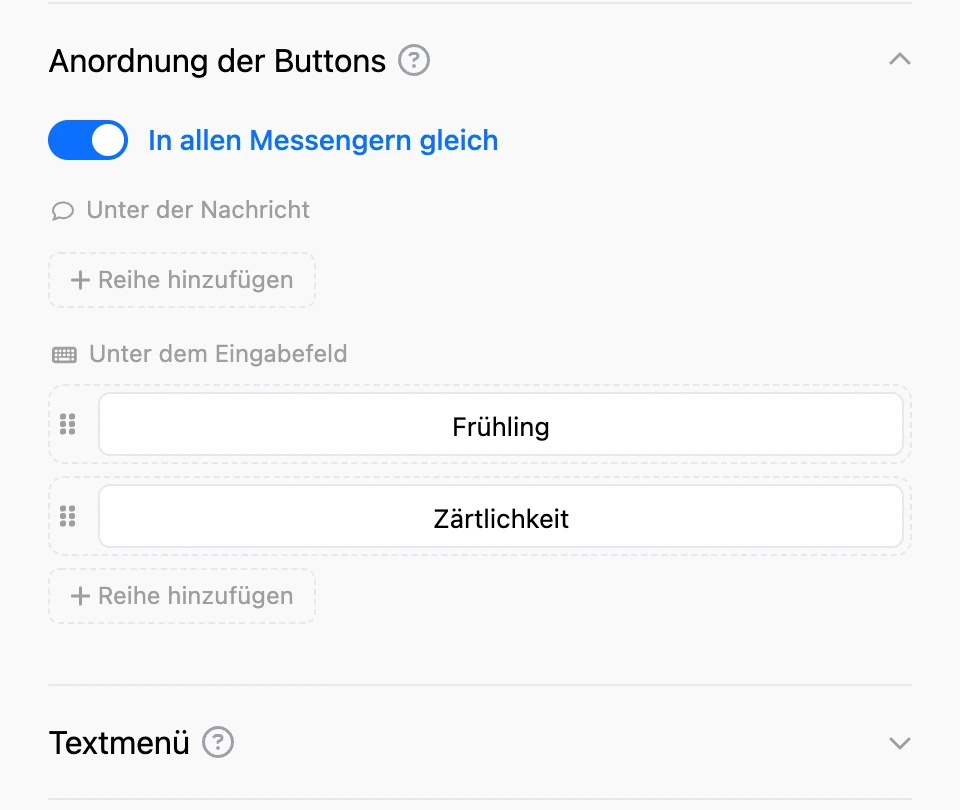
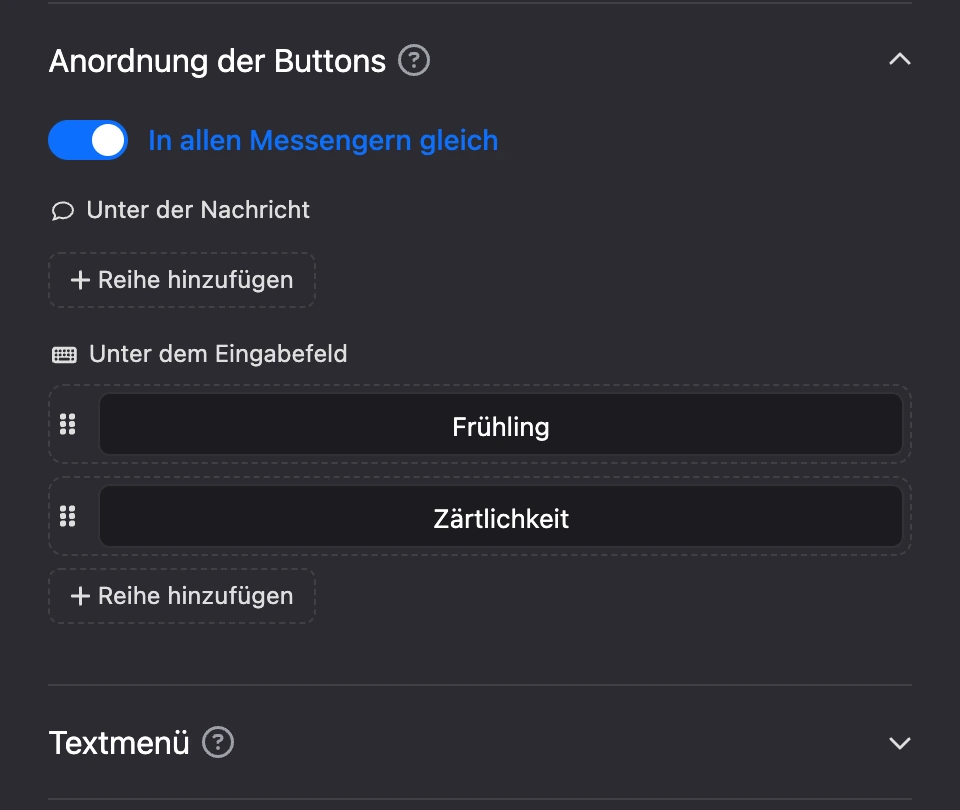
Der Unterabschnitt „Anordnung der Buttons“ zeigt, wie sich die Buttons im Chat anordnen: in Reihen in den Zonen „Unter der Nachricht“ und „Unter dem Eingabefeld“. Ein neuer Button bekommt eine eigene Reihe.
- Ziehen Sie einen Button in eine andere Reihe, um mehrere Buttons nebeneinander zu setzen.
- „Reihe hinzufügen“ legt eine leere Reihe mit der Aufschrift „Button hierher ziehen“ an. Eine leere Reihe entfernen Sie mit dem Kreuz.
- Eine ganze Reihe ziehen Sie am Symbol links — auch in die andere Zone.
- Der Schalter „In allen Messengern gleich“ ist standardmäßig eingeschaltet: Die Anordnung gilt für alle. Schalten Sie ihn aus, um die Anordnung für jeden Kanal einzeln einzustellen, — es erscheinen Reiter für die Kanäle.
Die Anordnung wird von selbst gespeichert. Jeder Messenger hat seine eigene Höchstzahl an Buttons in einer Reihe: Buttons, die nicht mehr hineinpassen, zeigt der Bot am Ende in eigenen Reihen. Was Buttons in den einzelnen Kanälen können, steht auf den Seiten Telegram, VK, MAX, Viber und Web-Chat.
Textmenü
Im Unterabschnitt „Textmenü“ gibt es den Schalter „Nummerierung bei null beginnen“. Mit ihm beginnen die Nummern der Buttons im Abschnitt „Menü“ bei 0 statt bei 1. Die Nummern werden für die Antwort mit einer Ziffer gebraucht — siehe „Antwort mit Ziffern“ im Abschnitt „Zusätzlich“.
Validierung
Die Validierung prüft die Antwort der Person, wenn diese mit keinem Button übereinstimmt. Sie wird gebraucht, wenn der Bot eine Frage stellt und die Antwort in einer bestimmten Form erwartet: eine Zahl, ein Datum, ein Foto.
Wählen Sie die Art der Prüfung in der Liste. „Nein“ — die Antwort wird nicht geprüft.
| Typ | Welche Antwort die Prüfung besteht |
|---|---|
| „Text“ | Jede Textnachricht. Ein Foto oder eine Datei passt nicht |
| „Zahlen“ | Eine Zahl, zum Beispiel 25 oder 3.5 |
| „Buchstaben“ | Nur Buchstaben, ohne Leerzeichen, Ziffern und Zeichen |
| „Buchstaben und Ziffern“ | Nur Buchstaben und Ziffern, ohne Leerzeichen und Zeichen |
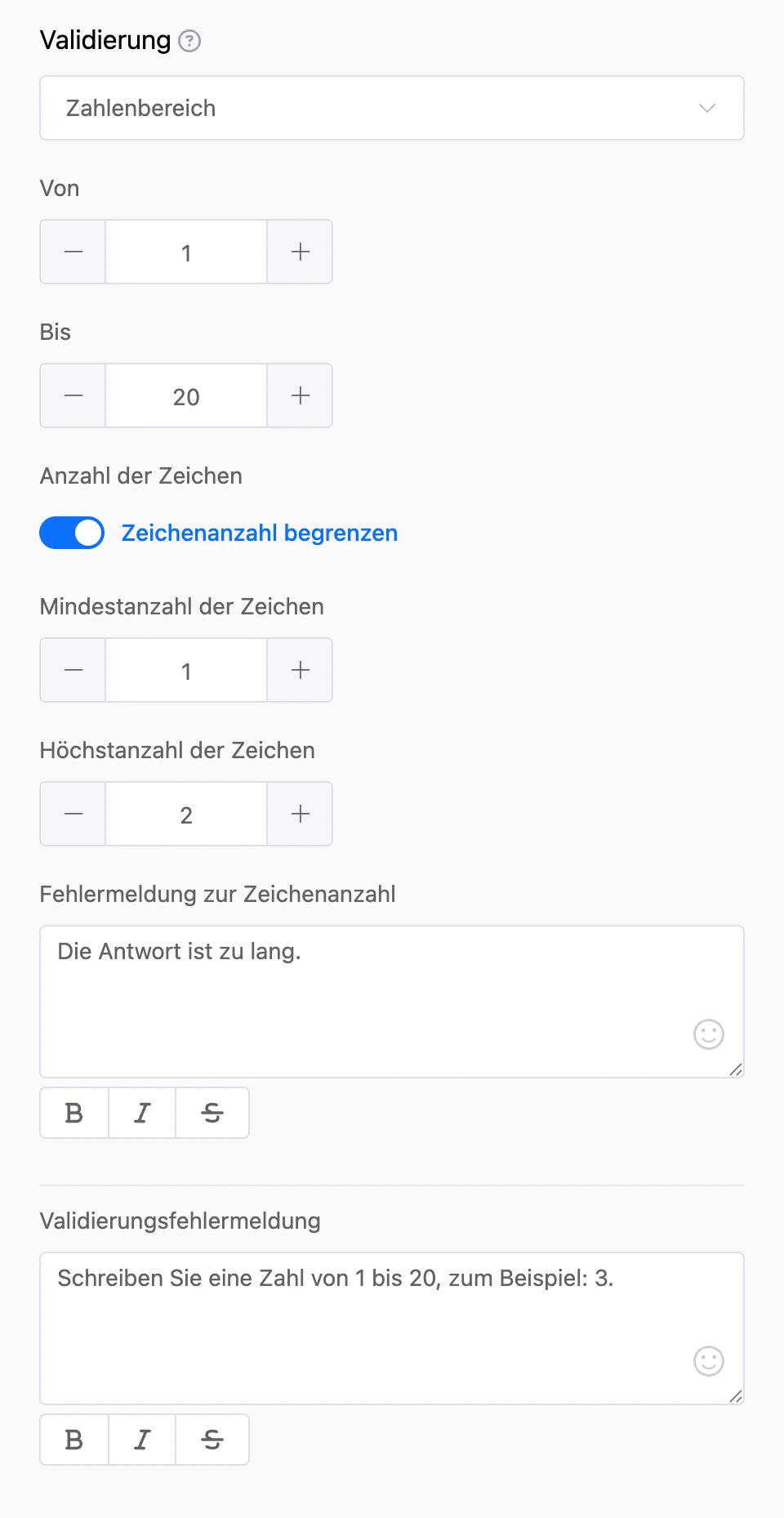
| „Zahlenbereich“ | Eine Zahl, die nicht kleiner als der Wert „Von“ und nicht größer als der Wert „Bis“ ist |
| „Datum und Uhrzeit“ | Ein Datum genau nach dem Muster aus dem Feld „Datums-/Zeitformat“. Dem Muster d.m.Y entspricht zum Beispiel 31.12.2025, dem Muster d.m.Y H:i — 31.12.2025 23:59. Ist das Feld leer, gilt das Muster Y-m-d H:i:s |
| „Telefonnummer“ | Eine Nummer im internationalen Format: das Zeichen „+“ und Ziffern, insgesamt 9 bis 16 Zeichen. Zum Beispiel +70001234567 |
| „Email“ | Eine E-Mail-Adresse |
| „URL“ | Ein vollständiger Link, zum Beispiel https://example.com |
| „Bild“, „Audio“, „Video“ | Eine Datei der entsprechenden Art |
| „Datei“ | Jede Datei, jedes Foto, Video oder Audio |
| „Regulärer Ausdruck“ | Text, der zum Ausdruck aus dem gleichnamigen Feld passt, zum Beispiel ^\d+$. Groß- und Kleinschreibung wird nicht beachtet |
Einstellungen
- „Anzahl der Zeichen“ — der Schalter „Zeichenanzahl begrenzen“ ergänzt eine Prüfung der Antwortlänge. Legen Sie „Mindestanzahl der Zeichen“ und „Höchstanzahl der Zeichen“ fest. Im Feld „Fehlermeldung zur Zeichenanzahl“ steht, was der Bot antwortet, wenn die Länge nicht passt. Für Bilder, Audio, Videos und Dateien gibt es diese Prüfung nicht.
- „Validierungsfehlermeldung“ — was der Bot antwortet, wenn die Antwort die Prüfung nicht besteht, bis zu 255 Zeichen. Bleibt das Feld leer, sendet der Bot eine Standardnachricht in der Sprache des Bots.
Was mit der Antwort passiert
- Die Antwort hat die Prüfung nicht bestanden — der Bot sendet die Fehlermeldung und wartet in diesem Block auf eine neue Antwort.
- Die Antwort hat die Prüfung bestanden — der Bot folgt dem Ausgang „Jede andere Phrase“. Verbinden Sie ihn mit dem nächsten Block.
Um die Antwort zu speichern, schalten Sie „Antwort in eine Benutzervariable schreiben“ im Abschnitt „Zusätzlich“ ein.
Hinweis
Der Startblock eines Szenarios hat keinen Abschnitt „Validierung“.
Tipp
Für Telefonnummer und E-Mail sind die eigenen Blöcke praktischer — „Telefonnummer anfordern“ und „E-Mail-Anfrage“. Sie prüfen die Antwort selbst und speichern sie in den Daten des Kontakts.
Zusätzlich
Der Abschnitt „Zusätzlich“ enthält Schalter, die das Verhalten des Blocks ändern. Welche Schalter es gibt, hängt vom Block ab.
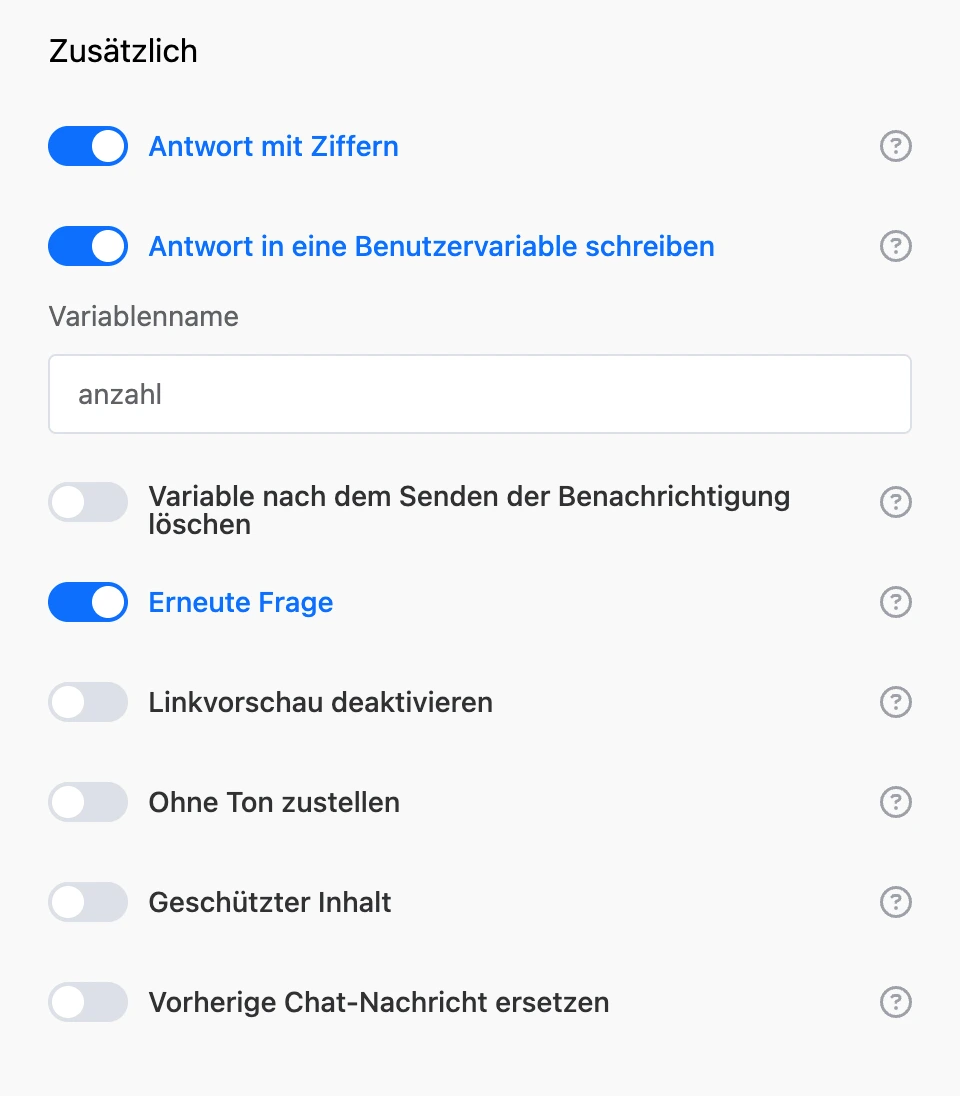
- „Antwort mit Ziffern“ — die Person kann mit der Nummer eines Buttons antworten, statt ihn zu drücken. Die Nummern stehen links neben den Buttons im Abschnitt „Menü“. Gibt es keinen Button mit dieser Nummer, sucht der Bot einen Button mit diesem Namen. Standardmäßig eingeschaltet.
- „Antwort in eine Benutzervariable schreiben“ — die Antwort der Person in diesem Block wird in einer Variable des Kontakts gespeichert. Den Namen legen Sie im Feld „Variablenname“ fest: Buchstaben, Ziffern, Leerzeichen und der Unterstrich. Hat die Person einen Button gedrückt oder mit seiner Nummer geantwortet, landet der Name des Buttons in der Variable. Hat sie ein Foto, ein Video, Audio oder eine Datei gesendet — der Link darauf. Die Variable können Sie in Nachrichten einfügen:
{{ $stadt }}, und wenn der Name Leerzeichen enthält —{{ var("Kunden Stadt") }}. Mehr dazu auf der Seite Daten zum Einfügen. Die Variablen des Kontakts landen außerdem in der Anfrage, die der Block „Anfrage“ erstellt. - „Variable nach dem Senden der Benachrichtigung löschen“ — erscheint zusammen mit dem Feld „Variablenname“. Die Variable wird nach dem Senden der Benachrichtigung über die Anfrage gelöscht und gelangt nicht in die nächsten Anfragen.
- „Erneute Frage“ — stimmt die Antwort mit keinem Button überein und führt der Ausgang „Jede andere Phrase“ nirgendwohin, sendet der Bot die Nachricht des Blocks noch einmal. Ist der Schalter aus, schweigt der Bot. Standardmäßig eingeschaltet.
- „Linkvorschau deaktivieren“ — unter einer Nachricht mit Link erscheint keine Vorschaukarte der Website. Funktioniert nur in Telegram.
- „Ohne Ton zustellen“ — die Nachricht kommt ohne Benachrichtigungston an. Praktisch für nächtliche und nicht dringende Nachrichten. Funktioniert in Telegram und MAX.
- „Geschützter Inhalt“ — die Person kann die Nachricht weder weiterleiten noch kopieren. Funktioniert nur in Telegram.
- „Vorherige Chat-Nachricht ersetzen“ — hat die Person einen Button unter der Nachricht gedrückt, sendet der Bot keine neue Nachricht, sondern ersetzt die vorherige durch die Nachricht dieses Blocks. Eingeschaltet wird der Schalter in dem Block, dessen Nachricht an die Stelle der vorherigen treten soll. Funktioniert in Telegram und MAX. Vorhanden bei den Blöcken „Einfache Nachricht“, „Nachrichtenkette“ und „KI-Agent“.