

Einstellungen der Landingpage
Die Einstellungen öffnen Sie im Bereich „Einstellungen“ im Menü der Landingpage. Oben stehen die Tabs: „Allgemein“, „Symbol“, „Domain“, „Skripte“, „Integrationen“. Der Tab „Domain“ ist auf der Seite Veröffentlichung und eigene Domain beschrieben.
Die Einstellungen können Sie ohne Pro-Abonnement ändern — außer dem Verbinden einer Domain.
Allgemein
| Feld | Was es festlegt |
|---|---|
| „Name“ | Der Name der Landingpage im Konto, bis zu 60 Zeichen |
| „URL“ | Der letzte Teil der Adresse der Landingpage auf der Plattform |
| „Sprache der Seite“ | Die Sprache der Seite |
| „Dunkles Design“ | Der Schalter „Aktivieren“ fügt der Seite eine dunkle Variante der Gestaltung hinzu |
Klicken Sie auf „Speichern“, um die Änderungen zu übernehmen.


Achtung
Wenn Sie die „URL“ ändern, zieht die Landingpage an die neue Adresse um, und die bisherigen Links darauf funktionieren nicht mehr. Ersetzen Sie sie überall, wo sie stehen: in Profilen sozialer Netzwerke, in Werbung, auf QR-Codes.
Dunkles Design. Jede Farbe auf der Seite hat zwei Werte — für das helle und für das dunkle Design; sie werden im Editor festgelegt. Bevor Sie das dunkle Design einschalten, prüfen Sie die dunklen Farben für Hintergrund, Text und Buttons auf allen Seiten: Standardmäßig ist der dunkle Hintergrund der Seite grau.
Symbol
Das Symbol ist ein quadratisches Bild der Landingpage. Es dient als Website-Symbol im Browser-Tab und auf dem Startbildschirm des Telefons, als Bild in der Linkvorschau in sozialen Netzwerken, und im Konto erscheint es in der Liste der Landingpages und im Umschalter.
- Klicken Sie auf „Foto auswählen“ und laden Sie ein Bild hoch — JPG, PNG oder GIF.
- Verschieben Sie das Bild im Rahmen und wählen Sie den Maßstab mit dem Schieberegler darunter.
- Klicken Sie auf „Speichern“.
Die Symbole rechts vom Rahmen ersetzen das Bild („Ersetzen“) oder entfernen es („Löschen“). Klicken Sie danach ebenfalls auf „Speichern“.
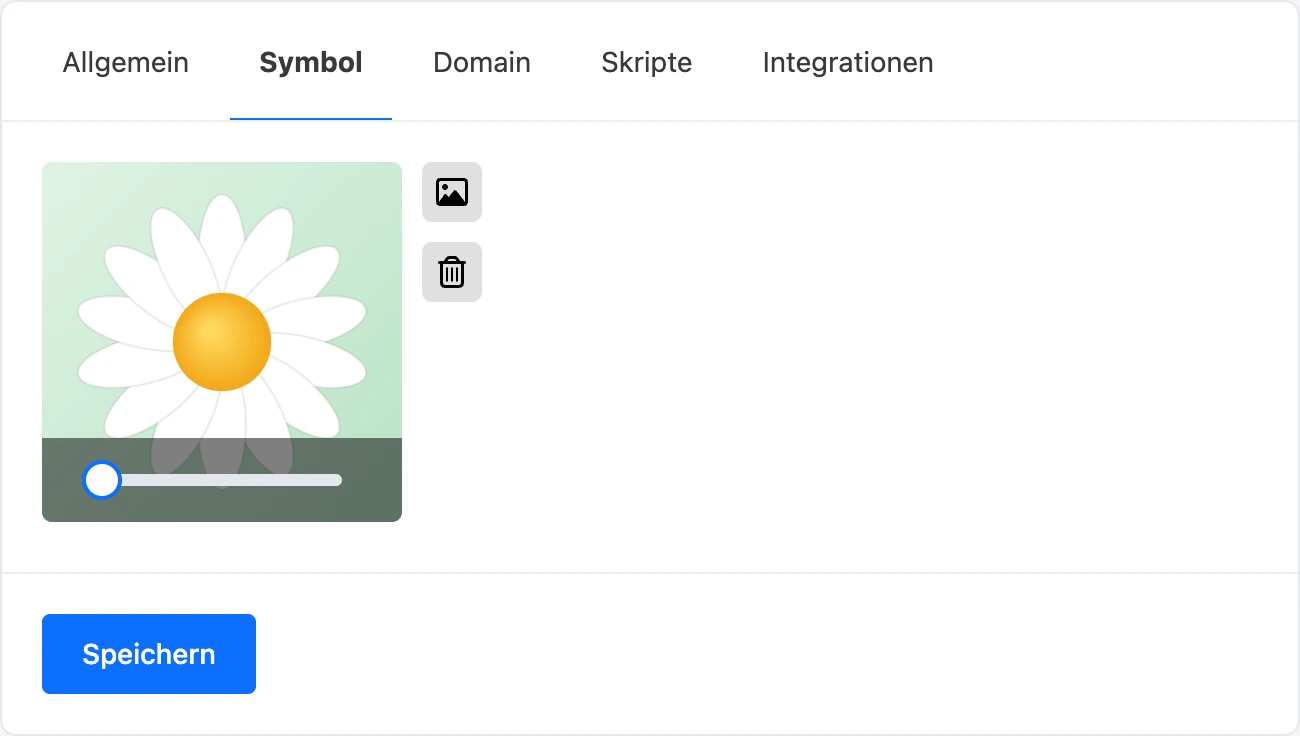
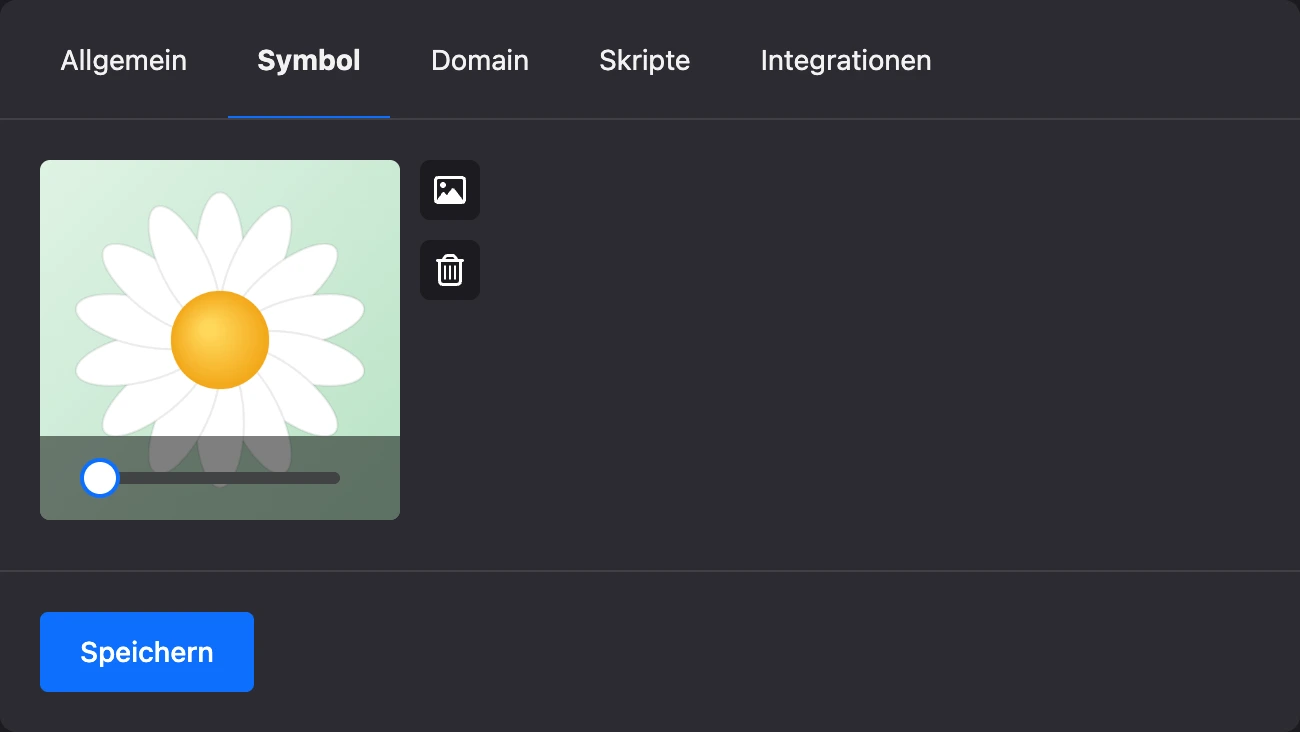
Auf der Website erscheint das neue Symbol nach der nächsten Veröffentlichung.


Skripte
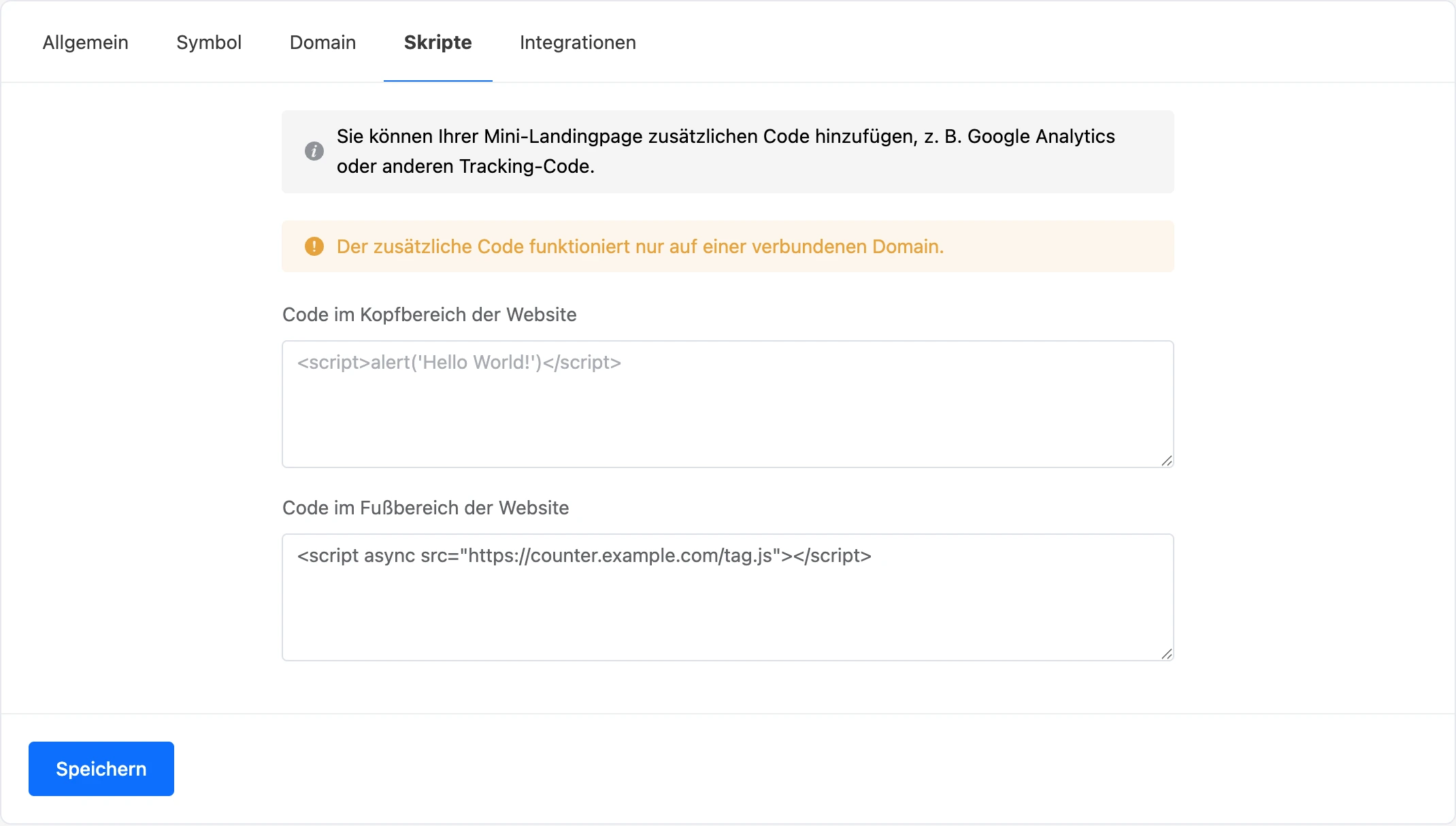
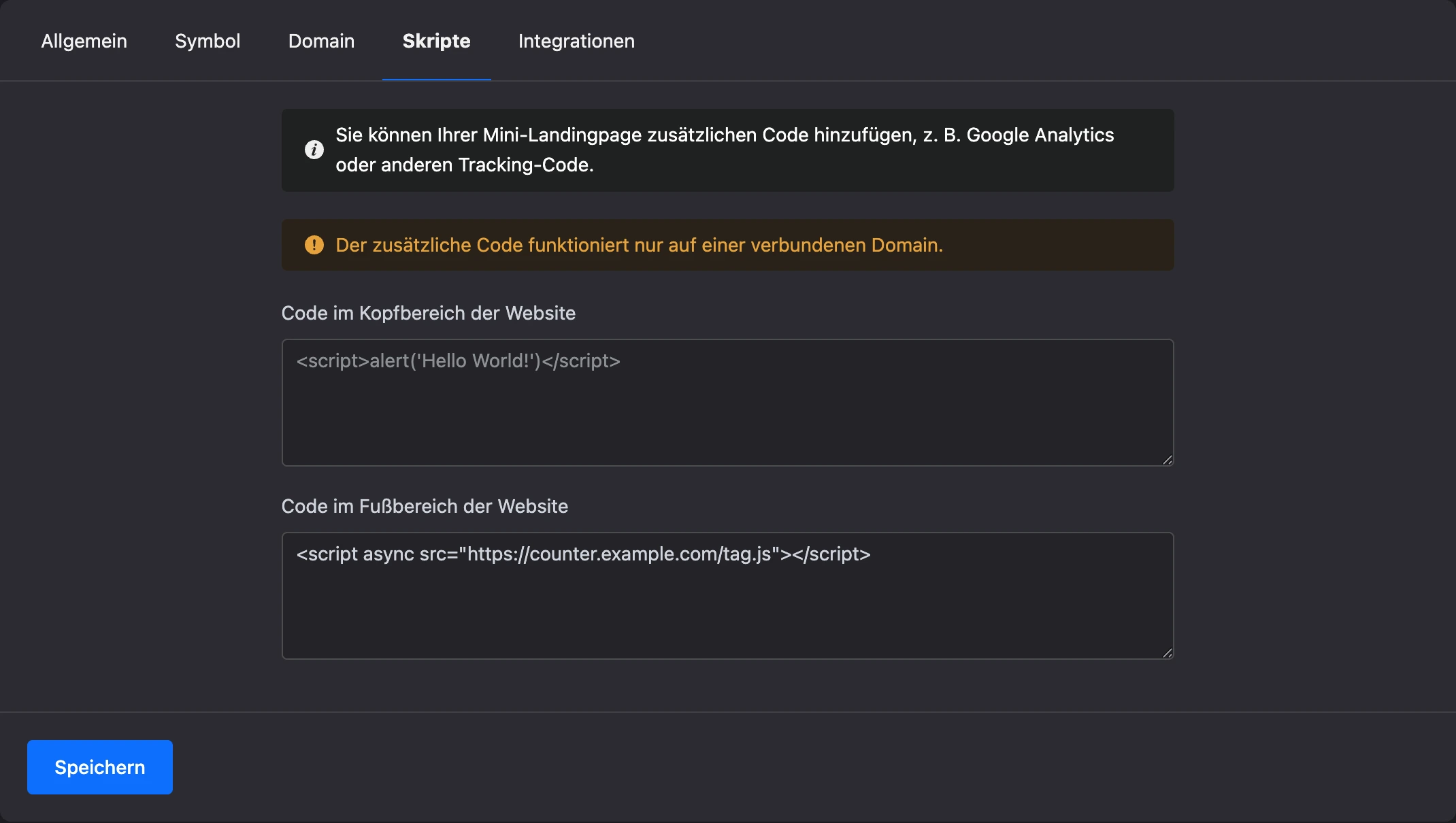
Auf dem Tab gibt es zwei Felder: „Code im Kopfbereich der Website“ und „Code im Fußbereich der Website“. Hier fügen Sie Code von Drittanbietern ein — einen Besucherzähler, ein Pixel eines Werbesystems und Ähnliches. Der Code wird auf allen Seiten der Landingpage eingefügt.
Achtung
„Der zusätzliche Code funktioniert nur auf einer verbundenen Domain.“ Solange sich die Landingpage unter der Adresse der Plattform öffnet, wird der Code aus diesen Feldern nicht ausgeführt. Verbinden Sie zuerst Ihre eigene Domain.
Integrationen
Auf dem Tab stehen die Dienste, die Sie mit der Landingpage verbinden können. Verbundene stehen oben, verfügbare im Block „Verfügbare Integrationen“. Ein Klick auf ein Logo öffnet ein Fenster mit den Feldern des Dienstes.
Derzeit ist die Integration mit dem Tracker Keitaro verfügbar: Im Fenster geben Sie „API URL“ und „API Token“ an. Der Schalter „Analysedaten per JavaScript senden“ erlaubt es, die Daten mit eigenem Code zu senden — ein Beispielcode steht im selben Fenster, Sie fügen ihn in „Code in der Fußzeile der Site“ ein.
Ist die Integration auf der Plattform deaktiviert, gibt es den Block „Verfügbare Integrationen“ auf dem Tab nicht.
Wenn etwas nicht funktioniert
- „Das Symbol konnte nicht gespeichert werden: Die Datei ist nicht verfügbar.“ Ein hochgeladenes, aber nicht gespeichertes Bild wird nur kurz aufbewahrt. Laden Sie es erneut hoch und klicken Sie sofort auf „Speichern“.
- Fehler am Feld „URL“. Die Adresse ist von einer anderen Landingpage belegt oder enthält unzulässige Zeichen.
- Der Tab „Domain“ öffnet ein Fenster mit dem Angebot, Pro abzuschließen. Eine eigene Domain verbinden Sie nur mit Abonnement — siehe Was ohne Pro verfügbar ist.
- „Das Erstellen und Bearbeiten von Mini-Landingpages ist wegen eines Verstoßes gegen die Plattformregeln eingeschränkt.“ Die Einschränkung gilt für die in der Meldung genannte Zeit — siehe Veröffentlichung und eigene Domain.