

Einträge der Liste
Einträge kommen auf drei Wegen in eine Liste: Der Bot fügt sie nach dem Szenario hinzu, Sie tragen sie im Konto ein oder laden sie aus einer Datei. Hier geht es um die Arbeit im Konto. Das Laden aus einer Datei ist auf der Seite Import und Export in Excel beschrieben.
Um die Einträge zu öffnen, klicken Sie auf die Liste im Bereich „Listen“ im Menü des Projekts oder auf den Namen der Liste im Bereich „Listen“ des Bots.
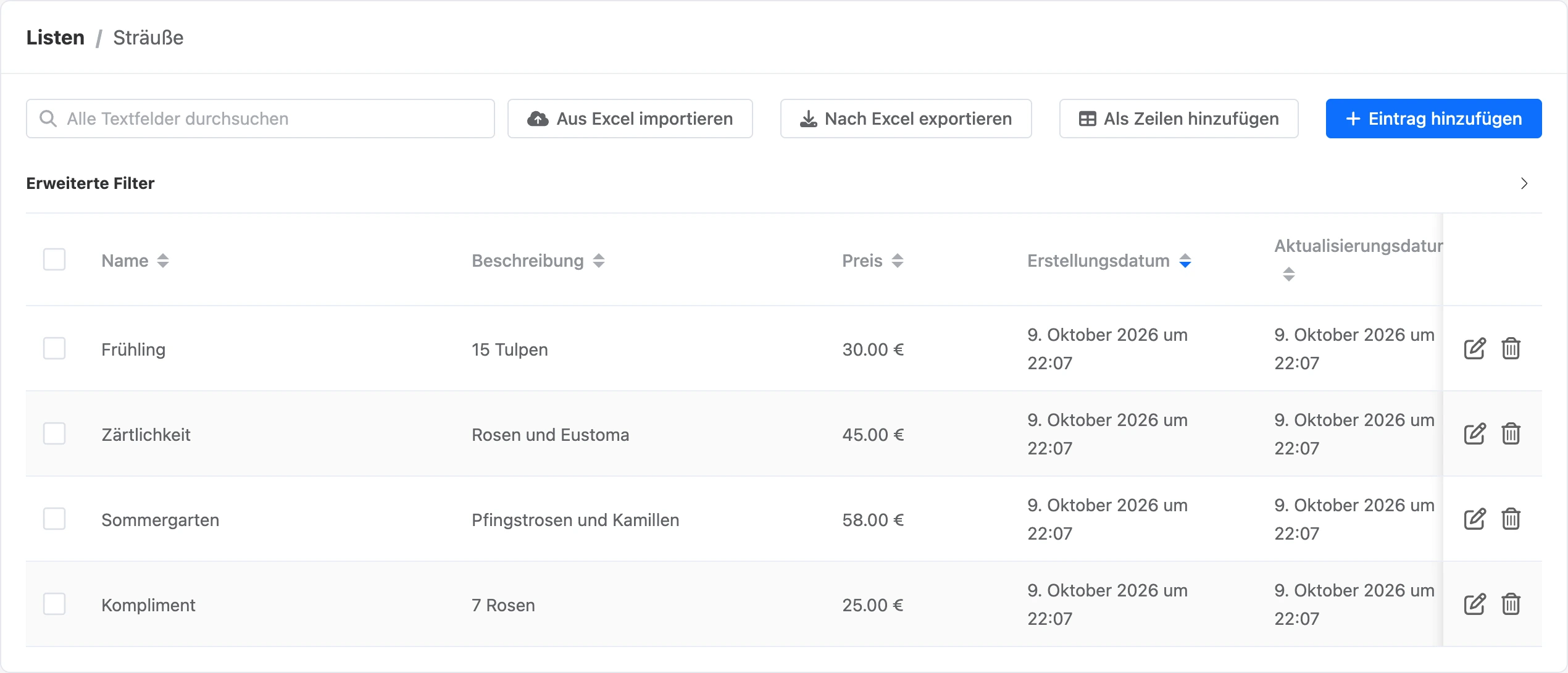
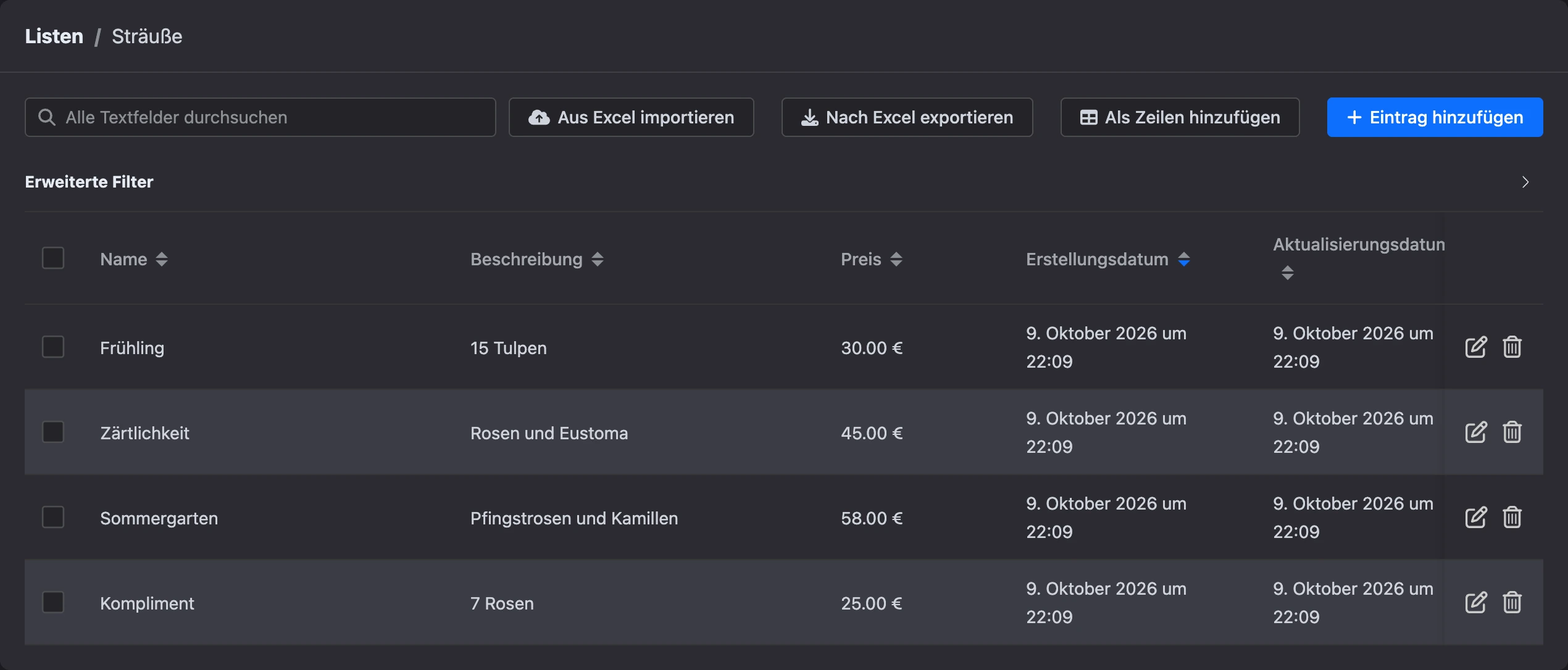
Tabelle der Einträge
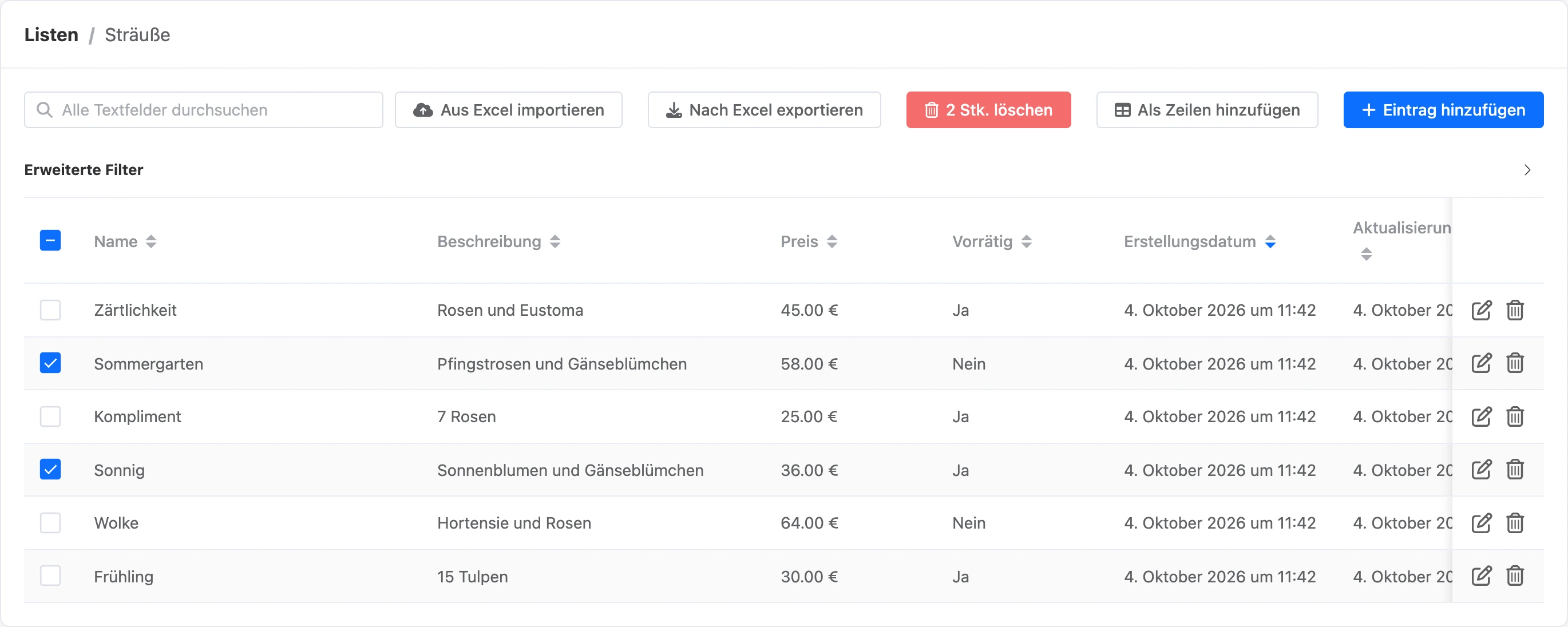
Die Tabelle hat eine Spalte für jedes Feld der Liste, außer den ausgeblendeten, und zwei Systemspalten: „Erstellungsdatum“ und „Aktualisierungsdatum“. Zuerst stehen die neuen Einträge. Auf einer Seite stehen 15 Einträge.
So werden die Werte angezeigt:
- logisches Feld — „Ja“ oder „Nein“;
- Geldfeld — der Betrag mit Währungszeichen;
- Datei und Bild — der Name mit einem Link zur Datei;
- Kontakt und Bot — der Name mit einem Link;
- leerer Wert — ein Strich.
Eintrag hinzufügen
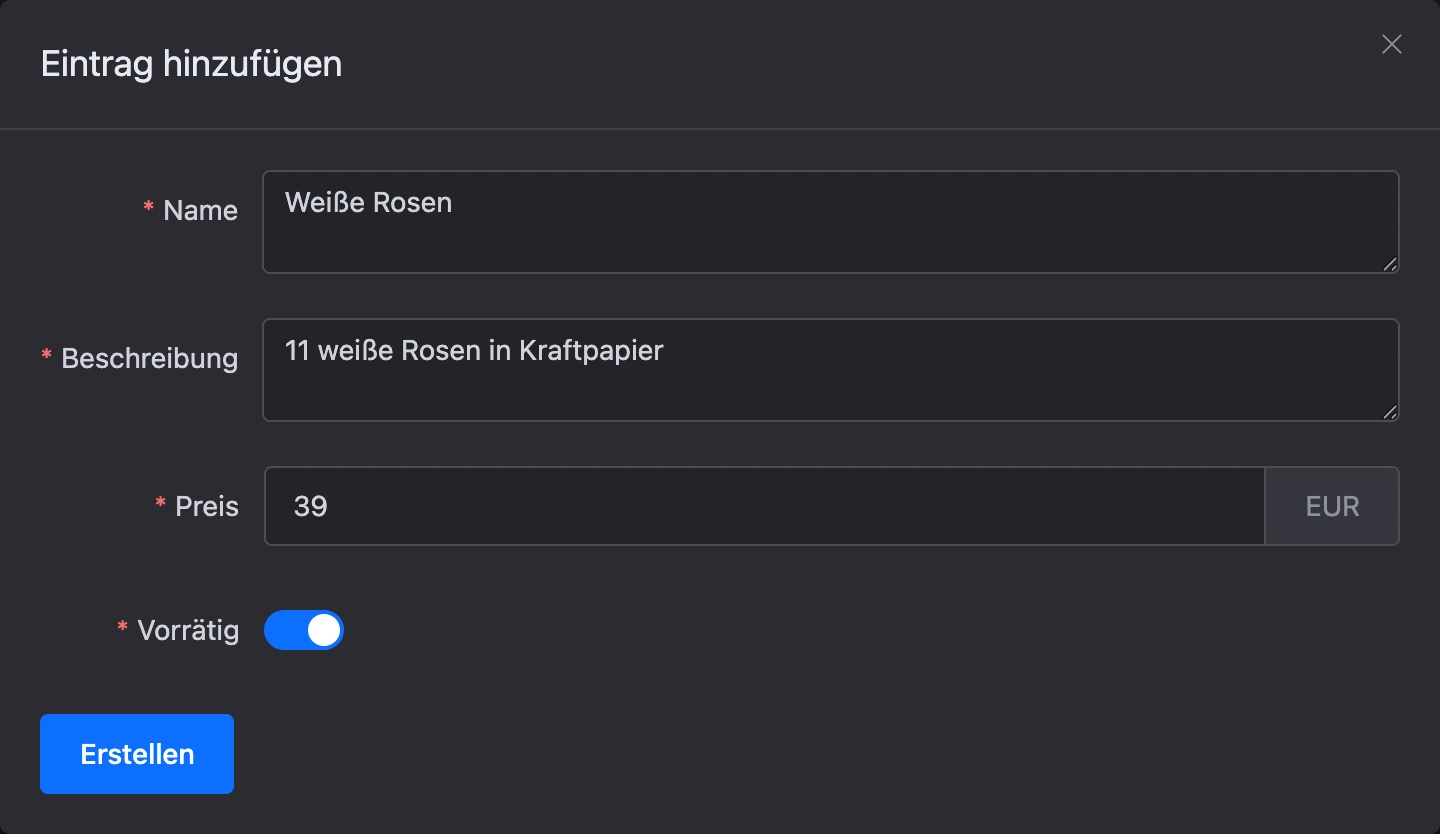
- Klicken Sie auf „Eintrag hinzufügen“.
- Füllen Sie die Felder aus. Pflichtfelder sind mit einem Sternchen markiert.
- Klicken Sie auf „Erstellen“.
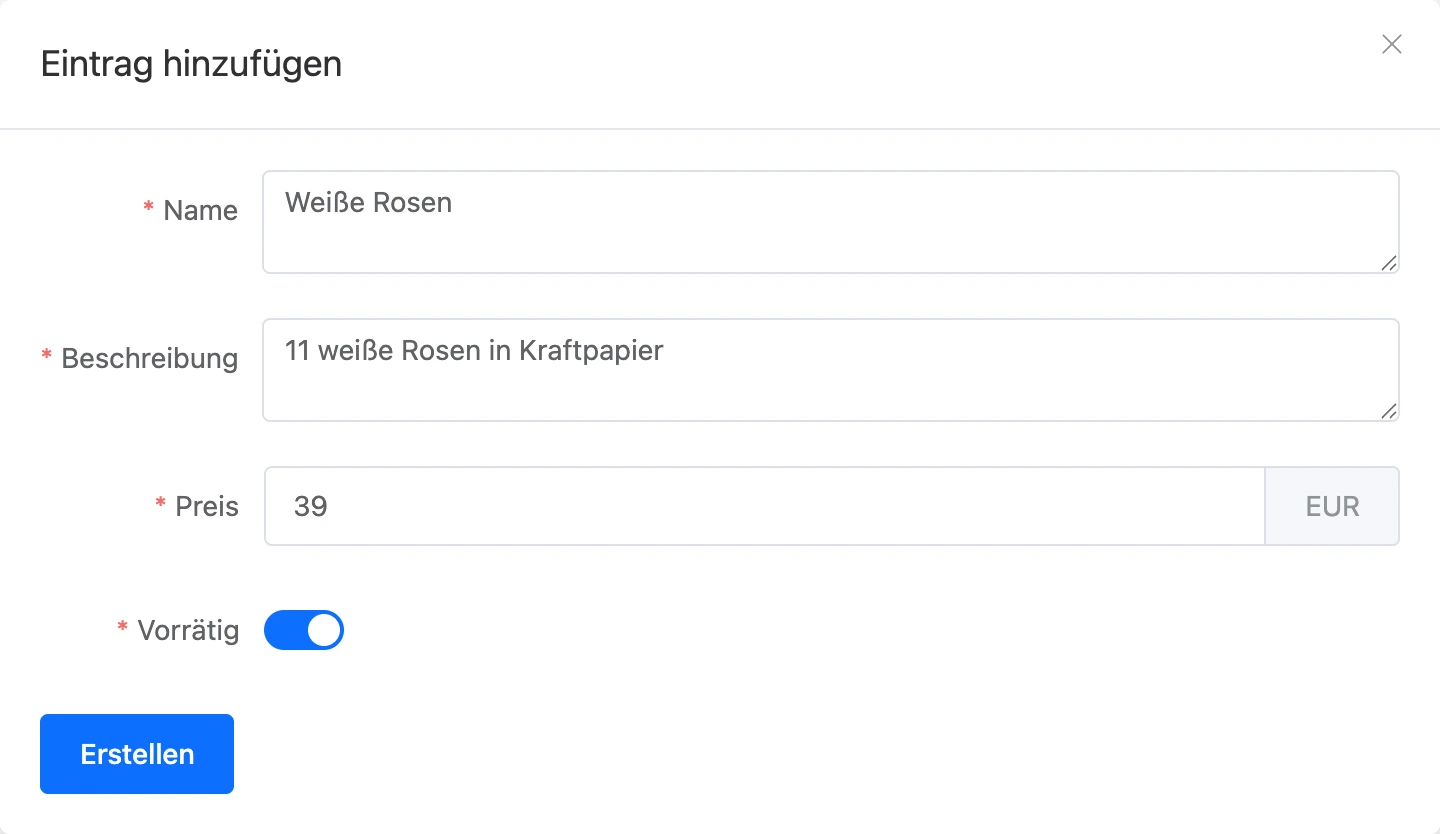
Passt ein Wert nicht zum Feld — zum Beispiel Text in einem Zahlenfeld —, erscheint unter dem Feld ein Fehler, und der Eintrag wird nicht gespeichert.
Mehrere Einträge auf einmal hinzufügen
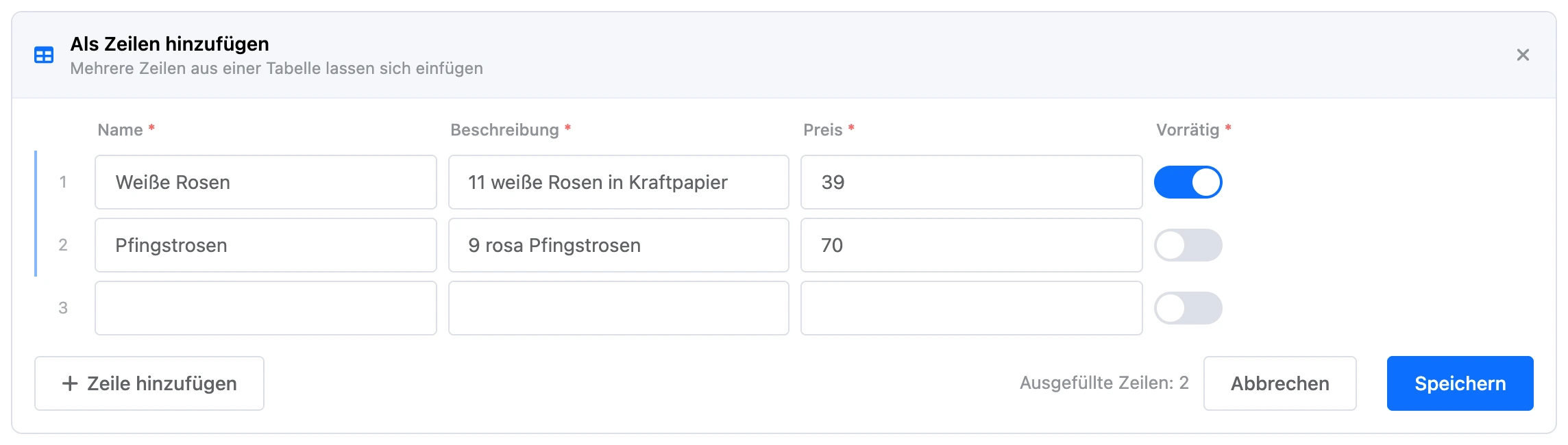
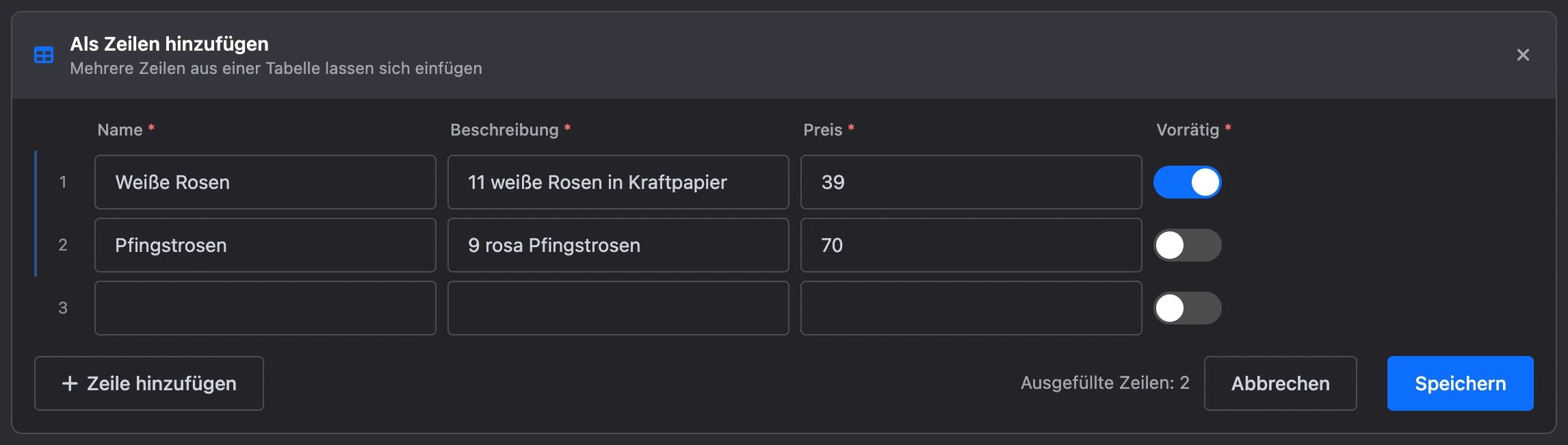
Der Button „Als Zeilen hinzufügen“ öffnet über der Tabelle ein Eingabepanel — wie in einer Tabellenkalkulation.
- Die Eingabetaste springt in die Zeile darunter. In der letzten Zeile fügt sie eine neue hinzu.
- Der Button „Zeile hinzufügen“ fügt eine leere Zeile hinzu, das Papierkorb-Symbol rechts entfernt die Zeile.
- Aus Excel oder einer anderen Tabelle können Sie gleich mehrere Zeilen kopieren und in eine Zelle mit Text, Zahl oder Betrag einfügen: Die Werte verteilen sich ab dieser Zelle auf Zeilen und Spalten.
Beim Einfügen werden nur Felder ausgefüllt, die über die Tastatur eingegeben werden: Text, Zahl, Geld, Datum, logisches Feld. Dateien, Bilder, Kontakte und Bots wählen Sie in der Zelle von Hand. Ein Datum fügen Sie in der Form 2026-10-02 oder 2026-10-02 14:30 ein — ein Wert in anderer Form bleibt leer. Für ein logisches Feld bedeuten 1, да, yes, true oder + „Ja“.
Unter der Tabelle steht, wie viele Zeilen ausgefüllt sind. Leere Zeilen werden nicht gespeichert. Klicken Sie auf „Speichern“ — die Einträge kommen in die Liste.
Auf einmal werden höchstens 200 Zeilen gespeichert. Für größere Mengen nutzen Sie den Import aus Excel.
Wichtig
Die Zeilen werden alle zusammen geprüft. Steckt in mindestens einer ein Fehler, wird nichts gespeichert: Die Plattform zeigt „Prüfen Sie die markierten Zellen — nichts wurde gespeichert“ und hebt die Zellen mit Fehlern hervor. Korrigieren Sie sie und speichern Sie noch einmal.
Eintrag ändern
Klicken Sie auf das Stift-Symbol in der Zeile des Eintrags, korrigieren Sie die Werte und klicken Sie auf „Speichern“.
Suche
Das Feld „Alle Textfelder durchsuchen“ über der Tabelle sucht den eingegebenen Text in den Feldern vom Typ „Text“. Groß- und Kleinschreibung spielt keine Rolle, auch eine Übereinstimmung mit einem Teil des Wertes zählt.
Sind erweiterte Filter gesetzt, ist die Suche abgeschaltet.
Erweiterte Filter
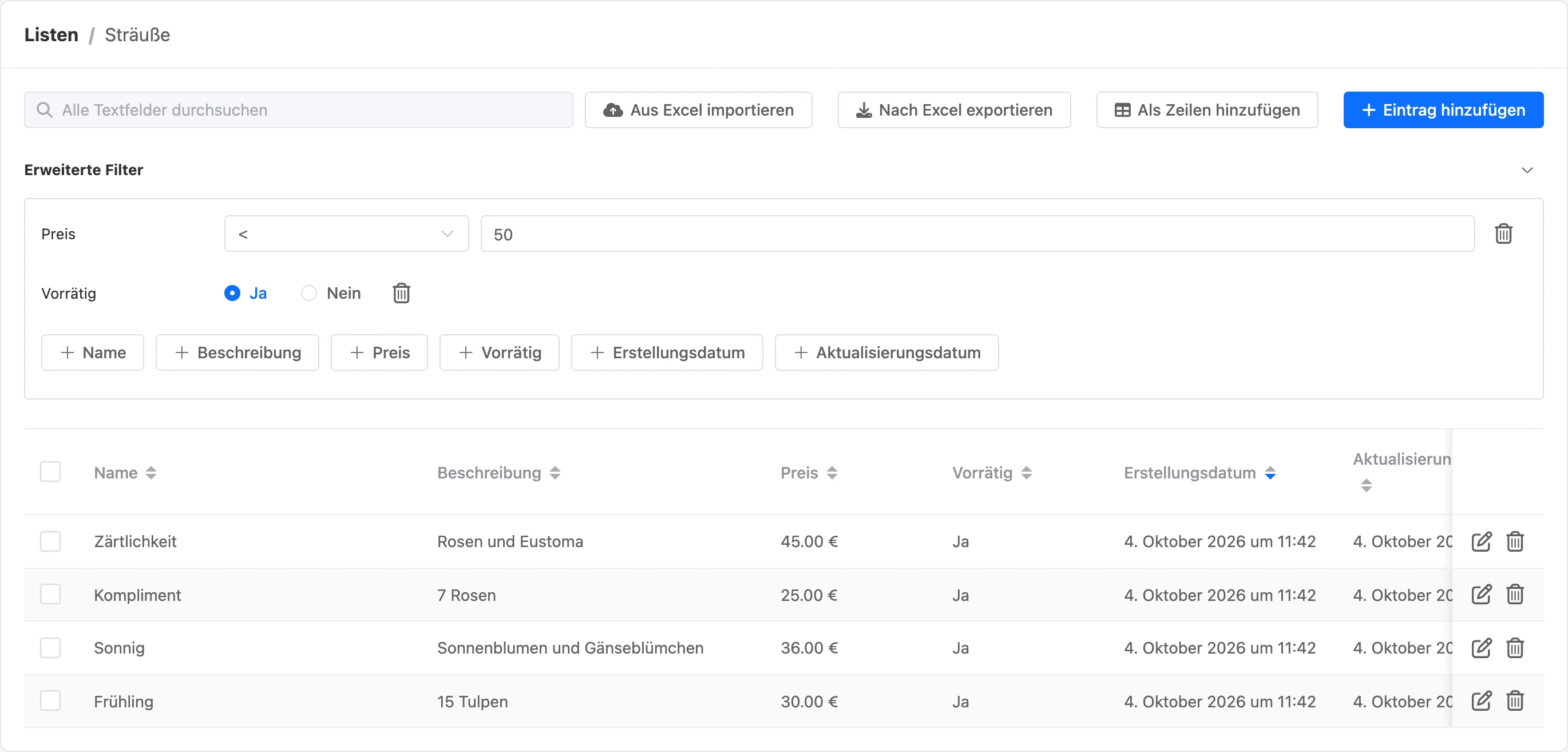
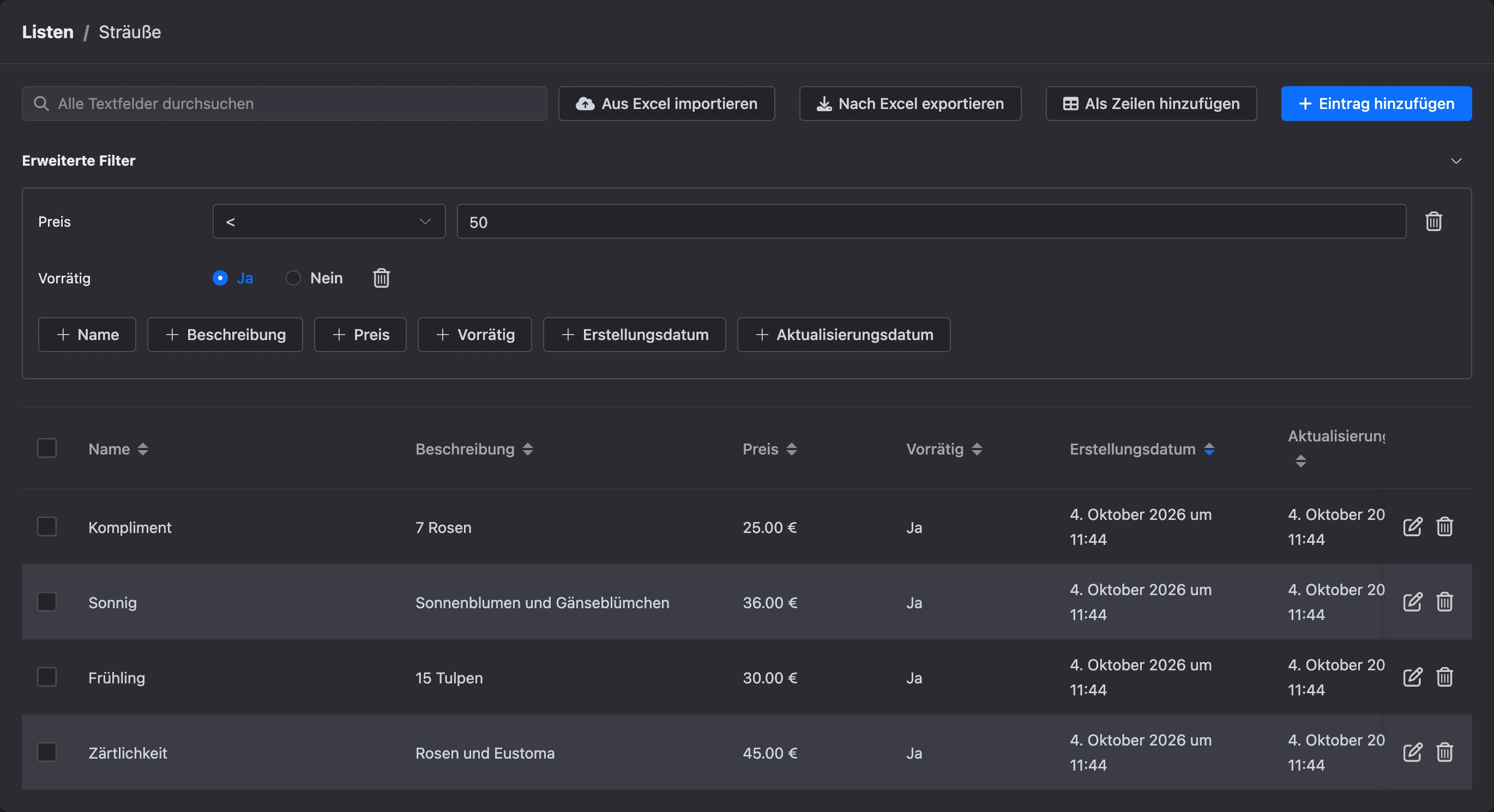
Klappen Sie den Block „Erweiterte Filter“ unter der Button-Leiste auf. Darin stehen Buttons mit den Namen der Felder sowie „Erstellungsdatum“ und „Aktualisierungsdatum“. Ein Button fügt eine Bedingung für dieses Feld hinzu:
| Feldtyp | Bedingung |
|---|---|
| „Text“ | „Enthält Text“, „Stimmt mit dem Text überein“, „Beginnt mit Text“, „Endet mit Text“ |
| „Zahl“, „Geldbetrag“ | =, >, <, >=, <=, != und ein Wert |
| „Logisch“ | „Ja“ oder „Nein“ |
| „Datum“, „Datum und Uhrzeit“, Erstellungs- und Aktualisierungsdatum | Zeitraum — von und bis |
| „Kontakt-ID“, „Bot-ID“ | Nummer des Kontakts oder des Bots |
Ein Eintrag muss zu allen Bedingungen gleichzeitig passen. Sie können bis zu 10 Bedingungen setzen. Eine Bedingung entfernt das Papierkorb-Symbol rechts daneben.
Für die Felder „Datei“ und „Bild“ gibt es keine Filter. Bei verschlüsselten Feldern funktionieren Filter und Sortierung nicht.
Sortierung
Klicken Sie auf den Kopf einer Spalte, um die Einträge nach diesem Feld zu sortieren — aufsteigend oder absteigend. Sortieren können Sie nach jedem Feld der Liste, nach dem Erstellungsdatum und nach dem Aktualisierungsdatum. Die Felder „Datei“ und „Bild“ werden nach dem Dateinamen sortiert.
Einträge löschen
- Einen Eintrag — das Papierkorb-Symbol in seiner Zeile, dann die Bestätigung „Möchten Sie diesen Eintrag wirklich löschen?“.
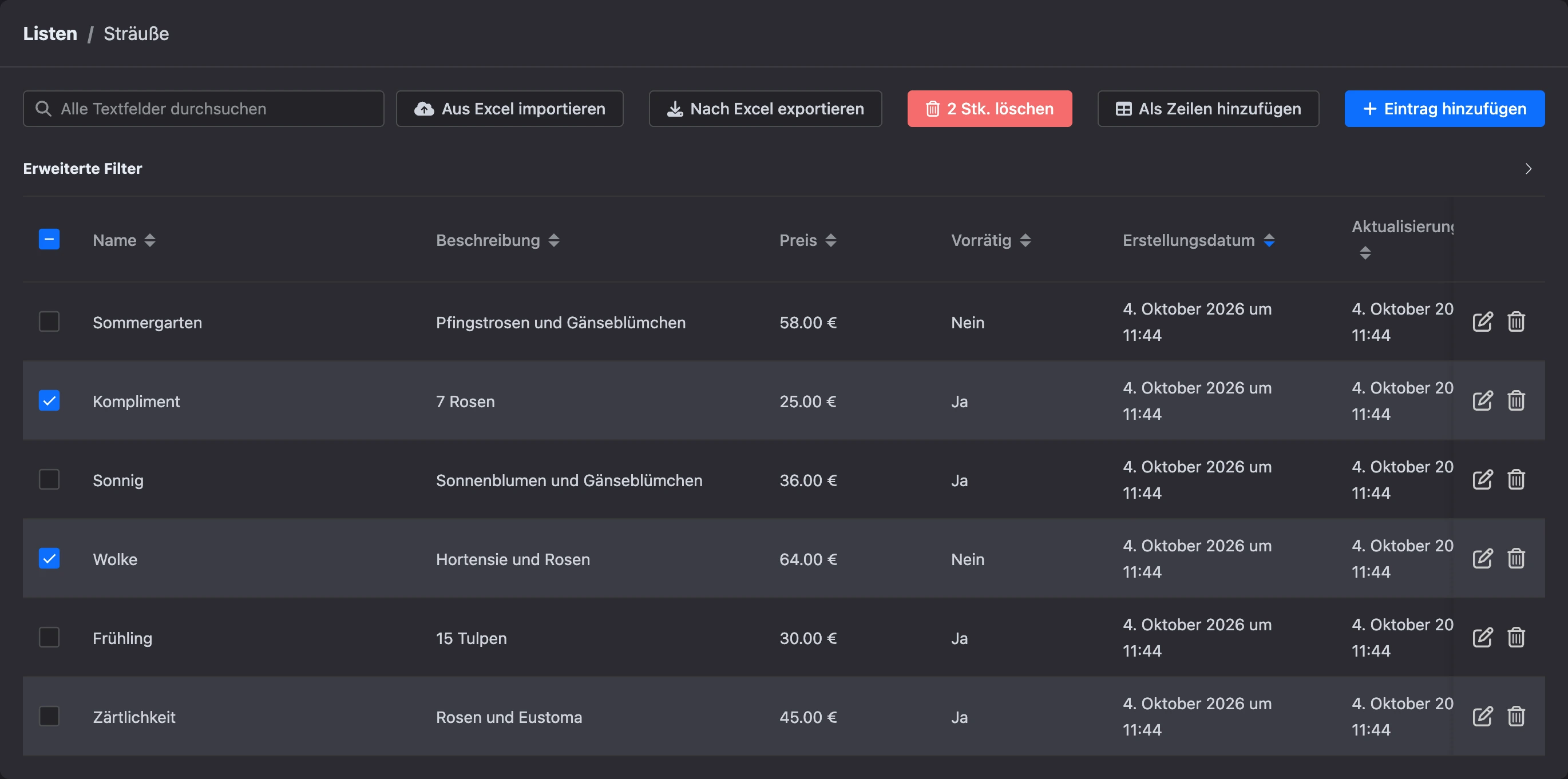
- Mehrere Einträge — markieren Sie sie mit den Kontrollkästchen links. Über der Tabelle erscheint der rote Button „… Stk. löschen“ mit der Zahl der gewählten Einträge.
Achtung
Gelöschte Einträge lassen sich nicht wiederherstellen.
Rechte der Teammitglieder
Die Buttons in der Tabelle hängen von den Rechten des Teammitglieds in der Gruppe „Listeneinträge“ ab:
| Recht | Was es öffnet |
|---|---|
| „Einträge ansehen“ | Die Tabelle der Einträge und den Export nach Excel |
| „Einträge erstellen“ | „Eintrag hinzufügen“ und „Als Zeilen hinzufügen“ |
| „Einträge bearbeiten“ | Das Ändern eines Eintrags |
| „Einträge löschen“ | Das Löschen eines Eintrags |
Allgemeines zu den Rechten steht in der Übersicht des Bereichs.