

Mini-Apps
Eine Mini-App ist eine Reihe von Bildschirmen mit Text, Bildern, Buttons, Eingabefeldern und Listen. Eine Person öffnet sie über einen Button im Chat mit dem Bot oder über einen Link und bedient sie wie eine gewöhnliche App auf dem Smartphone: blättert durch die Bildschirme, füllt Formulare aus, wählt aus einer Liste.
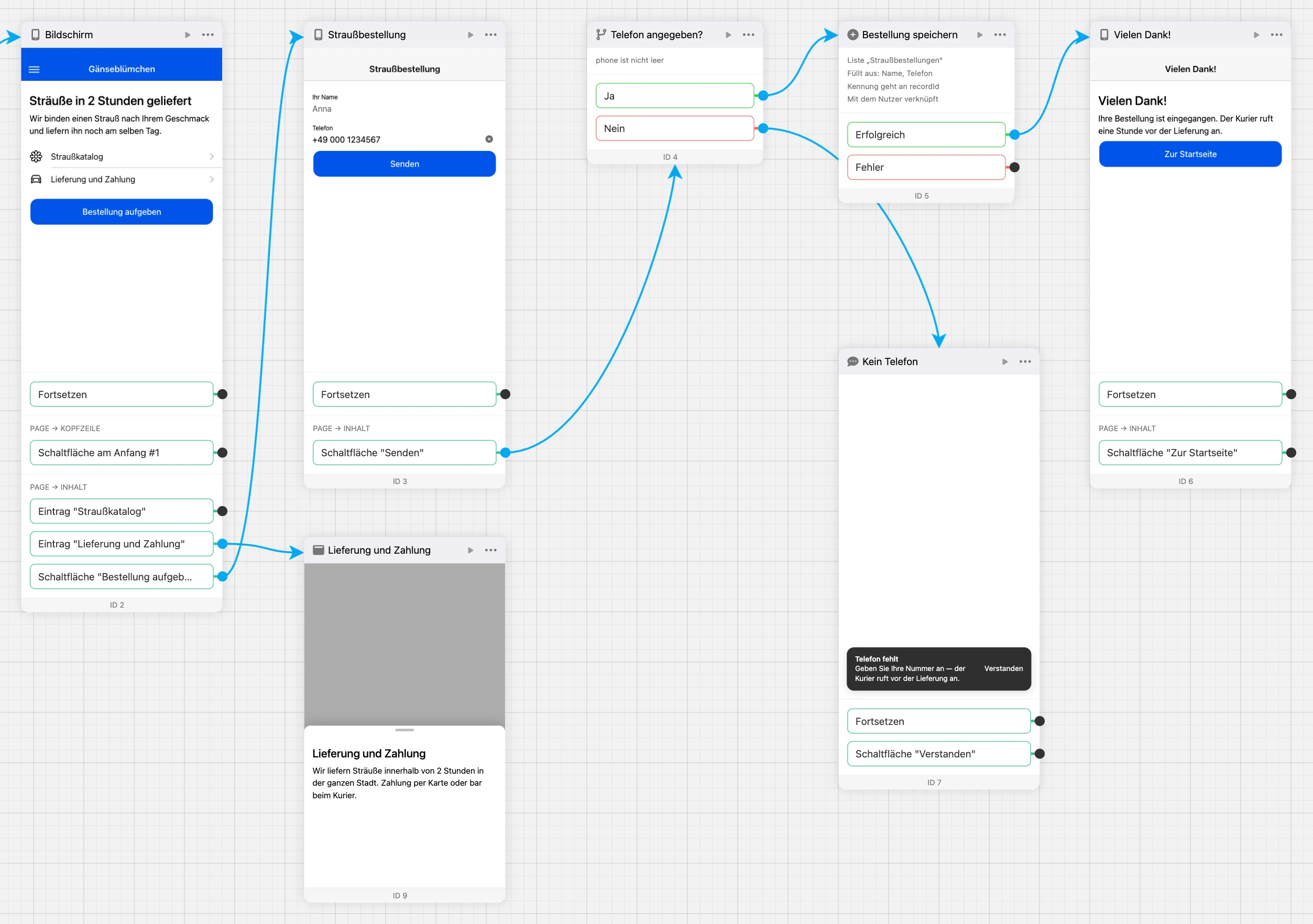
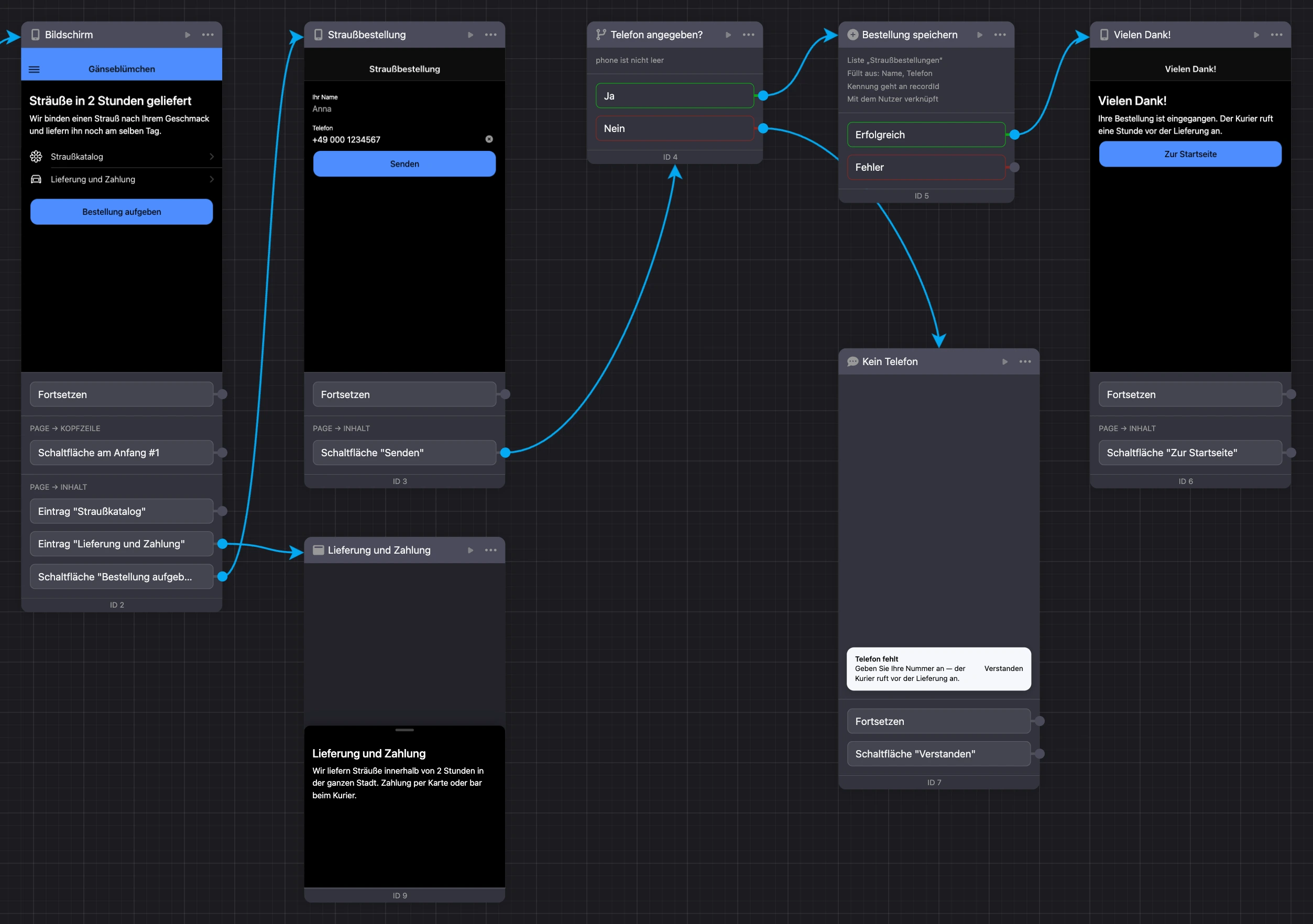
Die App bauen Sie im Editor ohne Programmierung: Sie platzieren Bildschirme und Blöcke im Schema und verbinden sie miteinander. Daten — Anfragen, Kataloge, Fragebögen — speichert die App in den Listen des Projekts, also in denselben, mit denen auch die Chatbots arbeiten.
Wo sich die App öffnet
| Wo | Wie man sie öffnet | Wer sie nutzt |
|---|---|---|
| Telegram | Über einen Button des Bots. Die App öffnet sich direkt im Messenger | Die Person ist erkannt: Die App kennt ihren Namen und verknüpft sie mit dem Kontakt des Bots |
| MAX | Über einen Button des Bots. Die App öffnet sich direkt im Messenger | Die Person ist erkannt |
| Chat auf der Website | Über einen Button des Bots im Chat. Die App öffnet sich über dem Chat | Der Kontakt aus dem Chat auf der Website |
| Browser | Über den Link zur App | Ein Gast: Er hat keinen Namen und keinen Kontakt im Bot |
| Startbildschirm des Smartphones | Die App, die die Person aus dem Browser auf ihren Startbildschirm gelegt hat | Ein Gast |
In VK und Viber öffnet sich die App nicht im Messenger: Der Link zu ihr öffnet sich im Browser.
Von wo aus die App geöffnet wurde, können Sie direkt im Szenario mit dem Block „Startquelle“ herausfinden und verschiedenen Personen verschiedene Bildschirme zeigen. Mehr dazu auf der Seite Startquelle.
Wo Sie die Mini-Apps finden
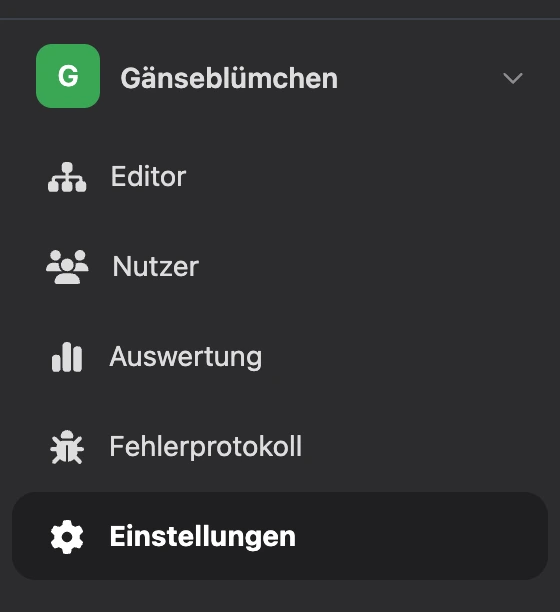
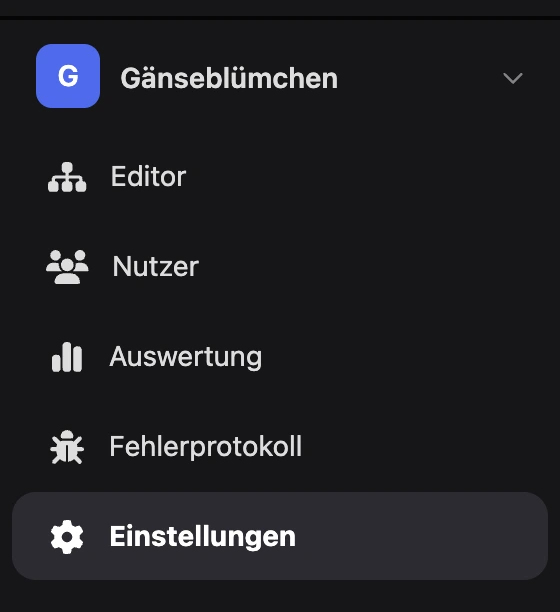
Apps gehören zu einem Projekt. Die Liste öffnet sich über den Menüpunkt „Mini-Apps“ im Menü des Projekts. Ein Klick auf eine App öffnet ihre Bereiche — sie stehen im Seitenmenü:
| Bereich | Was er enthält |
|---|---|
| „Editor“ | Das Schema der App: Bildschirme, Blöcke und Verbindungen, Vorschau, Versionen und Veröffentlichung |
| „Nutzer“ | Wer die App geöffnet hat und von wo, Variablen und Tags jeder Person |
| „Auswertung“ | Aufrufe, Besucher und beliebte Bildschirme nach Tagen |
| „Fehlerprotokoll“ | Anfragen und Code, die nicht funktioniert haben |
| „Einstellungen“ | Name, Bots, Symbol, Link zur App |
Der Name der App oben im Seitenmenü ist ein Umschalter: Darüber wechseln Sie zu einer anderen App des Projekts, erstellen eine neue und ändern das Symbol.
Was Sie dafür brauchen
- Pro-Abonnement. Apps erstellen, den Editor öffnen und Versionen veröffentlichen können Sie nur mit Abonnement. Ohne Abonnement öffnet sich statt der Aktion das Fenster zum Abschluss von Pro. Mehr dazu auf der Seite Was ohne Pro verfügbar ist.
- Ein Chatbot — um die App im Messenger und im Chat auf der Website zu öffnen. Den Bot verbinden Sie in den Einstellungen der App: In Telegram, MAX und im Chat auf der Website öffnet sich die App nur aus einem verbundenen Bot. Für den Link im Browser ist kein Bot nötig.
- Rechte des Teammitglieds. Der Eigentümer des Projekts hat Zugriff auf alles. Einem Teammitglied werden die Rechte in seiner Rolle zugewiesen — im Block „Mini-Apps“:
| Gruppe von Rechten | Rechte | Was sie erlauben |
|---|---|---|
| „Verwaltung“ | „Mini-App erstellen“, „Mini-App bearbeiten“, „Mini-App löschen“ | Eine App erstellen; sie umbenennen, Einstellungen, Symbol und Reihenfolge in der Liste ändern; sie löschen |
| „Aufbau“ | „Mini-App aufbauen“ | Den Editor, die Nutzer, die Auswertung und das Fehlerprotokoll öffnen |
Wie Sie einem Teammitglied Zugriff geben, steht auf der Seite Zugriff der Teammitglieder.
So läuft die Arbeit ab
- Erstellen Sie eine App — leer oder aus einer Vorlage.
- Bauen Sie die Bildschirme im Editor: Fügen Sie Elemente hinzu, verbinden Sie Buttons mit anderen Bildschirmen und Blöcken.
- Prüfen Sie die App in der Vorschau — direkt im Schema.
- Veröffentlichen Sie eine Version, verbinden Sie den Bot und setzen Sie den Link zur App in einen Button des Bots.
- Behalten Sie Besucher, Auswertung und Fehler im Blick.
Eine App lässt sich auch im KI-Chat bauen, indem Sie sie in Worten beschreiben — mehr dazu auf der Seite App im KI-Chat bauen.
Einschränkungen
- In einem Projekt höchstens 100 Mini-Apps. Ist das Limit erreicht, wird der Button „Erstellen“ deaktiviert.
- Pro Tag können Sie höchstens 20 Apps erstellen.
- Eine App hat höchstens 50 Versionen.
- Eine Version hat höchstens 10 000 Blöcke und ist höchstens 50 MB groß.
- Mit einer App können Sie höchstens 20 Bots verbinden.
Seiten des Bereichs
- App erstellen — die Liste der Apps, eine App neu und aus einer Vorlage erstellen, eigene Vorlage.
- Editor — Schema und Verbindungen, Bildschirm-Editor, Fenster und Registerkarten, Farben und dunkles Thema, Vorschau und Debugging.
- Bildschirmelemente — Nachschlagewerk der Elemente: Text und Medien, Eingabefelder, Listen, Countdown, Karte und weitere.
- Blöcke und Aktionen — was ein Button kann, und das Nachschlagewerk der Blöcke: Bildschirme und Fenster, Anfragen, Bedingungen, Listen, Chatbot, Shop, Terminbuchung.
- App im KI-Chat bauen — die KI baut und korrigiert die App nach Beschreibung, in einem Entwurf.
- Daten der App — Variablen und Platzhalter, Listen und Formulare, Tags, Bedingungen.
- Versionen und Veröffentlichung — Versionen, Veröffentlichung, Verbindung des Bots, Link zur App und Button im Bot.
- Nutzer, Auswertung und Fehlerprotokoll — Gäste und erkannte Personen, Nutzerkarte, Statistik, Fehler.
- Code in der App — für Entwickler: der Block „JavaScript“, App-Code, HTML-Element und HTML-Bildschirm.