

Lernbereich der Teilnehmer
Der Lernbereich ist die Website der Schule für die Teilnehmer. Er öffnet sich über den „Link für Teilnehmer“ aus den Einstellungen der Schule: auf der gemeinsamen Domain der Schulen oder auf Ihrer eigenen Domain. Darin sehen die Teilnehmer Ihr Design: Logo, Titelbild, Akzentfarbe, Sprache.
Den Lernbereich mit den Augen eines Teilnehmers sehen Sie am einfachsten so: Öffnen Sie den Link in einem anderen Browser und registrieren Sie sich mit Ihrer zweiten E-Mail-Adresse.
Registrierung und Anmeldung
Per E-Mail. Der Teilnehmer klickt auf „Registrieren“, gibt Name, E-Mail und Passwort (mindestens 8 Zeichen) ein und bestätigt, dass er die AGB, die Datenschutzerklärung und die Einwilligung zur Datenverarbeitung akzeptiert — die Links führen zu Ihren Dokumenten. Er erhält eine E-Mail mit einem Link: Solange der Teilnehmer seine E-Mail nicht bestätigt hat, kann er sich nicht anmelden. Der Link gilt 48 Stunden; ist er abgelaufen, wird die E-Mail beim Anmeldeversuch erneut gesendet.
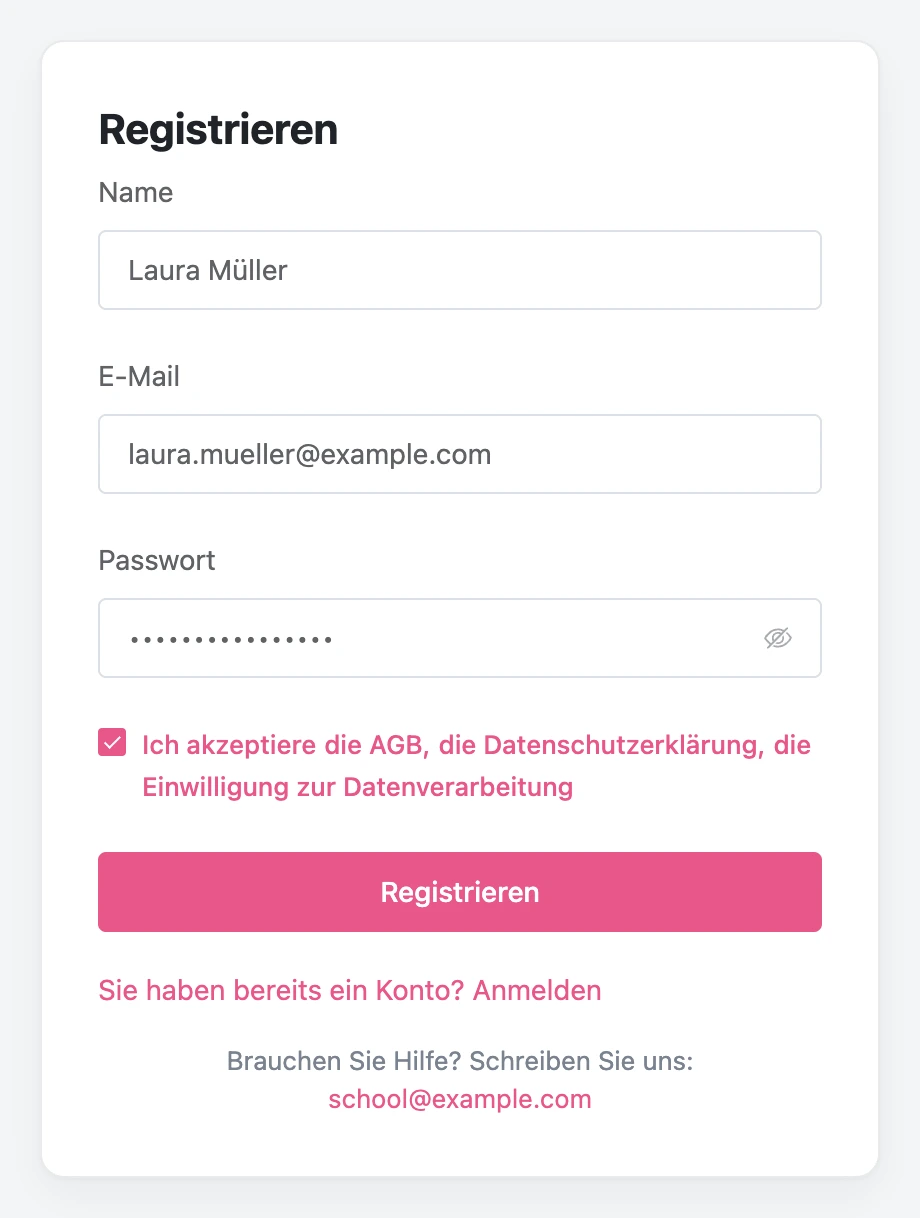
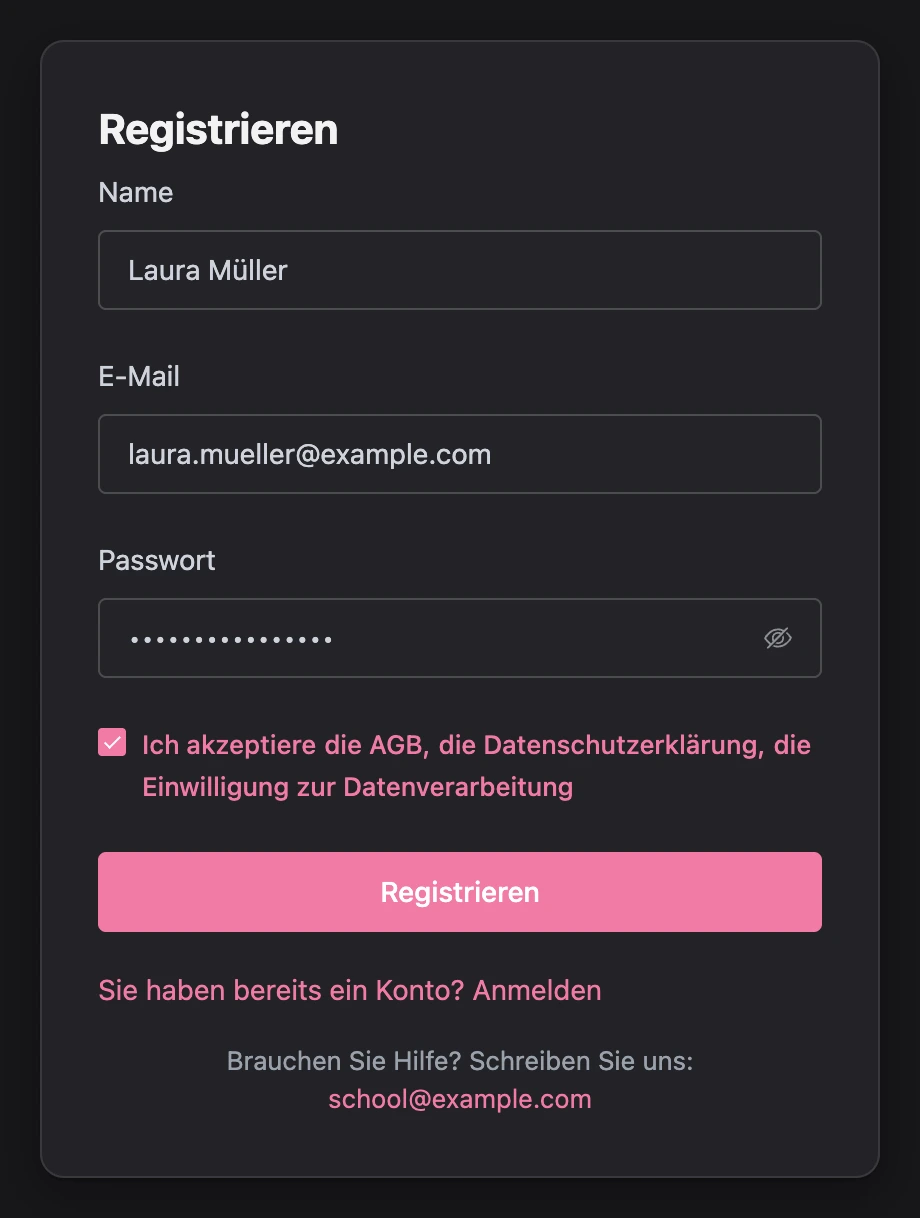
Über das Plattform-Konto. Ist in den Einstellungen „Anmeldung über Watbot“ eingeschaltet, gibt es auf der Anmeldeseite den Button „Mit Watbot anmelden“. Der Teilnehmer sieht, welche Daten die Schule erhält: Name, E-Mail und Foto. Gibt es in der Schule noch kein Konto, wird es bei der ersten Anmeldung angelegt.
Aus dem Messenger. Ist mit der Schule ein Chatbot verbunden, öffnet der Teilnehmer den Lernbereich über einen Button im Bot und meldet sich ohne Passwort an — nachdem er den Messenger einmal mit dem Konto verknüpft hat. Mehr dazu auf der Seite Teilnehmer.
Passwort vergessen. Der Link „Passwort vergessen?“ auf der Anmeldeseite sendet eine E-Mail mit einem Link zum Ändern des Passworts. Der Link gilt 60 Minuten.
Ist in der Schule die Zahl gleichzeitiger Sitzungen begrenzt, beendet eine Anmeldung auf einem neuen Gerät die älteste — dort sieht der Teilnehmer „Anmeldung auf einem anderen Gerät. Bitte melden Sie sich erneut an.“
Kurskatalog
Die Startseite des Lernbereichs ist „Kurse“: die veröffentlichten Kurse der Schule mit ihren Titelbildern. Oben stehen das Titelbild und der Titel der Schule und, wenn der „Absolventenzähler“ eingeschaltet ist, die Zahl der Absolventen.
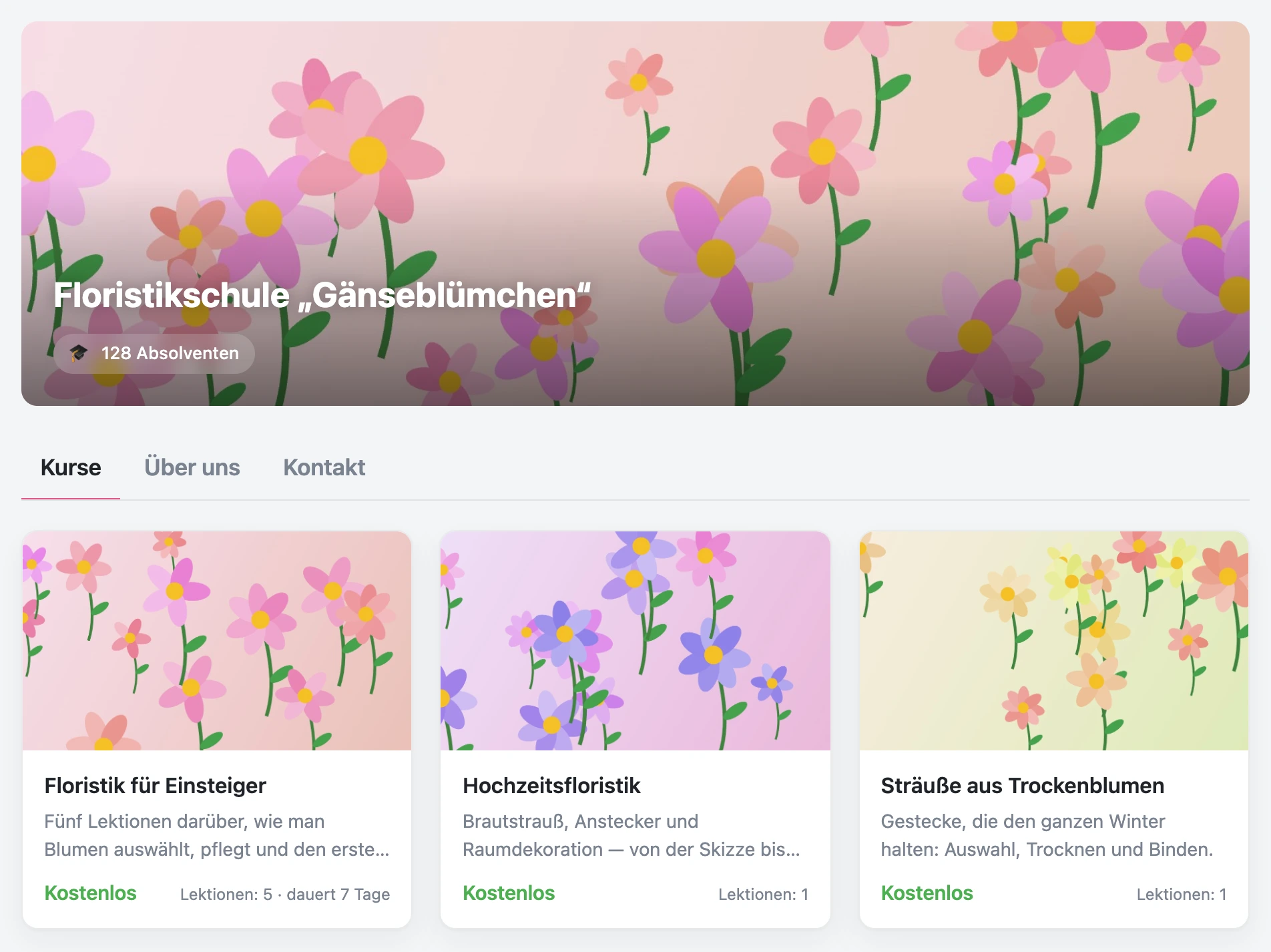
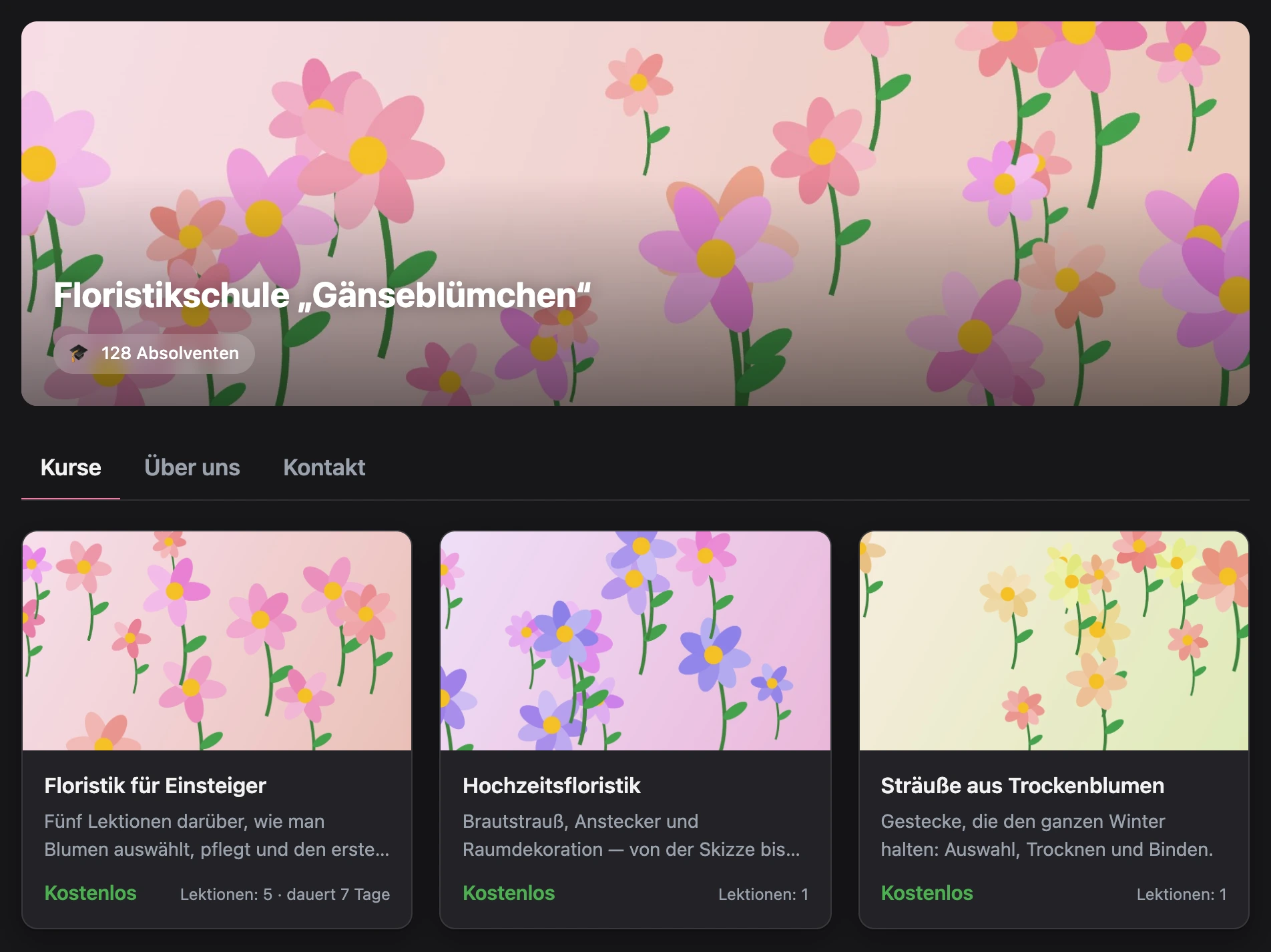
Neben „Kurse“ stehen die Tabs Ihrer Seiten, zum Beispiel „Über die Schule“ oder „Kontakte“.
Ist die Schule offen, sehen Gäste den Katalog und die Seite des Kurses ohne Anmeldung. Wenn nicht, öffnet sich der gesamte Inhalt erst nach der Anmeldung.
Seite des Kurses
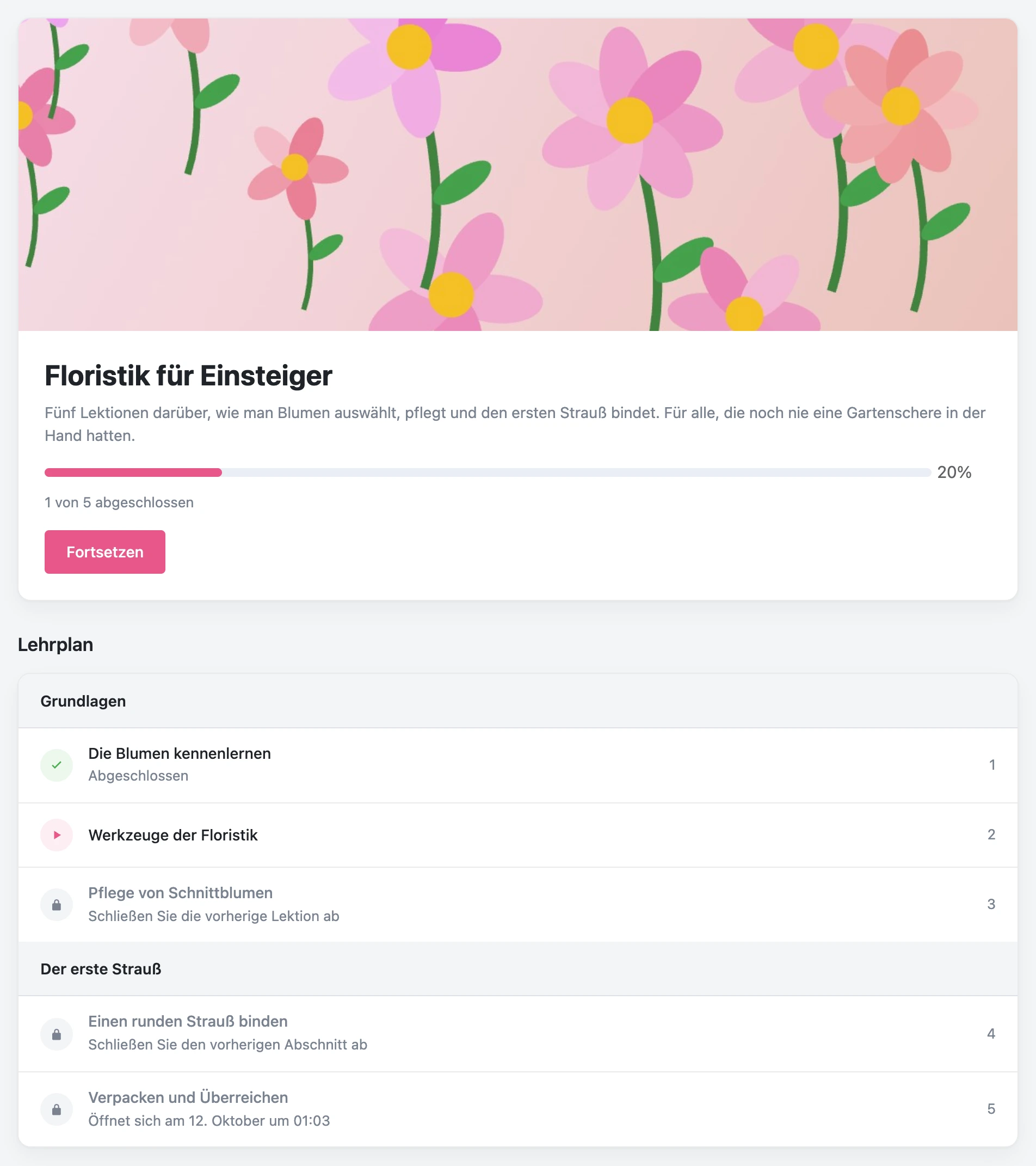
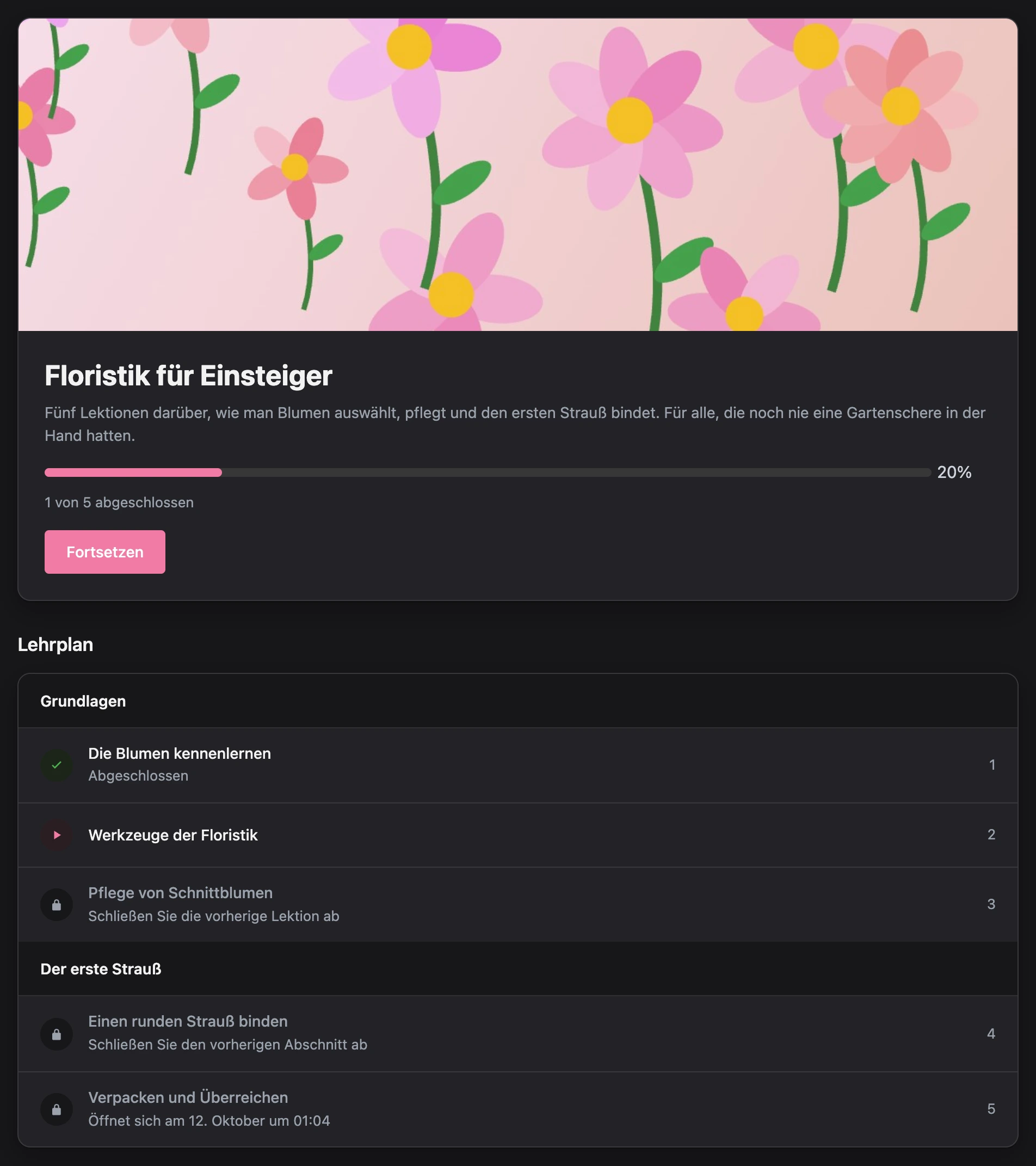
Auf der Seite des Kurses stehen Beschreibung, Titelbild und der „Lehrplan“: Abschnitte und Lektionen. Abgeschlossene Lektionen sind markiert, bei geschlossenen steht der Grund:
- „Öffnet sich später“ mit Datum und Uhrzeit — eine Lektion mit verzögerter Freischaltung;
- „Schließen Sie die vorherige Lektion ab“;
- „Schließen Sie den vorherigen Abschnitt ab“;
- „Warten auf die Prüfung der vorherigen Lektion“ — die Hausaufgabe ist eingereicht und wartet auf den Betreuer.
So meldet man sich an:
- Kostenloser Kurs — der Button „Lernen beginnen“.
- Kostenpflichtiger Kurs — der Block „Wählen Sie Ihr Format“ mit den Paketen: Name, Preis, Laufzeit, was enthalten ist. Der Teilnehmer klickt auf „Kaufen“ und geht zur Zahlung. Hat er bereits ein Paket, kann er mit „Differenz zahlen“ in ein teureres wechseln — bereits Gezahltes wird angerechnet.
Hat der Kurs einen Einstufungstest, sieht der Teilnehmer vor dem Lehrplan „Bestimmen wir Ihr Niveau“ und den Button „Test starten“. Nach dem Test kommt er zu seinem Abschnitt, und die Abschnitte darunter werden angerechnet.
Ist der Zugang beendet, sieht der Teilnehmer statt des Lehrplans den Grund: „Ihr Zugang zu diesem Kurs ist abgelaufen.“, „Die Schule hat Ihren Zugang zu diesem Kurs pausiert.“ oder „Die Schule hat Ihren Zugang zu diesem Kurs geschlossen.“
Ein abgeschlossener Kurs ist mit „Kurs abgeschlossen“ markiert; wurde ein Zertifikat ausgestellt, steht auf der Seite des Kurses ein Link darauf mit seiner Nummer.
Lektion
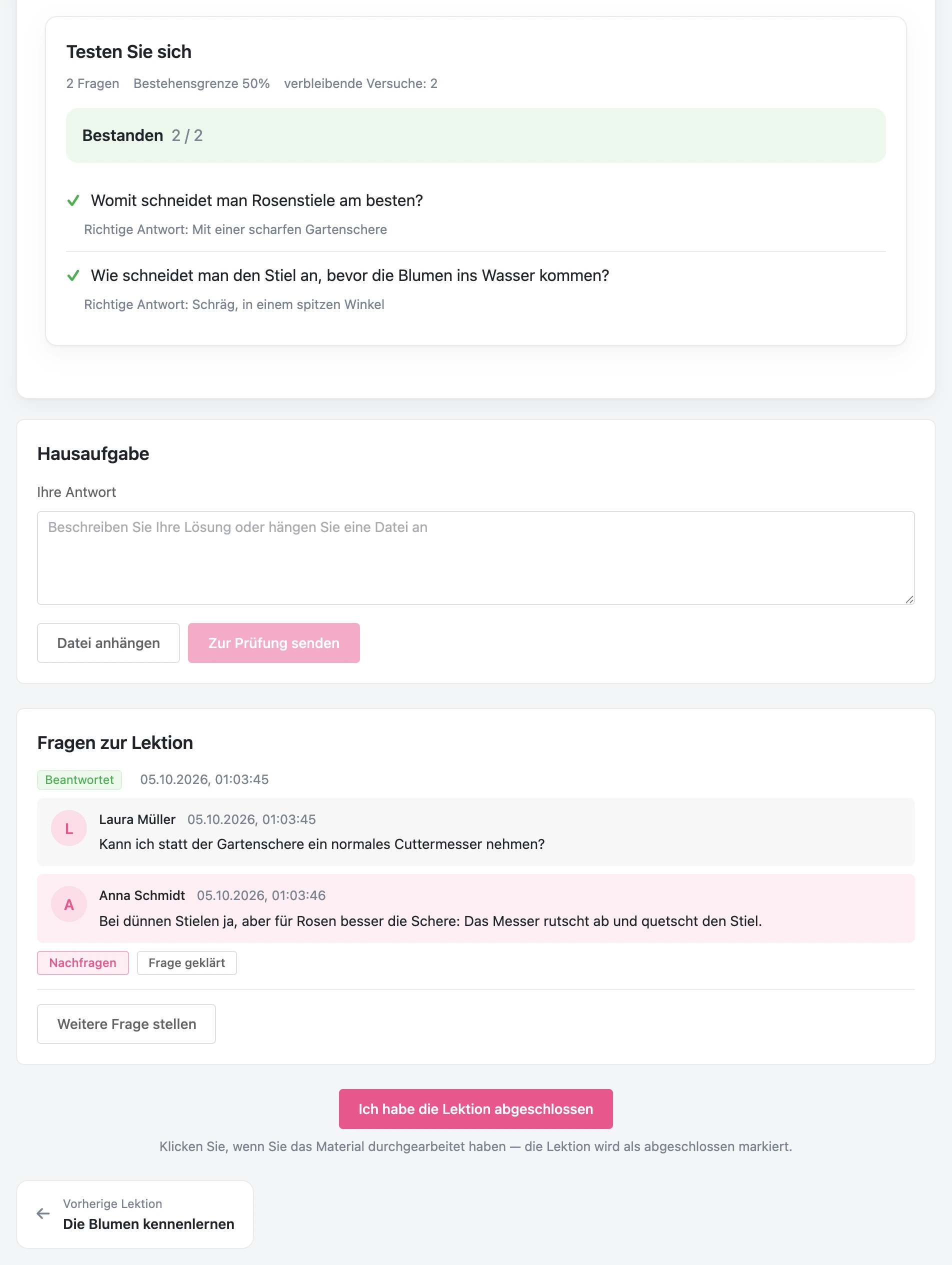
Auf der Seite der Lektion:
- Inhalt — Text, Bilder, Videos. Videos laufen im eingebauten Player: Wahl der Qualität, Lautstärke, Vollbild. Über dem Video kann die E-Mail-Adresse des Teilnehmers stehen — sie lässt sich nicht entfernen, sonst stoppt die Wiedergabe;
- Tests — der Teilnehmer antwortet und sieht sofort das Ergebnis und, wenn erlaubt, die Auflösung der Antworten;
- „Hausaufgabe“ — ein Feld für die Antwort und der Button „Datei anhängen“, danach „Zur Prüfung senden“. Hier steht auch der Austausch mit dem Betreuer;
- „Fragen zur Lektion“ — eine Frage an den Betreuer und die Antworten darauf;
- „Ich habe die Lektion abgeschlossen“ — die Lektion als abgeschlossen markieren. Zählt die Lektion erst nach der Prüfung der Hausaufgabe, fehlt der Button: Die Lektion schließt der Betreuer ab;
- die Übergänge „Vorherige Lektion“ und „Nächste Lektion“.
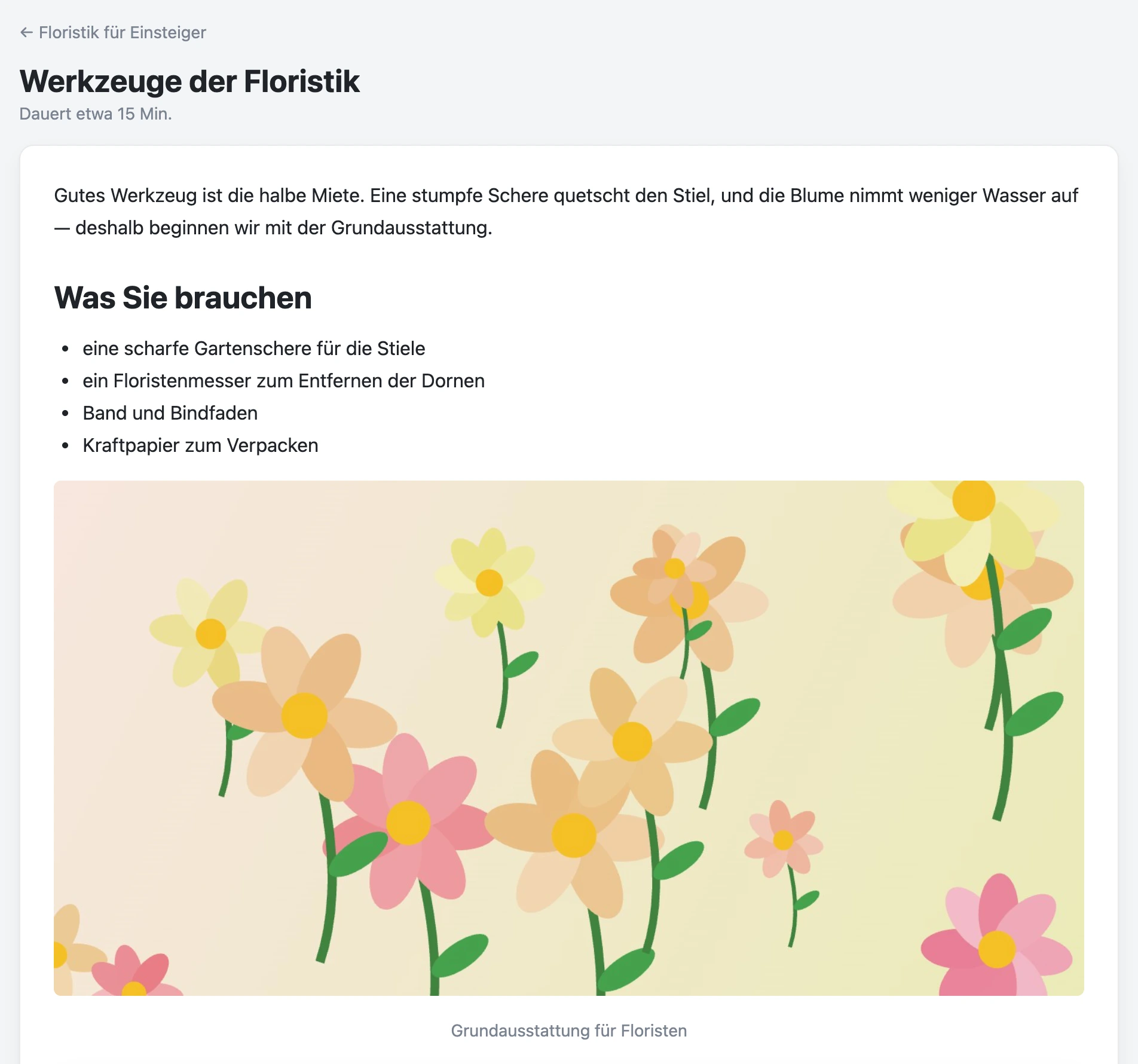
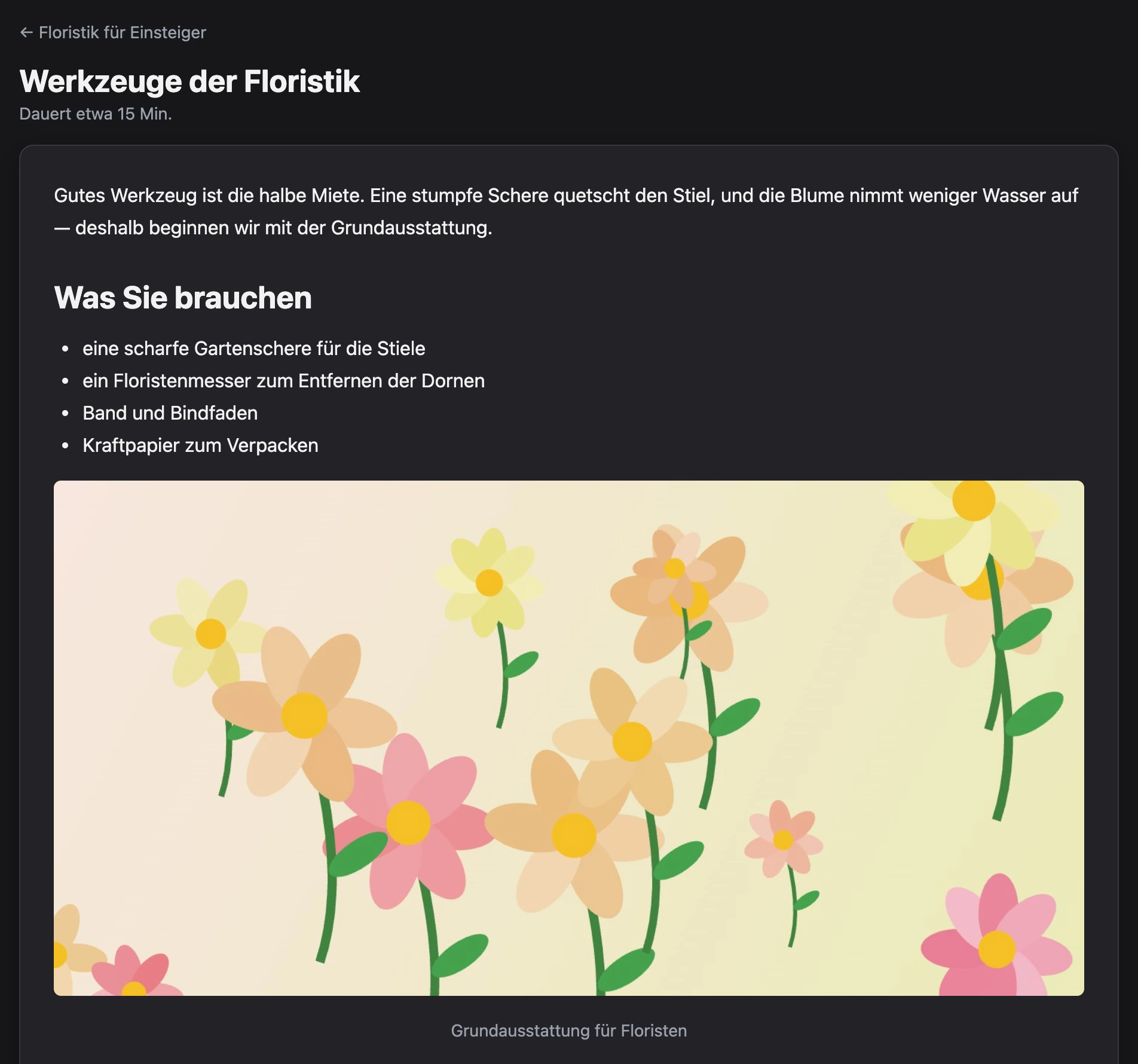
Ist in der Lektion eine Dauer angegeben, sieht der Teilnehmer „Dauert etwa …“. Eine kostenlose Lektion eines kostenpflichtigen Kurses ist mit „Das ist eine kostenlose Lektion des Kurses“ markiert und mit dem Hinweis, dass sich die übrigen Lektionen nach der Zahlung öffnen.
Profil
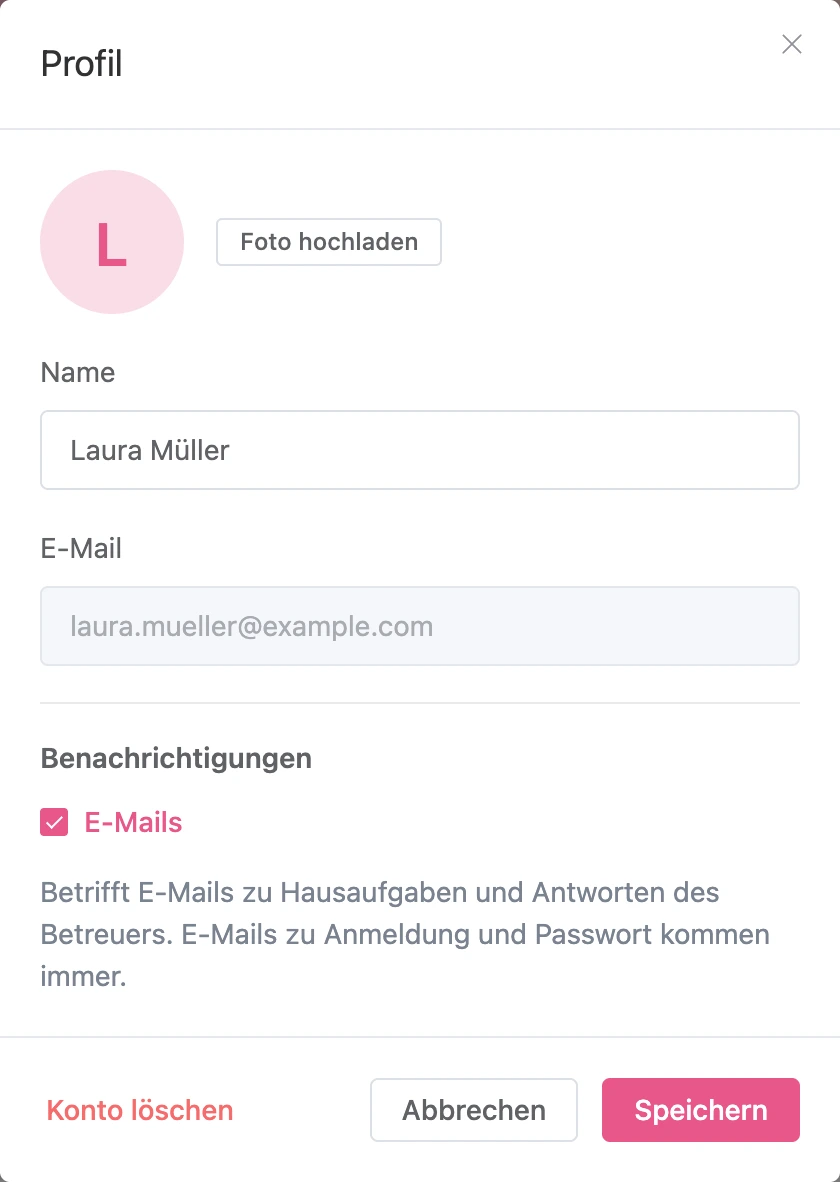
Das Menü „Profil“ im Kopf des Lernbereichs:
- Name und Foto. Die E-Mail-Adresse kann der Teilnehmer nicht ändern;
- „Messenger“ — den Chatbot der Schule für Benachrichtigungen verbinden;
- „Plattform-Konto“ — das Konto trennen, mit dem sich der Teilnehmer angemeldet hat;
- „Benachrichtigungen“ — „E-Mails“ zur Prüfung der Hausaufgaben und zu Antworten des Betreuers sowie „Nachrichten im Messenger“. E-Mails zur Anmeldung und zur Passwortänderung kommen immer;
- „Konto löschen“ — mit Bestätigung durch das Passwort. Der Zugang zu den Kursen wird geschlossen; meldet sich der Teilnehmer innerhalb von 30 Tagen wieder an, kommt das Konto samt Fortschritt zurück.
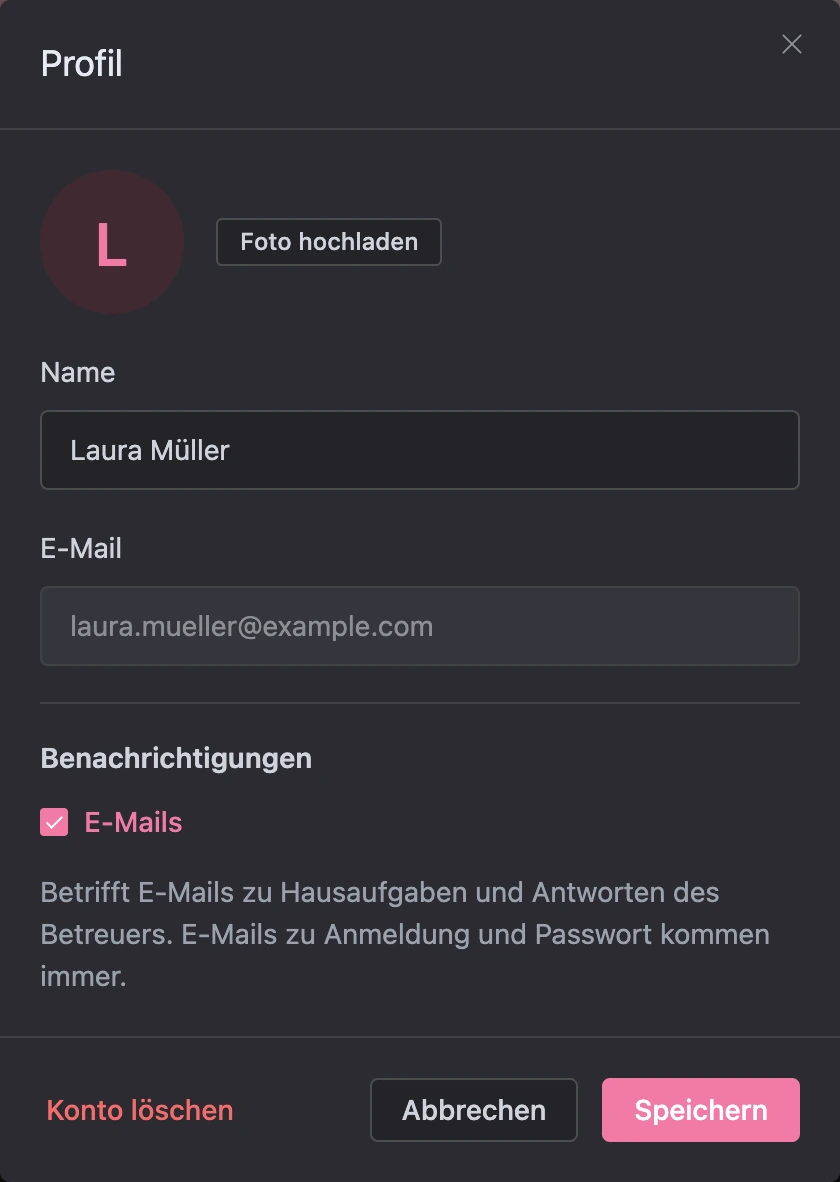
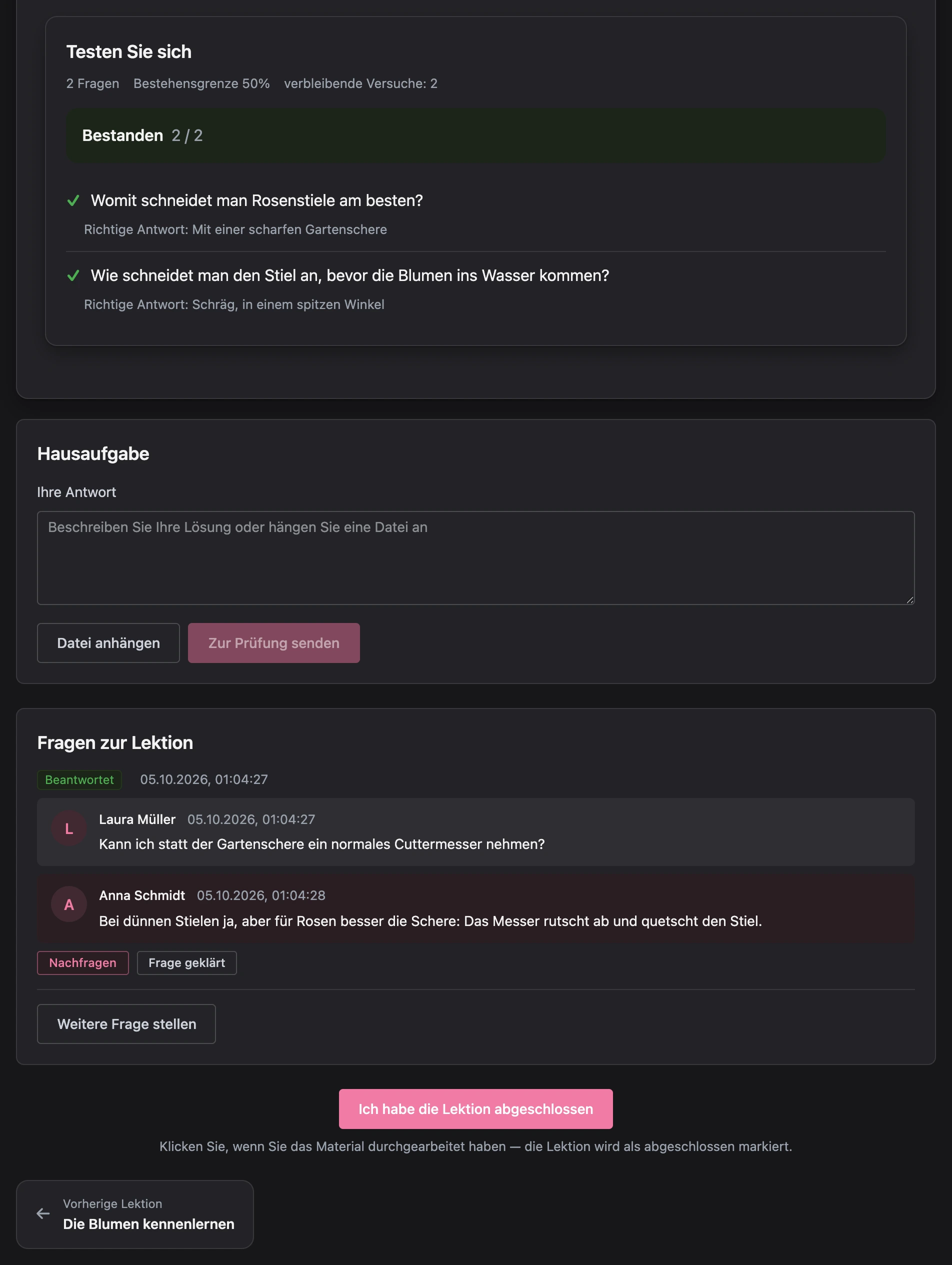
Im Kopf wird außerdem das Design umgeschaltet: „Wie im System“, „Helles Design“, „Dunkles Design“. Ist in den Einstellungen der Schule eine „Support-E-Mail“ angegeben, steht im Lernbereich der Hinweis „Brauchen Sie Hilfe? Schreiben Sie uns:“ mit dieser Adresse.
Was der Teilnehmer sieht, wenn die Schule nicht funktioniert
- Schule ohne Tarif. Neue Teilnehmer können sich nicht registrieren, Kurse werden nicht verkauft, Gäste sehen den Katalog nicht. Mehr dazu auf der Seite Schule erstellen und Tarif.
- Die Plattform hat die Schule gesperrt. Der Lernbereich öffnet sich gar nicht, der Teilnehmer sieht „Die Schule ist vorübergehend nicht verfügbar. Bitte wenden Sie sich an die Schule.“ Mehr dazu auf der Seite Teammitglieder und Prüfung der Inhalte.