

Teilnehmer
Ein Teilnehmer ist ein Konto im Lernbereich Ihrer Schule: Name, E-Mail und Passwort. Das Konto gilt jeweils für eine Schule: Wer in zwei Ihrer Schulen lernt, registriert sich in jeder.
Teilnehmer erscheinen in der Schule von selbst, wenn sie sich im Lernbereich registrieren — per E-Mail oder über das Plattform-Konto. Einen Teilnehmer manuell hinzuzufügen oder eine Liste aus einer Datei zu laden, ist nicht möglich. Wie sich ein Teilnehmer registriert, steht auf der Seite Lernbereich der Teilnehmer.
Liste der Teilnehmer
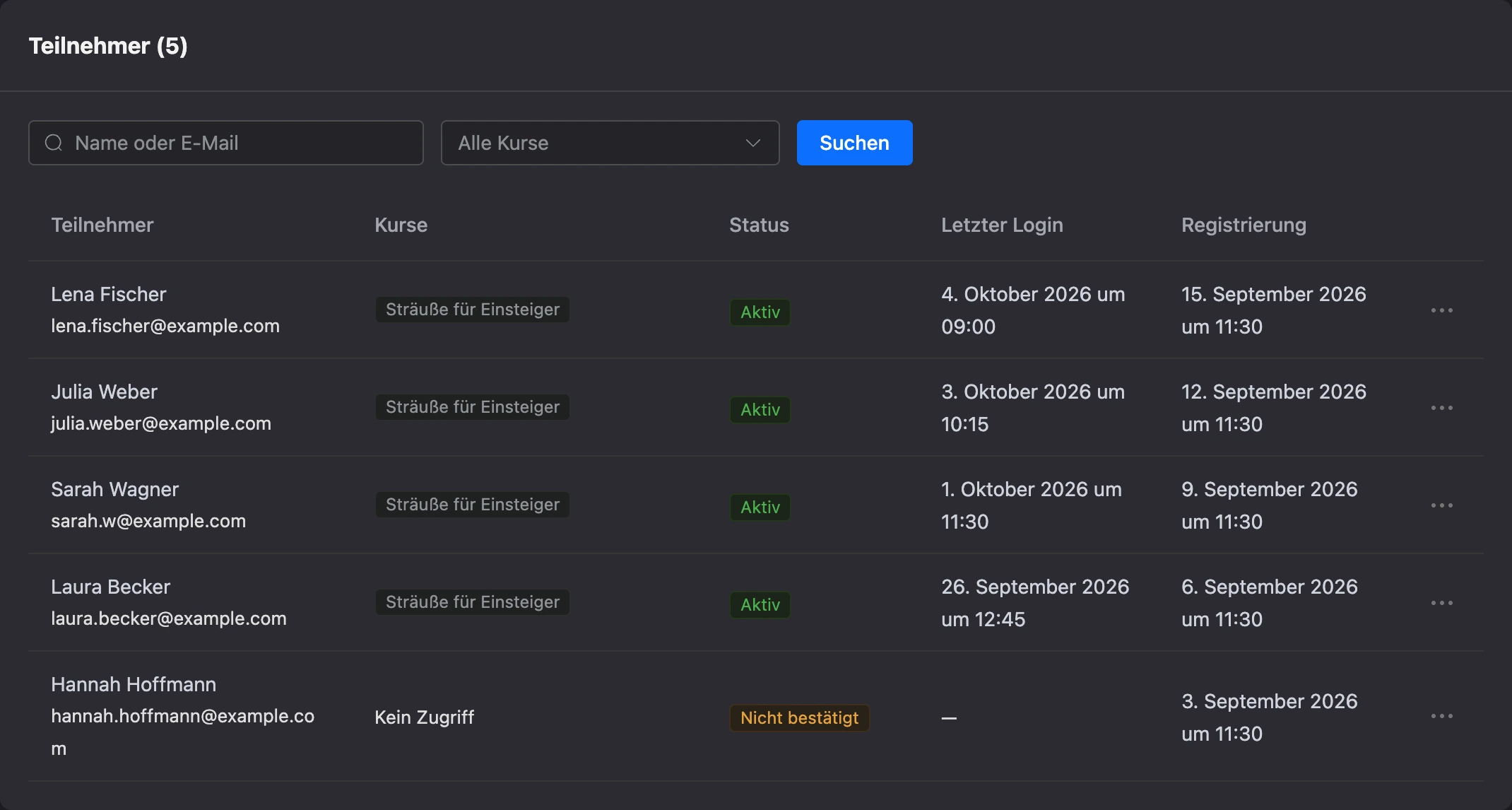
Der Bereich „Teilnehmer“ im Menü der Schule. Oben gibt es eine Suche nach Name oder E-Mail und den Filter „Alle Kurse“, der nur die Teilnehmer eines Kurses übrig lässt. Die Suche starten Sie mit dem Button „Suchen“ oder mit der Enter-Taste.
In der Tabelle:
| Spalte | Was sie zeigt |
|---|---|
| „Teilnehmer“ | Name und E-Mail |
| „Kurse“ | Kurse, zu denen der Teilnehmer Zugang hat. Bewegen Sie den Mauszeiger auf einen Kurs — Sie sehen den Fortschritt: „…% abgeschlossen“ |
| „Status“ | „Aktiv“, „Nicht bestätigt“ — der Teilnehmer hat den Link aus der E-Mail nicht geöffnet und kann sich nicht anmelden, „Gesperrt“ — die Schule hat die Anmeldung gesperrt |
| „Letzter Login“ | Wann sich der Teilnehmer zuletzt im Lernbereich angemeldet hat |
| „Registrierung“ | Datum der Registrierung |
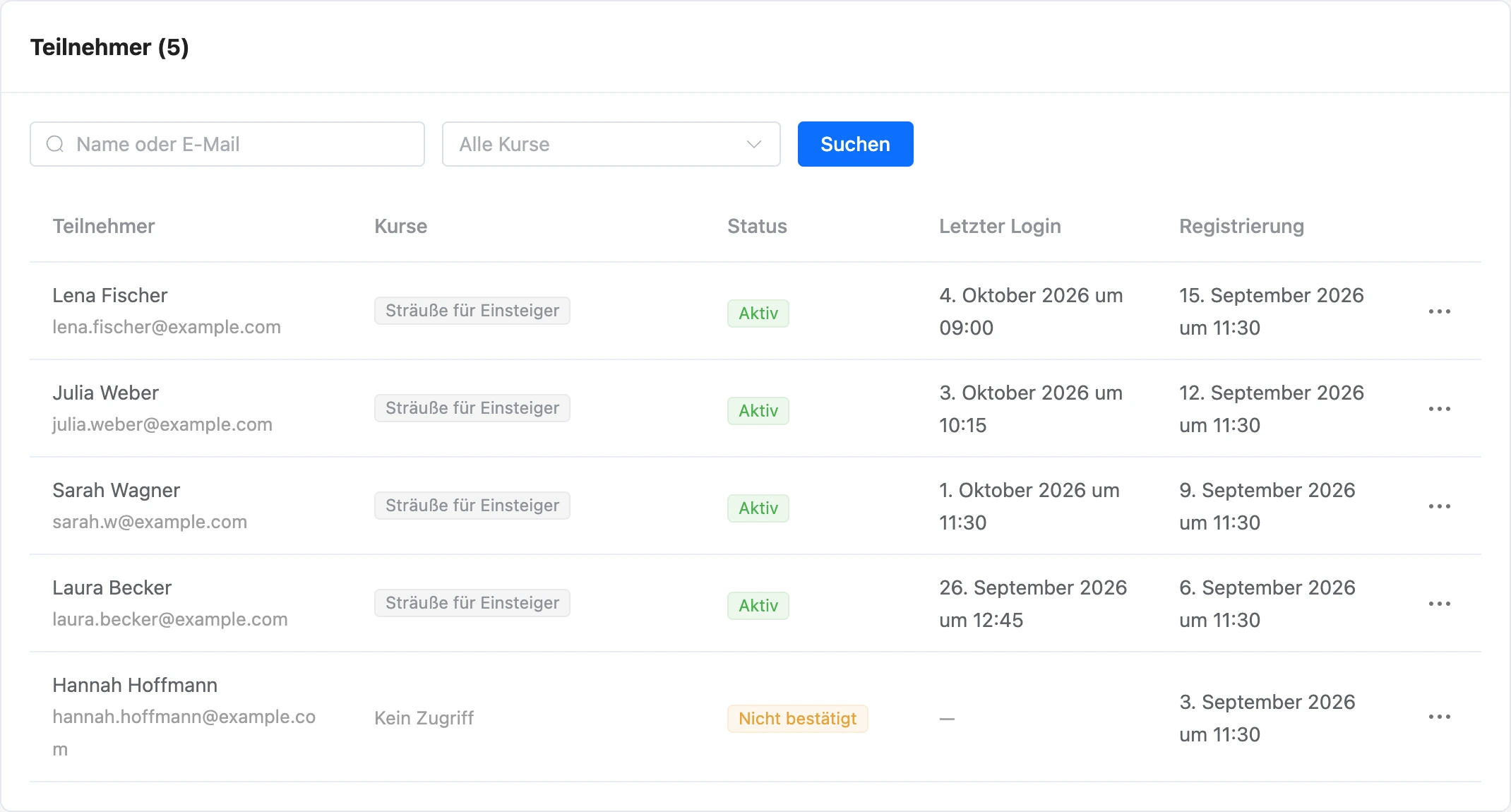
Im Menü „⋯“ beim Teilnehmer:
- „Kurszugänge“ — Zugang vergeben, verlängern, einfrieren oder entziehen;
- „Testergebnisse“ — Punkte und Versuche, Wiederholung. Beschrieben auf der Seite Tests;
- „Anmeldung sperren“ oder „Anmeldung erlauben“;
- „Löschen“.
Die Liste sehen der Eigentümer der Schule und Teammitglieder mit dem Recht „Teilnehmer ansehen“. Zugänge ändern, sperren und löschen können der Eigentümer und ein Teammitglied mit dem Recht „Teilnehmer und Zugänge verwalten“.
Kurszugänge
Den Zugang erhält der Teilnehmer selbst — wenn er sich für einen kostenlosen Kurs anmeldet oder ein Paket bezahlt. Sie können Zugänge auch manuell im Fenster „Kurszugänge“ verwalten.
Im Fenster steht die Liste der Kurse des Teilnehmers: Fortschritt, Status und das Feld „Zugang bis“.
| Status | Was er bedeutet |
|---|---|
| „Aktiv“ | Der Teilnehmer lernt |
| „Eingefroren“ | Der Zugang ist pausiert, die Frist steht still |
| „Abgelaufen“ | Das Datum aus dem Feld „Zugang bis“ ist erreicht |
| „Entzogen“ | Die Schule hat den Zugang geschlossen |
Zugang vergeben
- Wählen Sie unten im Fenster einen Kurs.
- Geben Sie bei Bedarf das Enddatum des Zugangs an. Ein leeres Datum bedeutet unbefristeten Zugang.
- Klicken Sie auf „Vergeben“.
So können Sie auch einen kostenpflichtigen Kurs ohne Zahlung öffnen. Ist ein Chatbot verbunden, erhält der Teilnehmer eine Benachrichtigung über den geöffneten Kurs.
Frist verlängern oder verkürzen
Ändern Sie das Datum im Feld „Zugang bis“ in der Zeile des Kurses — die Änderung wird sofort gespeichert. Leeren Sie das Feld, um den Zugang unbefristet zu machen.
Einfrieren
Der Punkt „Einfrieren“ im Menü der Kurszeile pausiert den Zugang: Der Teilnehmer sieht „Die Schule hat Ihren Zugang zu diesem Kurs pausiert.“ Die Frist steht dabei still: Wie viele Tage übrig waren, so viele bleiben nach dem Auftauen. Den Zugang geben Sie mit dem Punkt „Auftauen“ zurück.
Entziehen
Der Punkt „Entziehen“ schließt den Kurszugang. Der Teilnehmer sieht „Die Schule hat Ihren Zugang zu diesem Kurs geschlossen.“ Der Fortschritt bleibt erhalten und kehrt zurück, wenn Sie den Zugang wieder öffnen.
Teilnehmer sperren und löschen
„Anmeldung sperren“ schließt den Lernbereich für den Teilnehmer vollständig: Offene Sitzungen enden sofort, und bei der Anmeldung sieht der Teilnehmer „Ihr Zugang ist gesperrt. Bitte wenden Sie sich an die Schule.“ Die Kurszugänge bleiben erhalten. Die Anmeldung geben Sie mit „Anmeldung erlauben“ zurück.
„Löschen“ entfernt den Teilnehmer aus der Schule: Er verliert den Zugang zum Lernbereich und zu den Kursen. Bestellungen und geprüfte Hausaufgaben bleiben erhalten. Meldet sich der Teilnehmer innerhalb von 30 Tagen wieder mit seiner E-Mail und seinem Passwort an, wird das Konto samt Fortschritt wiederhergestellt. Nach dieser Frist wird das Konto endgültig gelöscht.
Chatbot und Benachrichtigungen im Messenger
Mit der Schule können Sie einen Chatbot des Projekts verbinden. Über ihn kann der Teilnehmer:
- Benachrichtigungen erhalten: Kurszugang erteilt, neue Lektion geöffnet, Hausaufgabe angenommen oder zurückgegeben, Betreuer hat geantwortet, Zertifikat ausgestellt;
- den Lernbereich direkt im Messenger öffnen, ohne Passwort.
Geeignet ist ein Bot, mit dem Telegram oder MAX verbunden ist. Wie Sie einen Messenger mit dem Bot verbinden, steht im Bereich Kanäle verbinden.
So verbinden Sie den Bot mit der Schule
- Öffnen Sie die „Einstellungen“ der Schule, Unterbereich „Allgemein“.
- Wählen Sie im Block „Chatbot“ den Bot im Feld „Bot der Schule“. Neben dem Namen des Bots stehen seine Messenger.
- Klicken Sie auf „Speichern“.
Nach der Auswahl des Bots erscheinen darunter „Adresse der Mini-App“ und „Benachrichtigungen im Messenger“.
Achtung
Wenn Sie den Bot der Schule wechseln, werden alle Teilnehmer vom bisherigen getrennt: Sie müssen den Messenger neu verbinden.
Der Lernbereich im Messenger
Im Feld „Adresse der Mini-App“ steht die Adresse des Lernbereichs für jeden Messenger des Bots: getrennt für Telegram und für MAX. Kopieren Sie die gewünschte und fügen Sie sie in einen Button vom Typ „Web App“ im Szenario des Bots ein — so öffnet der Teilnehmer den Lernbereich direkt im Chat. Wie ein solcher Button in den verschiedenen Messengern funktioniert, steht auf der Seite Nachrichten und Buttons.
Die Adresse der Mini-App liegt immer auf der gemeinsamen Domain der Schulen, auch wenn eine eigene Domain verbunden ist.
So verbindet der Teilnehmer einen Messenger
Messenger erlauben nicht, einer Person als Erster zu schreiben, deshalb beginnt die Verknüpfung der Teilnehmer selbst. Es gibt zwei Wege:
- Aus dem Profil im Lernbereich. Im Block „Messenger“ klickt der Teilnehmer auf „… verbinden“, öffnet den Bot und drückt „Start“. Der Bot erkennt ihn am Link und verknüpft ihn mit dem Konto der Schule.
- Aus der Mini-App. Der Teilnehmer öffnet den Lernbereich über einen Button im Bot. Ist der Messenger noch nicht verknüpft, bittet der Lernbereich um eine Anmeldung mit E-Mail und Passwort — nach der Anmeldung werden die Konten automatisch verknüpft. Beim nächsten Mal ist kein Passwort nötig.
Ein Kontakt des Bots ist mit einem Teilnehmer der Schule verknüpft. Den Messenger trennen kann der Teilnehmer im Profil mit dem Button „Trennen“.
Benachrichtigungen einrichten
Im Block „Benachrichtigungen im Messenger“ gibt es sechs Ereignisse:
| Ereignis | Wann sie gesendet wird |
|---|---|
| „Kurszugang erteilt“ | Der Teilnehmer hat sich für den Kurs angemeldet, ihn bezahlt oder manuell Zugang erhalten |
| „Neue Lektion geöffnet“ | Der Tag der Freischaltung einer Lektion mit verzögerter Freischaltung ist gekommen |
| „Hausaufgabe angenommen“ | Der Betreuer hat die Hausaufgabe angenommen |
| „Hausaufgabe zurückgegeben“ | Der Betreuer hat die Hausaufgabe zurückgegeben |
| „Betreuer hat geantwortet“ | Eine Antwort auf eine Frage zur Lektion ist eingegangen |
| „Zertifikat ausgestellt“ | Der Teilnehmer hat den Kurs abgeschlossen und ein Zertifikat erhalten |
Jedes Ereignis hat einen Schalter und ein Textfeld. Leeres Feld — Standardtext, er steht im Feld als Hinweis. In Ihrem eigenen Text können Sie Platzhalter in geschweiften Klammern verwenden: {student} — Name des Teilnehmers, {course} — Kurs, {lesson} — Lektion, {school} — Name der Schule.
Änderungen in diesem Block werden sofort gespeichert, unabhängig vom Button „Speichern“.
Unter jede Nachricht setzt der Bot den Button „Lektion öffnen“ oder „Lernbereich öffnen“. Er lässt den Teilnehmer ohne Passwort in den Lernbereich und führt direkt auf die richtige Seite. Der Link im Button gilt 60 Minuten.
Benachrichtigungen gehen nur an diejenigen, die einen Messenger verbunden, sich nicht vom Bot abgemeldet und ihn nicht blockiert haben. Der Teilnehmer kann sie im Profil mit dem Schalter „Nachrichten im Messenger“ ausschalten.