

Zwei-Faktor-Authentifizierung und Sitzungen
Beide Einstellungen finden Sie unter „Einstellungen“ → „Sicherheit“.
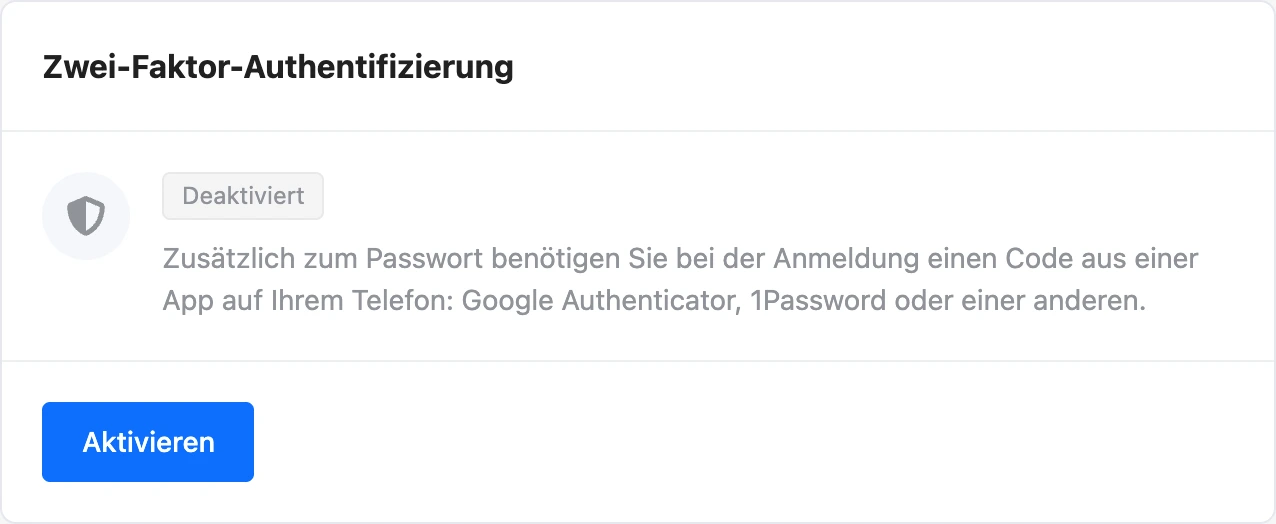
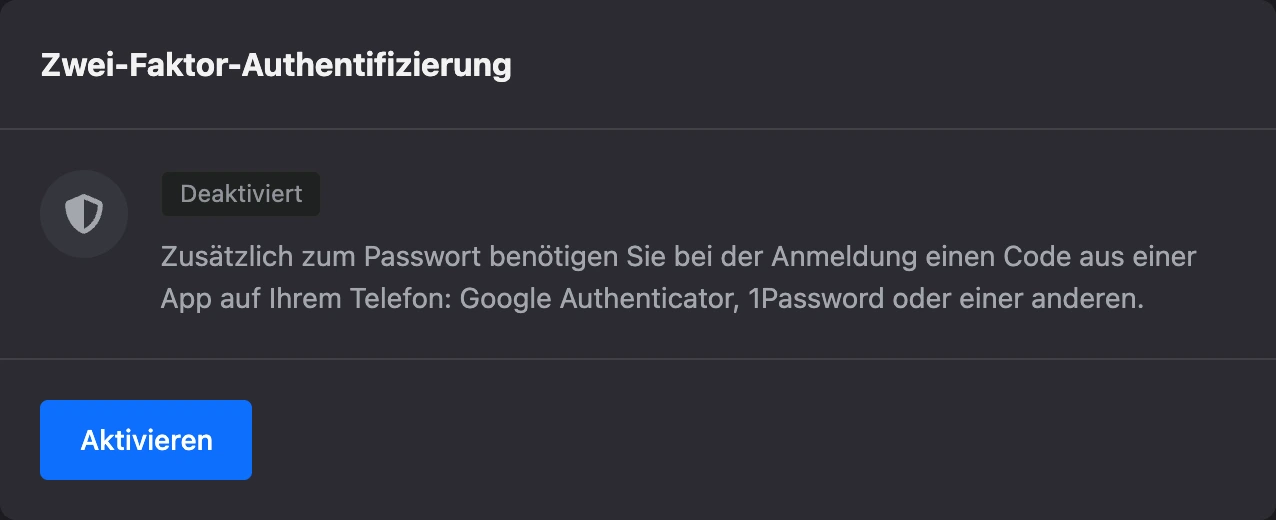
Zwei-Faktor-Authentifizierung
Mit der Zwei-Faktor-Authentifizierung brauchen Sie für die Anmeldung außer dem Passwort einen Code aus einer App auf dem Telefon. Wer Ihr Passwort kennt, kommt ohne das Telefon nicht in das Konto.
Den Code liefert eine Authenticator-App: Google Authenticator, Microsoft Authenticator, Yandex Key, 1Password oder eine beliebige andere. Codes per SMS gibt es nicht.
Wann Sie sie brauchen
- Freiwillig — zum Schutz des Kontos. Einschalten können Sie sie jederzeit.
- Pflicht — um einen Bot an ein anderes Konto zu übertragen. Dabei müssen Sie sie rechtzeitig vorher einschalten: Wurde sie erst vor Kurzem aktiviert, zeigt das Übertragungsfenster das Datum, ab dem die Übertragung möglich ist. Mehr dazu im Bereich Bots verwalten.
So schalten Sie sie ein
- Öffnen Sie „Einstellungen“ → „Sicherheit“. Klicken Sie in der Karte „Zwei-Faktor-Authentifizierung“ auf „Aktivieren“.
- Geben Sie das Passwort des Kontos ein und klicken Sie auf „Weiter“.
- Installieren Sie eine Authenticator-App auf dem Telefon, falls Sie noch keine haben.
- Tippen Sie in der App auf „+“ und scannen Sie den QR-Code vom Bildschirm. Die normale Kamera des Telefons funktioniert nicht — scannen Sie aus der App heraus. Wenn das Scannen nicht klappt, klicken Sie auf „Scannen klappt nicht? Schlüssel manuell eingeben“ und übertragen Sie den Schlüssel in die App. Auf dem Telefon können Sie statt zu scannen auf „In der App öffnen“ tippen.
- Geben Sie den 6-stelligen Code aus der App ein und klicken Sie auf „Bestätigen“.
- Speichern Sie die Wiederherstellungscodes: „Kopieren“ oder „Herunterladen“. Markieren Sie „Ich habe die Wiederherstellungscodes gespeichert“ und klicken Sie auf „Fertig“.
Für die Einrichtung haben Sie 15 Minuten. Ist die Zeit abgelaufen, erscheinen die Meldung „Die Einrichtung ist abgelaufen. Beginnen Sie erneut.“ und der Button „Neu beginnen“.
Nach dem Einschalten:
- erscheint in der Karte der Vermerk „Aktiviert“ mit Datum;
- werden alle anderen Sitzungen des Kontos beendet — auf anderen Geräten müssen Sie sich neu anmelden, jetzt mit Code;
- kommt eine E-Mail „Zwei-Faktor-Authentifizierung aktiviert“.
Hinweis
Wenn Sie sich über Google oder Yandex anmelden und kein Passwort kennen, steht unter dem Passwortfeld der Link „Passwort festlegen“ — er führt zur Wiederherstellung des Passworts.
Wiederherstellungscodes
Beim Einschalten gibt die Plattform 10 Wiederherstellungscodes aus. Ein Wiederherstellungscode ersetzt den Code aus der App, wenn das Telefon nicht zur Hand ist.
- Jeder Code funktioniert einmal.
- Die Codes werden nur bei der Ausgabe angezeigt. Später lassen sie sich nicht mehr ansehen — nur neue erstellen.
- Wie viele Codes übrig sind, sehen Sie in der Karte: „Verbleibende Wiederherstellungscodes: …“.
Wichtig
Bewahren Sie die Wiederherstellungscodes getrennt vom Telefon auf: in einem Passwortmanager oder auf Papier. Wenn Sie sowohl das Telefon als auch die Codes verlieren, können Sie sich nicht selbst im Konto anmelden.
Um neue Codes zu erstellen, klicken Sie auf „Neue Wiederherstellungscodes“ und geben Sie das Passwort und den Code aus der App oder einen der Wiederherstellungscodes ein. Die bisherigen Codes gelten danach nicht mehr.
Anmeldung mit Code
Nach dem Passwort öffnet sich der Bildschirm „Anmeldung bestätigen“. Geben Sie den 6-stelligen Code aus der App ein und klicken Sie auf „Bestätigen“. Für die Eingabe des Codes haben Sie 5 Minuten — wenn Sie es nicht schaffen, melden Sie sich erneut an.
Über Google und Yandex funktioniert die Anmeldung genauso: Nach der Auswahl des Kontos im sozialen Netzwerk fragt die Plattform nach dem Code.
Neu einrichten oder ausschalten
- „Neu einrichten“ — ein anderes Telefon oder eine andere App verknüpfen. Sie brauchen das Passwort und einen Code aus der bisherigen App oder einen Wiederherstellungscode. Nach der Neueinrichtung werden neue Wiederherstellungscodes ausgegeben.
- „Deaktivieren“ — Sie brauchen das Passwort und einen Code aus der App oder einen Wiederherstellungscode. Es kommt eine E-Mail „Zwei-Faktor-Authentifizierung deaktiviert“.
Achtung
Eine Neueinrichtung gilt als erneutes Einschalten: Die Frist, nach der ein Bot übertragen werden kann, beginnt von vorn.
Wenn Sie das Telefon verloren haben
- Klicken Sie auf dem Bildschirm „Anmeldung bestätigen“ auf „Mit Wiederherstellungscode anmelden“.
- Geben Sie einen der gespeicherten Codes ein und klicken Sie auf „Bestätigen“.
- Die Plattform zeigt an, wie viele Codes übrig sind, und sendet eine E-Mail „Anmeldung mit Wiederherstellungscode“.
- Klicken Sie unter „Einstellungen“ → „Sicherheit“ auf „Neu einrichten“ und verknüpfen Sie das neue Telefon. Zur Bestätigung brauchen Sie einen weiteren Wiederherstellungscode.
Wenn Sie auch keine Wiederherstellungscodes mehr haben, wenden Sie sich an den Support der Plattform. Wird die Zwei-Faktor-Authentifizierung zurückgesetzt, werden alle Sitzungen beendet, und es kommt eine E-Mail „Zwei-Faktor-Authentifizierung zurückgesetzt“. Melden Sie sich danach mit dem Passwort an und richten Sie sie neu ein.
Schutz vor Erraten
Falsche Codes werden gezählt. Nach 10 falschen Versuchen innerhalb von 15 Minuten oder 50 innerhalb eines Tages wird die Codeprüfung vorübergehend gesperrt, und es kommt eine E-Mail „Zu viele ungültige Zwei-Faktor-Codes“. Eine solche E-Mail bedeutet, dass Ihr Passwort sehr wahrscheinlich einer fremden Person bekannt ist — ändern Sie es.
Sitzungen
Eine Sitzung ist eine Anmeldung im Konto von einem Gerät und Browser aus. Unter der Karte der Zwei-Faktor-Authentifizierung werden angezeigt:
- „Aktuelle Sitzung“ — Gerät, System, Browser und IP-Adresse, von denen aus Sie gerade arbeiten;
- „Aktive Sitzungen“ — die übrigen Geräte, auf denen Sie angemeldet sind: Zeitpunkt der letzten Aktivität oder der Vermerk „Online“.
Was Sie tun können:
- „Beenden“ neben einer Sitzung — auf diesem Gerät abmelden;
- „Alle anderen Sitzungen beenden“ — auf allen Geräten außer dem aktuellen abmelden.
Wenn Sie in der Liste ein Gerät sehen, das Sie nicht kennen, beenden Sie die Sitzung und ändern Sie das Passwort.
Sitzungen enden auch von selbst: die übrigen beim Ändern des Passworts und beim Einschalten der Zwei-Faktor-Authentifizierung, alle beim Zurücksetzen des Passworts und beim Rückgängigmachen einer Änderung der E-Mail-Adresse.
Wenn etwas nicht funktioniert
- „Ungültiger Code. Prüfen Sie, ob die Uhrzeit auf Ihrem Telefon stimmt.“ Der Code hängt von der Uhrzeit ab. Schalten Sie auf dem Telefon die automatische Einstellung von Datum und Uhrzeit ein und geben Sie einen frischen Code ein.
- „Die Zeit für die Codeeingabe ist abgelaufen. Melden Sie sich erneut an.“ Kehren Sie zur Anmeldeseite zurück und geben Sie das Passwort noch einmal ein.
- „Zu viele Loginversuche. Versuchen Sie es bitte in … Sekunden nochmal.“ Der Schutz vor Erraten hat gegriffen. Warten Sie die angegebene Zeit ab.