

Leistungen und Fachkräfte
Der Katalog einer Filiale besteht aus den Leistungen, die Kunden buchen, und den Fachkräften, die sie erbringen. Bearbeiten dürfen den Katalog der Eigentümer des Projekts oder ein Teammitglied mit dem Recht „Leistungen und Fachkräfte“.
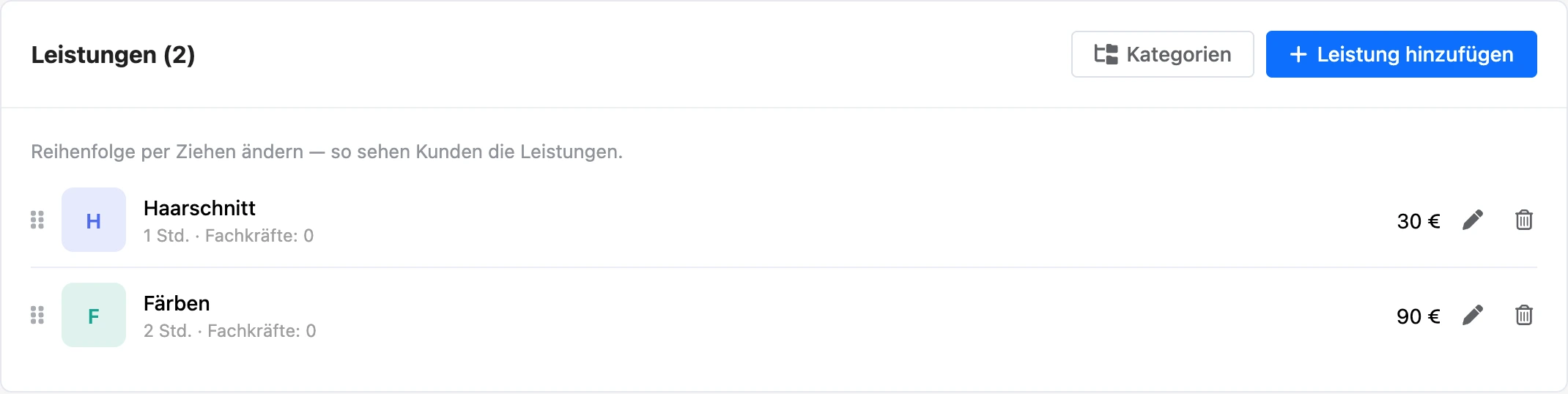
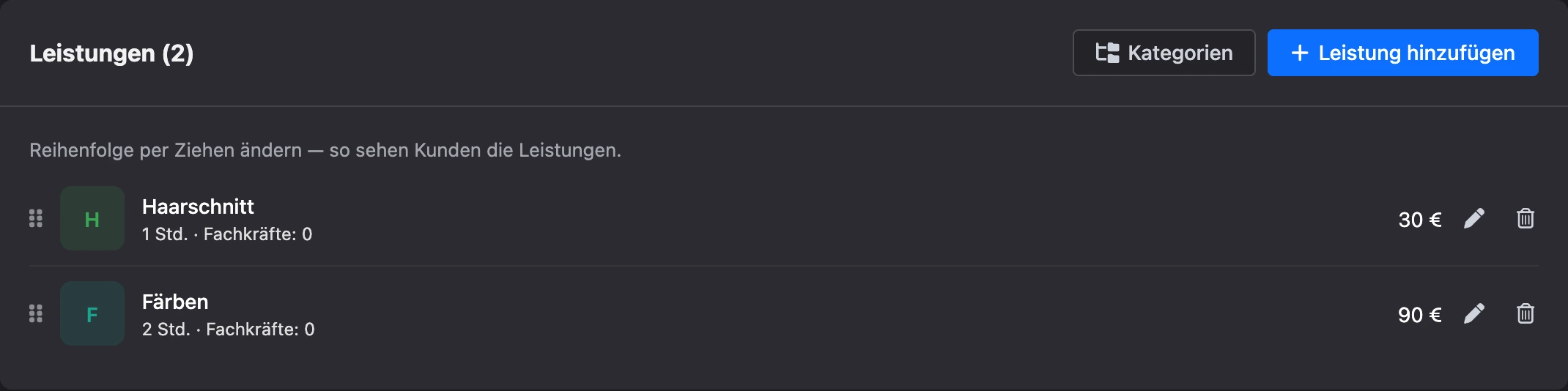
Leistungen
Öffnen Sie im Menü der Filiale „Leistungen“.
Eine Leistung hinzufügen
- Klicken Sie auf „Leistung hinzufügen“.
- Füllen Sie die Felder aus und klicken Sie auf „Speichern“.
| Feld | Was Sie angeben |
|---|---|
| „Name“ | Wie der Kunde die Leistung sieht — zum Beispiel „Haarschnitt“ |
| „Kategorie“ | Die Gruppe der Leistung. Sie können „Ohne Kategorie“ lassen |
| „Dauer“ | Wie lange die Leistung dauert: von 5 Minuten bis 24 Stunden |
| „Pause nach der Leistung“ | Zeit für Reinigung und Vorbereitung: Der nächste Kunde kann sie nicht buchen. Standardmäßig „Ohne Pause“ |
| „Preis“ | Der Preis in der Währung der Filiale |
| „Preis „ab““ | Schalten Sie es ein, wenn der Endpreis vom Aufwand abhängt: Der Kunde sieht „ab“ vor dem Preis |
| „Beschreibung“ | Eine Erläuterung für den Kunden |
| „Foto“ | Ein Bild der Leistung: JPG, PNG, GIF oder WebP |
| „Wer bietet sie an“ | Die Fachkräfte, bei denen die Leistung gebucht werden kann. Bei einer neuen Leistung sind sofort alle gewählt — entfernen Sie die überflüssigen |
| „Buchbar“ | Schalten Sie es aus, um die Leistung vorübergehend aus der Buchung zu nehmen, ohne sie zu löschen |
Tipp
Wählen Sie die Dauer der Leistungen so, dass sie sich durch das Zeitraster aus den Buchungsregeln teilen lässt — dann bleiben im Kalender keine kurzen Lücken, in die niemand gebucht werden kann.
Liste der Leistungen
In der Zeile einer Leistung stehen Kategorie, Dauer, Pause, Zahl der Fachkräfte und Preis. Eine ausgeschaltete Leistung ist mit „Ausgeblendet“ markiert.
- Reihenfolge. Ziehen Sie eine Leistung am Symbol links. In dieser Reihenfolge sehen Kunden die Leistungen. Solange ein Kategoriefilter aktiv ist, lässt sich die Reihenfolge nicht ändern.
- Filter. Über der Liste steht die Auswahl der Kategorie: „Alle Kategorien“, „Ohne Kategorie“ oder eine Ihrer Kategorien.
- Ändern. Klicken Sie auf die Zeile oder den Stift.
- Löschen. Klicken Sie auf den Papierkorb und bestätigen Sie. In früheren Terminen bleiben Name und Preis der Leistung erhalten.
Kategorien
Kategorien gruppieren Leistungen für Kunden. Klicken Sie über der Liste der Leistungen auf „Kategorien“:
- zum Hinzufügen geben Sie einen Namen in das Feld „Name der neuen Kategorie“ ein und klicken Sie auf „Hinzufügen“;
- zum Umbenennen klicken Sie auf den Stift, korrigieren Sie den Namen und drücken Sie Enter;
- zum Ändern der Reihenfolge ziehen Sie die Kategorie;
- zum Löschen klicken Sie auf den Papierkorb. Die Leistungen bleiben dabei erhalten — ohne Kategorie.
Fachkräfte
Eine Fachkraft ist die Person, bei der gebucht wird: Stylistin, Ärztin, Trainer. Öffnen Sie im Menü der Filiale „Fachkräfte“.
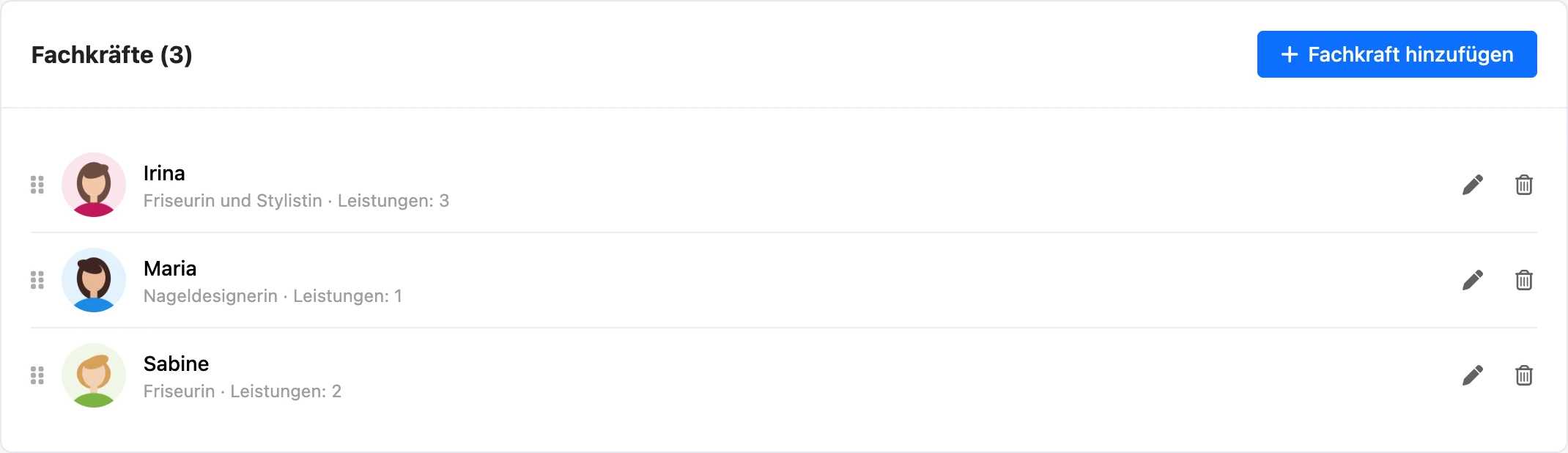
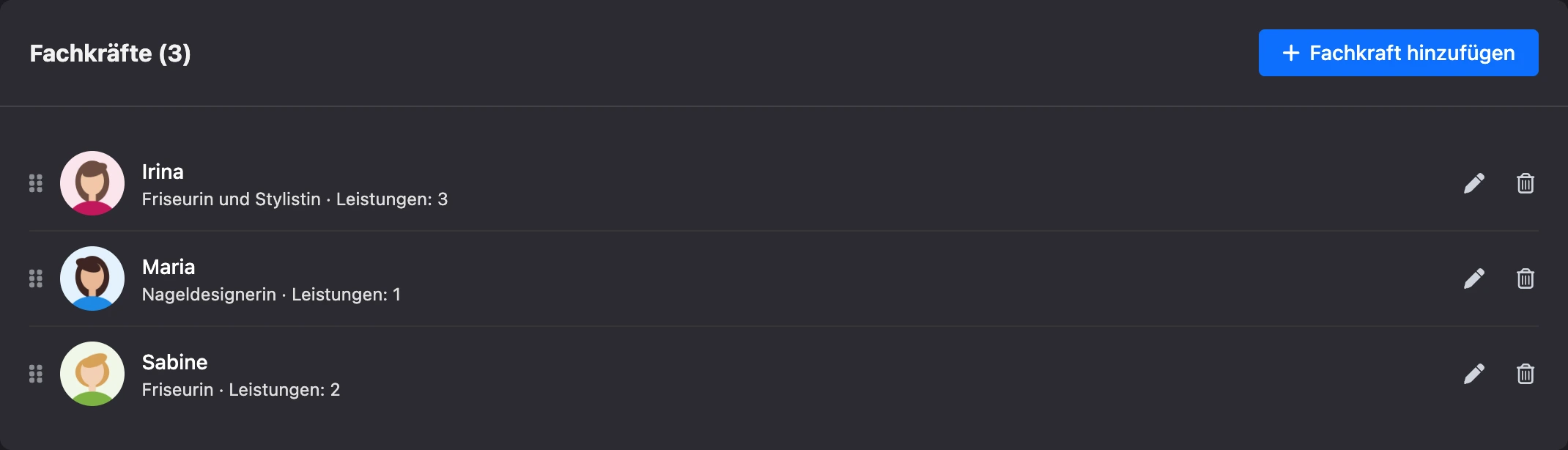
Eine Fachkraft hinzufügen
- Klicken Sie auf „Fachkraft hinzufügen“.
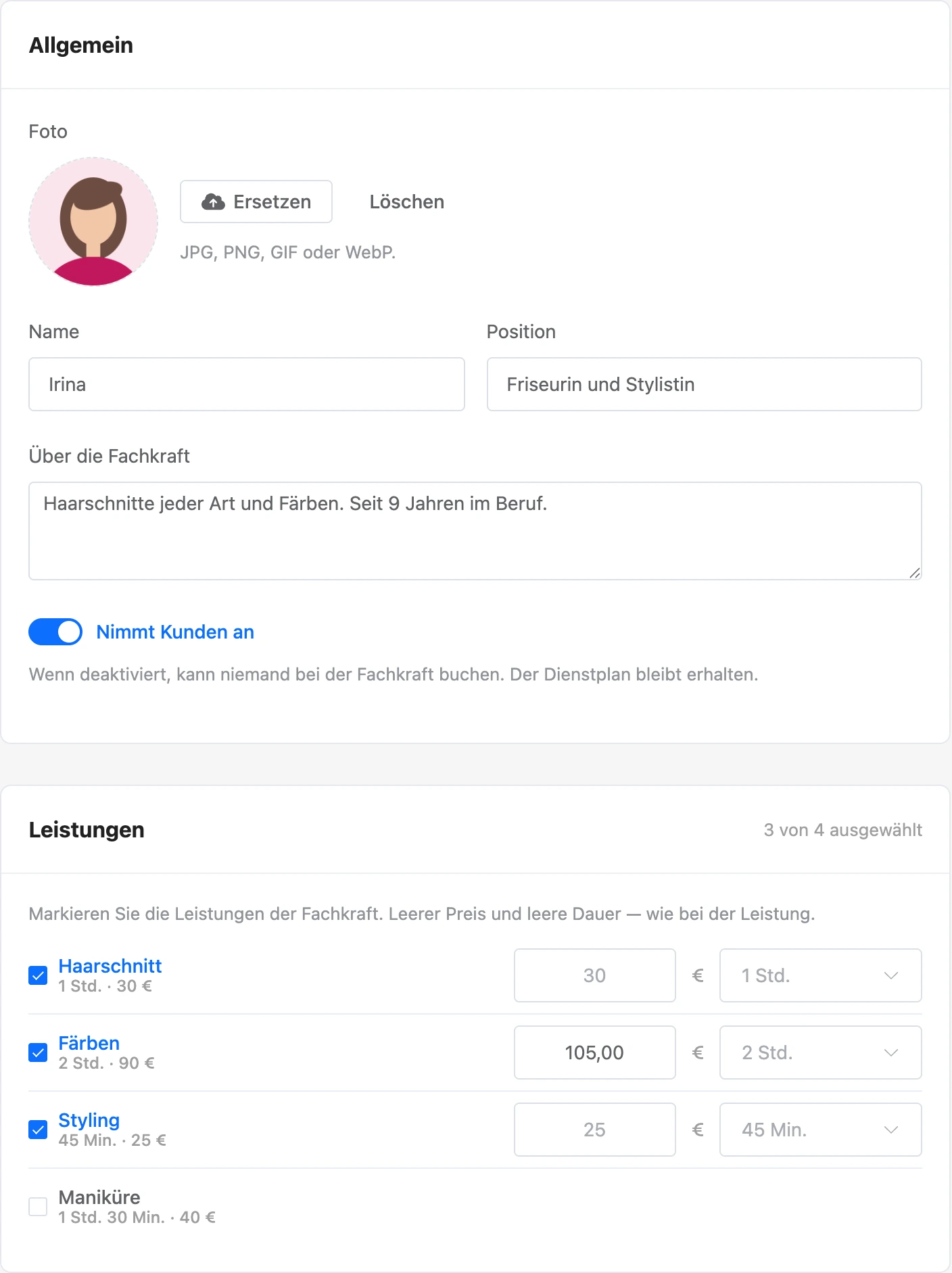
- Geben Sie im Block „Allgemein“ den „Name“ an. Bei Bedarf fügen Sie „Foto“, „Position“ und den Text „Über die Fachkraft“ hinzu — Kunden sehen sie.
- Markieren Sie im Block „Leistungen“ die Leistungen, die die Fachkraft anbietet. Bei einer neuen Fachkraft sind alle markiert.
- Klicken Sie auf „Speichern“.
Klicken Sie nach dem Speichern auf „Dienstplan“, um der Fachkraft Arbeitstage festzulegen: Ohne Dienstplan kann niemand bei ihr buchen.
Eigener Preis und eigene Dauer
Neben einer markierten Leistung gibt es zwei Felder: „Eigener Preis“ und „Eigene Dauer“. Füllen Sie sie aus, wenn diese Fachkraft länger oder teurer arbeitet als in der Leistung angegeben. Leere Felder bedeuten „wie bei der Leistung selbst“.
Die eigene Dauer wird bei der Berechnung der freien Zeiten berücksichtigt, der eigene Preis in der Summe des Termins.
Nimmt keine Kunden an
Der Schalter „Nimmt Kunden an“ in der Karte sperrt die Buchung bei der Fachkraft, ohne sie zu löschen. Der Dienstplan bleibt dabei erhalten. In der Liste ist eine solche Fachkraft mit „Nimmt nicht an“ markiert.
Weitere Blöcke der Karte
- „Teamkonto“ — die Verknüpfung der Fachkraft mit einem Mitglied des Projektteams, damit die Fachkraft ihre Termine im Konto sieht.
- „Mini-App der Fachkraft“ — ein Code, mit dem die Fachkraft ihre Termine in der Mini-App ohne Konto sieht.
- „Kundenbewertung“ — die durchschnittliche Bewertung und die Zahl der Bewertungen. Bewertungen erscheinen nach den Besuchen.
Zu den ersten beiden mehr auf der Seite Zugriff für Fachkräfte, zu den Bewertungen auf der Seite Benachrichtigungen und Bewertungen.
Reihenfolge und Löschen
Die Reihenfolge der Fachkräfte ändern Sie durch Ziehen. Um eine Fachkraft zu löschen, klicken Sie auf den Papierkorb in ihrer Zeile: Sie wird zusammen mit ihrem Dienstplan gelöscht. In früheren Terminen bleibt ihr Name erhalten.
Wenn etwas nicht funktioniert
- „Die Fachkraft hat bevorstehende Termine. Verschieben Sie diese oder sagen Sie sie ab und löschen Sie dann die Fachkraft.“ Öffnen Sie das Journal, verschieben Sie die Termine zu einer anderen Fachkraft oder sagen Sie sie ab. Wenn die Fachkraft nur keine Kunden mehr annimmt, schalten Sie „Nimmt Kunden an“ aus.
- „Verknüpfen lässt sich nur ein Mitglied des Projektteams.“ Im Block „Teamkonto“ können Sie nur den Eigentümer des Projekts oder ein Mitglied seines Teams wählen.
- „Das Foto muss im Format JPG, PNG, GIF oder WebP sein.“ Speichern Sie das Bild in einem dieser Formate.
- Der Kunde sieht die Leistung bei der Buchung nicht. Prüfen Sie, dass bei der Leistung „Buchbar“ eingeschaltet ist und im Feld „Wer bietet sie an“ mindestens eine Fachkraft steht, die Kunden annimmt.
- Der Button „Leistung hinzufügen“ oder „Fachkraft hinzufügen“ ist deaktiviert. Die Grenze der Filiale ist erreicht: 500 Leistungen, 100 Kategorien, 100 Fachkräfte.