

Arbeitszeiten
Der Dienstplan zeigt, an welchen Tagen und zu welchen Zeiten eine Fachkraft Kunden annimmt. Danach berechnet die Plattform die freien Zeiten für die Buchung. Der Dienstplan wird für jede Fachkraft einzeln festgelegt: Einen gemeinsamen Zeitplan der Filiale gibt es nicht.
Öffnen Sie im Menü der Filiale „Dienstplan“. Ändern darf ihn der Eigentümer des Projekts oder ein Teammitglied mit dem Recht „Arbeitszeiten“, alle anderen können die Tabelle nur ansehen.
Die Dienstplantabelle
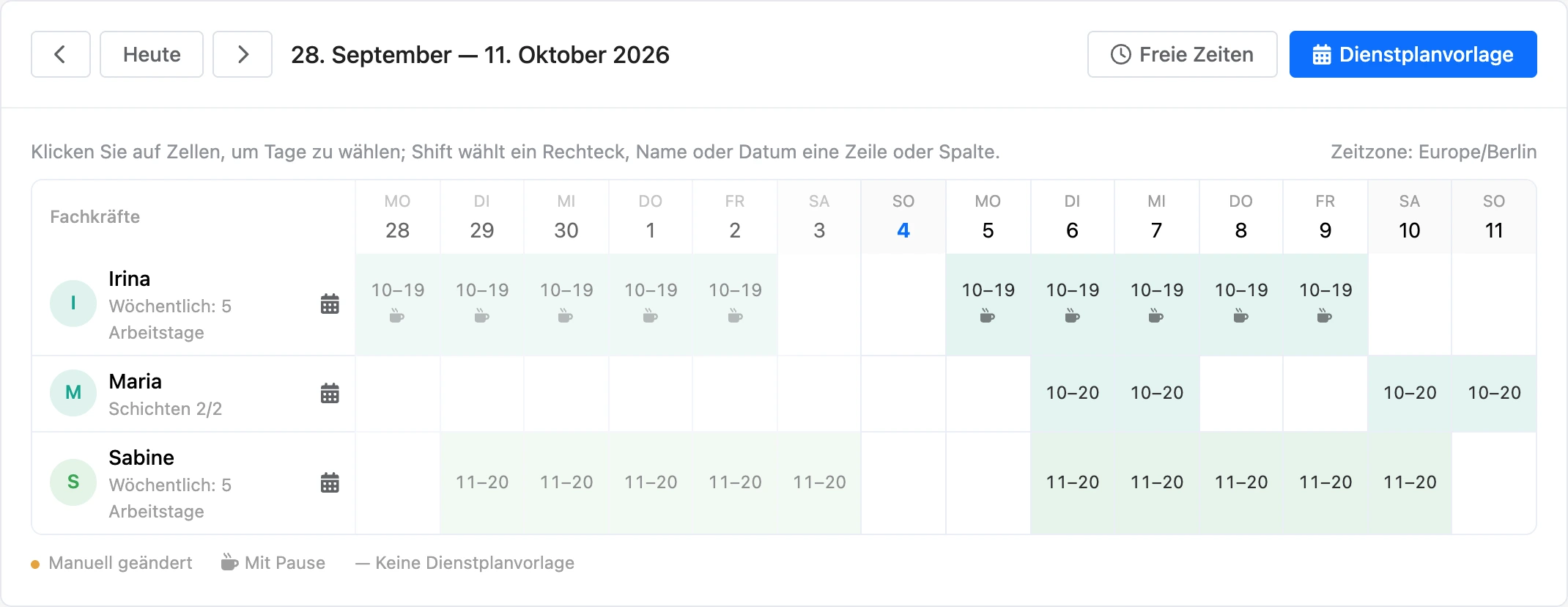
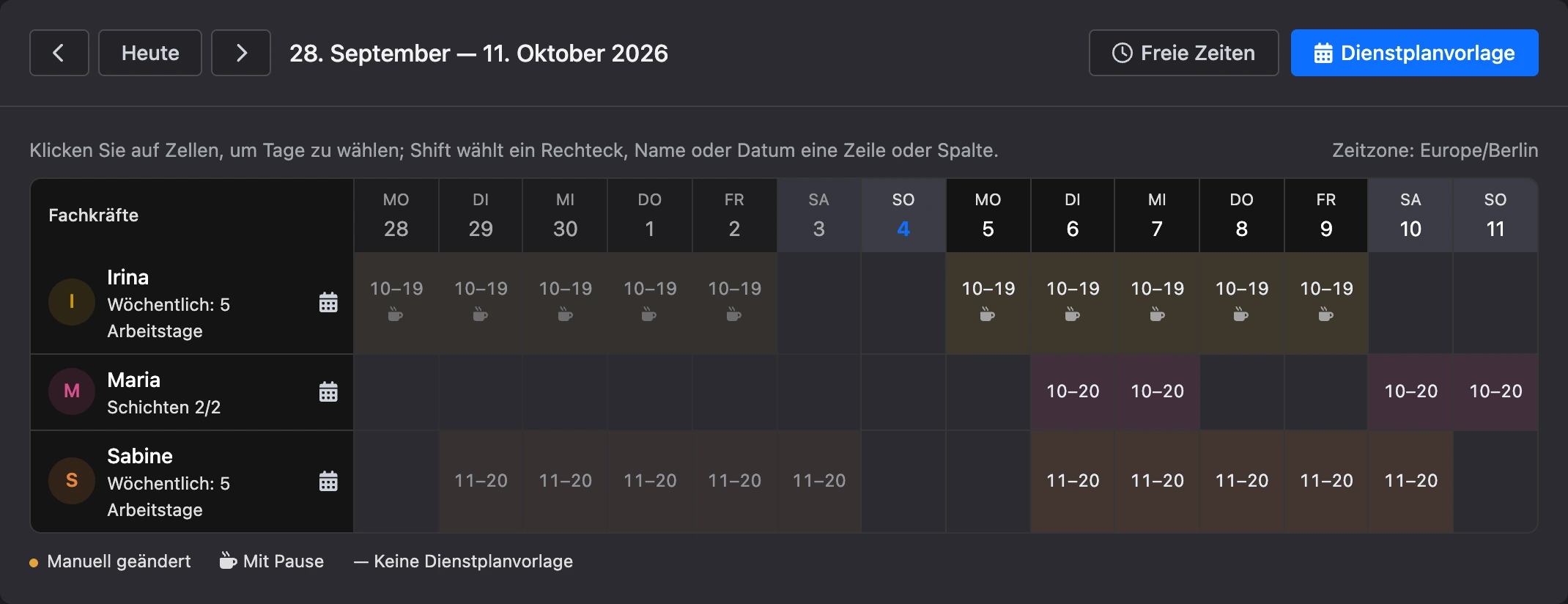
In der Tabelle sind die Zeilen die Fachkräfte und die Spalten 14 Tage, beginnend mit dem Montag der aktuellen Woche. Datum und „heute“ richten sich nach der Zeitzone der Filiale — sie steht über der Tabelle.
Die Pfeile blättern die Tabelle um zwei Wochen weiter, der Button „Heute“ führt zur aktuellen Woche zurück.
Was eine Zelle bedeutet:
| In der Zelle | Bedeutung |
|---|---|
| Zeiten, zum Beispiel „10–19“ | Arbeitstag |
| Tassensymbol | An diesem Tag gibt es eine Pause |
| Leer | Freier Tag laut Vorlage |
| „frei“ | Manuell gesetzter freier Tag |
| „—“ | Die Fachkraft hat keine Dienstplanvorlage |
| Punkt in der Ecke | Der Tag wurde manuell geändert |
Unter dem Namen der Fachkraft steht, nach welcher Vorlage sie arbeitet: „Wöchentlich: 5 Arbeitstage“, „Schichten 2/2“ oder „Ohne Vorlage“.
Dienstplanvorlage
Eine Vorlage ist der sich wiederholende Zeitplan einer Fachkraft. Legen Sie sie einmal fest, und die Tabelle füllt sich von selbst.
- Klicken Sie über der Tabelle auf „Dienstplanvorlage“ oder auf das Kalendersymbol in der Zeile der Fachkraft.
- Wählen Sie im Feld „Fachkräfte“, für wen die Vorlage gilt. Es können mehrere auf einmal sein.
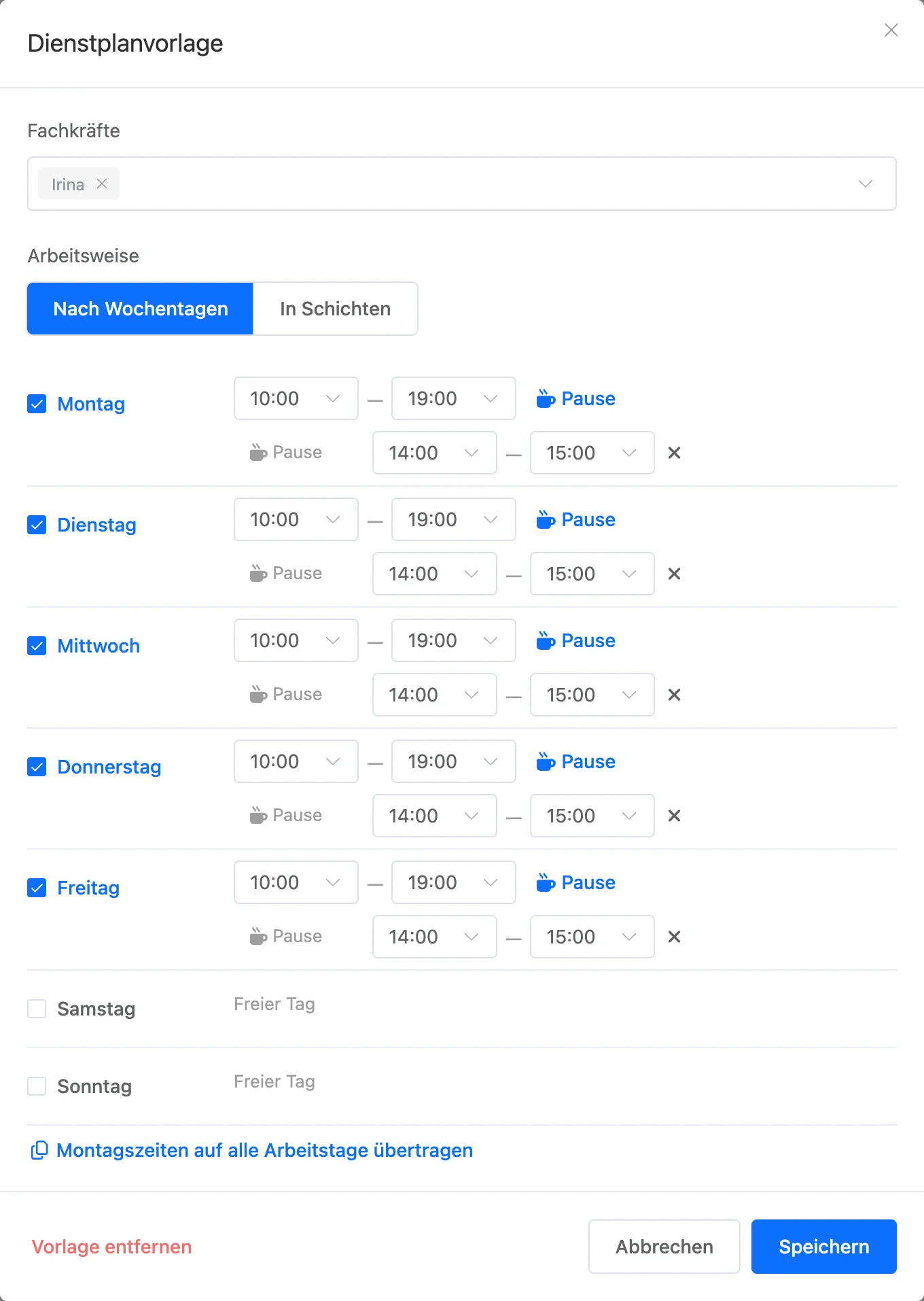
- Wählen Sie die „Arbeitsweise“ der Fachkraft: „Nach Wochentagen“ oder „In Schichten“.
- Füllen Sie die Zeiten aus und klicken Sie auf „Speichern“.
Nach Wochentagen
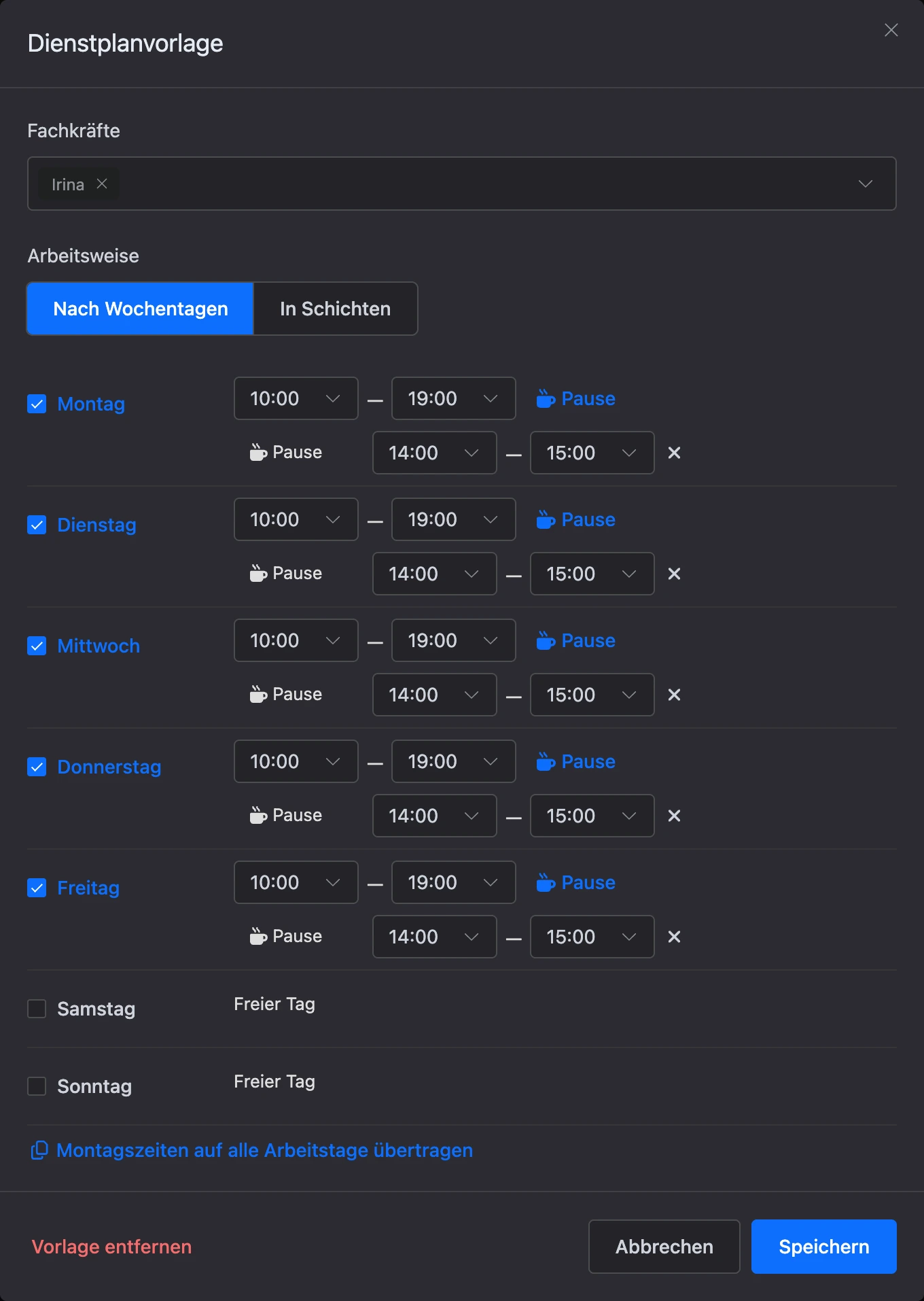
Markieren Sie die Arbeitstage und legen Sie für jeden Beginn und Ende fest. Bei einer neuen Vorlage sind Montag bis Freitag von 10:00 bis 19:00 Arbeitstage. Damit Sie nicht jeden Tag ausfüllen müssen, legen Sie die Zeiten für Montag fest und klicken Sie auf „Montagszeiten auf alle Arbeitstage übertragen“.
In Schichten
Für Dienstpläne wie „zwei Tage Arbeit, zwei Tage frei“ und ähnliche:
- „Arbeitstage“ und „Freie Tage“ — wie viele Tage am Stück die Fachkraft arbeitet und frei hat. Der ganze Zyklus dauert 2 bis 28 Tage.
- „Erster Arbeitstag“ — das Datum, ab dem der Zyklus gezählt wird. Davor gilt die Vorlage nicht.
- „Zeiten am Arbeitstag“ — dieselben für alle Arbeitstage des Zyklus.
Pausen
An einem Arbeitstag können Sie bis zu fünf Pausen hinzufügen: Klicken Sie neben den Zeiten auf „Pause“ und legen Sie die Uhrzeit fest. Während einer Pause werden keine Kunden eingetragen.
Zeiten werden auf fünf Minuten genau angegeben. Ein Arbeitstag kann um 24:00 enden, aber nicht über Mitternacht hinausgehen: Eine Nachtschicht legen Sie als zwei Tage an.
Eine Vorlage ersetzen oder entfernen
Eine neue Vorlage ersetzt die bisherige. Manuell geänderte Tage bleiben, wie sie sind.
Um eine Vorlage ganz zu entfernen, öffnen Sie sie und klicken Sie auf „Vorlage entfernen“. Es bleiben nur die manuell geänderten Tage.
Einzelne Tage
Urlaub, Krankheit, ein verkürzter Tag vor einem Feiertag — all das legen Sie direkt in der Tabelle fest. Ein manuell geänderter Tag hat Vorrang vor der Vorlage.
- Wählen Sie Zellen aus:
- ein Klick auf eine Zelle wählt einen Tag;
- ein Klick mit gedrückter Shift-Taste wählt ein Rechteck ab der vorherigen Zelle;
- ein Klick auf den Namen der Fachkraft wählt die ganze Zeile, auf ein Datum die ganze Spalte.
- Unter der Tabelle erscheint die Leiste „Ausgewählte Tage: …“. Klicken Sie auf den passenden Button:
- „Arbeitszeiten“ — den gewählten Tagen eigene Zeiten und Pausen geben;
- „Freier Tag“ — die Buchung für diese Tage sperren;
- „Wie in der Vorlage“ — manuelle Änderungen zurücknehmen;
- „Auswahl aufheben“ — die Markierung entfernen.
Ändern können Sie Tage frühestens 31 Tage vor heute und spätestens 365 Tage nach heute.
Achtung
Ein freier Tag sagt keine Termine ab, die für diesen Tag bereits bestehen. Verschieben Sie sie oder sagen Sie sie ab im Journal.
Freie Zeiten prüfen
Der Button „Freie Zeiten“ zeigt, welche Zeiten Kunden beim aktuellen Dienstplan und den Regeln der Filiale sehen.
- Klicken Sie auf „Freie Zeiten“.
- Wählen Sie „Leistungen des Termins“, „Fachkraft“ — eine bestimmte oder „Beliebige Fachkraft“ — und ein Datum im Feld „Ab Datum“.
Es öffnen sich die freien Zeiten für sieben Tage. Fahren Sie mit der Maus über eine Zeit, um zu sehen, welche Fachkräfte in diesem Moment frei sind. Steht bei einem Tag „Keine freien Zeiten“, suchen Sie den Grund auf der Seite Buchungsregeln und freie Zeiten.
Wenn etwas nicht funktioniert
- „Der Beginn muss vor dem Ende liegen“. Ein Arbeitstag oder eine Pause endet früher, als sie beginnt. Für eine Nachtschicht legen Sie zwei Tage an: bis 24:00 und ab 00:00.
- „Eine Pause muss innerhalb des Arbeitstags liegen“. Die Pause reicht über Beginn oder Ende des Tages hinaus.
- „Pausen überschneiden sich“. Legen Sie die Pausen zeitlich auseinander oder fassen Sie sie zu einer zusammen.
- In der Tabelle steht bei einer Fachkraft „—“. Für sie ist keine Vorlage festgelegt: Bei ihr kann nur an Tagen gebucht werden, für die Zeiten manuell gesetzt sind.
- Zellen lassen sich nicht auswählen. Sie haben das Recht „Arbeitszeiten“ nicht.