

Blöcke
Das Szenario eines Bots wird aus Blöcken gebaut. Jeder Block tut genau eine Sache: Er sendet eine Nachricht, prüft eine Bedingung, wartet, speichert Daten oder nimmt eine Zahlung an. Die Blöcke sind mit Pfeilen verbunden, und der Bot führt die Person vom Block „Start“ aus an ihnen entlang.
Auf dieser Seite steht, wie Sie mit Blöcken im Schema arbeiten und welche Einstellungen alle Blöcke gemeinsam haben. Was jeder einzelne Block tut, ist auf den Seiten der Gruppen am Ende beschrieben.
So fügen Sie einen Block hinzu
- Vom Ausgang eines Blocks. Bewegen Sie den Mauszeiger auf den Kreis rechts neben dem Ausgang, halten Sie die Maustaste gedrückt und ziehen Sie einen Pfeil auf eine freie Stelle. Wählen Sie in der Liste „Block auswählen“ den gewünschten Block — er erscheint bereits verbunden. So werden Blöcke im Schnellstart hinzugefügt.
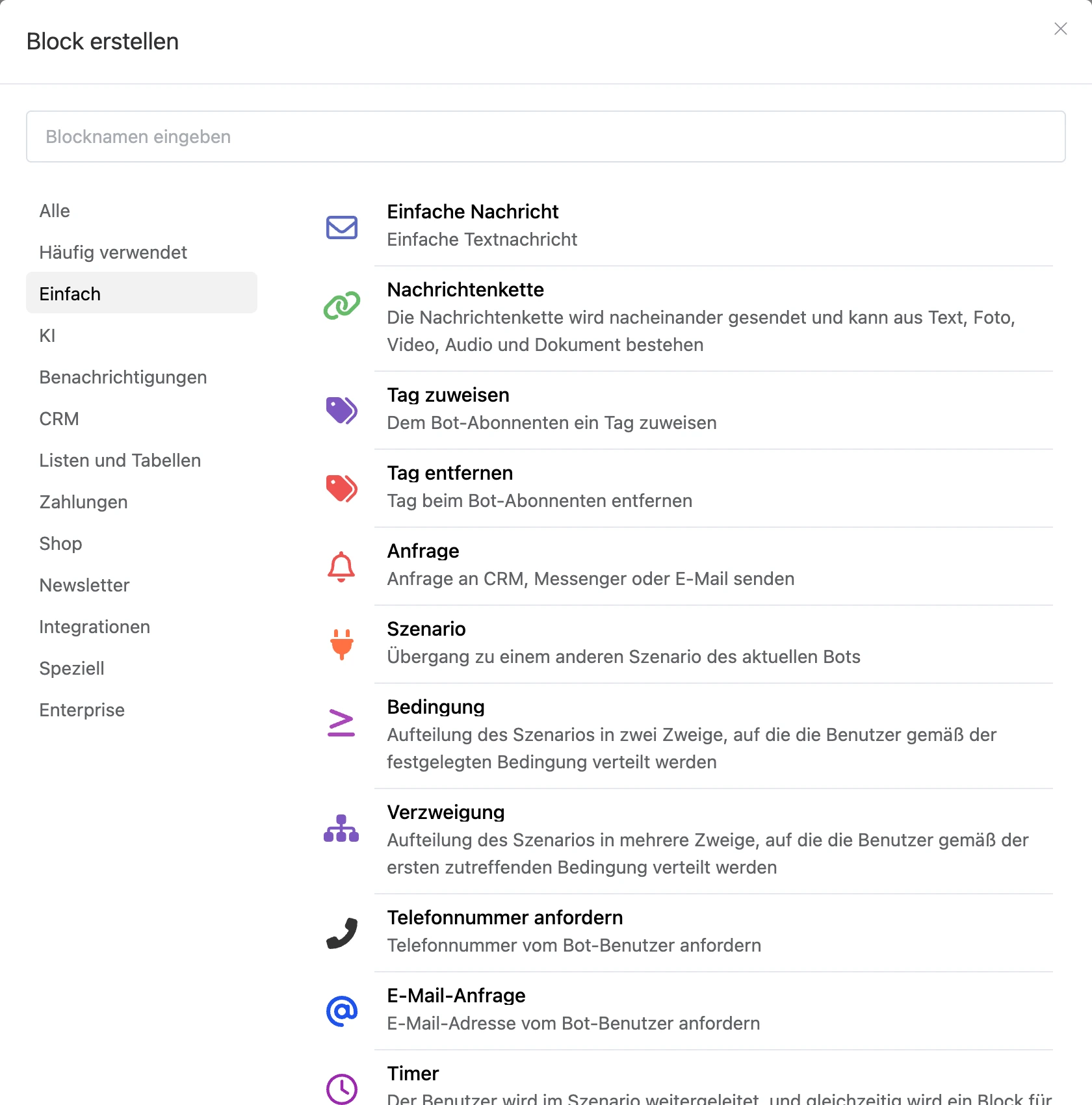
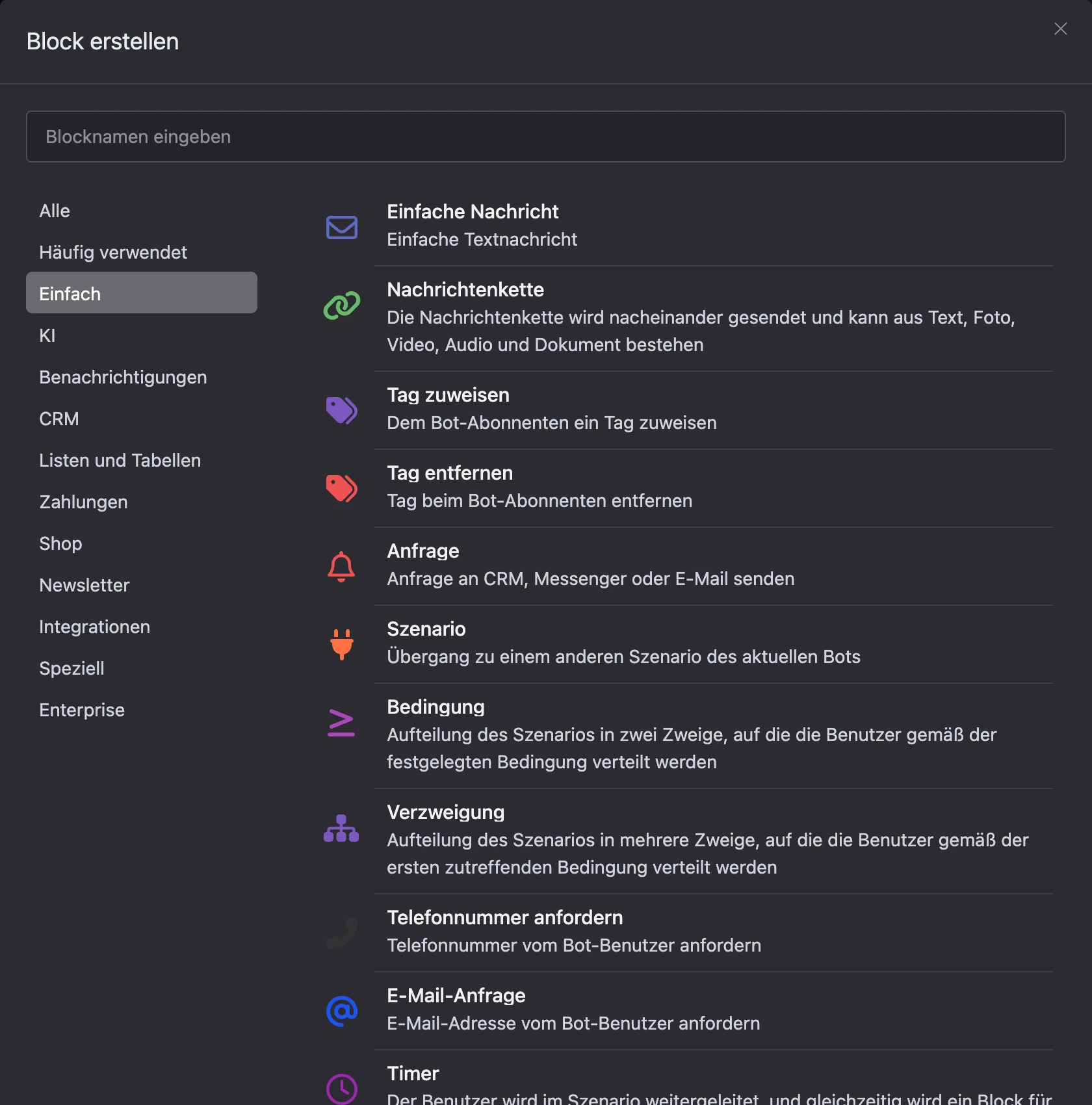
- Mit dem Button „Block hinzufügen“ in der oberen Leiste. Es öffnet sich das Fenster „Block erstellen“: links die Kategorien, oben die Suche nach dem Namen des Blocks. In der Kategorie „Häufig verwendet“ stehen die Blöcke, die Sie am häufigsten hinzufügen.
- Über das Kontextmenü. Klicken Sie mit der rechten Maustaste auf eine freie Stelle im Schema und wählen Sie „Block hinzufügen“ — der Block erscheint an dieser Stelle.
Ausgänge und Verbindungen
Die Zeilen in einem Block sind seine Ausgänge. Ein Ausgang wird bei seinem Ereignis ausgelöst: Die Person hat einen Button gedrückt, etwas Eigenes geschrieben, die Bedingung ist erfüllt, die Zahlung ist eingegangen. Vom Ausgang führt ein Pfeil zum nächsten Block — die Verbindung.
- Verbindung ziehen — ziehen Sie einen Pfeil vom Kreis des Ausgangs zu einem anderen Block.
- Verbindung löschen — bewegen Sie den Mauszeiger auf die Verbindung und klicken Sie auf das Kreuz.
- Der Verbindung folgen — bewegen Sie den Mauszeiger auf die Zeile des Ausgangs und klicken Sie auf das Sprung-Symbol: Das Schema zeigt den Block, zu dem dieser Ausgang führt.
Aktionen mit einem Block
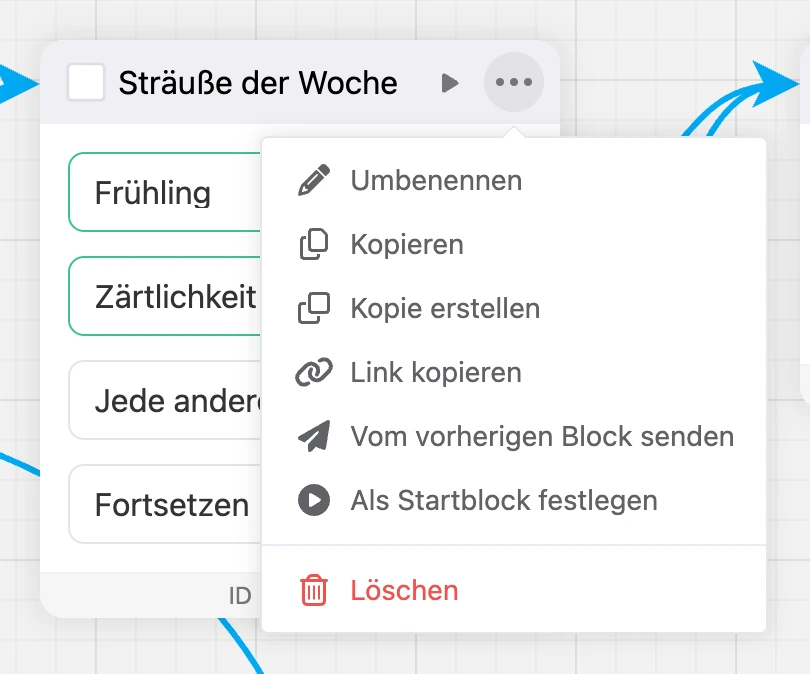
Im Kopf des Blocks erscheinen beim Überfahren mit der Maus das Symbol ▶ und ein Menü mit drei Punkten.
- ▶ „Ab diesem Block testen“ — öffnet das Fenster zum Testen des Bots und startet das Szenario ab diesem Block.
- „Umbenennen“ — dem Block einen eigenen Namen geben. Nach Namen lassen sich Blöcke im Schema bequem suchen.
- „Kopieren“ — der Block landet in der Zwischenablage. Einfügen können Sie ihn über das Kontextmenü des Schemas: rechte Maustaste → „Einfügen“.
- „Kopie erstellen“ — daneben erscheint eine Kopie des Blocks.
- „Link kopieren“ — ein Link, der das Schema direkt bei diesem Block öffnet.
- „Vom vorherigen Block senden“ — diesen Block an alle senden, die auf den Blöcken davor stehen. Dieselbe Aktion gibt es im Einstellungspanel, sie ist unten beschrieben.
- „Als Startblock festlegen“ — das Szenario beginnt künftig mit diesem Block. Den Punkt gibt es bei den Blöcken „Einfache Nachricht“, „Nachrichtenkette“ und „Start“.
- „Löschen“ — der Block wird unwiderruflich gelöscht. Der Startblock lässt sich nicht löschen.
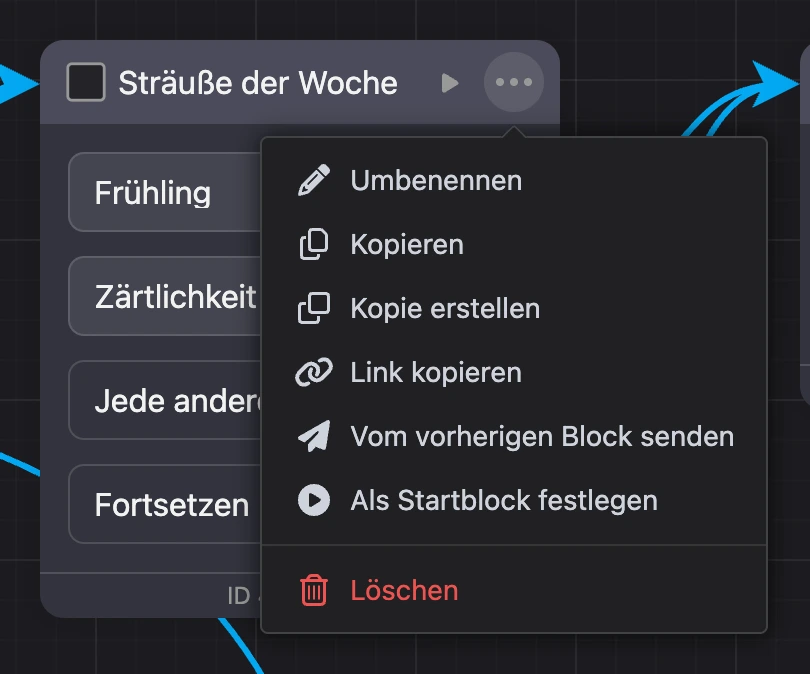
Um mehrere Blöcke auf einmal zu kopieren oder zu löschen, markieren Sie sie mit Häkchen: Das Kontrollkästchen erscheint an der Stelle des Symbols im Kopf des Blocks.
Unten im Block steht seine ID — klicken Sie darauf, um sie zu kopieren. Das Uhr-Symbol mit einer Zahl daneben zeigt, wie viele Kontakte auf diesem Block auf den Versand warten.
Blockeinstellungen
Klicken Sie auf einen Block — rechts öffnet sich das Panel „Blockeinstellungen“. Änderungen werden von selbst gespeichert, sobald Sie ein Feld verlassen: Oben im Panel erscheint „Gespeichert“.
Das Menü mit drei Punkten im Kopf des Panels vergrößert es auf den ganzen Bildschirm oder verschiebt es auf die andere Seite: „Links anzeigen“, „Rechts anzeigen“.
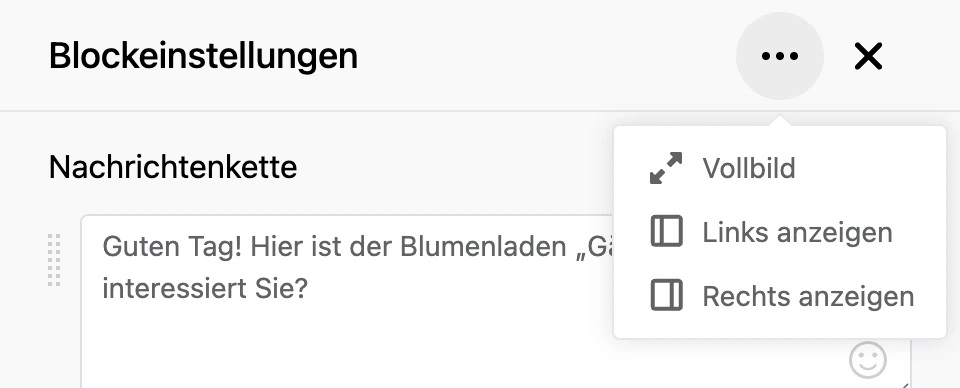
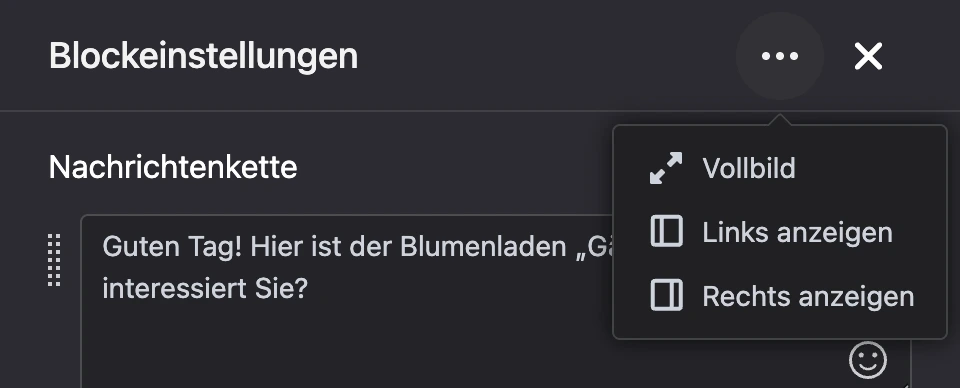
Unten im Panel hat jeder Block gemeinsame Abschnitte.
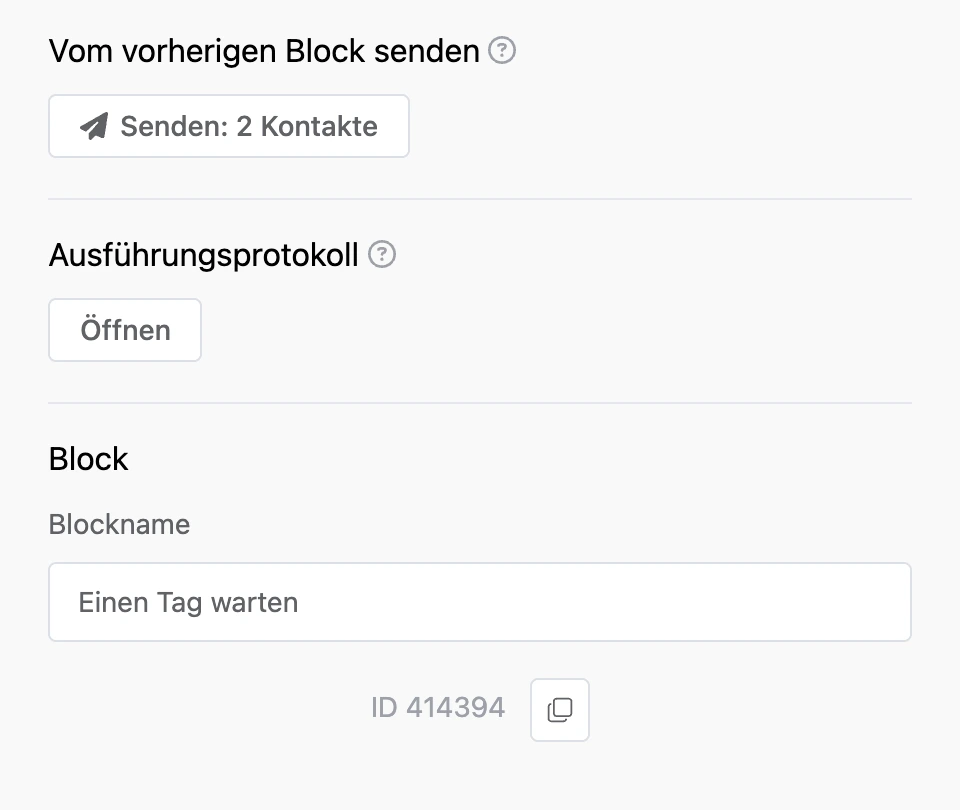
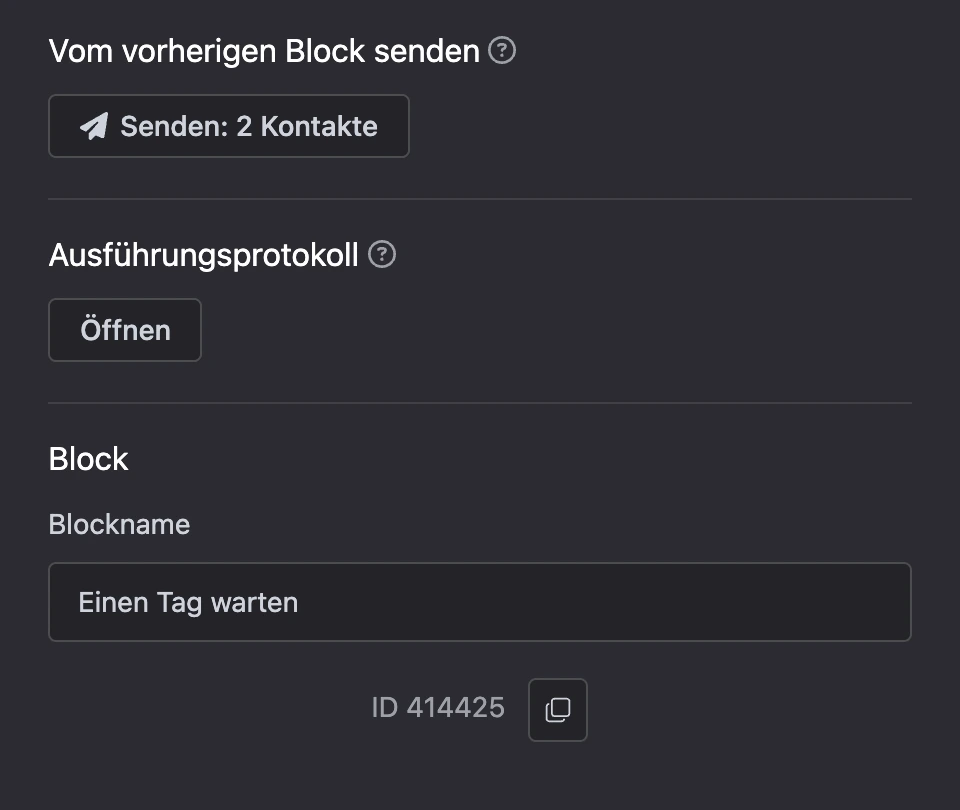
Vom vorherigen Block senden
Der Abschnitt erscheint, wenn mindestens eine Verbindung in den Block führt. Er sendet diesen Block an alle, die gerade auf den Blöcken davor stehen. Das hilft, wenn der Block später angeschlossen wurde und Personen auf dem vorherigen stehen geblieben sind.
Der Block wird als Newsletter gesendet: Fortschritt und Stopp finden Sie im Bereich „Newsletter“. Wer den Block vorher selbst verlässt, erhält ihn kein zweites Mal. Auch Kontakte, die sich von Newslettern abgemeldet haben, erhalten den Block.
Ausführungsprotokoll
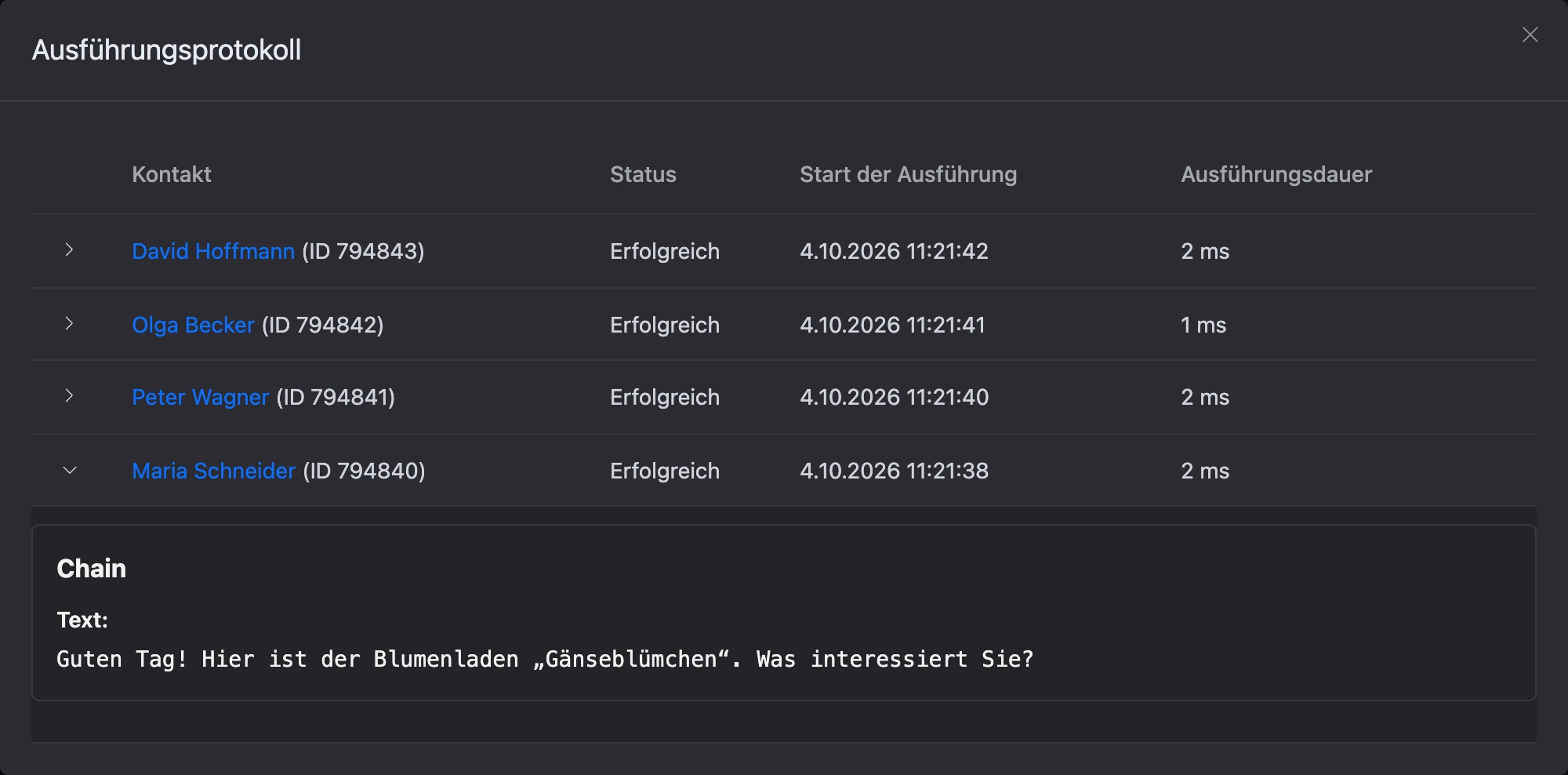
Der Button „Öffnen“ zeigt, wie der Block in den letzten 7 Tagen ausgeführt wurde: Kontakt, Nachricht des Benutzers, Status, Fehler, Startzeit und Dauer. Mit dem Protokoll sollten Sie beginnen, wenn ein Block nicht so arbeitet, wie Sie es erwartet haben.
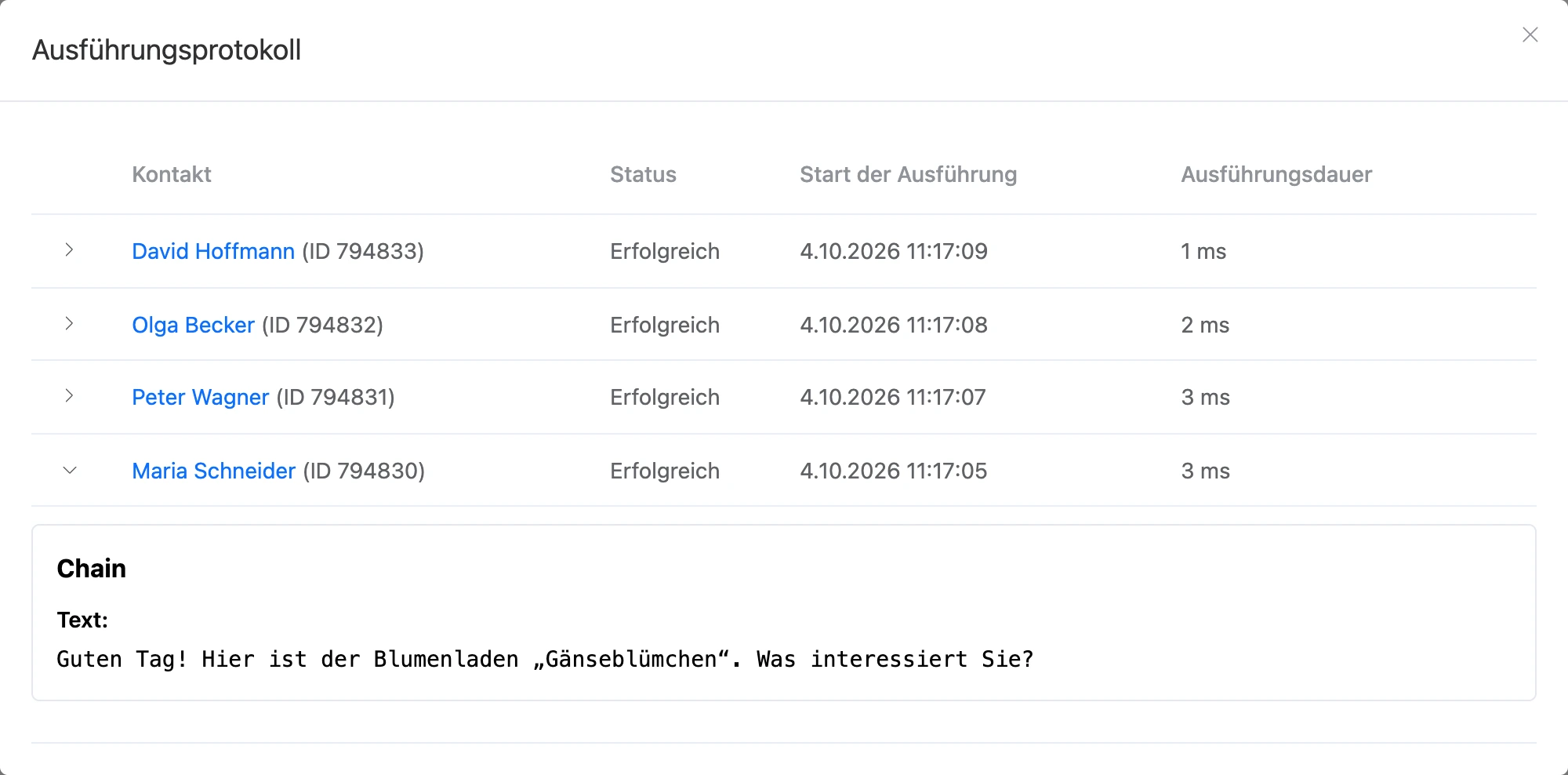
Block
Hier legen Sie den „Blockname“ fest und sehen die ID des Blocks.
Alle Blöcke
Die Liste wird aus der Plattform selbst erzeugt, deshalb enthält sie immer die Blöcke, die Ihnen gerade zur Verfügung stehen. Die Kategorien sind dieselben wie im Fenster „Block erstellen“.
Einfach
| Block | Was er tut |
|---|---|
| Einfache Nachricht | Einfache Textnachricht |
| Nachrichtenkette | Die Nachrichtenkette wird nacheinander gesendet und kann aus Text, Foto, Video, Audio und Dokument bestehen |
| Tag zuweisen | Dem Bot-Abonnenten ein Tag zuweisen |
| Tag entfernen | Tag beim Bot-Abonnenten entfernen |
| Anfrage | Anfrage an CRM, Messenger oder E-Mail senden |
| Szenario | Übergang zu einem anderen Szenario des aktuellen Bots |
| Bedingung | Aufteilung des Szenarios in zwei Zweige, auf die die Benutzer gemäß der festgelegten Bedingung verteilt werden |
| Verzweigung | Aufteilung des Szenarios in mehrere Zweige, auf die die Benutzer gemäß der ersten zutreffenden Bedingung verteilt werden |
| Telefonnummer anfordern | Telefonnummer vom Bot-Benutzer anfordern |
| E-Mail-Anfrage | E-Mail-Adresse vom Bot-Benutzer anfordern |
| Timer | Der Benutzer wird im Szenario weitergeleitet, und gleichzeitig wird ein Block für das verzögerte Senden per Timer eingeplant |
| Verzögerung | Verzögerung vor dem Senden des nächsten Blocks |
| Variable löschen | Benutzervariablen des Bot-Abonnenten löschen |
| Start | Startblock |
| Globales Menü | Das globale Menü wird aufgerufen, wenn im lokalen Menü eines Blocks keine Übereinstimmung vorhanden ist. |
KI
| Block | Was er tut |
|---|---|
| KI-Agent | Ein Text-KI-Agent, der selbstständig ein Gespräch mit dem Nutzer führen und den Nutzer entlang des Chatbot-Szenarios weiterleiten kann. |
Benachrichtigungen
| Block | Was er tut |
|---|---|
| Kontaktbenachrichtigung | Benachrichtigung an einen bestimmten Kontakt des Bots senden |
| Nachricht senden | Senden einer Nachricht von einem Bot-Benutzer an einen anderen Bot-Benutzer |
| Schnellnachricht senden | Senden einer Nachricht von einem Bot-Benutzer an einen anderen Bot-Benutzer, ohne einen Dialog zu öffnen. Zum Beispiel wird per Klick auf einen Button eine vordefinierte Nachricht an den Gesprächspartner gesendet. |
| E-Mail senden | Möglichkeit für den Bot-Benutzer, eine E-Mail an die eigene Adresse zu senden |
CRM
| Block | Was er tut |
|---|---|
| Deal-Phase | Auswahl der Phase für den Deal |
| Deal schließen | Schließen des offenen Deals des Kontakts |
| Deal-Verantwortlicher | Verantwortlichen für den Deal festlegen |
Listen und Tabellen
| Block | Was er tut |
|---|---|
| Listeneinträge lesen | Einträge aus einer Liste lesen, die im Bereich „Listen“ erstellt wurde |
| Listeneintrag lesen | Eintrag aus einer Liste lesen, die im Bereich „Listen“ erstellt wurde |
| Listeneintrag hinzufügen | Eintrag aus Benutzervariablen, Konstanten und freiem Text zur Liste hinzufügen |
| Prüfen, ob ein Listeneintrag existiert | Prüft anhand der angegebenen Filter, ob ein Eintrag in der Liste existiert |
| Listeneinträge löschen | Listeneinträge nach Filter löschen |
| Listeneintrag löschen | Eintrag aus der Liste löschen |
| Zeilen aus der Tabelle lesen | Möglichkeit, Daten aus der Tabelle im Bot auszugeben |
Zahlungen
| Block | Was er tut |
|---|---|
| T-Bank | Internet-Acquiring der T-Bank |
| YooKassa | Zahlung mit dem Zahlungsdienst YooKassa |
| YooMoney | Zahlung mit dem Zahlungsdienst YooMoney |
| Robokassa | Zahlung mit dem Zahlungsdienst Robokassa |
| Cloudpayments | Zahlung mit dem Zahlungsdienst Cloudpayments |
| Prodamus | Zahlung mit dem Zahlungsdienst Prodamus |
| bePaid | Zahlung mit dem Zahlungsdienst bePaid |
| LiqPay | Zahlung mit dem Zahlungsdienst LiqPay |
| JustClick | Zahlung mit dem Zahlungsdienst JustClick |
| Crypto Pay | Zahlungsannahme über den Telegram-Zahlungsbot @CryptoBot |
| Kontaktkonto aufladen | Aufladung des internen Kontos des Kontakts oder Abbuchung bei einem negativen Betrag in den Blockeinstellungen. |
| Vom Kontaktkonto abbuchen | Abbuchung vom internen Konto des Kontakts. |
Shop
| Block | Was er tut |
|---|---|
| Empfehlungsprämie gutschreiben | Möglichkeit, Referrern bis zur 10. Ebene eine Prämie gutzuschreiben. |
Newsletter
| Block | Was er tut |
|---|---|
| Für Newsletter anmelden | Aktuellen Kontakt für einen Newsletter anmelden |
| Vom Newsletter abmelden | Aktuellen Kontakt von einem Newsletter abmelden |
Integrationen
| Block | Was er tut |
|---|---|
| GetCourse-Bestellung | Bedingungen, zu denen der Benutzer eine Bestellung auf GetCourse aufgibt |
| In Google Sheets schreiben | Möglichkeit, benutzerdefinierte Variablen und Konstanten in die Google-Tabelle zu schreiben |
| Zeilen in Google Sheets aktualisieren | Möglichkeit, Einträge in einer Google-Tabelle per Filter zu aktualisieren |
| Zeilen aus Google Sheets löschen | Möglichkeit, Zeilen per Filter aus Google Sheets zu löschen |
| Zeilen aus Google Sheets lesen | Möglichkeit, Daten aus Google Sheets zu durchsuchen und in Variablen zu speichern |
| Prüfen, ob eine Zeile in Google Sheets existiert | Prüft anhand des angegebenen Filters, ob eine Zeile in Google Sheets existiert |
| Kontakt an JustClick-Gruppe senden | Zwischenblock, der einen Kontakt im System JustClick registriert |
| Yclients | Terminbuchung bei yclients über ein externes Formular |
Speziell
| Block | Was er tut |
|---|---|
| Benutzerantwort in Variable speichern | Benutzerantwort in einer lokalen oder globalen Variable speichern |
| Variablenoperation | Eine Möglichkeit, einen beliebigen Wert in eine Variable zu schreiben, mit der Möglichkeit, vor dem Schreiben eine Berechnung durchzuführen. Dies ist ideal für die Erstellung von Tests oder Quizzen |
| A/B-Test | Verteilung des Traffics auf die ausgehenden Verbindungen des Blocks, um die beste Conversion zu ermitteln |
| Benutzer aus Bot entfernen | Aktuellen Benutzer aus dem Bot entfernen. Ein entfernter Benutzer wird im Tarif nicht mehr gezählt. |
| Inline-Telegram-Bot | Regel für die Verarbeitung eingehender Nachrichten des Inline-Telegram-Bots |
| HTTP-Anfrage | HTTP-Anfrage an einen externen Server, um eine Antwort für den Benutzer zu erzeugen |
| JavaScript-Interpreter | Mit dem JavaScript-Interpreter können Sie JavaScript-Code ausführen |
| Eingehender Webhook | Verarbeitung beliebiger eingehender HTTP-Anfragen mit JavaScript. |
| Verteilung nach Gruppen | Möglichkeit, Chatbot-Abonnenten auf zufällige Gruppen zu verteilen und Gruppennachrichten zu senden. |
Die ausführliche Beschreibung der Einstellungen und Ausgänge finden Sie auf den Seiten der Gruppen: