

KI-Agent
Der Block „KI-Agent“ übergibt das Gespräch einem KI-Modell. Der Agent antwortet dem Kontakt selbst nach Ihrer Anweisung, merkt sich den Dialog und schickt den Kontakt im Szenario weiter, sobald das Gespräch zu einem Ergebnis gekommen ist.
Der Block wird dort gebraucht, wo ein Zweig mit Buttons nicht ausreicht: Beratung, Antworten auf häufige Fragen, Klärung des Bedarfs vor der Übergabe an einen Mitarbeiter.
Was Sie brauchen
- Das Pro-Abonnement — damit der Bot Menschen in Messengern antwortet. Was ohne es verfügbar ist, steht auf der Seite Was ohne Pro verfügbar ist.
- Aufgeladene „KI-Credits“. Der Block ist nicht im Abonnement enthalten: Jede Antwort des Agenten wird aus den „KI-Credits“ zum Preis des gewählten Modells bezahlt. Die Preise der Modelle stehen auf der Seite Preise der Zusatzdienste.
- Ein gewähltes Modell in den Einstellungen des Blocks. Ohne Modell sendet der Block nichts.
Den Verbrauch jeder Antwort sehen Sie im Bereich „Protokolle“ — dort ist er mit dem Typ „KI-Agent“ eingetragen.
Hinweis
Auch beim Testen über „Bot testen“ ruft der Agent das Modell auf, und die Antworten werden aus den „KI-Credits“ bezahlt.
Worin sich der Block von Nachrichtenblöcken unterscheidet
- Den Text der Antwort schreibt das Modell. Sie legen keine Nachricht fest, sondern eine Anweisung — den „System-Prompt“.
- Der Kontakt bleibt im Block und schreibt mit dem Agenten. Jede neue Nachricht des Kontakts ergibt eine neue Antwort des Agenten, bis der Agent einen Übergang wählt oder der Kontakt den Block selbst verlässt.
- Buttons hat der Block nicht. Die Übergänge des Blocks sind keine Buttons für den Kontakt, sondern Zweige des Szenarios, die der Agent wählt.
- Die Antwort entsteht nicht augenblicklich. Während das Modell nachdenkt, steht das Szenario nicht still: Der Kontakt kann dem Ausgang „Fortsetzen“ folgen, und wenn die Antwort fertig ist, kehrt er in den Block zurück und erhält sie.
- Jeder Block hat sein eigenes Gedächtnis. Der Gesprächsverlauf wird für jeden Kontakt und jeden Block „KI-Agent“ getrennt gespeichert: Ein zweiter Agent im selben Bot weiß nicht, worüber der Kontakt mit dem ersten gesprochen hat.
Einstellungen
„System-Prompt“
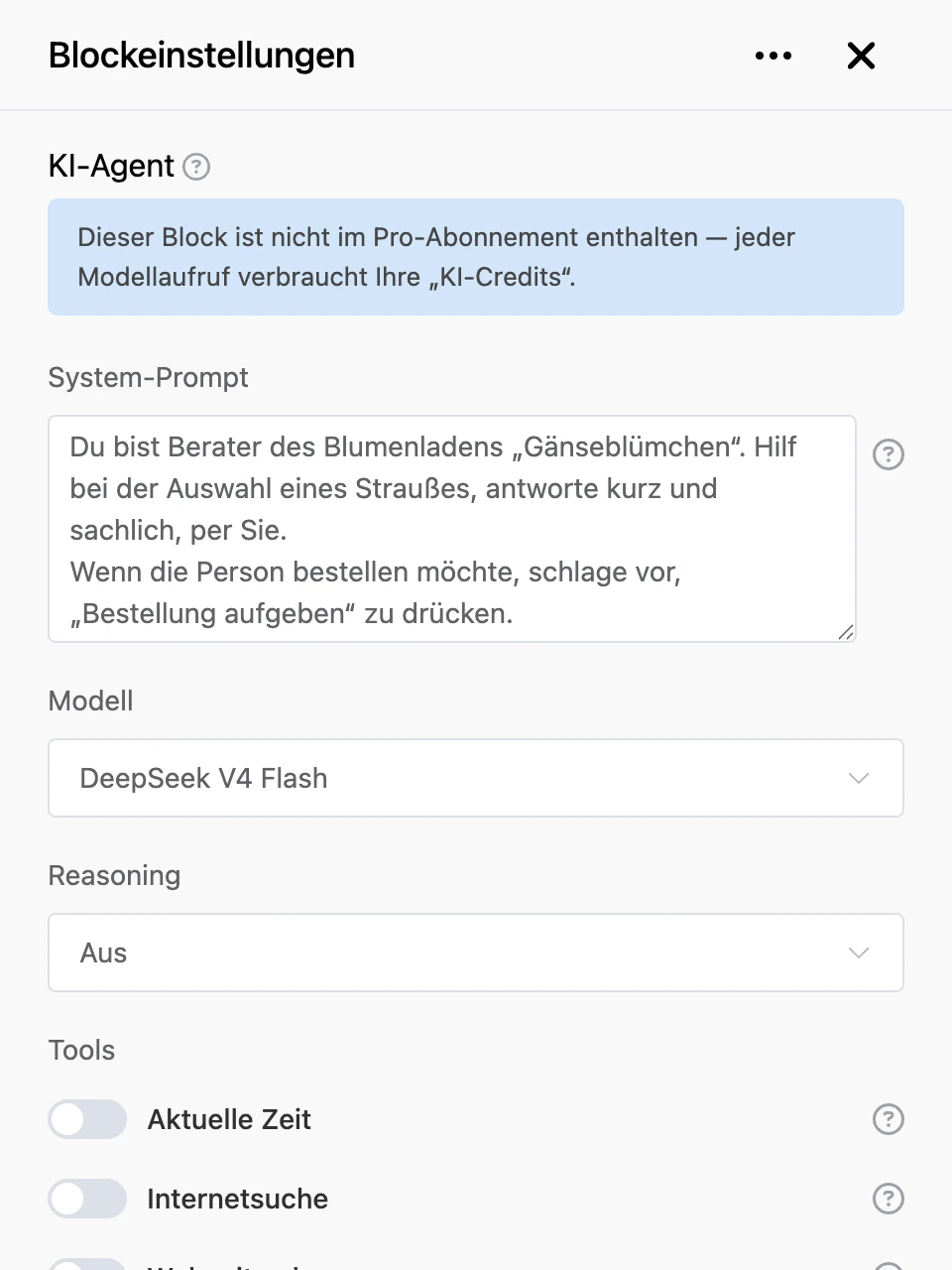
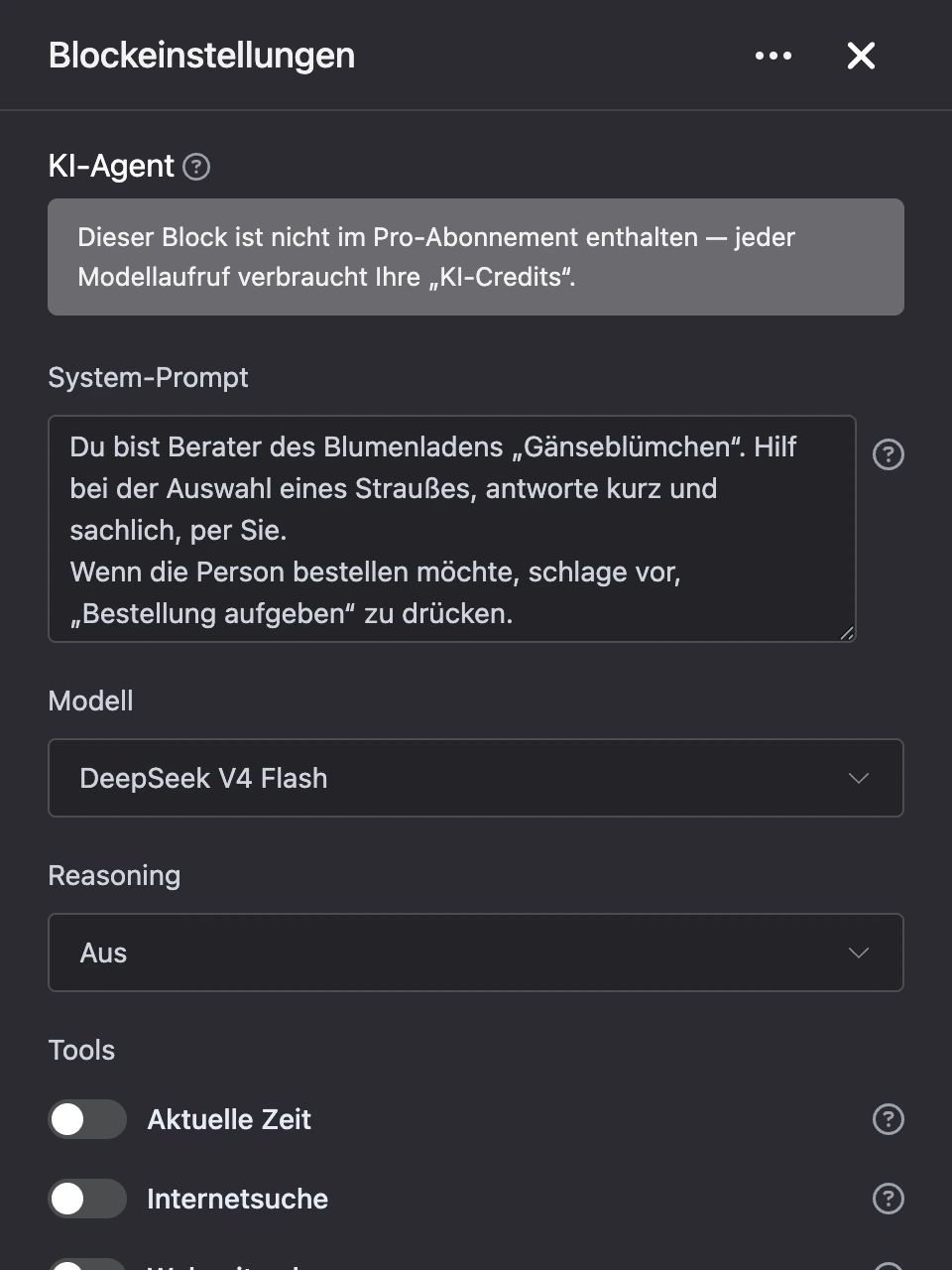
Die Anweisung für den Agenten: wer er ist, worüber er spricht, was er herausfinden soll und anhand welcher Merkmale er einen Übergang wählt. Bis zu 10 000 Zeichen.
Ein neuer Block enthält bereits eine Prompt-Vorlage mit Rolle, Regeln und einer Liste von Übergängen — ersetzen Sie sie durch Ihre eigene.
Im Prompt funktionieren Platzhalter: Der Name des Kontakts, seine Tags und Variablen werden vor jeder Antwort neu eingesetzt. Verfügbar sind nur einfache Funktionen — welche genau, steht auf der Seite Wo Platzhalter funktionieren.
Tipp
Beschreiben Sie im Prompt die Grenzen des Themas und was bei einer themenfremden Frage zu tun ist. Ein Agent ohne Grenzen antwortet auf alles Mögliche — im Namen Ihres Unternehmens.
„Modell“
Das Modell, das dem Kontakt antwortet. In der Liste sind die Modelle nach Anbietern gruppiert, neben jedem steht der Preis für eingehende und ausgehende Token.
Ist ein Modell gewählt, erscheint das Feld „Reasoning“ — wie lange das Modell vor der Antwort nachdenkt. Welche Stufen es gibt, hängt vom Modell ab; den Wert „Aus“ gibt es immer. Kann das Modell nicht nachdenken, stehen keine anderen Werte in der Liste.
„Tools“
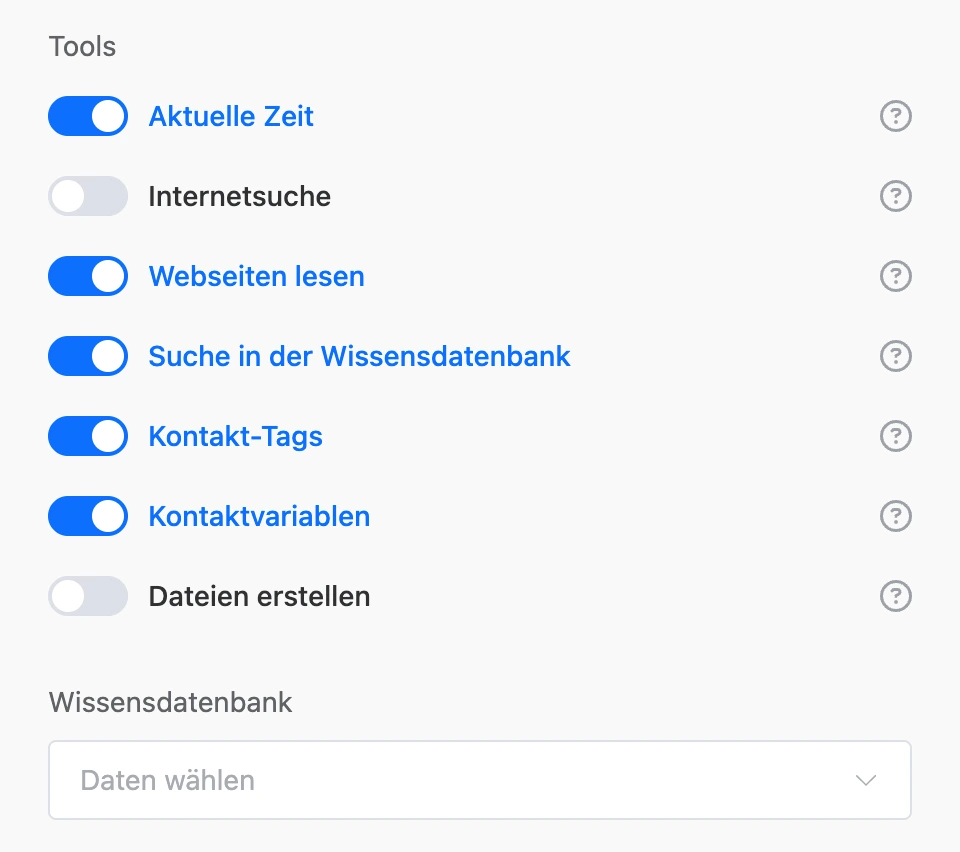
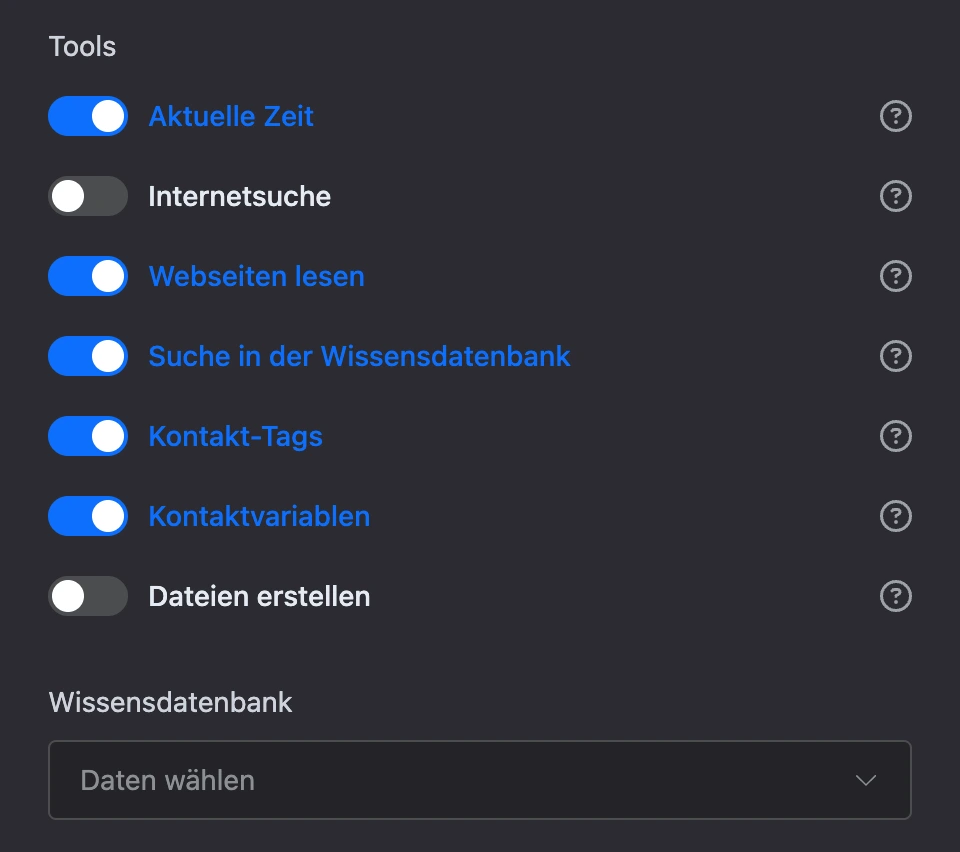
Was der Agent außer der Antwort als Text tun darf. In einem neuen Block sind alle Tools ausgeschaltet.
- „Aktuelle Zeit“ — der Agent kann das aktuelle Datum und die aktuelle Uhrzeit abfragen.
- „Internetsuche“ — der Agent sucht Informationen im Internet. Jede Suche wird gesondert aus den „KI-Credits“ bezahlt, zusätzlich zu den Token des Modells.
- „Webseiten lesen“ — der Agent öffnet eine Seite über einen Link und liest ihren Text.
- „Suche in der Wissensdatenbank“ — der Agent sucht die Antwort in Ihren Dokumenten. Ist der Schalter eingeschaltet, erscheint darunter das Feld „Wissensdatenbank“ — wählen Sie darin eine Wissensdatenbank des Projekts. Solange keine gewählt ist, funktioniert die Suche nicht.
- „Suche in der Plattform-Hilfe“ — der Agent sucht die Antwort in der Hilfe von Watbot und gibt Links zu ihren Abschnitten. Nützlich für einen Bot, der Ihren Kunden hilft, sich in Watbot zurechtzufinden — etwa wenn Sie Bots für andere bauen.
- „Kontakt-Tags“ — der Agent weist im Lauf des Gesprächs Tags des Kontakts zu und entfernt sie. Welche Tags wann zu setzen sind, beschreiben Sie im Prompt.
- „Kontaktvariablen“ — der Agent schreibt und löscht Variablen des Kontakts. Welche Variablen zu füllen sind, beschreiben Sie im Prompt. Der Agent arbeitet nur mit Textvariablen: Variablen mit Dateien, Bildern, Audio und Video ändert er nicht.
- „Dateien erstellen“ — der Agent erstellt PDF- und Word-Dokumente, Excel-Tabellen, CSV- und Textdateien, sendet sie dem Kontakt und ändert Dateien, die er früher gesendet hat. Wann welche Dateien zu erstellen sind, beschreiben Sie im Prompt.
Dialogverlauf
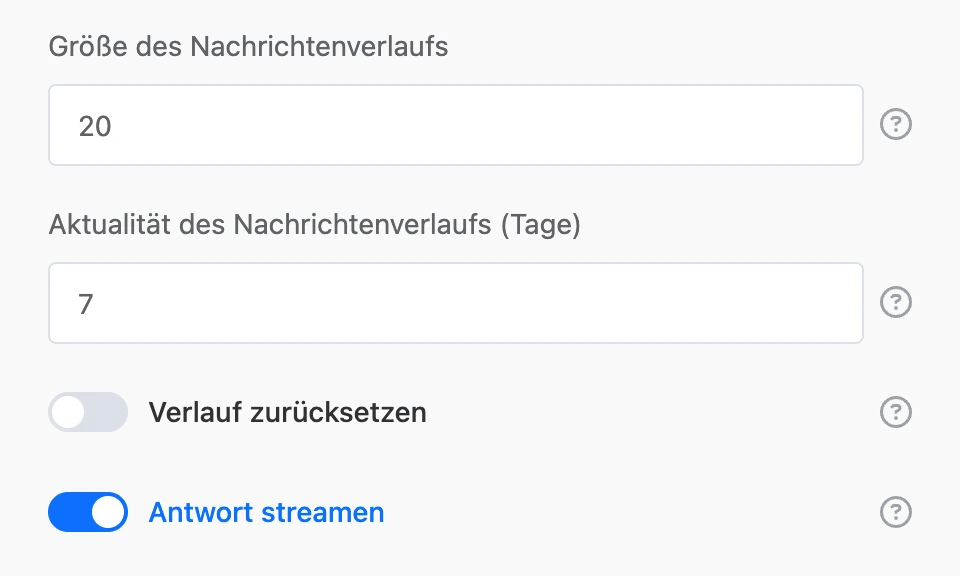
- „Größe des Nachrichtenverlaufs“ — wie viele der letzten Nachrichten des Dialogs der Agent sieht, wenn er die Antwort vorbereitet. Gezählt werden sowohl die Nachrichten des Kontakts als auch die Antworten des Agenten. Von 1 bis 1000, standardmäßig 10. Je größer der Verlauf, desto besser erinnert sich der Agent an das Gespräch und desto teurer ist jede Antwort.
- „Aktualität des Nachrichtenverlaufs (Tage)“ — Nachrichten, die älter als dieser Zeitraum sind, berücksichtigt der Agent nicht. 0 — ohne zeitliche Begrenzung.
- „Verlauf zurücksetzen“ — der Verlauf wird vor jeder Antwort gelöscht. Der Agent sieht nur die letzte Nachricht des Kontakts und erinnert sich an die vorherigen nicht.
„Antwort streamen“
Die Antwort erscheint im Chat, während das Modell sie schreibt. Solange das Modell schweigt — zum Beispiel, weil es in der Wissensdatenbank sucht —, sieht der Kontakt „Denke nach…“.
Die Einstellung wirkt in privaten Telegram-Chats und im Web-Chat. In den übrigen Kanälen bewirkt sie nichts: Die Antwort kommt vollständig, sobald sie fertig ist.
„Übergänge“
Die Zweige des Szenarios, über die der Agent den Kontakt weiterschicken kann. Der Button „Übergang hinzufügen“ fügt einen Zweig hinzu; sein Name wird zu einem Ausgang des Blocks im Schema.
Der Agent sieht die Namen der Übergänge und wählt einen davon, wenn das Ergebnis des Gesprächs klar zu einem Zweig passt. Passt kein Übergang, wählt der Agent nichts, und der Kontakt bleibt im Block. Die Antwort des Agenten erhält der Kontakt in jedem Fall — erst die Antwort, dann der Übergang.
Benennen Sie die Übergänge verständlich — „Laptops“, „Mitarbeiter“ — und beschreiben Sie im Prompt, wann welcher zu wählen ist.


Achtung
Schreibt der Kontakt einen Text, der mit dem Namen eines Übergangs übereinstimmt, folgt er diesem Übergang sofort, ohne Antwort des Agenten.
„Zusätzlich“
Zwei Schalter aus diesem Abschnitt ändern das Verhalten des Agenten:
- „Antwort mit Ziffern“ — standardmäßig eingeschaltet. Sendet der Kontakt eine Zahl, gilt sie als Nummer eines Übergangs: „2“ schickt den Kontakt ohne Antwort des Agenten über den zweiten Übergang. Stellt der Agent Fragen, auf die man mit einer Zahl antwortet — „Wie viele Personen?“, „Welche Größe?“ —, schalten Sie diese Einstellung aus.
- „Antwort in eine Benutzervariable schreiben“ — jede Nachricht des Kontakts in diesem Block wird in die angegebene Variable geschrieben, die neue über die vorherige.
Ausgänge
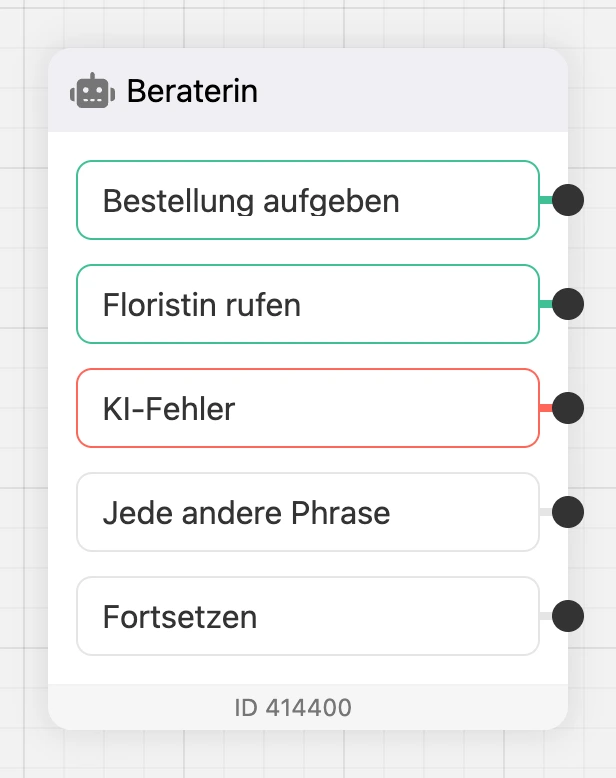
- Übergänge — Ausgänge mit den Namen, die Sie im Abschnitt „Übergänge“ festgelegt haben. Ausgelöst wird der, den der Agent gewählt hat, sofort nach seiner Antwort.
- „Jede andere Phrase“ — wird ausgelöst, wenn der Kontakt im Block irgendeinen Text schreibt. Lassen Sie diesen Ausgang ohne Verbindung: Dann gelangt die Nachricht zum Agenten. Verbinden Sie ihn mit einem anderen Block, geht die nächste Nachricht des Kontakts dorthin, und ein Gespräch mit dem Agenten kommt nicht zustande.
- „KI-Fehler“ — wird ausgelöst, wenn es keine Antwort geben wird:
- das Modell ist nicht erreichbar oder hat einen Fehler zurückgegeben;
- auf den „KI-Credits“ ist kein Guthaben;
- das Guthaben ist ausgegangen, während der Agent die Antwort vorbereitete — die bereits geleistete Arbeit wird bezahlt, die Antwort wird nicht gesendet;
- der Kontakt hat das Limit der Nachrichten an den Agenten überschritten (siehe Grenzen).
- „Fortsetzen“ — wird sofort ausgelöst, sobald der Block die Nachricht erhalten und mit der Vorbereitung der Antwort begonnen hat. Auf die Antwort wartet er nicht. Ist die Antwort fertig, kehrt der Kontakt in den Block „KI-Agent“ zurück und erhält sie. Ist der Ausgang nicht verbunden, wartet der Kontakt einfach im Block auf die Antwort.

Wichtig
Verbinden Sie „KI-Fehler“ mit einer gewöhnlichen Nachricht — zum Beispiel „Ich kann gerade nicht antworten, bitte schreiben Sie später“ — oder mit der Übergabe an einen Mitarbeiter. Ohne Verbindung erhält der Kontakt bei einem Fehler nichts.
Der Grund des Fehlers wird ins „Ausführungsprotokoll“ des Blocks geschrieben: „Antwort vom Modell konnte nicht abgerufen werden“, „Nicht genügend Guthaben bei den ‚KI-Credits‘“ oder „Generierungslimit für diesen Kontakt erreicht“.
Ist im Block kein Modell gewählt oder ist das Modell im Projekt nicht mehr verbunden, wird ebenfalls „KI-Fehler“ ausgelöst, und im Protokoll erscheint der Eintrag „Modell ist nicht festgelegt“ oder „Modell nicht gefunden“. Ist der Ausgang „KI-Fehler“ mit nichts verbunden, sendet der Block nichts, und der Kontakt folgt „Fortsetzen“, wenn dieser Ausgang verbunden ist.
Dateien und Bilder vom Kontakt
Der Agent verarbeitet nicht nur Text.
- Bilder — wenn das gewählte Modell Bilder annimmt. Nimmt es keine an, antwortet der Agent nicht, und der Kontakt erhält die Bitte, seine Frage als Text zu schreiben.
- Dokumente — der Agent liest ihren Inhalt.
- Sprachnachrichten, Audio und Video verarbeitet der Agent nicht.
In einer Nachricht werden bis zu 10 Anhänge berücksichtigt. Bilder über 5 MB und Dokumente über 50 MB werden übersprungen.
Grenzen
- Eine Antwort zur Zeit. Während der Agent eine Antwort vorbereitet, verarbeitet er neue Nachrichten dieses Kontakts nicht und merkt sie sich nicht. Der Kontakt folgt dabei dem Ausgang „Fortsetzen“, wenn dieser verbunden ist.
- Limit pro Kontakt. Ein Kontakt kann höchstens 20 Antworten des Agenten in 10 Minuten und höchstens 200 pro Tag erhalten — in allen Blöcken „KI-Agent“ des Bots zusammen. Über dem Limit wird der Ausgang „KI-Fehler“ ausgelöst. Das Limit schützt Ihre „KI-Credits“: Die Antworten bezahlen Sie, und dem Bot schreiben kann jeder. Beim Testen über „Bot testen“ gilt das Limit nicht.
- Dateien. Der Agent erstellt höchstens 3 Dateien pro Antwort und höchstens 30 Dateien pro Tag für einen Kontakt.
- Verbindungen. Die Ausgänge des Blocks lassen sich nicht mit einem anderen Block „KI-Agent“ verbinden, ebenso wenig mit den Blöcken „Globales Menü“, „Inline-Telegram-Bot“ und „Eingehender Webhook“.
Unterschiede zwischen den Kanälen
| Telegram | VK | MAX | Viber | Web-Chat | |
|---|---|---|---|---|---|
| Die Antwort erscheint schon beim Generieren | ja, in privaten Chats | nein | nein | nein | ja |
| Formatierung der Antwort: fetter Text, Listen | ja | nein, einfacher Text | ja | nein, einfacher Text | ja |
Das Modell formatiert die Antwort mit Markup. Wo der Kanal es nicht unterstützt, erhält der Kontakt denselben Text ohne Formatierung und ohne Steuerzeichen.
Dateien, die der Agent erstellt hat, erhält der Kontakt als Dokumente direkt nach der Antwort.