

Zeilen aus Google Sheets lesen
Sucht Zeilen in Google Sheets, speichert Werte in Variablen und zeigt die Zeilen der Person.
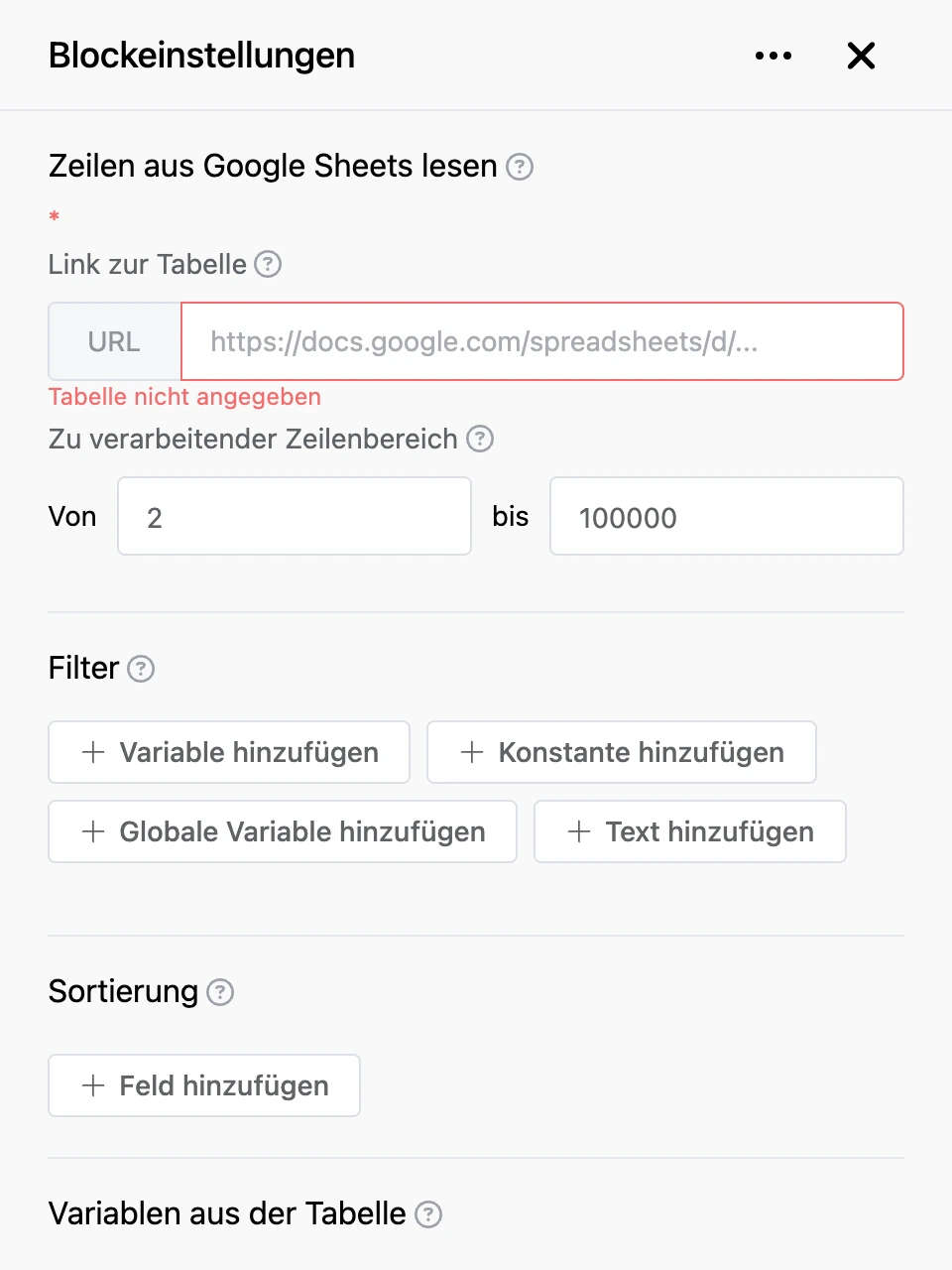
Einstellungen
„Link zur Tabelle“, „Blatt“, „Zu verarbeitender Zeilenbereich“ und „Filter“ — wie in den gemeinsamen Einstellungen.
- „Sortierung“ — Spalte und Reihenfolge: „Aufsteigend“ oder „Absteigend“.
- „Variablen aus der Tabelle“ — in welcher Variable der Wert welcher Spalte gespeichert wird. Mit den Buttons „Variable hinzufügen“ und „Globale Variable hinzufügen“ wählen Sie, wohin geschrieben wird: in eine Kontaktvariable oder in eine globale Variable des Bots. Gespeichert wird der Wert aus der ersten gefundenen Zeile.
- „Vorlage der Nachrichtenkette“ — was der Person zu jeder Zeile gesendet wird:
- „Vorlage“ — Text. Der Wert einer Zelle wird über den Buchstaben der Spalte eingesetzt:
{{ A }},{{ B }}; - „Foto“ und „Datei“ — der Buchstabe der Spalte, in deren Zelle ein direkter Link zu einem Bild oder einer Datei steht.
- „Vorlage“ — Text. Der Wert einer Zelle wird über den Buchstaben der Spalte eingesetzt:
- „Anzahl der Einträge in der Nachricht“ — wie viele Zeilen gezeigt werden, von 1 bis 100.
- „Tabelle mit JavaScript verarbeiten“ — schaltet das Feld „JavaScript zur Tabellenverarbeitung“ ein. Im Code stehen die gefundenen Zeilen als
sheet.datazur Verfügung — ein Array von Zeilen, jede Zeile ein Array von Zellen. Welche Spalten für den Code geladen werden, legt der AufrufsetColumnRange("A:Z")fest. Mehr dazu unter Eingebaute Variablen. - „Menü“ — die Buttons des Blocks.
Die gespeicherten Werte verwenden Sie danach wie gewöhnliche Variablen: {{ $preis }} — mehr dazu im Abschnitt „Daten zum Einfügen“. Die Vorlage können Sie leer lassen, wenn nur die Variablen gebraucht werden.
Ausgänge
- „Einträge nicht gefunden“ — im Bereich gibt es keine Zeilen, die zu den Filtern passen. Die Variablen ändern sich dabei nicht.
- Buttons aus dem „Menü“ — die Person hat einen Button gedrückt.
- „Jede andere Phrase“ — die Person hat etwas anderes geschrieben.
- „Fortsetzen“ — sofort nach dem Speichern der Variablen und dem Senden der Zeilen.
Hinweis
Ist „Fortsetzen“ mit nichts verbunden, „Jede andere Phrase“ aber schon, geht der Bot nach der Ausgabe der Zeilen sofort über „Jede andere Phrase“ weiter, ohne auf eine Antwort zu warten.