

Zahlungen annehmen
Zahlungsblöcke stellen der Person direkt im Dialog eine Rechnung: Der Bot sendet einen Link zur Seite des Zahlungssystems und führt das Szenario nach der Zahlung weiter. Für jedes Zahlungssystem gibt es einen eigenen Block, aber alle sind gleich aufgebaut.
So funktioniert ein Zahlungsblock
- Das Szenario erreicht den Block. Der Block legt im Zahlungssystem eine Zahlung an und sendet der Person eine Nachricht mit einem Link-Button zur Zahlungsseite.
- Gleich danach geht das Szenario über den Ausgang „Fortsetzen“ weiter — ohne auf das Geld zu warten.
- Sobald das Zahlungssystem meldet, dass die Rechnung bezahlt ist, führt der Bot die Person über den Ausgang „Erfolgreiche Zahlung“.
Zahlungssystem verbinden
Der Block arbeitet nur mit einem verbundenen Zahlungssystem. Es wird für jeden Bot einzeln verbunden: Öffnen Sie im Bot die „Einstellungen“, den Tab „Integrationen“, wählen Sie das System in der Liste „Verfügbare Integrationen“ und geben Sie die Schlüssel aus seinem Kundenkonto ein.


Bei den meisten Systemen erscheint nach dem Speichern eine Adresse für Benachrichtigungen (Webhook). Kopieren Sie sie in das Kundenkonto des Zahlungssystems — über diese Adresse meldet es dem Bot die Zahlung. Ohne sie wird der Ausgang „Erfolgreiche Zahlung“ nicht ausgelöst.
Achtung
Ist das System nicht verbunden, erhält die Person statt der Rechnung eine Nachricht der Form „Das Zahlungssystem ‚…‘ ist nicht verbunden.“. Verbinden Sie das System, bevor Sie den Bot starten.
Einstellungen
Die Felder der Blöcke unterscheiden sich leicht, die wichtigsten wiederholen sich aber:
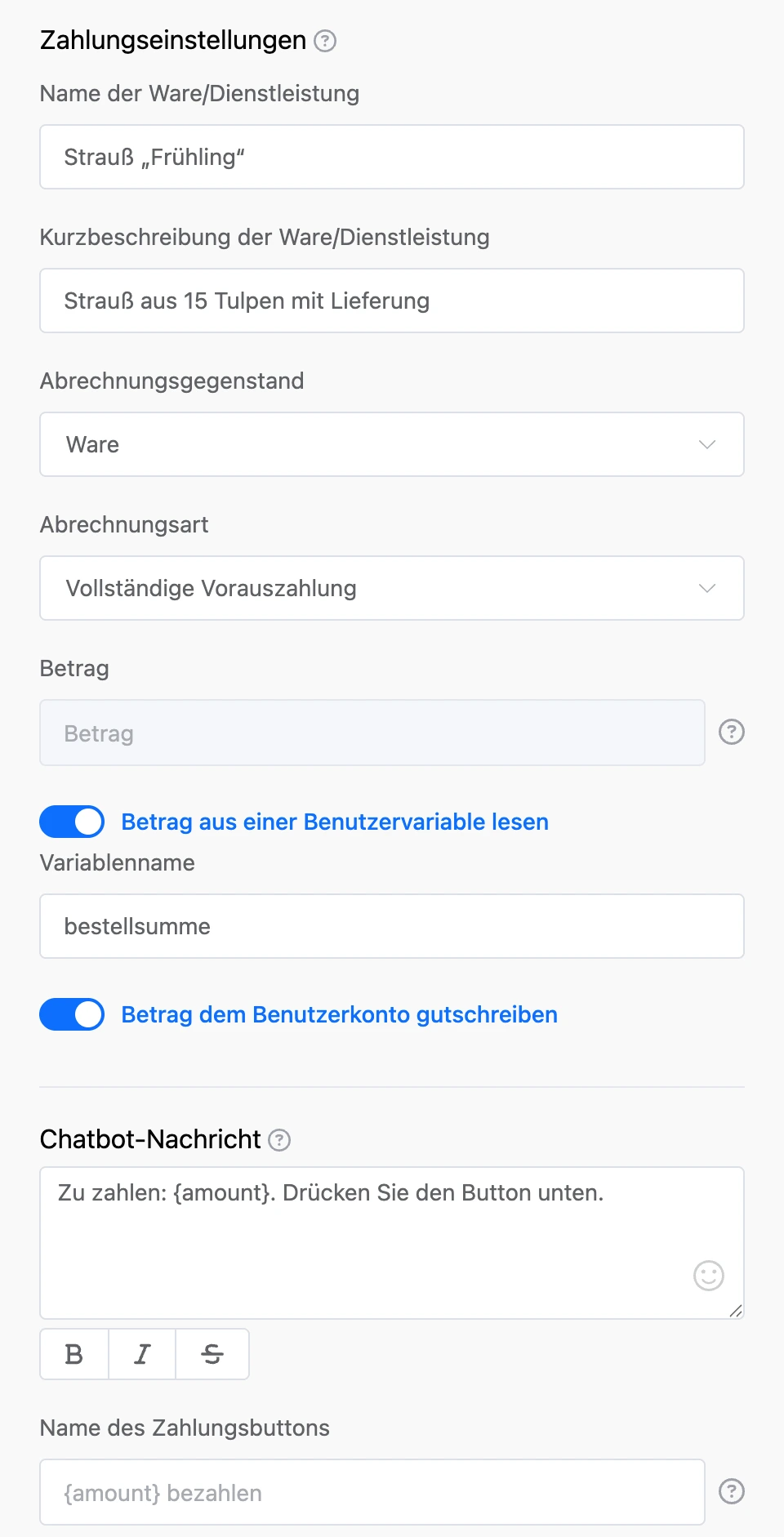
- „Zahlungszweck“ — wofür die Person bezahlt. Das Feld muss ausgefüllt sein: Mit leerem Zweck stellt der Block keine Rechnung, sondern sendet der Person eine Fehlermeldung.
- „Zahlungsbeschreibung“ — eine Erläuterung zur Zahlung. Ebenfalls Pflicht.
- „Betrag“ — wie viel zu zahlen ist. Die Währung wird nicht im Block gewählt: Sie hängt vom Zahlungssystem und seinen Einstellungen in der Integration ab.
- „Betrag aus einer Benutzervariable lesen“ — schalten Sie das ein, wenn das Szenario den Betrag berechnet. Es erscheint das Feld „Variablenname“: Der Block nimmt den Betrag aus dieser Kontaktvariable. Hat der Kontakt die Variable nicht, erhält er die Nachricht „Betrag nicht gefunden. Bitte beginnen Sie von vorn.“.
- „Geld dem Benutzerkonto gutschreiben“ — nach der Zahlung wird der Betrag dem internen Konto des Kontakts im Bot gutgeschrieben. Von diesem Konto lässt er sich mit dem Block „Vom Kontaktkonto abbuchen“ abbuchen.
- „Abrechnungsart“ und „Abrechnungsgegenstand“ — Merkmale für den Kassenbeleg: volle Vorauszahlung oder vollständige Abrechnung, Ware oder Dienstleistung und so weiter. Es gibt sie in den Blöcken der Systeme, die Belegdaten übermitteln.
- „Chatbot-Nachricht“ — der Text, mit dem der Zahlungslink kommt. Schreiben Sie
{url}an die Stelle, an der der Link stehen soll. Bleibt das Feld leer, sendet der Bot „Link zur Zahlung: …“. - „Name des Zahlungsbuttons“ — die Beschriftung des Buttons, bis zu 30 Zeichen. Anstelle von
{amount}wird der Betrag eingesetzt. Bleibt das Feld leer, stehen auf dem Button der Betrag und „bezahlen“.
Im Zweck, in der Beschreibung und im Text der Nachricht funktionieren Platzhalter.

Ausgänge
- „Fortsetzen“ — sofort, nachdem der Bot den Zahlungslink gesendet hat. Hier lässt sich gut eine Nachricht „Wir warten auf die Zahlung“ oder eine Erinnerung anschließen.
- „Erfolgreiche Zahlung“ — sobald das Zahlungssystem die Zahlung bestätigt hat. Wird auch dann ausgelöst, wenn die Person inzwischen im Szenario weitergegangen ist.

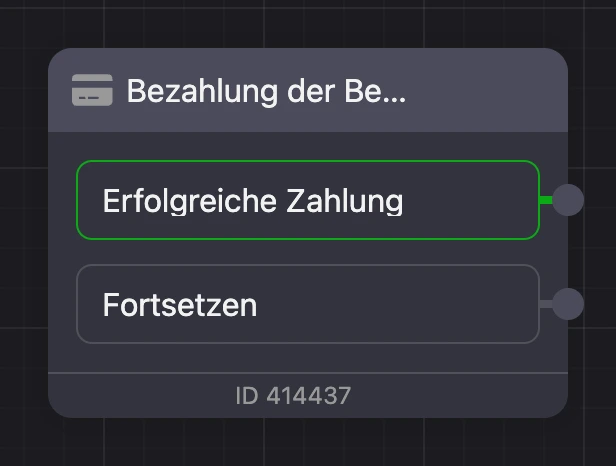
Eigene Ausgänge für eine abgelehnte Zahlung oder eine abgelaufene Rechnung haben die Blöcke nicht.
Besonderheiten
- Der Link-Button kommt in Telegram, VK, MAX und im Web-Chat an. In den übrigen Kanälen gibt es keinen Button, und der Link geht als Text der Nachricht hinaus. Wenn Sie also eine eigene „Chatbot-Nachricht“ schreiben, vergessen Sie darin
{url}nicht. - Einen Betrag von null oder einen negativen Betrag nimmt der Block nicht an: Die Person erhält statt der Rechnung eine Fehlermeldung.
- Über gestellte und bezahlte Rechnungen erhalten Sie Benachrichtigungen — per E-Mail und in die Chats, die in den Einstellungen des Bots im Tab „Benachrichtigungen“ verbunden sind.