

Szenario-Baukasten
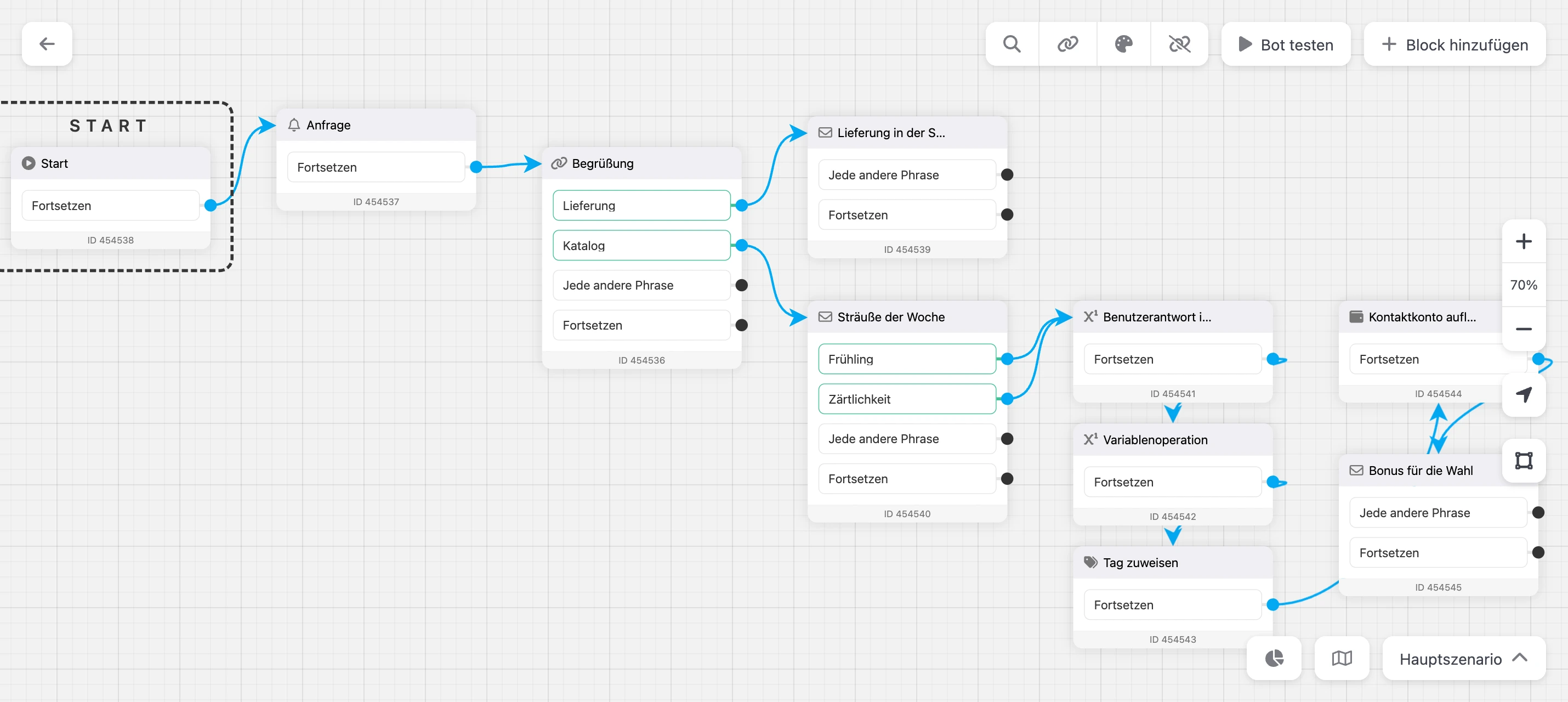
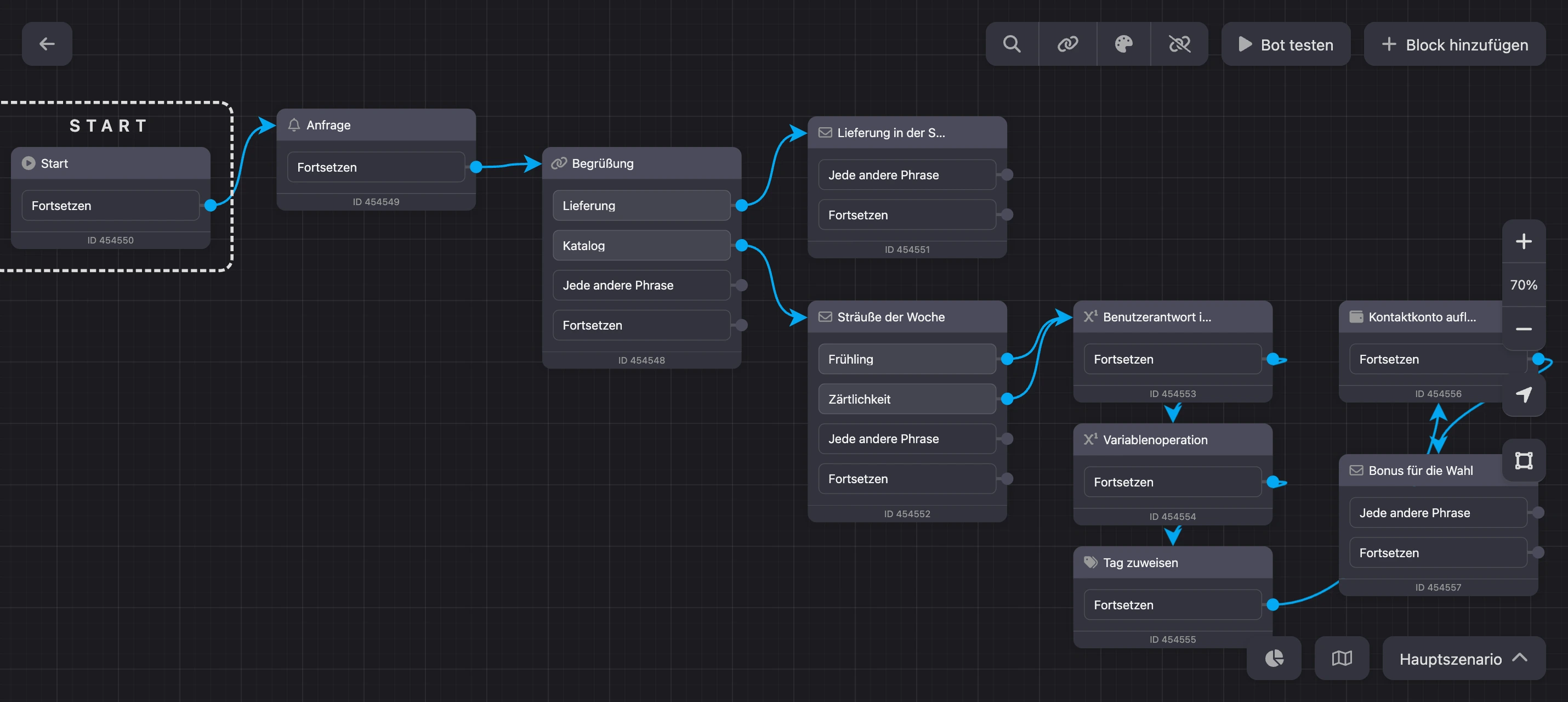
Der Baukasten ist der Bildschirm, auf dem Sie den Bot bauen. Das Szenario ist dort als Schema gezeichnet: Blöcke, die mit Pfeilen verbunden sind. Der Bot führt die Person vom Block „Start“ aus an den Pfeilen entlang.
Der Baukasten öffnet sich über den Punkt „Szenario“ im Menü des Bots. Mit ihm beginnt auch die Arbeit, wenn Sie einen Bot aus der Liste öffnen.
Was auf dem Bildschirm zu sehen ist
- Schema — die Blöcke, die Verbindungen zwischen ihnen und die Notizen. Sie können es verschieben und zoomen wie eine Karte.
- Obere Leiste — Rückkehr ins Projekt, Blocksuche, Verbinden von Messengern, Gestaltung des Schemas, die Buttons „Bot testen“ und „Block hinzufügen“.
- Untere Leiste — Conversions nach Blöcken, die Minikarte und die Liste der Szenarien des Bots.
- Zoomleiste rechts — vergrößern und verkleinern, zum Startblock zurückkehren, die Rahmenauswahl einschalten.
- Panel „Blockeinstellungen“ — öffnet sich rechts, wenn Sie auf einen Block klicken.
Was Sie für die Arbeit brauchen
- Kein Abonnement nötig. Szenarien bauen und den Bot im eingebauten Chat testen können Sie ohne Pro. Das Abonnement wird gebraucht, sobald Sie einen Messenger verbinden und der Bot Menschen antwortet. Mehr dazu auf der Seite Was ohne Pro verfügbar ist.
- Zugriff auf das Szenario. Den Punkt „Szenario“ sehen der Eigentümer des Bots und Teammitglieder, die das Szenario bearbeiten dürfen. Den Zugriff der Teammitglieder stellen Sie in den Bot-Einstellungen ein.
Speichern
Einen Button „Speichern“ gibt es im Baukasten nicht: Jede Änderung wird sofort geschrieben. Solange ein Block gespeichert wird, stehen unten im Block statt der ID drei Punkte.
Achtung
Aktionen im Schema lassen sich nicht rückgängig machen. Ein gelöschter Block, eine gelöschte Verbindung oder Notiz lässt sich nicht zurückholen — vor dem Löschen mehrerer Blöcke fragt der Baukasten nach einer Bestätigung.
Seiten des Bereichs
- Arbeitsfläche und Werkzeugleisten — wie Sie das Schema verschieben und zoomen, was jeder Button tut, Blöcke auswählen und kopieren, Notizen, Gestaltung.
- Szenarien — wozu ein Bot mehrere Szenarien braucht, das Hauptszenario, Ordner, Kopieren und Löschen.
- Wie der Bot die Antwort wählt — mit welchem Block das Gespräch beginnt, wie der Bot die Nachricht einer Person auswertet und wann er schweigt.
- Bot testen — der eingebaute Chat „Bot-Test“: Start ab einem beliebigen Block, Variablen und Tags, Unterschiede zu einem echten Kontakt.
Wie Sie Blöcke hinzufügen, verbinden und einstellen, steht im Bereich Blöcke. Wenn Sie Ihren ersten Bot bauen, beginnen Sie mit dem Schnellstart.