

Import und Export
Beide Befehle stehen im Menü „⋯“ rechts über der Liste der Kontakte: „Kontakte exportieren“ und „Kontakte hochladen“.
Kontakte exportieren
Der Export sammelt alle Kontakte des Bots in einer Excel-Datei. Die Filter der Liste haben darauf keinen Einfluss.
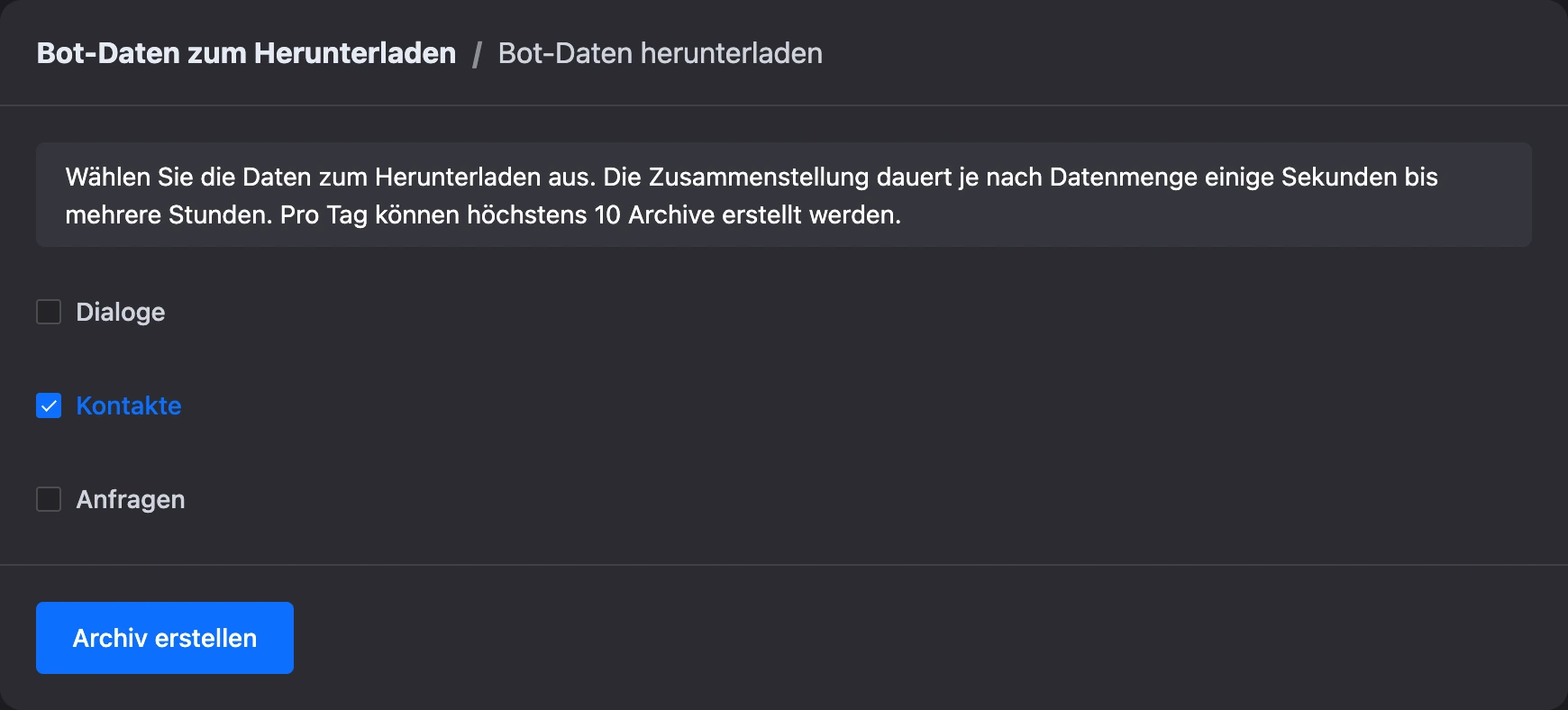
- Klicken Sie in der Liste der Kontakte auf „⋯“ und wählen Sie „Kontakte exportieren“. Es öffnet sich die Seite „Bot-Daten herunterladen“ mit markiertem Punkt „Kontakte“.
- Klicken Sie auf „Archiv erstellen“. Sie gelangen in die Liste „Bot-Daten zum Herunterladen“.
- Warten Sie auf den Status „Fertig“ und klicken Sie auf „Link abrufen“, dann auf „Herunterladen“.
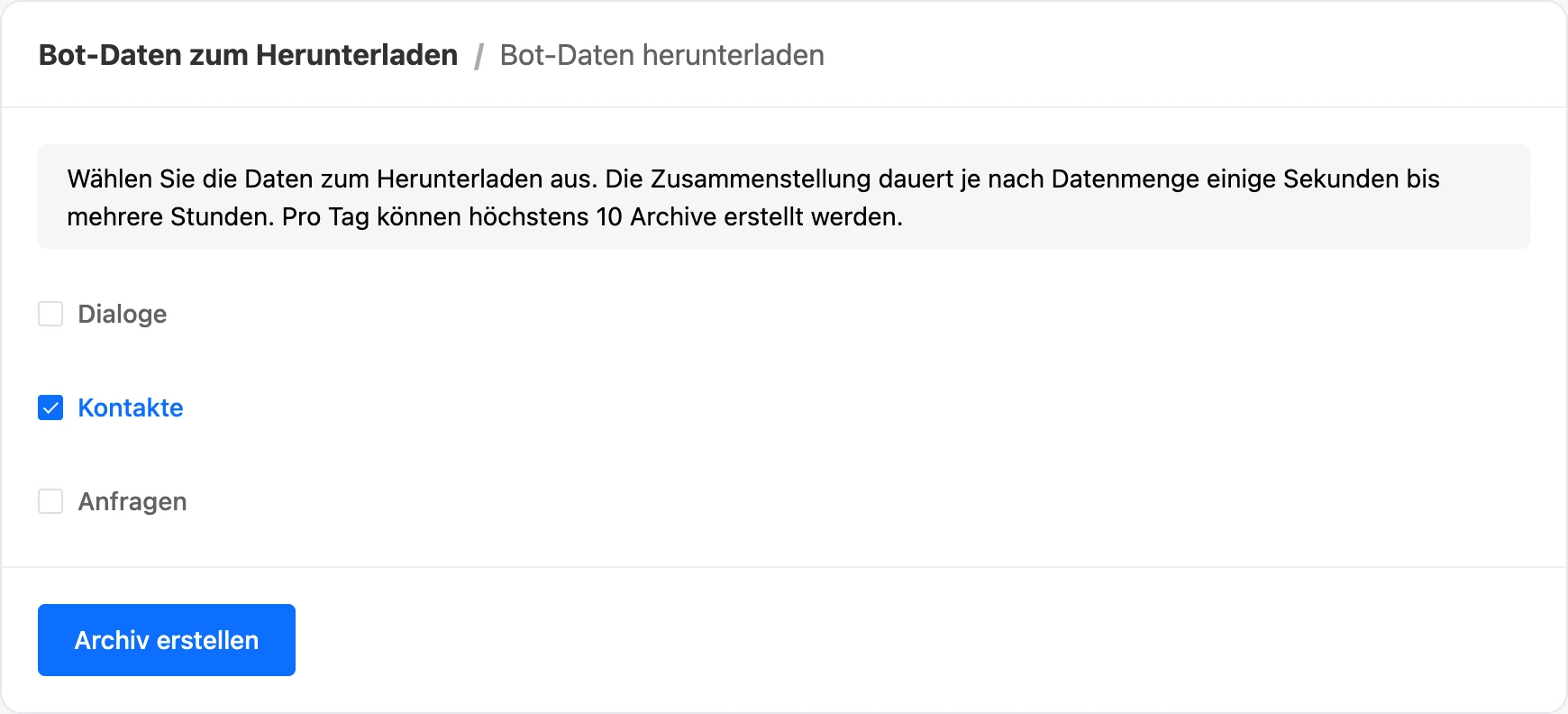
Das Archiv wird in einigen Sekunden bis mehreren Stunden zusammengestellt — je mehr Kontakte, desto länger. Der Status in der Liste ändert sich von selbst: „Wird verarbeitet“, „Archiv wird erstellt“ mit dem Fortschritt in Prozent, „Fertig“ oder „Fehler“. Sie können die Seite schließen und später zurückkehren: Die Liste der Archive öffnet sich auch mit dem Button „Bot-Daten herunterladen“ in den Einstellungen des Bots, im Tab „Zusätzlich“.
Was in der Datei steht
Heruntergeladen wird ein ZIP-Archiv, darin die Tabelle contacts.xlsx. Eine Zeile ist ein Kontakt.
| Spalte | Was darin steht |
|---|---|
| ID | Nummer des Kontakts auf der Plattform |
| Name | Name des Kontakts |
| Messenger | Kanal des Kontakts |
| Username | Benutzername in Telegram oder MAX, bei VK — die Nummer der Seite |
| Telefon, Email, Adresse | Daten, die der Bot gespeichert hat oder die Sie angegeben haben |
| Erste Nachricht | Text, mit dem die Person den Dialog begonnen hat |
| Erstelldatum | Wann der Kontakt im Bot erschienen ist |
| Telegram ID, Max ID | Nummer des Benutzers im Messenger |
| Referrer ID | ID des Kontakts, der diese Person eingeladen hat |
| Stichworte | Tags des Kontakts, durch Kommas getrennt |
| Variablen | Je eine Spalte für jede Variable aus dem Verzeichnis „Vorschläge für Benutzervariablen“ |
Die Spaltenüberschriften werden in der Sprache des Bots geschrieben.
Hinweis
Eine Variable kommt nur dann in die Datei, wenn ihr Name im Verzeichnis der Vorschläge steht. Haben Sie den Namen aus dem Verzeichnis gelöscht, fehlt die Spalte mit dieser Variable im Export, obwohl die Werte bei den Kontakten erhalten bleiben.
Einschränkungen
- Pro Tag können Sie höchstens 10 Archive pro Bot erstellen.
- Ein Teammitglied braucht für den Export der Kontakte das Recht „Kontakte exportieren“.
Auf derselben Seite „Bot-Daten herunterladen“ können Sie „Dialoge“ und „Anfragen“ markieren — dann kommen auch der Schriftverkehr und die Anfragen ins Archiv. Mehr zu diesen Exporten auf der Seite Datenexport.
Kontakte aus Excel hochladen
Der Import überträgt einen Bestand an Telegram-Abonnenten aus Ihrer Tabelle in den Bot: Für jede Person wird ihre Telegram ID gebraucht. Dabei können Sie den Kontakten gleich Tags und Variablen mitgeben.
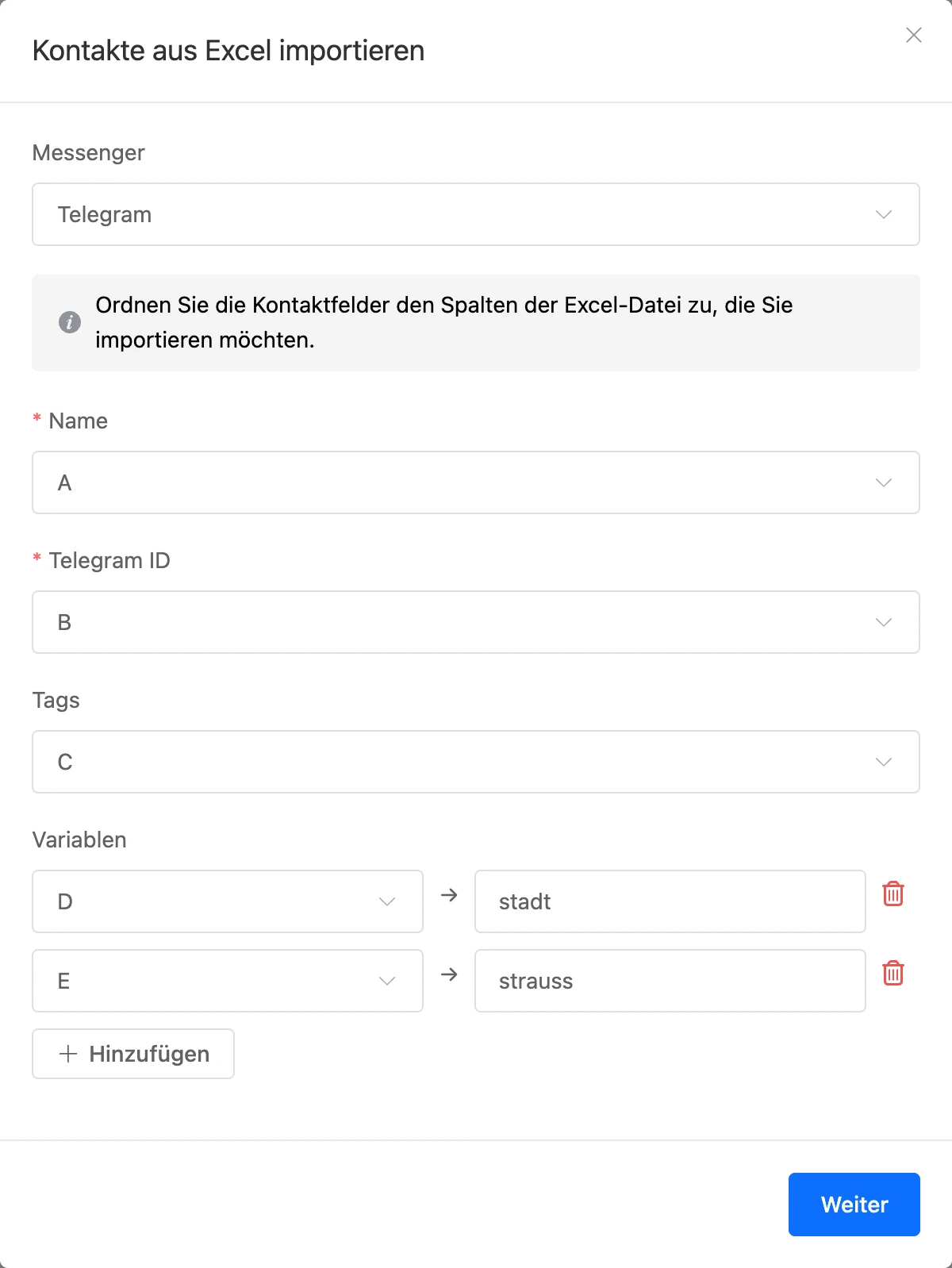
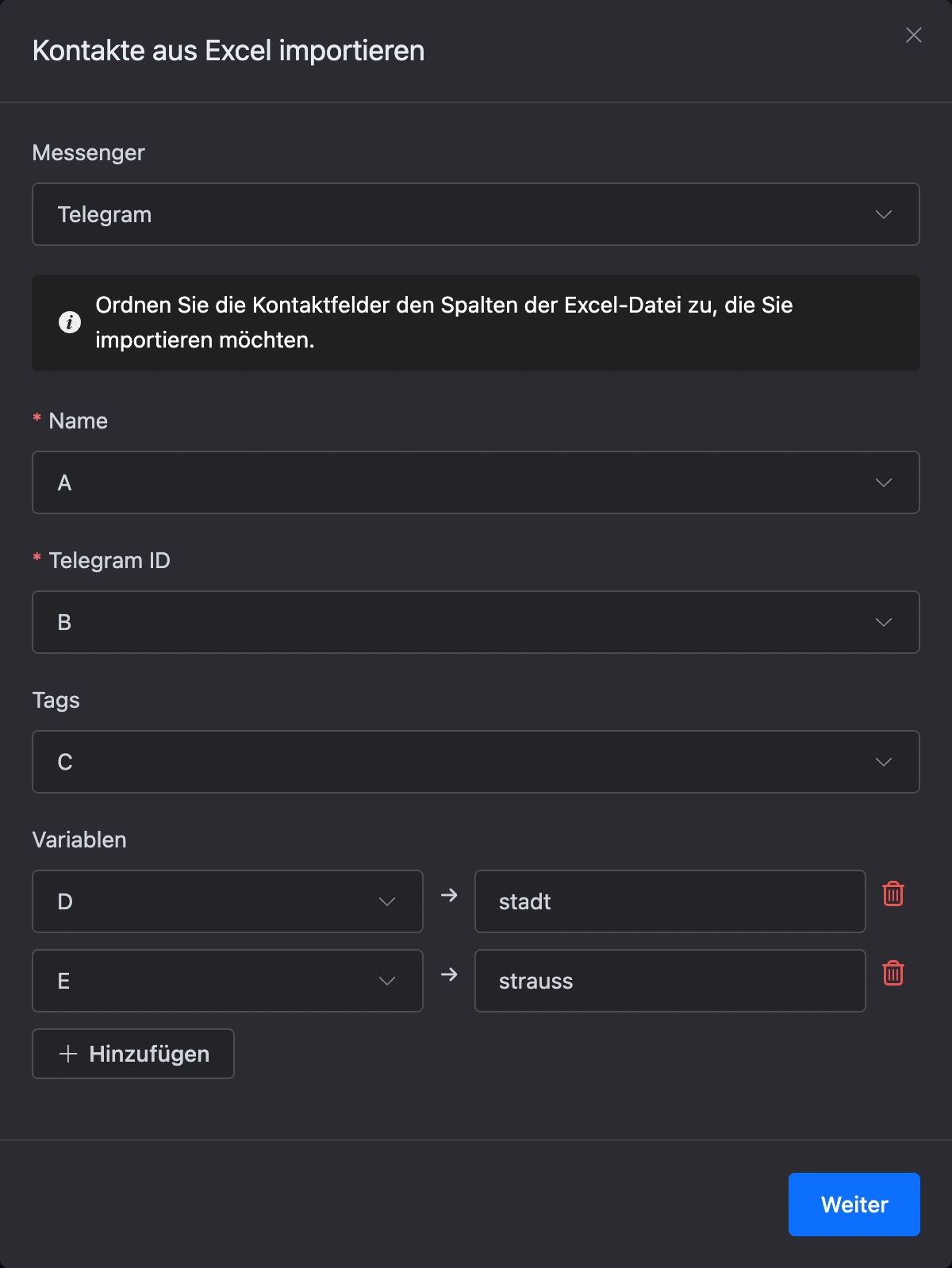
- Klicken Sie in der Liste der Kontakte auf „⋯“ und wählen Sie „Kontakte hochladen“. Es öffnet sich das Fenster „Kontakte aus Excel importieren“.
- Lassen Sie im Feld „Messenger“ Telegram stehen.
- Geben Sie an, in welchen Spalten der Datei die Daten liegen. Die Spalten werden nach Buchstaben gewählt, wie in Excel: A, B, C…
- „Name“ — die Spalte mit dem Namen des Kontakts;
- „Telegram ID“ — die Spalte mit der Nummer des Benutzers in Telegram;
- „Tags“ — klicken Sie auf „Hinzufügen“ und wählen Sie die Spalte mit den Tags. In der Zelle werden Tags durch Kommas getrennt aufgezählt;
- „Variablen“ — klicken Sie auf „Hinzufügen“, wählen Sie die Spalte und schreiben Sie den Namen der Variable, in die der Wert kommt. Sie können mehrere Zeilen hinzufügen.
- Klicken Sie auf „Weiter“, laden Sie die Excel-Datei hoch und klicken Sie noch einmal auf „Weiter“.
Der Import läuft im Hintergrund. Im Fenster sehen Sie, wie viele Zeilen verarbeitet sind: „Zeilen verarbeitet“, „Abgelehnte Zeilen“, „Aktualisierte Einträge“, „Neue Einträge“. Wenn der Import fertig ist, erscheint die Zeile „Import abgeschlossen“ mit dem Datum. Der Button „Neue Datei importieren“ führt zur Einstellung der Spalten zurück.
Wie die Zeilen verarbeitet werden
- Gelesen wird nur das erste Blatt der Datei, bis zur ersten Zeile, in der alle gewählten Spalten leer sind.
- Gibt es im Bot schon einen Telegram-Kontakt mit dieser ID, wird er aktualisiert: Der Name wird ersetzt, die Tags aus der Datei kommen zu den vorhandenen hinzu, die Variablen werden neu geschrieben. Gibt es den Kontakt nicht, wird er angelegt.
- Eine Zeile ohne Telegram ID oder mit einer ID, die nicht aus Ziffern besteht, wird abgelehnt. Die Ursache mit der Nummer der Zelle erscheint in der Liste „Fehler“. Auch die Kopfzeile landet bei den abgelehnten — auf die übrigen Zeilen hat das keinen Einfluss.
- Ist der Name in der Zeile leer, wird stattdessen die Telegram ID eingetragen.
- Neue Kontakte zählen zur Zahl der Kontakte des Bots, von der das Paket des Abonnements abhängt.
Wenn etwas nicht funktioniert
- „Pro Tag können höchstens 10 Archive erstellt werden.“ Das Limit für Exporte ist für heute ausgeschöpft. Laden Sie eines der fertigen Archive herunter oder erstellen Sie später ein neues.
- „Wählen Sie mindestens eine Datenart zum Herunterladen aus.“ Auf der Seite „Bot-Daten herunterladen“ ist kein Punkt markiert.
- Der Button „Link abrufen“ ist inaktiv. Das Archiv wird noch zusammengestellt. Warten Sie auf den Status „Fertig“.
- „Ein neuer Import kann nicht gestartet werden, während der vorherige Prozess ausgeführt wird.“ Warten Sie, bis der laufende Import abgeschlossen ist.
- „Die Verarbeitung wurde zwangsweise gestoppt. Zu viele Fehler.“ In der Datei sind mehr als 1000 abgelehnte Zeilen zusammengekommen. Prüfen Sie, dass die Spalten richtig gewählt sind, und starten Sie den Import erneut.