

Tags und Variablen
Der Bot speichert über einen Kontakt zwei Arten eigener Daten: Tags und Variablen. Der Bot selbst hat außerdem globale Variablen — gemeinsam für alle Kontakte.
| Was | Wem es gehört | Was es speichert | Beispiel |
|---|---|---|---|
| Tag | Dem Kontakt | Eine Markierung: Der Kontakt hat sie oder nicht | „hat bestellt“ |
| Variable des Kontakts | Dem Kontakt | Name und Wert, bei jedem Kontakt eigene | stadt = Kasan |
| Globale Variable | Dem Bot | Name und Wert, für alle gleich | adresse_laden = Gartenstraße 1 |
Tags
Ein Tag ist eine kurze Markierung am Kontakt. Nach Tags wählt man Kontakte aus und verzweigt das Szenario.
Wie Sie einen Tag zuweisen
Vorab anlegen müssen Sie Tags nicht: Ein Tag entsteht, wenn er zum ersten Mal zugewiesen wird.
- Mit dem Szenario. Der Block „Tag zuweisen“ setzt Tags, der Block „Tag entfernen“ nimmt sie weg.
- Von Hand. Klicken Sie in der Liste der Kontakte oder in der Kontaktkarte auf „Hinzufügen“, geben Sie den Namen des Tags ein und drücken Sie Enter. Das Kreuz am Tag entfernt ihn.
- Beim Hochladen aus Excel — aus der Spalte mit den Tags. Dazu mehr auf der Seite Import und Export.
Bei der Eingabe in der Oberfläche hat der Name eines Tags bis zu 60 Zeichen. Ein zweites Mal wird derselbe Tag einem Kontakt nicht hinzugefügt.
Wo Tags verwendet werden
- in den Filtern der Liste der Kontakte — „Kontakt enthält Tags“;
- in den Filtern der Empfänger eines Newsletters — „Enthält Tags“ und „Enthält keine Tags“;
- im Block „Bedingung“ — „Kontakt enthält Tags“ und „Kontakt enthält keine Tags“.
Tag-Vorschläge
Wenn Sie einen Tag eingeben, schlägt die Plattform Namen vor, die in diesem Bot schon verwendet wurden. Die Liste dieser Namen ist das Verzeichnis „Tag-Vorschläge“: Öffnen Sie im Menü des Bots „Listen“ und klicken Sie auf die Zeile „Tag-Vorschläge“.
Ein Name kommt ins Verzeichnis, wenn Sie den Tag zum ersten Mal in der Oberfläche eingeben. Tags anlegen oder umbenennen können Sie hier nicht — das Verzeichnis dient dazu, Überflüssiges aus den Vorschlägen zu entfernen: Tippfehler und Tags, die Sie nicht mehr verwenden.
- Um einen Namen zu löschen, klicken Sie in der Zeile auf das Papierkorb-Symbol.
- Um mehrere zu löschen, markieren Sie sie mit Häkchen und klicken Sie auf „… Stk. löschen“.
Hinweis
Das Löschen eines Tags aus dem Verzeichnis berührt die Tags der Kontakte nicht. Bei denen, die den Tag schon haben, bleibt er — es verschwindet nur der Vorschlag.
Variablen des Kontakts
Eine Variable besteht aus Name und Wert, die der Bot beim Kontakt speichert: die Antwort auf eine Frage, das gewählte Produkt, die Bestellsumme. Jeder Kontakt hat eigene Werte.
Woher Variablen kommen
- Aus dem Szenario. Die Blöcke „Benutzerantwort in Variable speichern“ und „Variablenoperation“ schreiben Werte, der Block „Variable löschen“ löscht sie.
- Aus dem Link, über den die Person gekommen ist. Die Parameter des Links werden in den Variablen des neuen Kontakts gespeichert. Variablen, deren Name mit
utm_beginnt, werden in der Liste der Kontakte in der Spalte UTM angezeigt. Mehr zu Links im Bereich Links zum Chatbot. - Von Hand — im Abschnitt „Kontaktdaten“ in der Karte.
- Beim Hochladen aus Excel — aus den gewählten Spalten der Datei.
So verwenden Sie sie
Im Text einer Nachricht schreiben Sie eine Variable des Kontakts in doppelten geschweiften Klammern mit dem Zeichen $: {{ $stadt }}. Alle Schreibweisen, Funktionen und Ausdrücke finden Sie im Bereich Platzhalter.
Kontakte nach dem Wert einer Variable auswählen können Sie mit dem Filter „Kontakt enthält Variablen“ in der Liste der Kontakte, im Szenario prüfen — mit dem Block „Bedingung“.
Vorschläge für Benutzervariablen
Das Verzeichnis der Variablennamen, die im Bot vorgekommen sind. Öffnen Sie „Listen“ und klicken Sie auf die Zeile mit diesem Namen.
Anhand des Verzeichnisses schlägt die Plattform Namen vor, wenn Sie eine Variable in der Kontaktkarte, in den Filtern und beim Hochladen aus Excel eingeben. Davon hängt auch der Export der Kontakte ab: Für jede Variable aus dem Verzeichnis wird in der Datei eine Spalte angelegt.
Namen löschen Sie genauso wie Tags: mit dem Papierkorb in der Zeile oder mit Häkchen und dem Button „… Stk. löschen“.
Hinweis
Das Löschen einer Variable aus dem Verzeichnis berührt die Variablen der Kontakte nicht: Die Werte bleiben. Aber Vorschläge mit diesem Namen und die Spalte im Export gibt es dann nicht mehr.
Globale Variablen
Eine globale Variable gehört dem Bot und ist für alle Kontakte gleich: die Adresse des Ladens, die Telefonnummer des Supports, der Zähler der Teilnehmer einer Aktion. Wert an einer Stelle geändert — und er hat sich in allen Nachrichten geändert, in die die Variable eingesetzt ist.
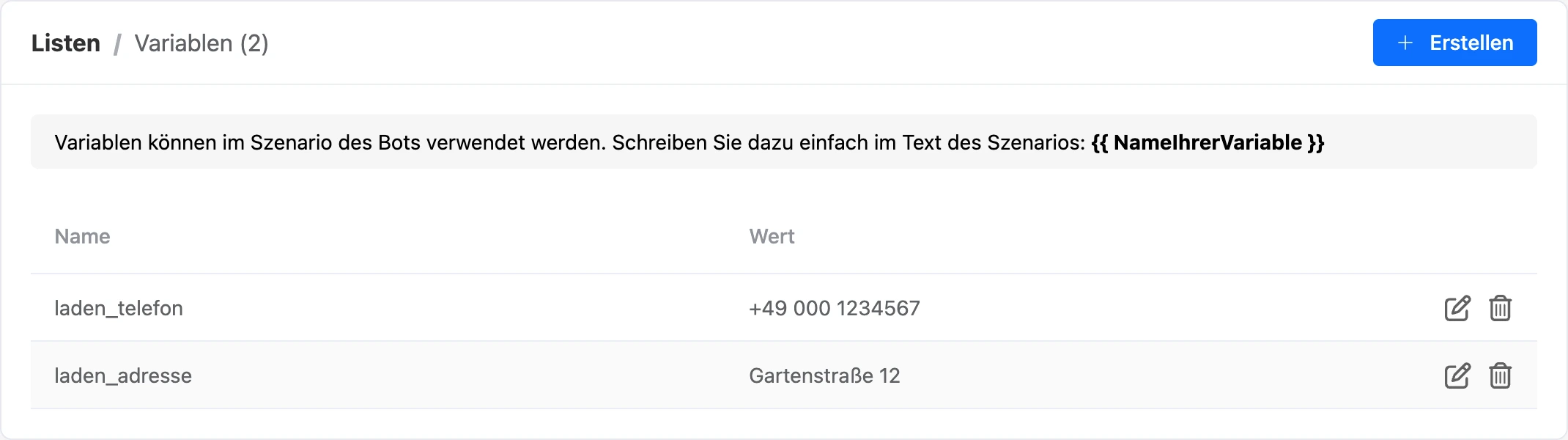
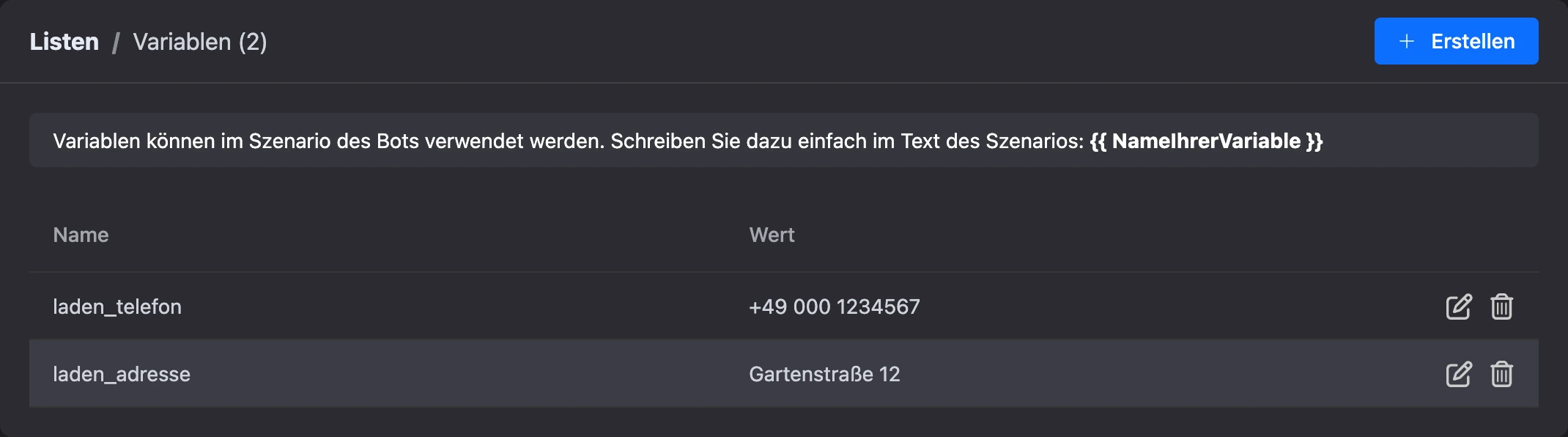
Öffnen Sie „Listen“ und klicken Sie auf die Zeile „Globale Variablen“. Es öffnet sich die Seite „Variablen“.
Variable erstellen
- Klicken Sie auf „Erstellen“.
- Füllen Sie im Fenster „Variable erstellen“ die Felder „Name“ und „Wert“ aus.
- Klicken Sie auf „Erstellen“.
Der Name hat bis zu 255 Zeichen, der Wert bis zu 1000. In einem Bot kann es höchstens 5000 globale Variablen geben.
Tipp
Benennen Sie Variablen ohne Leerzeichen:
adresse_laden,telefon_support. Einen solchen Namen können Sie leichter in den Text einfügen.
Ändern und löschen
- Das Stift-Symbol öffnet das Fenster „Variable bearbeiten“. Ändern können Sie nur den Wert — der Name bleibt.
- Das Papierkorb-Symbol löscht die Variable. Prüfen Sie vor dem Löschen, dass sie in den Nachrichten des Szenarios nicht verwendet wird.
Globale Variablen kann auch das Szenario ändern — mit den Blöcken „Benutzerantwort in Variable speichern“ und „Variablenoperation“.
So verwenden Sie sie
Im Text einer Nachricht schreiben Sie eine globale Variable in doppelten geschweiften Klammern ohne das Zeichen $: {{ adresse_laden }}. Wie Sie einen Namen mit Leerzeichen schreiben und eine Variable in Ausdrücken verwenden, steht auf der Seite Daten zum Einfügen.
Wenn etwas nicht funktioniert
- „Diese Variable existiert bereits.“ Eine globale Variable mit diesem Namen ist schon angelegt. Öffnen Sie sie mit dem Stift und ändern Sie den Wert.
- „Für einen Bot können höchstens 5000 globale Variablen erstellt werden.“ Die Grenze für die Zahl der globalen Variablen ist erreicht. Löschen Sie nicht mehr benötigte.
- Die Variable fehlt im Export der Kontakte. Ihr Name steht nicht im Verzeichnis „Vorschläge für Benutzervariablen“. Fügen Sie eine Variable mit diesem Namen über „Feld hinzufügen“ in der Karte eines Kontakts hinzu, der sie noch nicht hat, — der Name kehrt ins Verzeichnis zurück.
- Der Tag ist aus den Vorschlägen gelöscht, aber Kontakte mit ihm werden gefunden. So soll es sein: Das Verzeichnis ändert die Tags der Kontakte nicht. Um den Tag zu entfernen, nehmen Sie ihn in der Karte weg oder nutzen Sie den Block „Tag entfernen“.