

Liste der Bots und Erstellen
Alle Bots des Projekts sind im Bereich „Chatbots“ gesammelt. Von hier aus wird ein Bot geöffnet, erstellt, umbenannt, kopiert und gelöscht.
Liste der Bots
Im Kopf der Liste stehen die Zahl der Bots im Projekt, der Umschalter der Ansicht und der Button „Erstellen“.
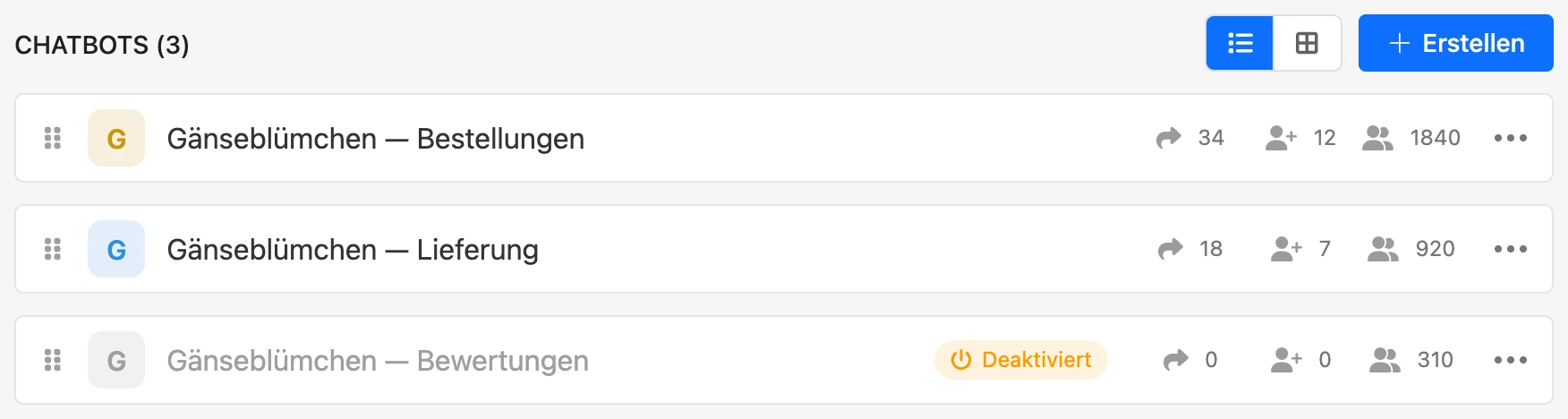
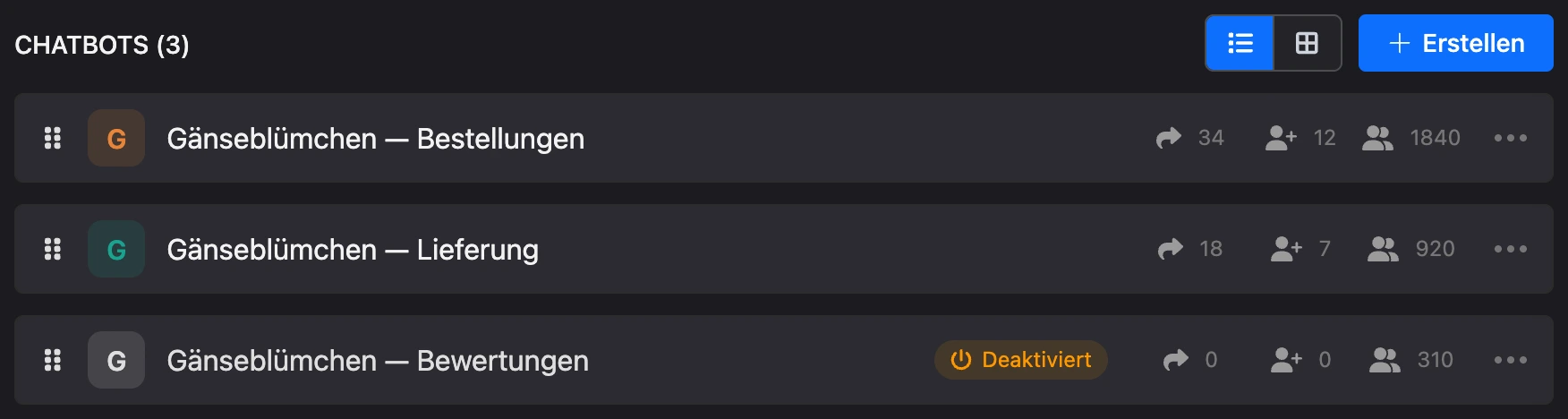
- Ansicht. Die Buttons „Liste“ und „Kacheln“ schalten die Ansicht um. In der Kachel wird über dem Namen das verkleinerte Schema des Bots gezeigt. Die Auswahl merkt sich der Browser.
- Reihenfolge. Ziehen Sie den Bot am Symbol mit den Punkten links — Hinweis „Ziehen, um die Reihenfolge zu ändern“. Die Reihenfolge gilt für alle, die im Projekt arbeiten. Ein neuer Bot steht am Anfang der Liste.
- Bot öffnen. Ein Klick auf die Zeile oder Kachel öffnet das Schema des Bots.
Bei jedem Bot stehen drei Zahlen:
| Hinweis | Was er zeigt |
|---|---|
| „Anzahl der Klicks“ | Klicks von heute |
| „Anzahl der neuen Besucher“ | Neue Besucher von heute |
| „Zielgruppe“ | Wie viele Kontakte der Bot insgesamt hat |
Ein Klick auf eine der Zahlen öffnet die Statistik des Bots. Was als Klick und was als Besucher zählt, steht im Bereich Statistik.
Ist der Bot ausgeschaltet, steht neben dem Namen die Markierung „Deaktiviert“. Ein- und ausgeschaltet wird ein Bot in seinen Einstellungen.
Menü des Bots
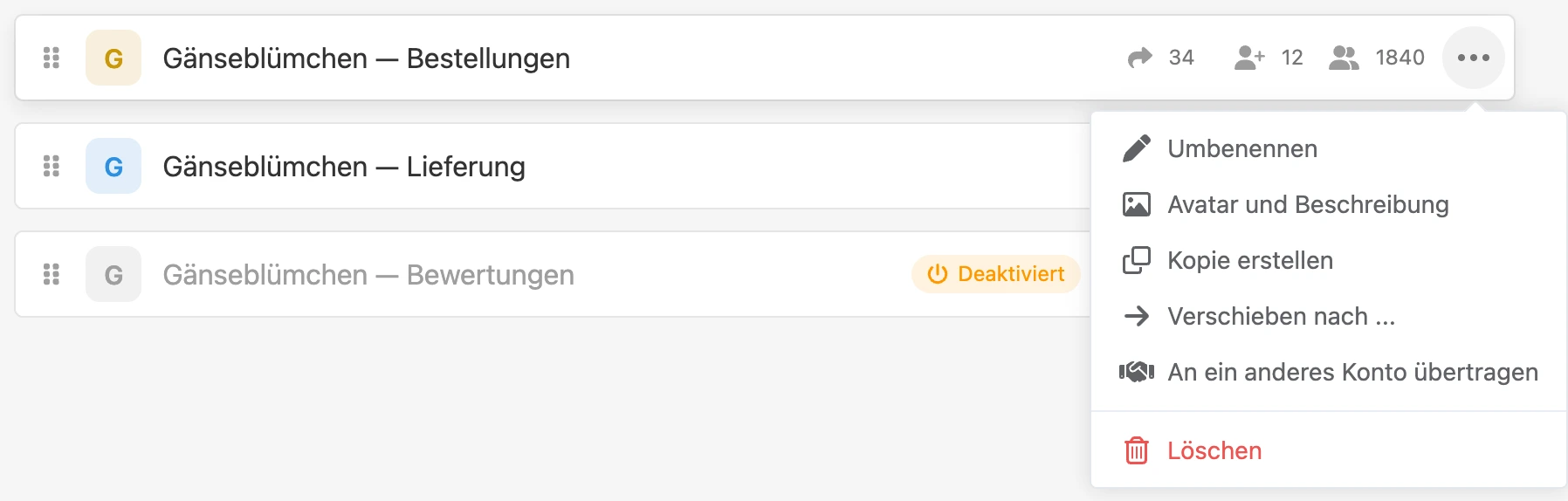
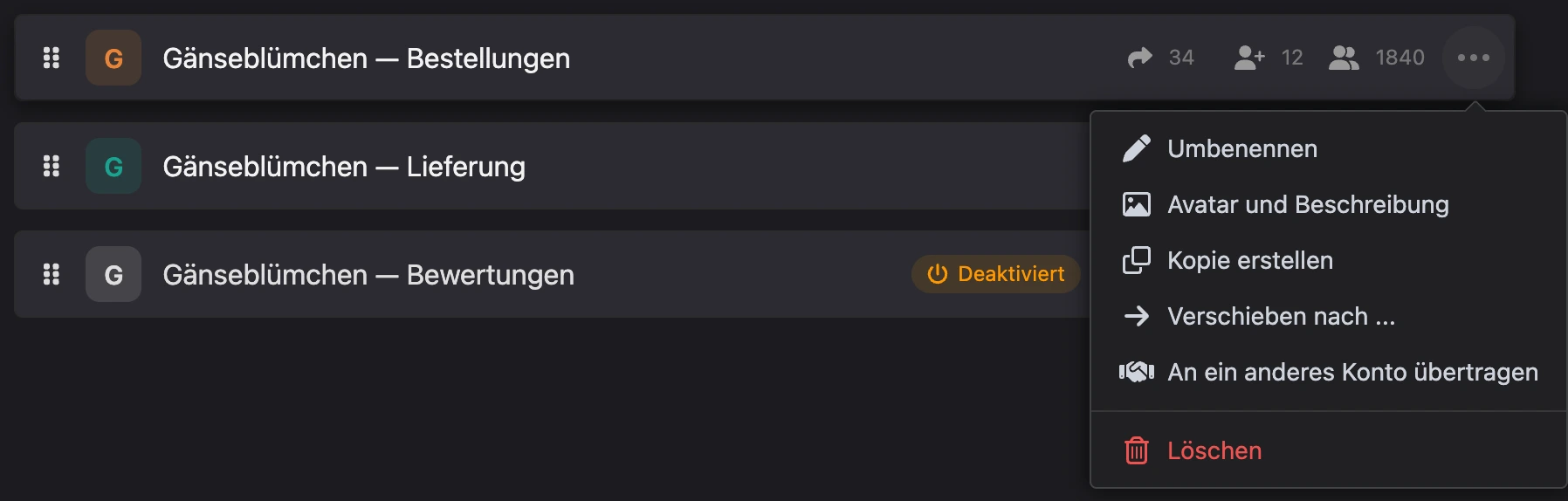
Rechts in der Zeile des Bots steht das Menü „⋯“. Welche Punkte es enthält, hängt von Ihren Rechten im Projekt ab.
| Punkt | Was er tut |
|---|---|
| „Umbenennen“ | Ändert den Namen des Bots im Konto |
| „Avatar und Beschreibung“ | Öffnet das Fenster mit dem Bild des Bots. Das Bild wird in der Liste und im Seitenmenü gezeigt. Geeignet sind JPG, PNG, GIF, WebP und AVIF bis 5 MB. Ist ein Messenger verbunden, der das erlaubt, können Sie im Block „Auch in Messengern setzen“ markieren, wo das Bild noch gesetzt werden soll |
| „Kopie erstellen“ | Erstellt eine Kopie des Bots im selben Projekt |
| „Verschieben nach ...“ | Verschiebt den Bot in ein anderes Ihrer Projekte. Nur für den Eigentümer |
| „An ein anderes Konto übertragen“ | Beginnt die Übertragung des Bots an einen anderen Eigentümer. Nur für den Eigentümer |
| „Löschen“ | Löscht den Bot |
Bot-Umschalter
Ist ein Bot geöffnet, steht im Seitenmenü sein Avatar. Gibt es im Projekt mehr als einen Bot, öffnet ein Klick auf den Avatar den Umschalter:
- das Feld „Bot suchen“ sucht nach dem Namen;
- „Zuletzt geöffnet“ — bis zu fünf Bots, die Sie in diesem Browser zuletzt geöffnet haben;
- „Alle Bots“ — die übrigen Bots des Projekts. Bei jedem steht die Zahl der Kontakte oder die Markierung „Deaktiviert“.
Beim Wechsel zu einem anderen Bot bleiben Sie im selben Bereich: Aus den Newslettern des einen Bots gelangen Sie in die Newsletter des anderen.
Unten im Umschalter stehen „Avatar und Beschreibung“, „Alle Bots im Projekt“ (zurück zur Liste) und „Bot erstellen“.
Bot erstellen
- Klicken Sie im Bereich „Chatbots“ auf „Erstellen“. Gibt es im Projekt noch keine Bots, heißt der Button „Chatbot erstellen“.
- Füllen Sie „Name des Chatbots“ aus. Er ist nur im Konto zu sehen.
- Wählen Sie die „Sprache des Chatbots“ — in ihr wird der Bot mit Menschen kommunizieren.
- Lassen Sie im Feld „Vorlage“ „Leerer Chatbot“ stehen oder wählen Sie eine fertige Vorlage.
- Klicken Sie auf „Erstellen“. Das Schema des neuen Bots öffnet sich.
Statt das Formular auszufüllen, können Sie den Bot mit Worten beschreiben: Klicken Sie im Block „Bot mit KI erstellen“ über dem Formular auf „Erstellen“, beschreiben Sie die Aufgabe oder wählen Sie ein Beispiel und klicken Sie auf „Mit KI erstellen“. Der KI-Chat öffnet sich, und die Beschreibung geht als erste Nachricht hinein — mehr dazu auf der Seite Bot im KI-Chat bauen.
Die Zeitzone des Bots wird aus Ihrem Browser übernommen. Ändern können Sie sie in den Bot-Einstellungen.
Was Sie mit einem leeren Bot weiter tun, ist Schritt für Schritt im Schnellstart beschrieben.
Bot aus einer Vorlage
Das Feld „Vorlage“ zeigt eine Auswahl fertiger Szenarien in der Sprache, die im Feld „Sprache des Chatbots“ gewählt ist. Wenn Sie die Sprache wechseln, wird die Auswahl aktualisiert. Gibt es keine passenden Vorlagen, fehlt das Feld im Formular — der Bot wird leer erstellt.
- Der Link „Ansehen“ auf der Kachel öffnet die Vorlage in einem neuen Tab: Dort können Sie ihr Schema ansehen.
- Der Button „Mehr anzeigen“ lädt die nächsten Vorlagen nach.
- Den Namen müssen Sie nicht ausfüllen — der Bot erhält den Namen der Vorlage.
- Hat die Vorlage eigene Werte, erscheint unter den Kacheln der Block „Werte der Vorlage“. Tragen Sie Ihre Daten ein — zum Beispiel den Namen des Unternehmens oder die Telefonnummer —, und sie werden in alle Szenarien des Bots eingesetzt.
Im Formular wird nur eine Auswahl gezeigt. Alle Vorlagen stehen im Katalog.
Wie viele Bots Sie erstellen können
- In einem Projekt — höchstens 100 Bots. Ist die Grenze erreicht, sind der Button „Erstellen“ und der Punkt „Kopie erstellen“ nicht mehr verfügbar, und der Hinweis meldet: „Ein Projekt kann höchstens 100 Bots enthalten“.
- Pro Tag — höchstens 50 neue Bots. Dazu zählen Kopien, Bots aus Vorlagen und Bots, die die KI erstellt hat. Ein Tag sind die letzten 24 Stunden, nicht der Kalendertag. Gelöschte Bots zählen ebenfalls mit.
Für die Projektgrenze zählen gelöschte Bots nicht mit. Die Tagesgrenze gilt für den Projektinhaber: Ein Bot, den ein Mitarbeiter erstellt, zählt zur Grenze des Inhabers.
Wenn etwas nicht funktioniert
- Der Button „Erstellen“ oder Punkte im Menü des Bots fehlen. Ihrer Rolle im Projekt fehlen Rechte. Wenden Sie sich an den Eigentümer des Projekts.
- „In einem Projekt können höchstens 100 Bots erstellt werden.“ Löschen Sie nicht benötigte Bots, verschieben Sie einen Teil in ein anderes Projekt oder erstellen Sie den Bot in einem anderen Projekt.
- „Pro Tag können höchstens 50 Bots erstellt werden. Bitte versuchen Sie es später erneut.“ Die Tagesgrenze des Kontos ist erreicht. Warten Sie: Die Grenze wird frei, sobald seit dem Erstellen der Bots 24 Stunden vergangen sind.
- Im Umschalter fehlt der gewünschte Bot. Der Umschalter zeigt nur die Bots des aktuellen Projekts. Kehren Sie zur Liste der Projekte zurück und öffnen Sie ein anderes.