

Allgemeine Einstellungen
Der Tab „Allgemein“ öffnet sich zuerst, wenn Sie die „Einstellungen“ des Bots aufrufen. Er hat vier Einstellungen. Damit die Änderungen gelten, klicken Sie auf „Speichern“.
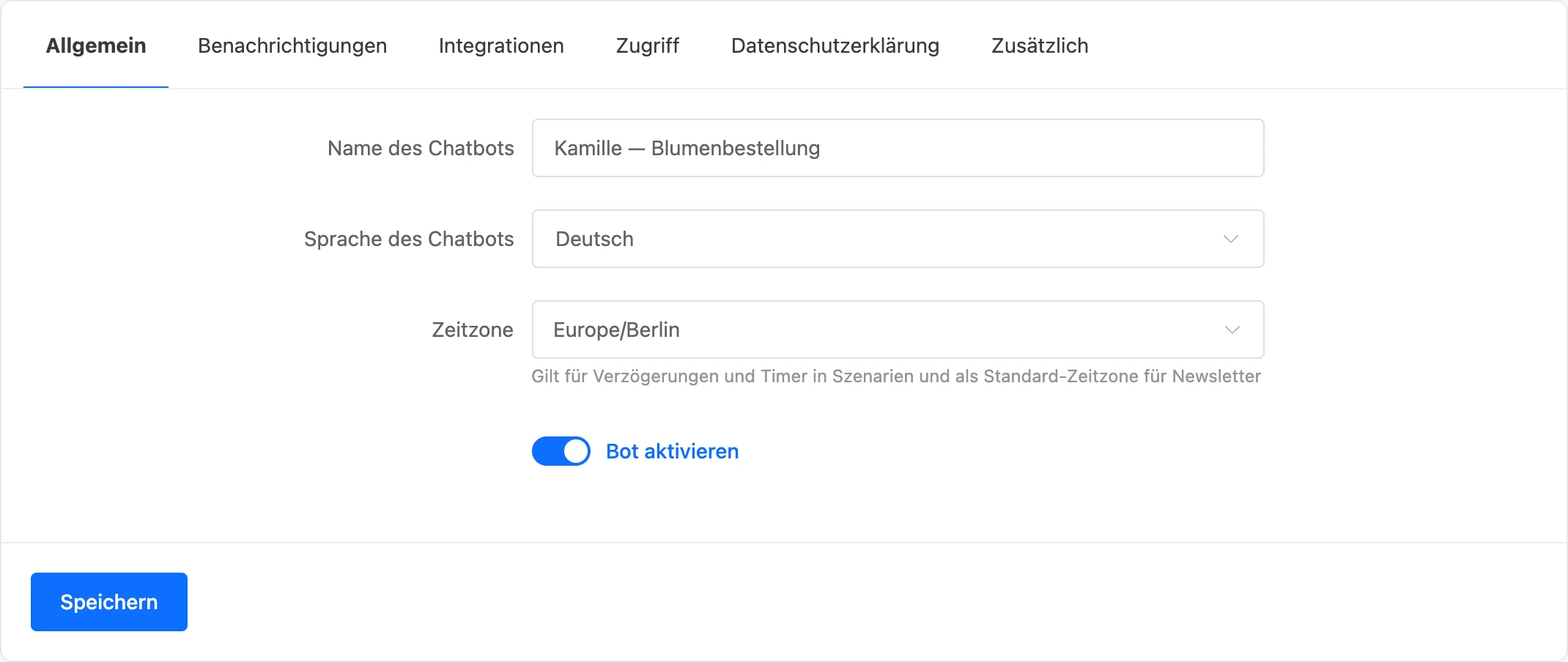
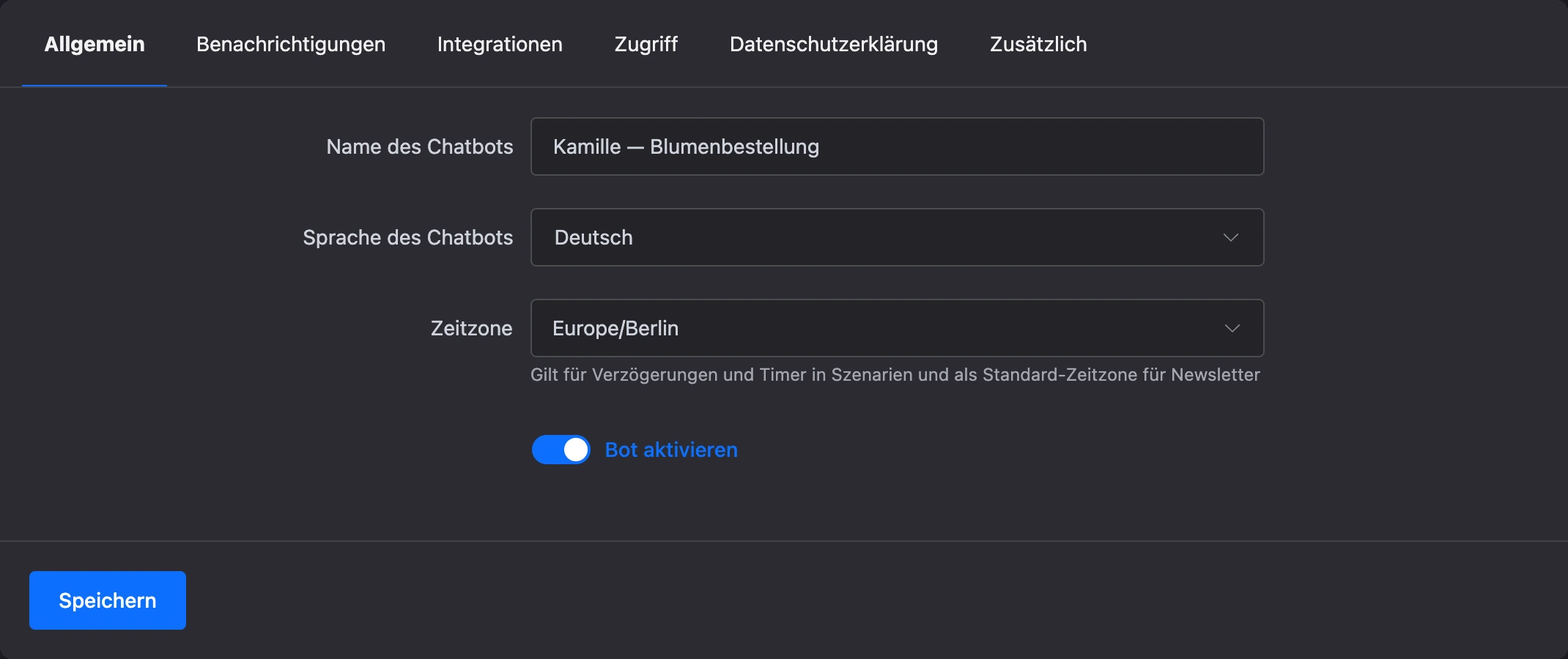
Name des Chatbots
Der Name ist im Konto zu sehen: in der Liste der Bots des Projekts und im Menü des Bots. Er wird auch in Benachrichtigungen an Teammitglieder eingesetzt — zum Beispiel in den Titel „Neue Anfrage für Bot …“.
Der Name, unter dem Menschen den Bot im Messenger sehen, wird getrennt festgelegt — im Messenger selbst oder im Fenster „Avatar und Beschreibung“, dazu unten mehr.
Sprache des Chatbots
Die Sprache, in der der Bot Systemtexte sendet — diejenigen, die Sie nicht selbst in den Blöcken des Szenarios geschrieben haben:
- Antworten auf das An- und Abmelden von Newslettern;
- Systemnachrichten des Bots über Fehler;
- die Nachricht über einen neuen Eingeladenen;
- Überschriften und Feldbeschriftungen in Benachrichtigungen über Anfragen und Zahlungen;
- die Seite mit dem Button für den Wechsel in den Messenger, die sich über den Link zum Bot öffnet.
Die Texte Ihrer Blöcke übersetzt die Sprache nicht: Sie gehen so hinaus, wie Sie sie geschrieben haben.
Zeitzone
Nach der Zeitzone rechnet der Bot die Zeit dort, wo im Szenario Datum, Uhrzeit oder Wochentag eine Rolle spielen:
- die Blöcke „Verzögerung“ und „Timer“;
- der Vergleich nach Datum und nach Wochentag in den Blöcken „Bedingung“ und „Verzweigung“;
- die Versandzeit von Newslettern — die Zeitzone des Bots wird standardmäßig in einen neuen Newsletter eingesetzt, im Newsletter selbst können Sie sie ändern.
Beim Erstellen des Bots wird die Zeitzone aus Ihrem Browser übernommen. Bei Bots, die vor der Einführung dieser Einstellung erstellt wurden, steht UTC — prüfen Sie die Zeitzone, wenn Verzögerungen zur falschen Zeit ausgelöst werden.
Hinweis
Ein Newsletter hat seine eigene Zeitzone: Sie wird beim Erstellen in ihm gespeichert. Wenn Sie die Zeitzone des Bots ändern, bleiben schon erstellte Newsletter in der bisherigen.
Bot aktivieren
Der Schalter „Bot aktivieren“ stoppt und startet das Szenario, ohne die Kanäle zu trennen.
Solange der Bot ausgeschaltet ist:
- antwortet er nicht auf Nachrichten und führt Menschen nicht durch das Szenario;
- werden eingehende Nachrichten gespeichert — sie sind im Bereich „Nachrichten“ zu sehen, und ein Operator kann von Hand antworten;
- werden Schritte, die in den Blöcken „Verzögerung“ und „Timer“ auf ihre Zeit warten, aufgeschoben. Nach dem Einschalten führt der Bot diejenigen aus, deren geplante Zeit höchstens sieben Tage zurückliegt.
In der Liste der Bots des Projekts trägt ein ausgeschalteter Bot die Markierung „Deaktiviert“.
Tipp
Wenn der Bot nur für den Schriftverkehr der Operatoren mit Kunden gebraucht wird und das Szenario gar nicht, schalten Sie statt des Ausschaltens den Modus „nur Schriftverkehr“ im Tab „Zusätzlich“ ein.
Avatar und Beschreibung
Avatar und Profil des Bots werden in einem eigenen Fenster geändert. Öffnen können Sie es auf zwei Arten:
- klicken Sie im Menü des Bots oben auf den Namen des Bots und wählen Sie „Avatar und Beschreibung“;
- öffnen Sie in der Liste der Bots des Projekts das Menü des Bots und wählen Sie „Avatar und Beschreibung“.
Das Fenster steht demjenigen offen, der den Bot selbst ändern kann: dem Eigentümer und einem Teammitglied mit dem Recht „Szenarien bearbeiten“.
Avatar
Klicken Sie auf „Bild hochladen“ und wählen Sie eine Datei: JPG, PNG, GIF, WebP oder AVIF bis 5 MB. Am besten passt ein quadratisches Bild. Später können Sie das Bild mit dem Button „Bild ersetzen“ wechseln oder mit dem Button „Löschen“ entfernen.
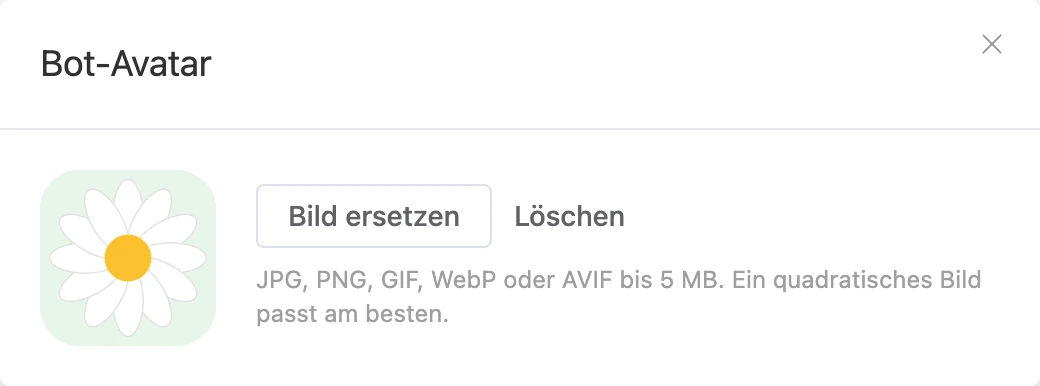
Der Avatar ist im Konto zu sehen — in der Liste der Bots und im Menü des Bots — und im Chat auf der Website.
Profil in Telegram
Ist Telegram mit dem Bot verbunden, erscheinen im Fenster drei weitere Felder, und das Fenster selbst heißt „Bot-Profil“:
| Feld | Wo es in Telegram zu sehen ist | Länge |
|---|---|---|
| „Name im Messenger“ | Der Name des Bots. Bleibt das Feld leer, bleibt der in BotFather festgelegte Name | bis 64 Zeichen |
| „Kurzbeschreibung“ | Im Profil des Bots und in der Vorschau, wenn der Link zum Bot weitergeleitet wird | bis 120 Zeichen |
| „Beschreibung“ | Im leeren Chat, solange der Mensch nicht auf „Start“ gedrückt hat | bis 512 Zeichen |
Wenn Sie das Bild oder einen Text ändern, erscheint unten im Fenster der Block „Auch in Messengern setzen“ mit einem Häkchen bei Telegram. Lassen Sie es stehen, damit der neue Avatar und die Texte im Messenger selbst erscheinen, oder entfernen Sie es, um sie nur im Konto zu ändern. Klicken Sie dann auf „Speichern“.
Nach dem Speichern zeigt das Fenster das Ergebnis im Block „Messenger“: „aktualisiert“ oder „fehlgeschlagen“ mit dem Grund, den der Messenger zurückgegeben hat.
Der Button „Löschen“ entfernt das Bild nur im Konto: In Telegram bleibt der Avatar des Bots der bisherige.
Das Profil in Telegram ändern kann der Eigentümer des Bots oder ein Teammitglied mit dem Recht „Kanäle bearbeiten“.
Andere Kanäle
In MAX, VK und Viber lassen sich Avatar und Beschreibung des Bots nicht aus dem Konto ändern — das Fenster erinnert daran, dass das Profil dort im Messenger selbst eingestellt wird. Sind mit dem Bot nur solche Kanäle verbunden, wird das Bild sofort nach der Auswahl der Datei gespeichert und nur im Konto und im Chat auf der Website verwendet.
Wer die allgemeinen Einstellungen ändern kann
Den Tab sehen der Eigentümer und ein Teammitglied mit dem Recht „Bot-Einstellungen verwalten“. Name, Sprache, Zeitzone und den Schalter „Bot aktivieren“ speichern kann der Eigentümer oder ein Teammitglied, dessen Rolle das Recht „Szenarien bearbeiten“ enthält. Mehr zu den Rechten auf der Seite Zugriff der Teammitglieder.