

Dokumente
Öffnen Sie die Datenbank — Sie kommen auf die Seite „Dokumente“. Klicken Sie auf „Dokument hinzufügen“, geben Sie den „Dokumentname“ ein und wählen Sie den „Quellentyp“.
| Typ | Was das ist | Besonderheiten |
|---|---|---|
| „Text“ | Text, der direkt in das Formular eingefügt wird | Bis zu 100 000 Zeichen |
| „Webseite (URL)“ | Eine Seite oder Datei per Link | Sie können die „Geplante automatische Aktualisierung“ einschalten |
| „Datei“ | Eine Datei vom Computer | Ziehen Sie sie in das Formular oder wählen Sie sie aus |
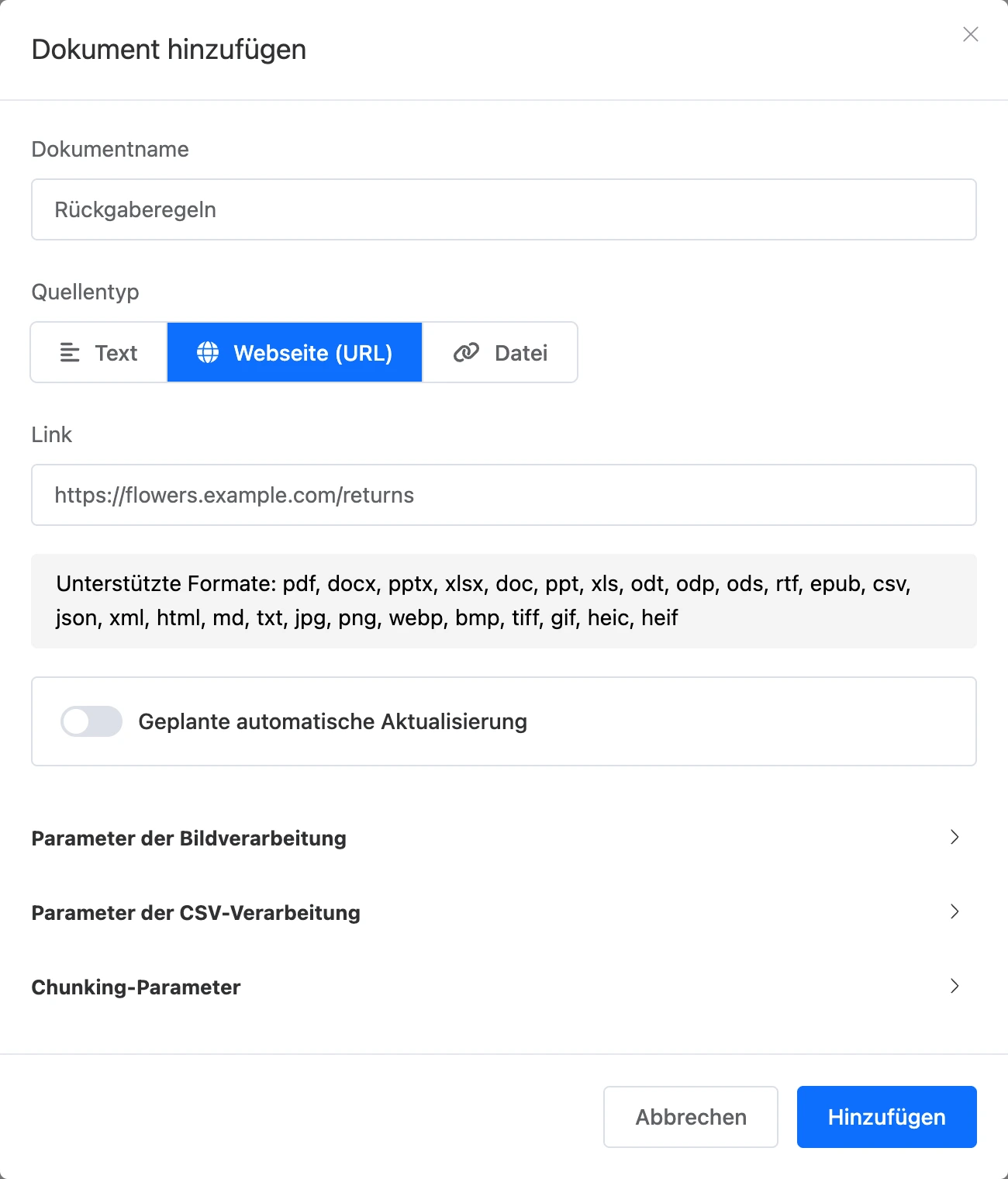
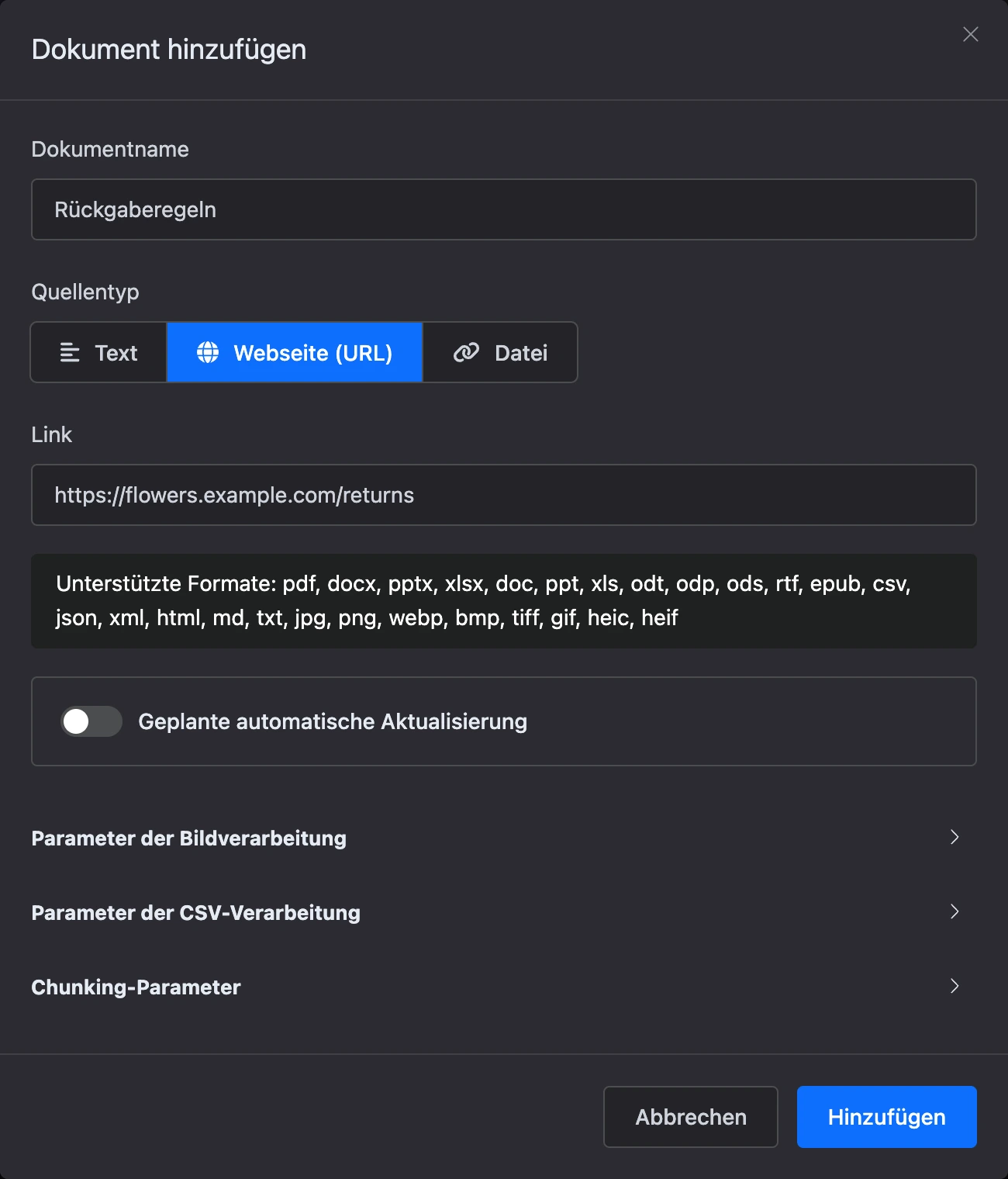
Unterstützte Formate von Dateien und Links:
- Dokumente — PDF, DOC, DOCX, PPT, PPTX, XLS, XLSX, ODT, ODP, ODS, RTF, EPUB;
- Text und Daten — TXT, Markdown, HTML, CSV, JSON, XML;
- Bilder — JPG, PNG, WebP, BMP, TIFF, GIF, HEIC.
Dokumente lassen sich auch aus dem KI-Chat hinzufügen — mehr dazu auf der Seite Datenbank mit der KI verbinden.
Zusätzliche Parameter
- „Parameter der Bildverarbeitung“ — für Dateien und Links. Text auf Bildern und Scans wird automatisch erkannt; wählen Sie die „Textsprache in Bildern“.
- „Parameter der CSV-Verarbeitung“ — ob in der ersten Zeile Überschriften stehen und welches Trennzeichen verwendet wird. Standardmäßig wird das Trennzeichen automatisch erkannt.
- „Chunking-Parameter“ — in welche Fragmente (Chunks) das Dokument zerlegt wird:
- „Chunk-Größe (Zeichen)“ — 50 bis 2048, standardmäßig 512;
- „Überlappung (Zeichen)“ — 0 bis 512, standardmäßig 50.
Je kleiner ein Fragment, desto genauer die Suche, aber desto weniger Kontext erhält das Modell. Hat ein Dokument Überschriften, wird es zuerst an ihnen in Abschnitte zerlegt — solche Dokumente werden besser gefunden als durchgehender Text. Details stehen im Hinweis „Mehr über Chunking“ im selben Formular.
Tipp
Beginnen Sie mit den Standardwerten. Ändern sollten Sie sie nur, wenn die Suche die falschen Fragmente liefert — das sehen Sie auf der Seite „Suche testen“.
Verarbeitung
Nach dem Hinzufügen wird das Dokument im Hintergrund verarbeitet. Sein Status steht in der Liste:
| Status | Was passiert |
|---|---|
| „Wartet“ | Das Dokument steht in der Warteschlange |
| „Wird verarbeitet“ | Aus dem Dokument wird der Text extrahiert und in Fragmente zerlegt |
| „Wartet auf Vektorisierung“, „Vektorisierung“ | Die Fragmente werden für die Suche nach Bedeutung vorbereitet |
| „Bereit“ | Das Dokument wird bei der Suche berücksichtigt. Daneben steht die Zahl der Fragmente |
| „Fehler“ | Die Verarbeitung ist fehlgeschlagen; der Grund steht unter dem Namen |
| „Abgebrochen“ | Die Verarbeitung wurde gestoppt |
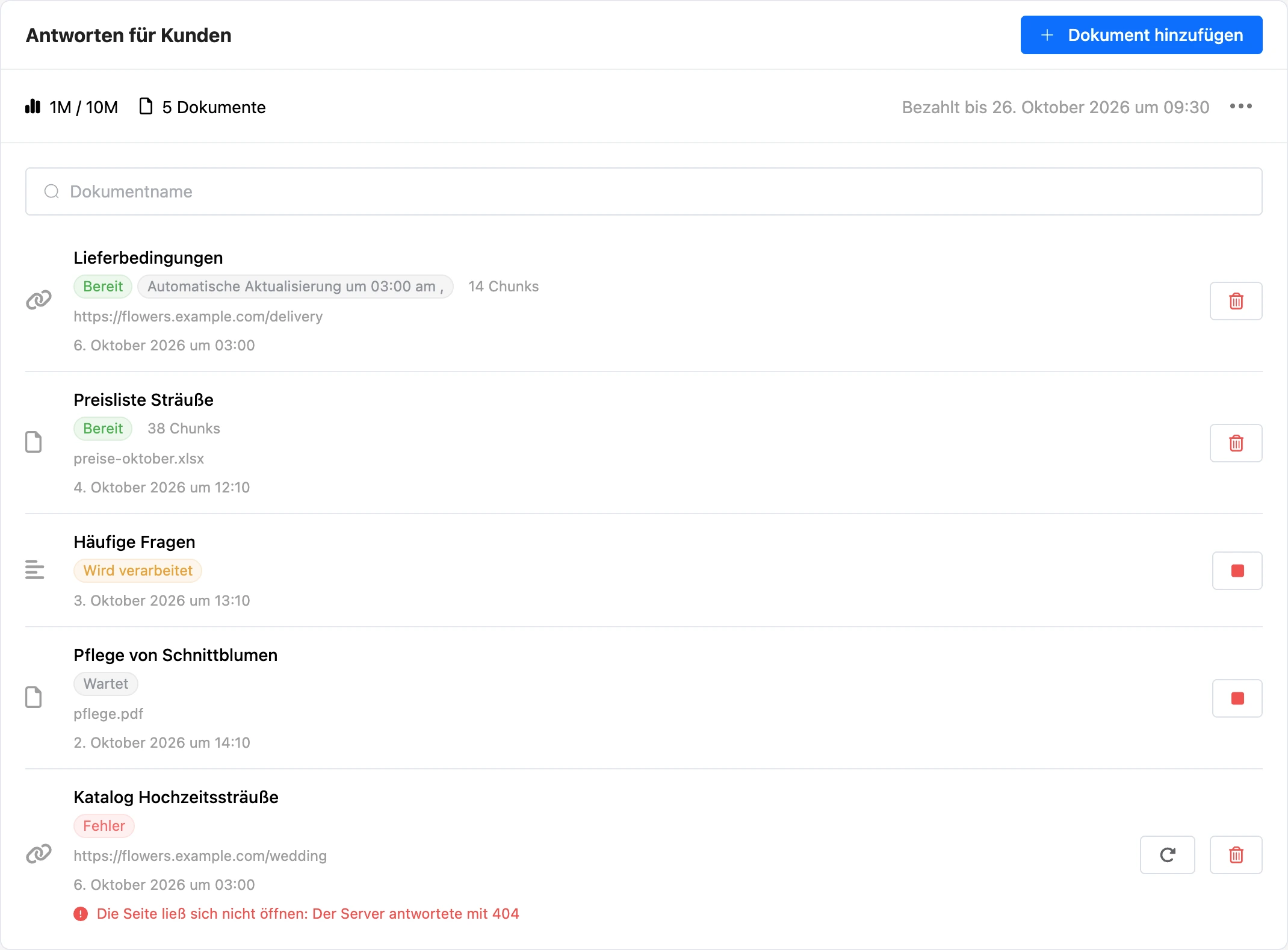
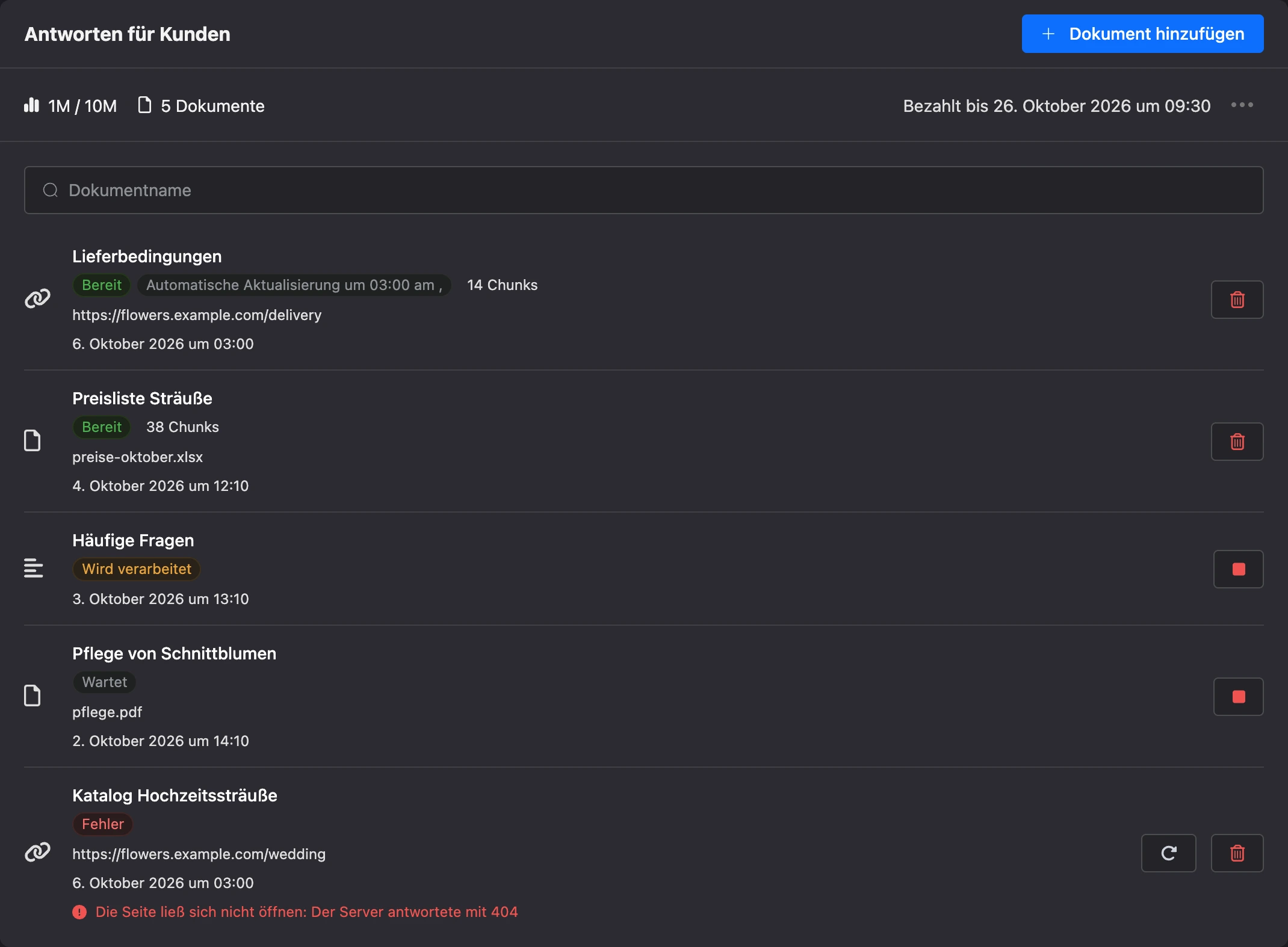
Buttons in der Zeile des Dokuments:
- „Verarbeitung stoppen“ — solange das Dokument verarbeitet wird;
- „Wiederholen“ — bei einem Dokument im Status „Fehler“ oder „Abgebrochen“;
- „Löschen“ — bei einem fertigen, abgebrochenen oder fehlerhaften Dokument.
Über der Liste gibt es eine Suche nach dem Namen des Dokuments. Ein Klick auf ein fertiges Dokument öffnet es zur Bearbeitung. Wenn Sie Text, Link oder Verarbeitungsparameter ändern, wird das Dokument neu indexiert — die Plattform warnt, dass das Token verbraucht. Wofür Token sonst verbraucht werden, steht auf der Seite Tarif und Token.
Geplante automatische Aktualisierung
Ein Dokument per Link kann sich selbst aktualisieren. Schalten Sie im Formular des Dokuments die „Geplante automatische Aktualisierung“ ein und legen Sie in den Einstellungen der Datenbank Wochentage und Uhrzeit fest.
Das Dokument wird nur dann neu indexiert, wenn sich der Inhalt unter dem Link geändert hat — so werden keine Token verschwendet. Die automatische Aktualisierung lässt sich für höchstens 12 Dokumente einer Datenbank einschalten.
Solange in den Einstellungen der Datenbank kein Zeitplan festgelegt ist, trägt das Dokument die Markierung „Zeitplan nicht konfiguriert“.
Wenn etwas nicht funktioniert
- Ein Dokument hat „Fehler“ und einen Text zum Kontingent. Der monatliche Token-Umfang ist aufgebraucht. Wechseln Sie auf einen größeren Tarif oder warten Sie die Verlängerung ab, und klicken Sie dann auf „Wiederholen“. Mehr dazu auf der Seite Tarif und Token.
- „In einer Wissensdatenbank ist die geplante automatische Aktualisierung gleichzeitig für maximal 12 Dokumente verfügbar.“ Schalten Sie die automatische Aktualisierung bei einem Dokument aus, das sie nicht braucht.
- Kein Button „Dokument hinzufügen“, im Kopf steht „Inaktiv seit …“. Der Tarif der Datenbank ist abgelaufen. Klicken Sie auf „Fortsetzen“.