

App erstellen
Liste der Apps
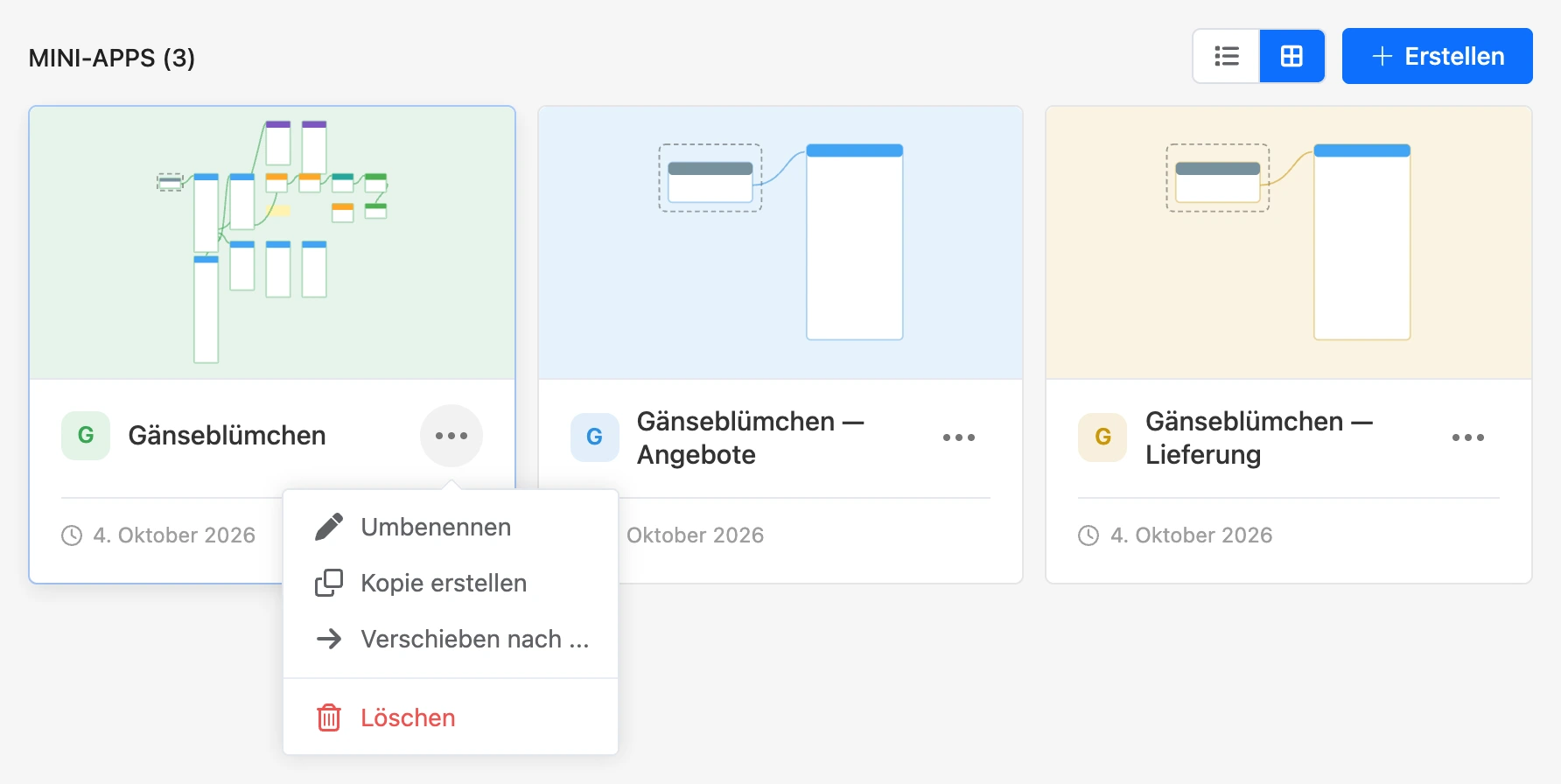
Alle Apps des Projekts finden Sie im Bereich „Mini-Apps“ im Menü des Projekts. In der Überschrift steht die Zahl der Apps.
- Ein Klick auf eine App öffnet ihren Editor.
- Der Umschalter neben dem Button „Erstellen“ ändert die Ansicht: „Liste“ oder „Kacheln“. Auf einer Kachel sehen Sie eine Miniatur des Schemas und das Erstellungsdatum. Die gewählte Ansicht merkt sich der Browser.
- Die Reihenfolge ändern Sie, indem Sie die App am Symbol links ziehen. Sie gilt für alle Mitglieder des Projekts.
- Bei einer App wird ihr Symbol angezeigt, wenn es hochgeladen ist, sonst der erste Buchstabe des Namens.
Im Menü „⋯“ rechts:
- „Umbenennen“ — den Namen ändern.
- „Kopie erstellen“ — dem Projekt eine neue App mit einem Namen wie „Kamille (Kopie)“ und demselben Gästelimit hinzufügen. Die Bildschirme werden nicht in die Kopie übernommen: Sie öffnet sich mit dem Standardbildschirm.
- „Verschieben nach ...“ — die App in ein anderes Projekt verschieben. Den Punkt sieht der Eigentümer des Projekts.
- „Löschen“ — die App löschen. Der Link zu ihr öffnet sich danach nicht mehr.
Tipp
Um die Bildschirme in einer neuen App zu wiederholen, speichern Sie eine Version als Vorlage und erstellen die App daraus — mehr dazu unten.
Eine App erstellen
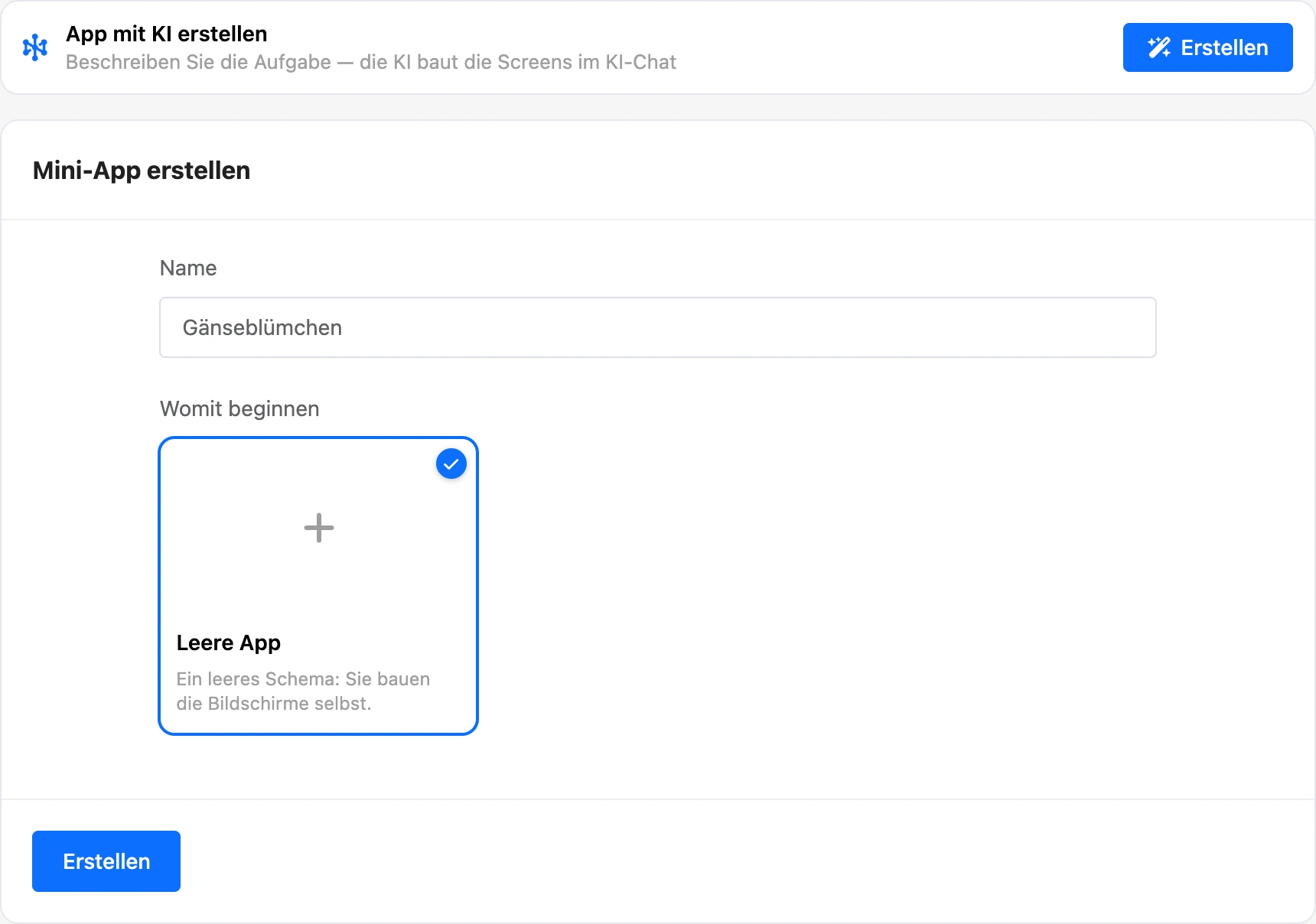
- Klicken Sie im Bereich „Mini-Apps“ auf „Erstellen“.
- Geben Sie einen „Name“ ein. Sie sehen ihn im Konto, die Person — im Titel der App-Seite und unter dem Symbol auf dem Startbildschirm des Smartphones.
- Lassen Sie im Block „Womit beginnen“ die „Leere App“ stehen oder wählen Sie eine Vorlage. Der Block fehlt, wenn es nichts zur Auswahl gibt: weder eigene Vorlagen noch Vorlagen der Plattform.
- Klicken Sie auf „Erstellen“. Der Editor öffnet sich.
Über dem Formular steht der Block „App mit KI erstellen“: Sie können die App mit Worten beschreiben, und die KI baut sie. Mehr dazu auf der Seite App im KI-Chat bauen.
In einer leeren App gibt es bereits den Block „Start“ und den ersten Bildschirm „Startbildschirm“ mit einer Begrüßung — öffnen Sie ihn und ersetzen Sie den Text durch Ihren eigenen. Weiter geht es auf der Seite Editor.
App aus einer Vorlage
Eine Vorlage ist ein Abbild einer fertigen App: Bildschirme, Blöcke und die Verbindungen zwischen ihnen. Aus einer Vorlage entsteht eine eigenständige App: Ändern Sie sie, wie Sie möchten, die Vorlage bleibt davon unberührt.
Eine Vorlage wählen Sie an zwei Stellen:
- Im Formular zum Erstellen — als Kacheln im Block „Womit beginnen“. Hier stehen Ihre Vorlagen (mit der Markierung „Eigene“) und die Vorlagen, die die Plattform anbietet. Unter dem Namen steht die Zahl der Blöcke.
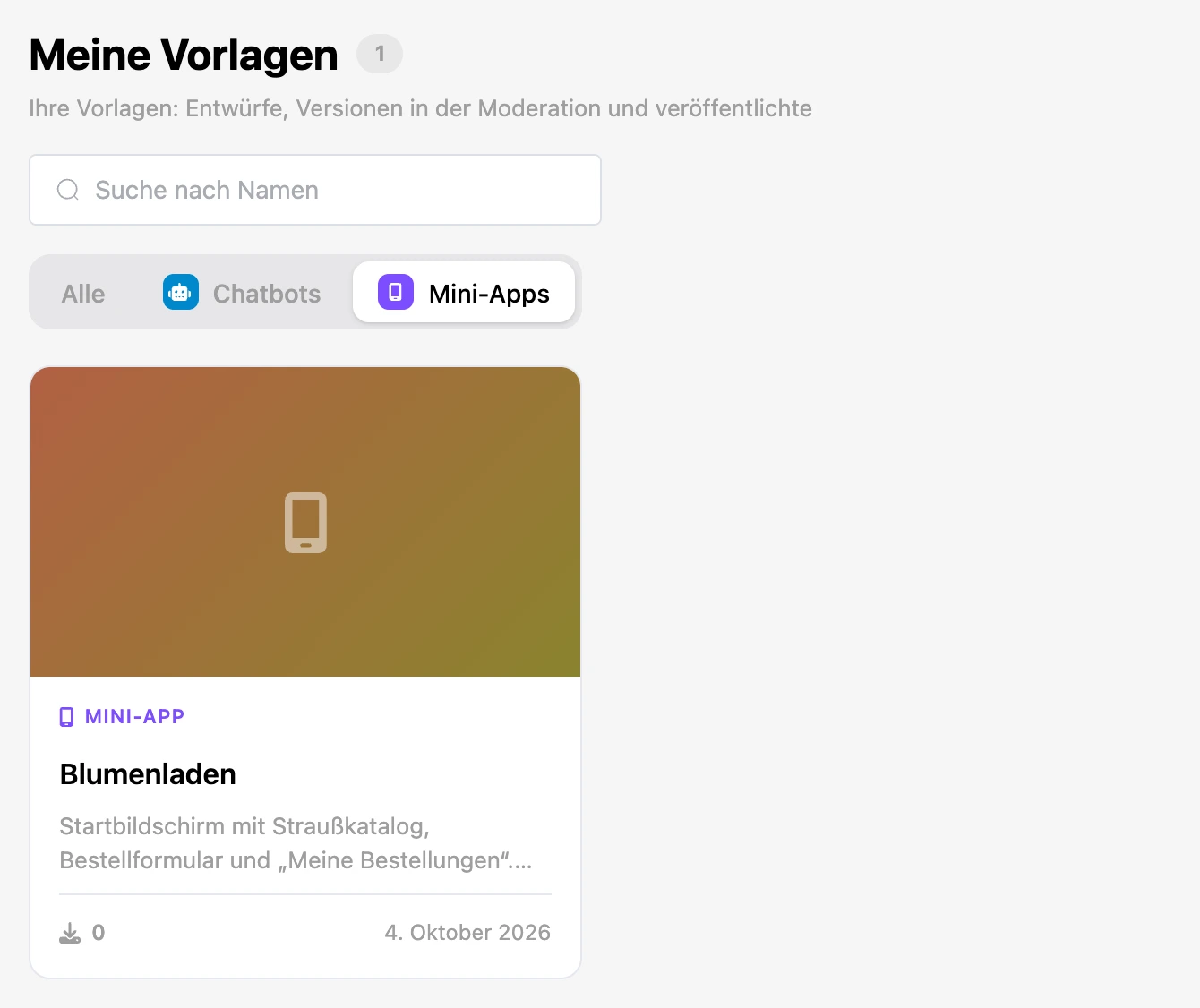
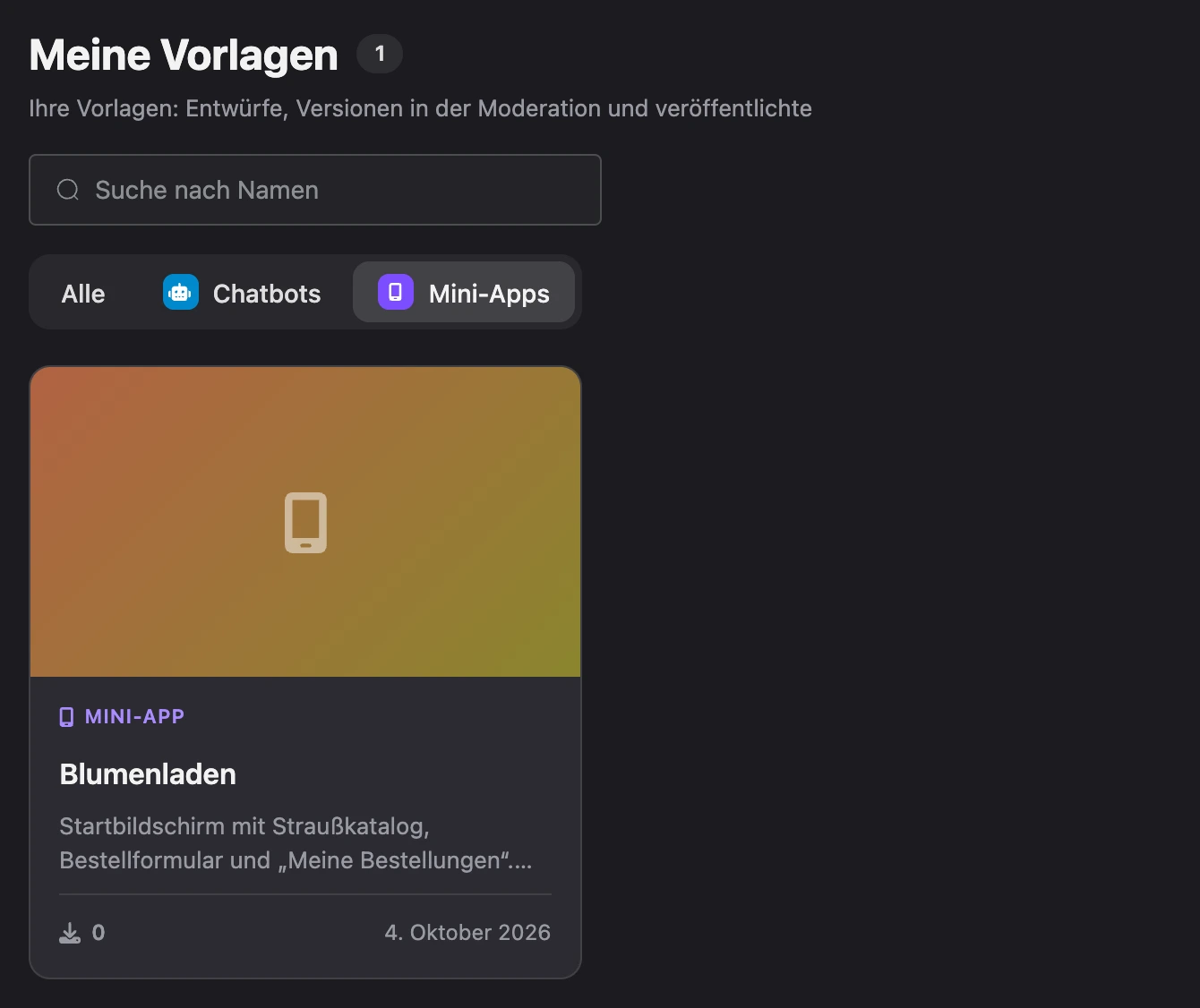
- Im Vorlagenkatalog — der Punkt „Vorlagen“ im Seitenmenü. Vorlagen von Apps tragen die Markierung „Mini-App“; der Umschalter „Alle“, „Chatbots“, „Mini-Apps“ über der Liste lässt nur Vorlagen einer Art stehen. Ein Klick auf eine Karte öffnet ein Fenster mit der Wahl des Projekts; der Button „Weiter“ führt zum Formular zum Erstellen, in dem die Vorlage bereits markiert ist. Wie der Katalog aufgebaut ist, steht auf der Seite Vorlagen.
Was beim Erstellen aus einer Vorlage passiert:
-
Listen. Arbeiten die Bildschirme der Vorlage mit Listen, werden im Projekt gleiche Listen angelegt — mit denselben Feldern, ohne Einträge. Darauf weist die Meldung „Listen der Vorlage im Projekt angelegt: …“ hin.
-
Bilder und Videos der Vorlage ziehen in die neue App um.
-
Terminbuchung. Genauso wird die „Filiale für die Buchung“ gewählt. Die Variante „Der Kunde wählt die Filiale“ passt, wenn die App einen Bildschirm mit dem Element „Filialen zur Buchung“ hat.
Das Fenster können Sie mit dem Button „Später“ schließen und erneut öffnen: Versionsmenü im Editor → „Shop und Filiale“. Den Punkt gibt es, wenn die Version Elemente enthält, die einen Shop oder eine Filiale brauchen.
Eigene Vorlage
Aus jeder Version einer App können Sie eine Vorlage machen und daraus neue Apps erstellen.
- Öffnen Sie im Editor das Versionsmenü — der Button „Version N“ oder der Pfeil neben „Veröffentlichen“.
- Wählen Sie „Als Vorlage speichern“.
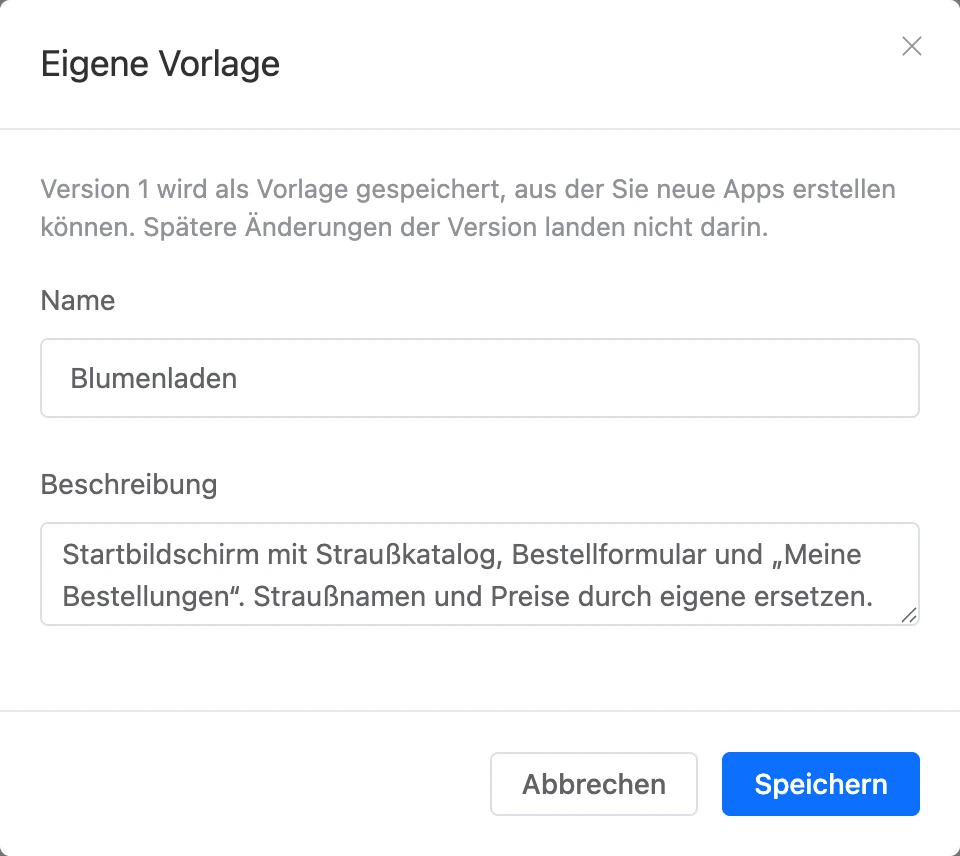
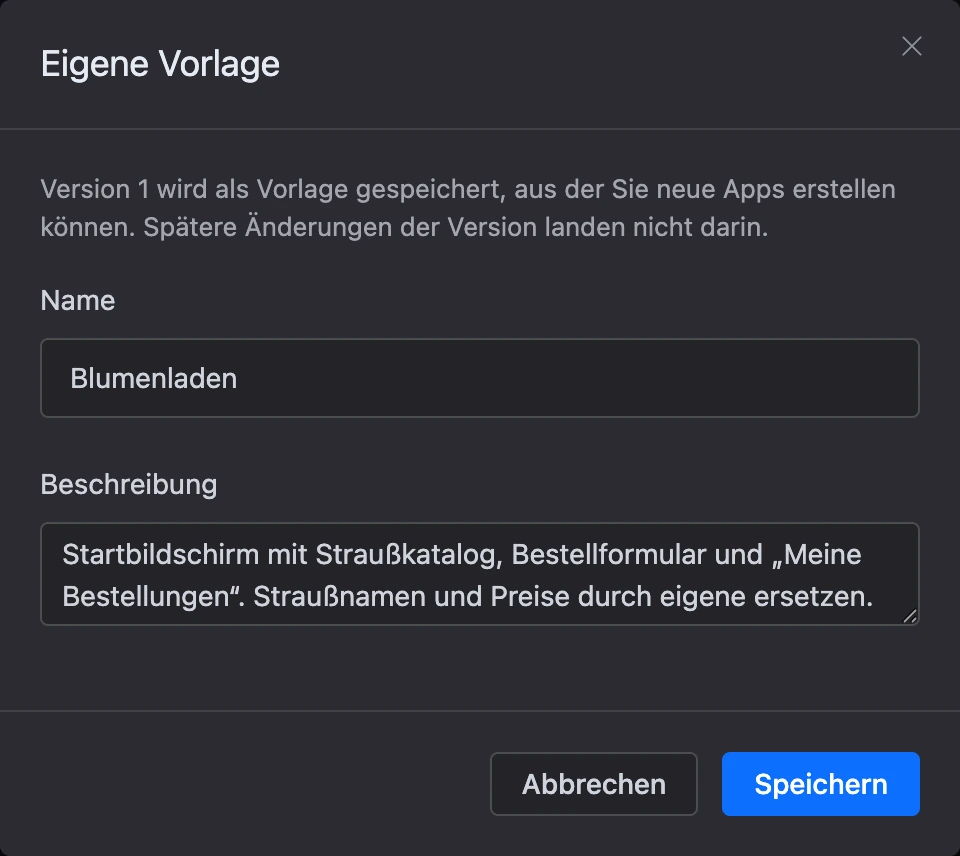
- Füllen Sie im Fenster „Eigene Vorlage“ die Felder „Name“ und „Beschreibung“ aus — woraus die App besteht und was darin zu ändern ist. Die Beschreibung darf bis zu 500 Zeichen lang sein.
- Klicken Sie auf „Speichern“.
Die Vorlage erscheint im Formular zum Erstellen einer App und im Katalog im Bereich „Meine Vorlagen“. Im Katalog können Sie ihr ein Titelbild und Kategorien zuweisen — bis zu fünf.
- Eine Vorlage ist ein Abbild der Version zum Zeitpunkt des Speicherns. Spätere Änderungen der Version landen nicht darin: Um die Vorlage zu aktualisieren, speichern Sie die Version erneut als Vorlage.
- Sie können höchstens 30 eigene Vorlagen haben.
- Eine eigene Vorlage löschen Sie über das Papierkorb-Symbol auf ihrer Kachel im Formular zum Erstellen. Apps, die aus der Vorlage erstellt wurden, bleiben erhalten.
Wenn sich keine App erstellen lässt
- Das Fenster zum Abschluss von Pro öffnet sich. Apps erstellen können Sie nur mit Abonnement.
- „An einem Tag können höchstens 20 Mini-Apps erstellt werden.“ Das Limit gilt für die letzten 24 Stunden, Kopien zählen mit.
- „In einem Projekt können höchstens 100 Mini-Apps erstellt werden.“ Löschen Sie nicht benötigte Apps oder erstellen Sie die neue in einem anderen Projekt.
- „Mehr als 30 eigene Vorlagen sind nicht möglich — lösche nicht benötigte.“ Das ist das Limit für eigene Vorlagen.