

Bildschirmelemente
Ein Bildschirm einer Mini-App besteht aus Elementen: Überschriften und Text, Schaltflächen, Bildern, Eingabefeldern, Listen, Karten und weiteren. Die Elemente liegen in den Bereichen des Bildschirms — im Inhalt, in den Spalten eines Rasters, in einer Karte oder in einem Abschnitt eines Akkordeons. Wie ein Bildschirm und seine Bereiche aufgebaut sind, steht auf der Seite Editor.
Auf dieser Seite erfahren Sie, wie Sie Elemente hinzufügen und was sie gemeinsam haben. Was jedes Element tut und wie Sie es einrichten, steht auf den Seiten der Gruppen am Ende.
Ein Element hinzufügen
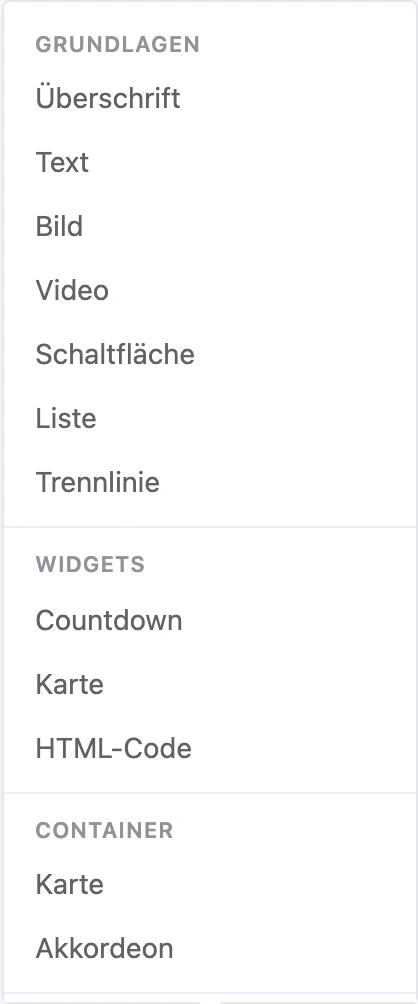
Den Button „Element hinzufügen“ finden Sie in den Einstellungen des Bereichs — unter der Liste seiner Elemente. Im Menü sind die Elemente in Gruppen aufgeteilt: „Grundlagen“, „Widgets“, „Container“, „Eingabefelder“, „Listen“, „Shop“, „Terminbuchung“ und „Für Fachkräfte“. Ein neues Element landet am Ende des Bereichs, die Reihenfolge ändern Sie durch Ziehen.
Ein Bereich hat bis zu 100 Elemente.

Gemeinsam für alle Elemente
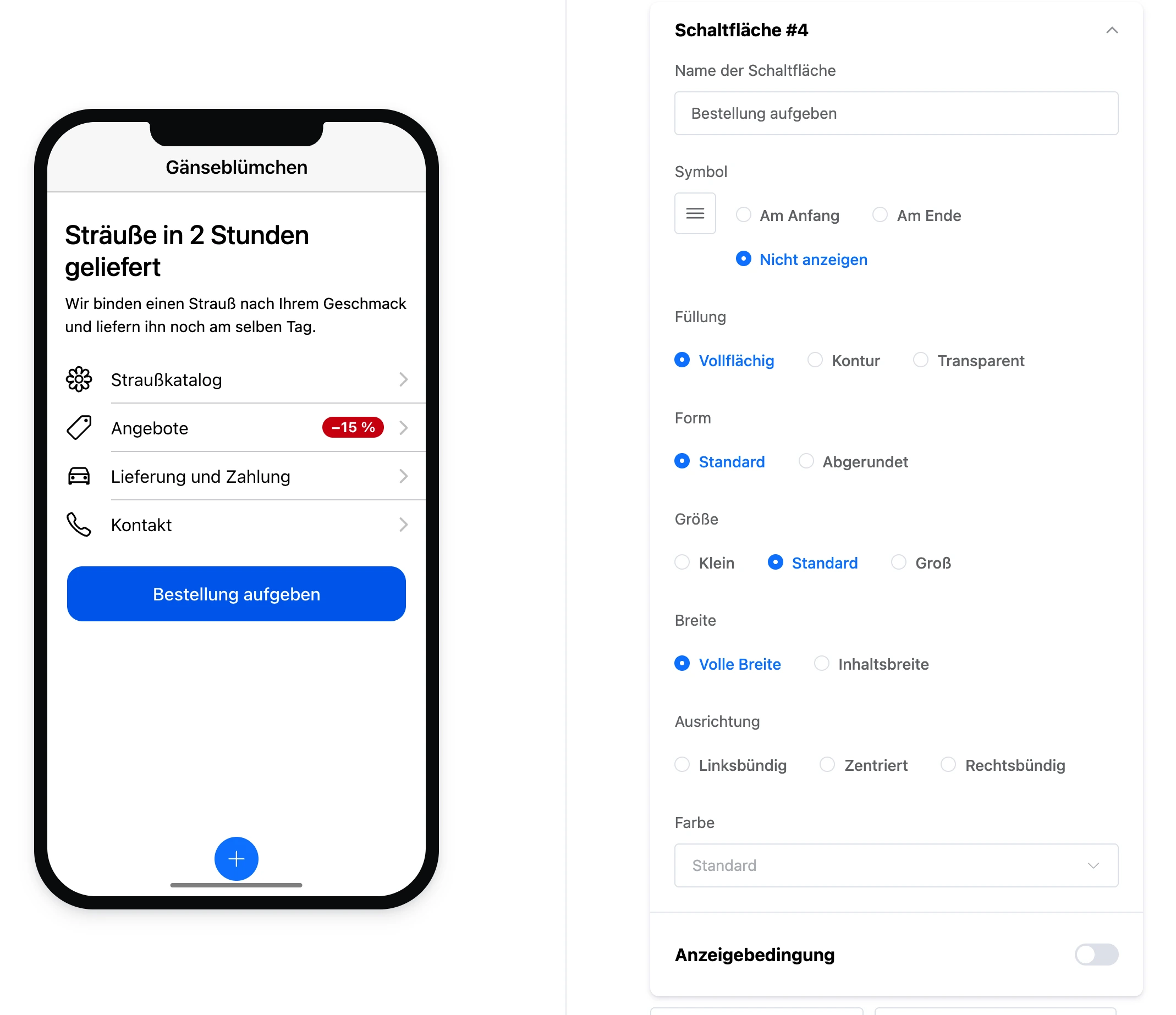
- Eingeklappte Liste. In den Einstellungen des Bereichs ist jedes Element eine Zeile mit einem Namen wie „Schaltfläche #2“. Ein Klick auf die Zeile klappt die Einstellungen des Elements auf. Ein Klick auf das Element auf dem Smartphone öffnet genau dieses Element.
- Kopieren. Der Button „Kopieren“ am Element legt es in die Zwischenablage. Einfügen können Sie es in jedem Bildschirm: Als erster Punkt im Menü „Element hinzufügen“ erscheint „Einfügen: …“. Innerhalb derselben Version behält die Kopie die Verbindungen der Ausgänge.
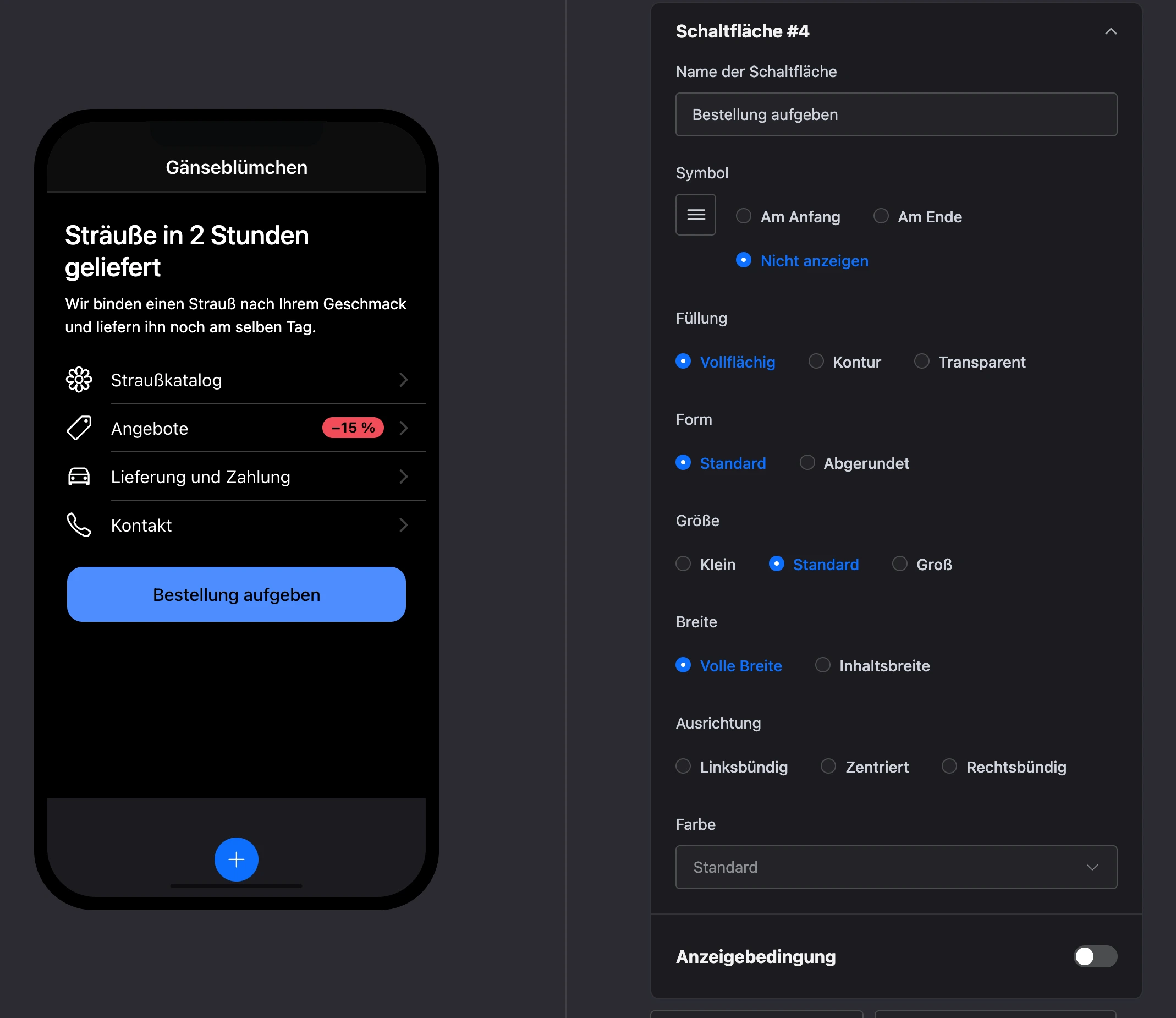
- Ausrichtung und Farbe. Überschrift, Text, Schaltfläche, Bild, Sternebewertung und Countdown haben die „Ausrichtung“: „Linksbündig“, „Zentriert“, „Rechtsbündig“. Überschrift, Text, Schaltfläche, Trennlinie, Karte, Schalter, Schieberegler, Sternebewertung und Countdown haben die „Farbe“ aus der Palette der App.
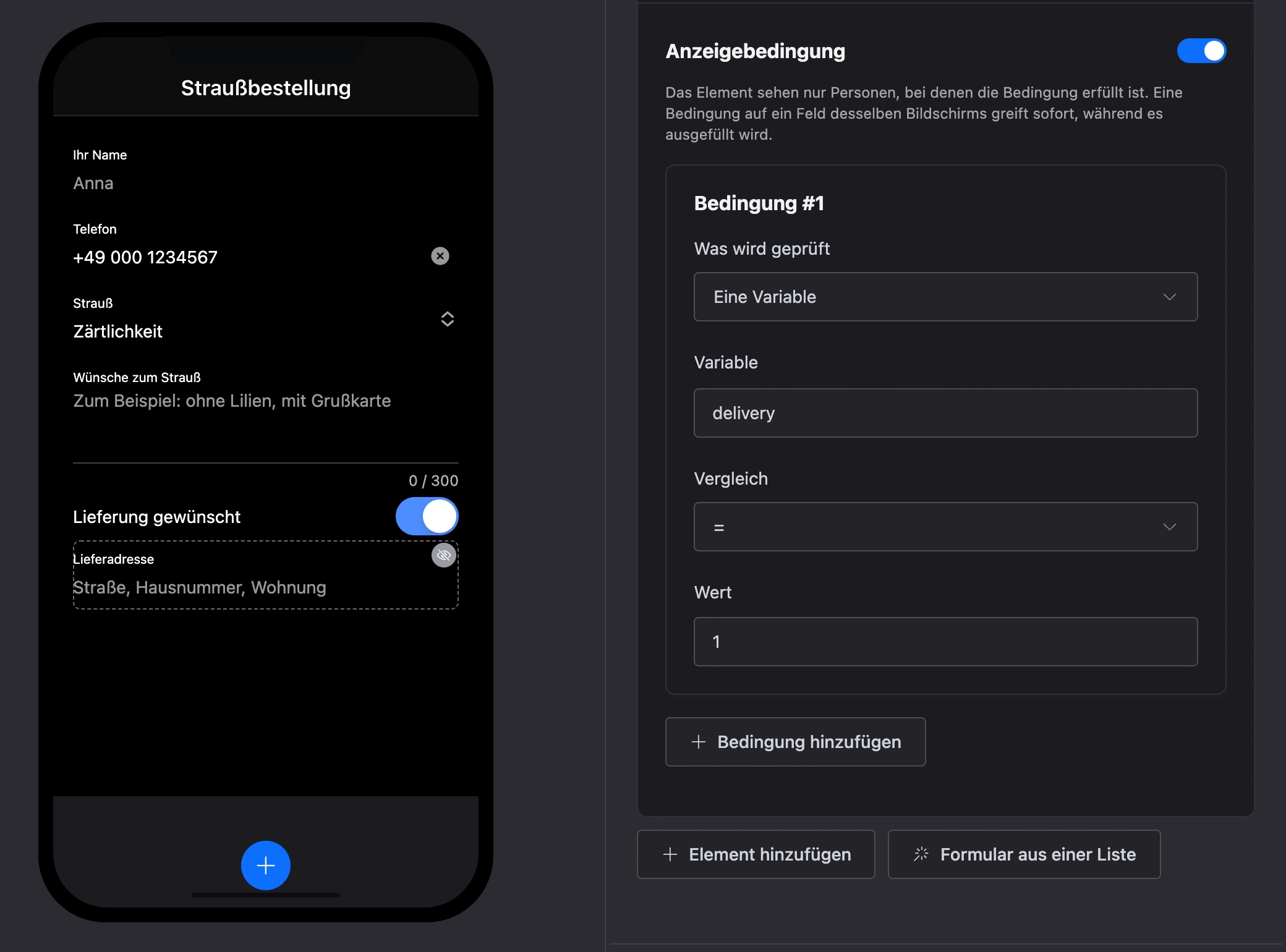
Anzeigebedingung
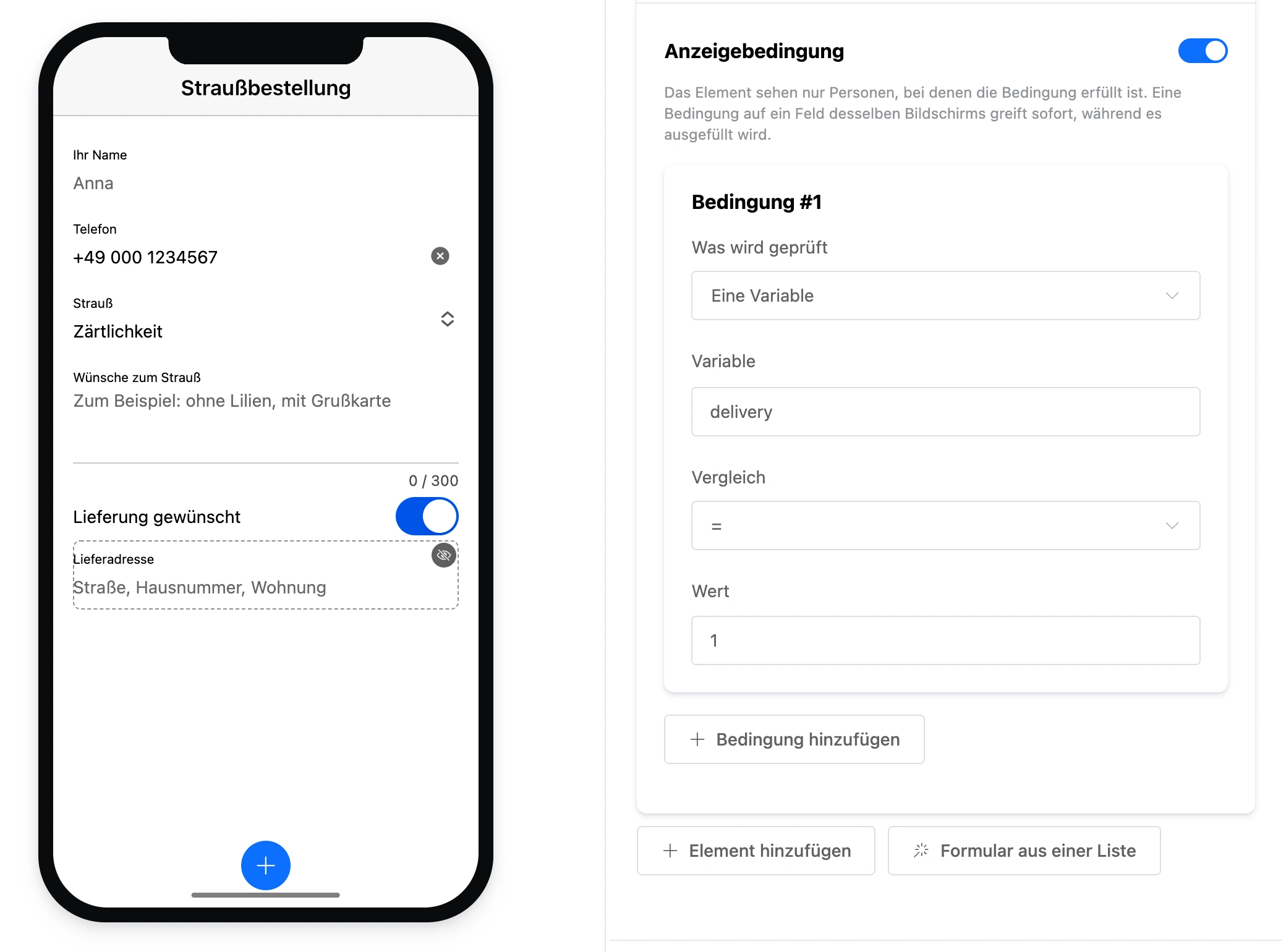
Die „Anzeigebedingung“ steht am Ende der Einstellungen jedes Elements, auch eines Elements in einer Karte. Das Element sehen nur diejenigen, bei denen die Bedingung erfüllt ist. Prüft die Bedingung ein Feld desselben Bildschirms, erscheint und verschwindet das Element sofort, während die Person das Feld ausfüllt. Im Editor ist ein solches Element gestrichelt umrandet. Wie Bedingungen festgelegt werden, steht auf der Seite Daten der App.
Ausgänge von Elementen
Manche Elemente geben dem Bildschirm Ausgänge — von ihnen führen Verbindungen zum nächsten Block. Ein Ausgang erscheint von selbst, sobald das Element hinzugefügt oder die passende Einstellung eingeschaltet ist:
| Element | Ausgang |
|---|---|
| „Schaltfläche“ | Immer — „Schaltfläche "Name"“ |
| „Bild“ | Mit der Markierung „Klick auf das Bild ist ein Ereignis“ |
| „Liste“ | Bei jedem Eintrag — „Eintrag "Titel"“ |
| „Karte“ | Mit der Markierung „Klick auf die Karte ist ein Ereignis“. Die Ausgänge der Elemente darin gehören ebenfalls zum Bildschirm |
| „Listeneinträge“ | Mit der Markierung „Tippen auf einen Eintrag ist ein Ereignis“ |
| „Eintragskarte“ | Mit der Markierung „Der Verbindung folgen, wenn es den Eintrag nicht gibt“ |
| „Eintragsformular“ | Immer — löst nach erfolgreichem Absenden aus |
| „Countdown“ | Mit der Markierung „Weitergehen“ — „Zeit abgelaufen“ |
| „HTML-Code“ | Ausgänge, die Sie in den Einstellungen des Codes anlegen |
Die Ausgänge der Elemente für die Terminbuchung sind auf der Seite Terminbuchung beschrieben.
Tippen auf Eingabefelder, den Countdown und die Karte zählt nicht als Ausgang.
Gruppen von Elementen
- Grundlagen — Überschrift, Text, Bild, Video, Schaltfläche, Liste und Trennlinie.
- Widgets — Countdown, Karte und eigener HTML-Code.
- Container — Karte und Akkordeon, in die Sie andere Elemente legen.
- Eingabefelder — Eingabefeld, mehrzeiliges Feld, Auswahlliste, Schalter, Schieberegler, Sternebewertung, Datum und Uhrzeit.
- Listen — Listeneinträge, Eintragskarte und Eintragsformular.
- Terminbuchung — Terminbuchung von Kunden bei Fachkräften und Bildschirme für Fachkräfte.
- Dateien: Bilder und Videos — welche Dateien Sie in Elemente hochladen können.