

Terminbuchung
Terminbuchung von Kunden bei Fachkräften direkt in der App: Der Kunde wählt Filiale, Leistung, Fachkraft und Zeit, hinterlässt Name und Telefonnummer — und der Termin erscheint im Journal. Leistungen, Fachkräfte, Arbeitszeiten und Buchungsregeln nehmen die Elemente aus der Filiale. Wie Sie die Filiale einrichten und den Buchungsweg mit den Blöcken „Termin buchen“, „Termin absagen“ und „Termin verschieben“ aufbauen, steht auf der Seite Buchung über die Mini-App.
Wie Sie Elemente hinzufügen und was sie gemeinsam haben, steht auf der Seite Bildschirmelemente.
| Element | Was es dem Kunden zeigt | Ausgang |
|---|---|---|
| „Filialen zur Buchung“ | Eine Liste der Filialen | „Filiale N“ |
| „Buchbare Leistungen“ | Die Leistungen der Filiale mit Preis und Dauer | „Leistung N“ |
| „Fachkräfte für Buchung“ | Die Fachkräfte für die gewählte Leistung | „Fachkraft N“ |
| „Buchbare Zeiten“ | Freie Zeiten nach Tagen | „Zeit N“ |
| „Buchung abschließen“ | Die Zusammenfassung des Termins und die Felder des Kunden | Beschriftung der Schaltfläche, standardmäßig „Buchen“ |
| „Meine Termine“ | Die Termine des Kunden | „Termin N“ |
| „Terminkarte“ | Einen Termin mit Schaltflächen | „Termin absagen“, „Termin verschieben“, „Besuch bewerten“ |
| „Besuchsbewertung“ | Sterne und Kommentar nach dem Besuch | „Nach der Bewertung“ |
Filiale
In den meisten Elementen steht an erster Stelle die „Filiale“:
- eine bestimmte Filiale — das Element arbeitet mit ihr. Eine Filiale in allen Bildschirmen der Version auf einmal festlegen können Sie im Fenster „Shop und Filiale“;
- „Der Kunde wählt die Filiale“ — das Element nimmt die Filiale, die der Kunde auf dem Bildschirm mit „Filialen zur Buchung“ gewählt hat. Meist ist das
{{ branchId }}. Hat die App einen Bildschirm zur Filialauswahl, erscheint unter dem Feld ein Hinweis mit dem Button „Vom Kunden gewählte Filiale verwenden“.
Für „Meine Termine“, „Terminkarte“ und „Besuchsbewertung“ ist die Filiale nicht erforderlich: Mit „Alle Filialen“ zeigen sie die Termine des Kunden in allen Filialen des Projekts.
Im Editor zeigen die Elemente echte Leistungen und Fachkräfte der gewählten Filiale; wählt der Kunde die Filiale, dann die der ersten passenden. Die Termine des Kunden sind im Editor ein Muster.
Die Elemente geben ihre Auswahl über Variablen weiter: branchId, serviceId, staffId, slot, appointmentId. In den Einstellungen jedes Elements sind die passenden schon eingetragen — ändern müssen Sie sie nur, wenn Sie ein eigenes Szenario aufbauen.
Filialen zur Buchung
Eine Liste der Filialen, aus denen der Kunde seine wählt. Nötig, wenn es mehrere Filialen gibt.
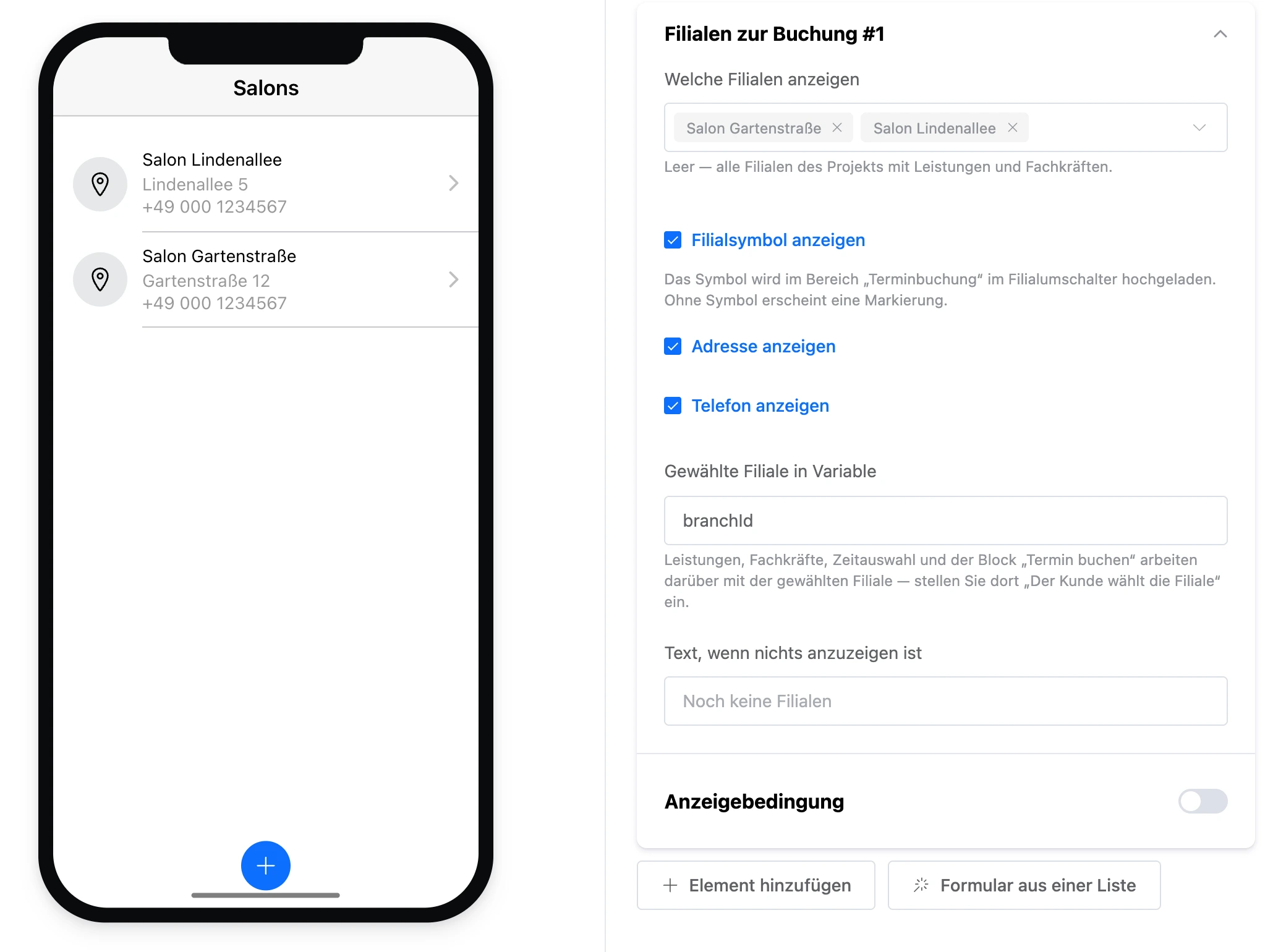
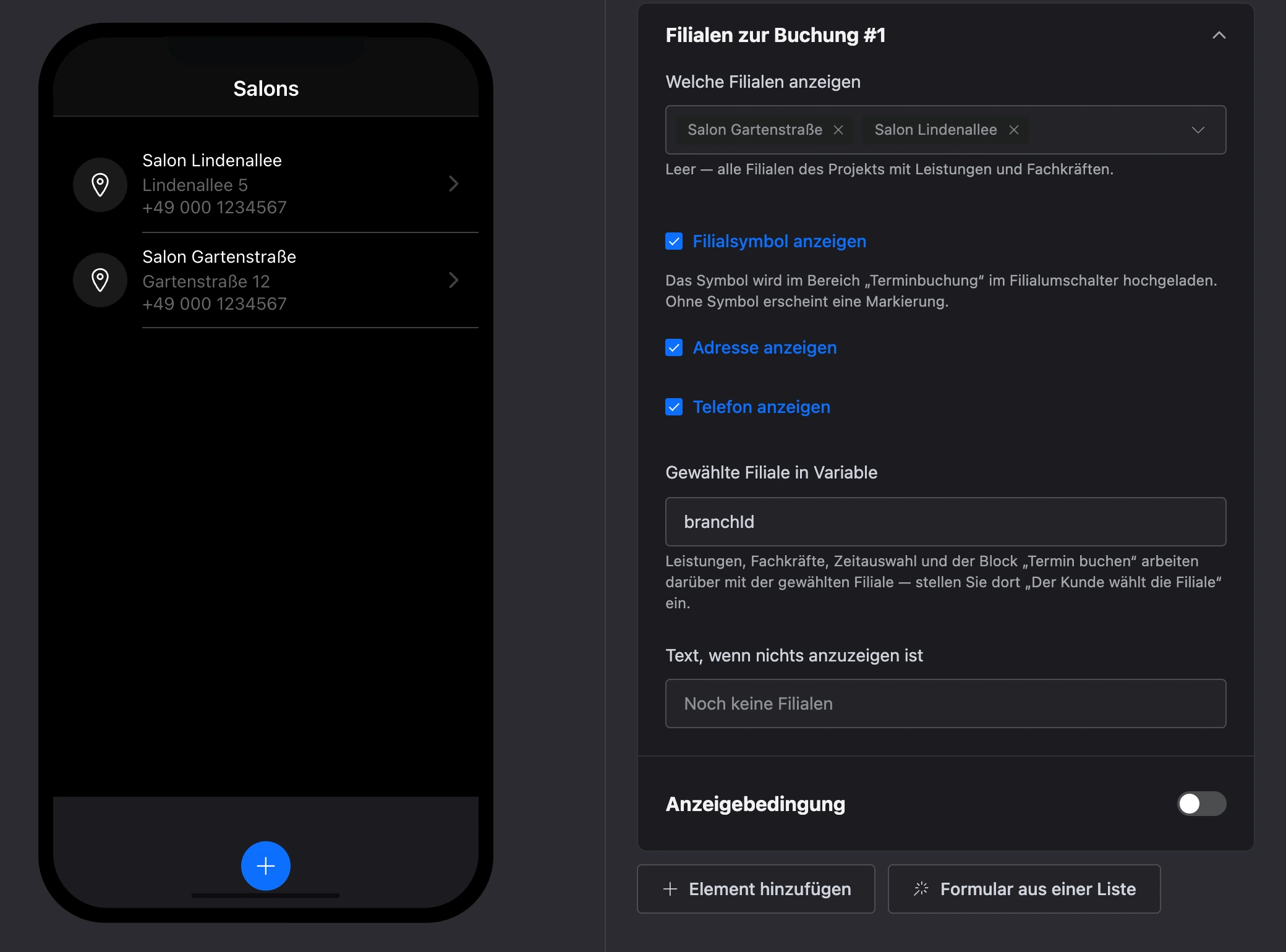
- „Welche Filialen anzeigen“ — leer — alle Filialen des Projekts mit Leistungen und Fachkräften.
- „Filialsymbol anzeigen“ — das Symbol laden Sie im Bereich „Terminbuchung“ im Filialumschalter hoch. Ohne Symbol erscheint eine Ortsmarkierung.
- „Adresse anzeigen“, „Telefon anzeigen“.
- „Gewählte Filiale in Variable“ — standardmäßig
branchId. Darüber arbeiten Leistungen, Fachkräfte, Zeitauswahl und der Block „Termin buchen“ mit der gewählten Filiale — stellen Sie dort „Der Kunde wählt die Filiale“ ein. - „Text, wenn nichts anzuzeigen ist“ — leer — „Noch keine Filialen“.
Buchbare Leistungen
Die Leistungen der Filiale, die gebucht werden können.
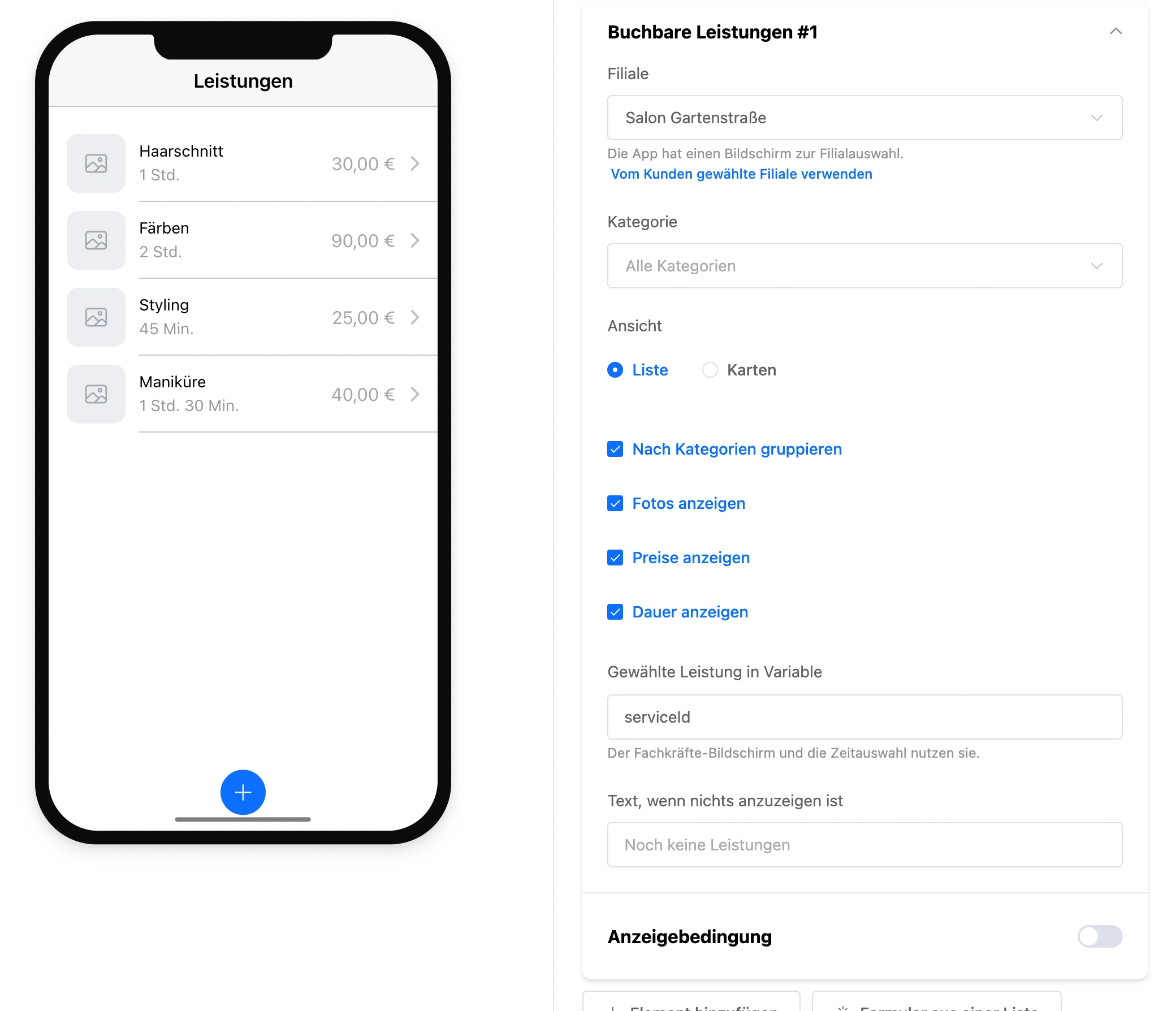
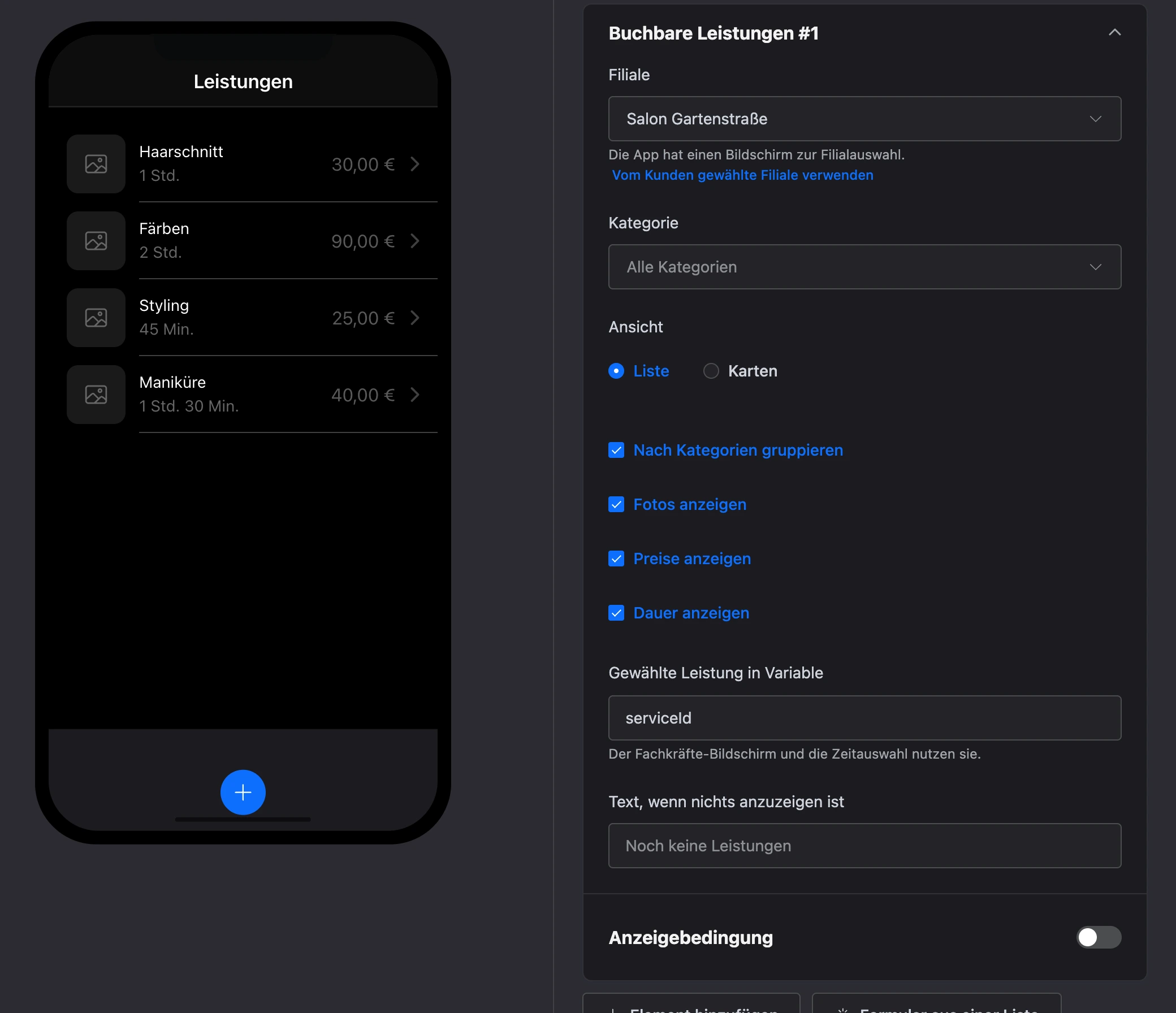
- „Kategorie“ — Leistungen einer Kategorie oder „Alle Kategorien“. Wählt der Kunde die Filiale, gibt es keine Auswahl nach Kategorie: Jede Filiale hat eigene Kategorien.
- „Ansicht“ — „Liste“ oder „Karten“.
- „Nach Kategorien gruppieren“, „Fotos anzeigen“, „Preise anzeigen“, „Dauer anzeigen“.
- „Gewählte Leistung in Variable“ — standardmäßig
serviceId. Damit zeigen der Bildschirm der Fachkräfte und die Zeitauswahl die passenden Daten. - „Text, wenn nichts anzuzeigen ist“ — leer — „Noch keine Leistungen“.
Fachkräfte für Buchung
Die Fachkräfte, die die gewählte Leistung anbieten.
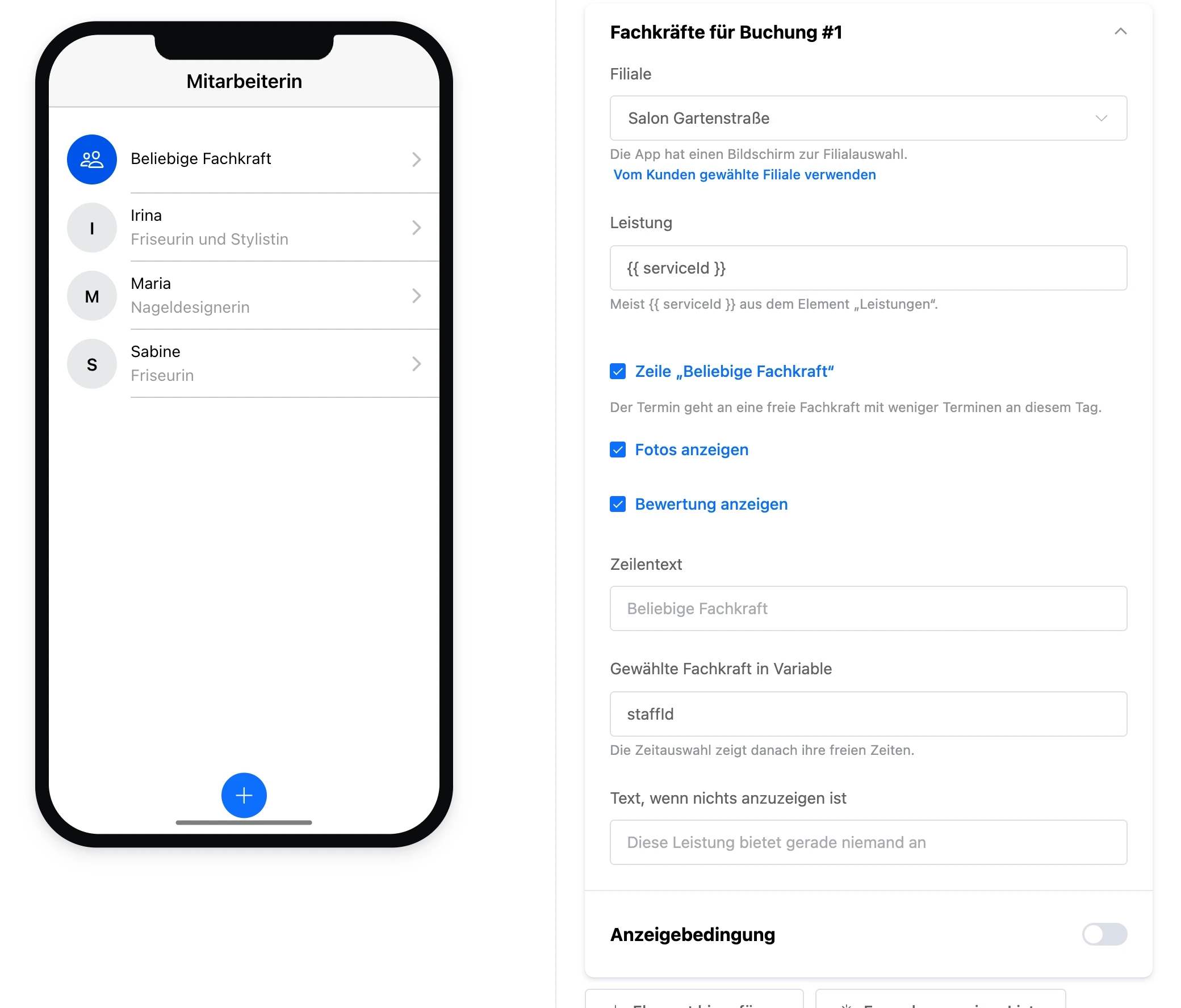
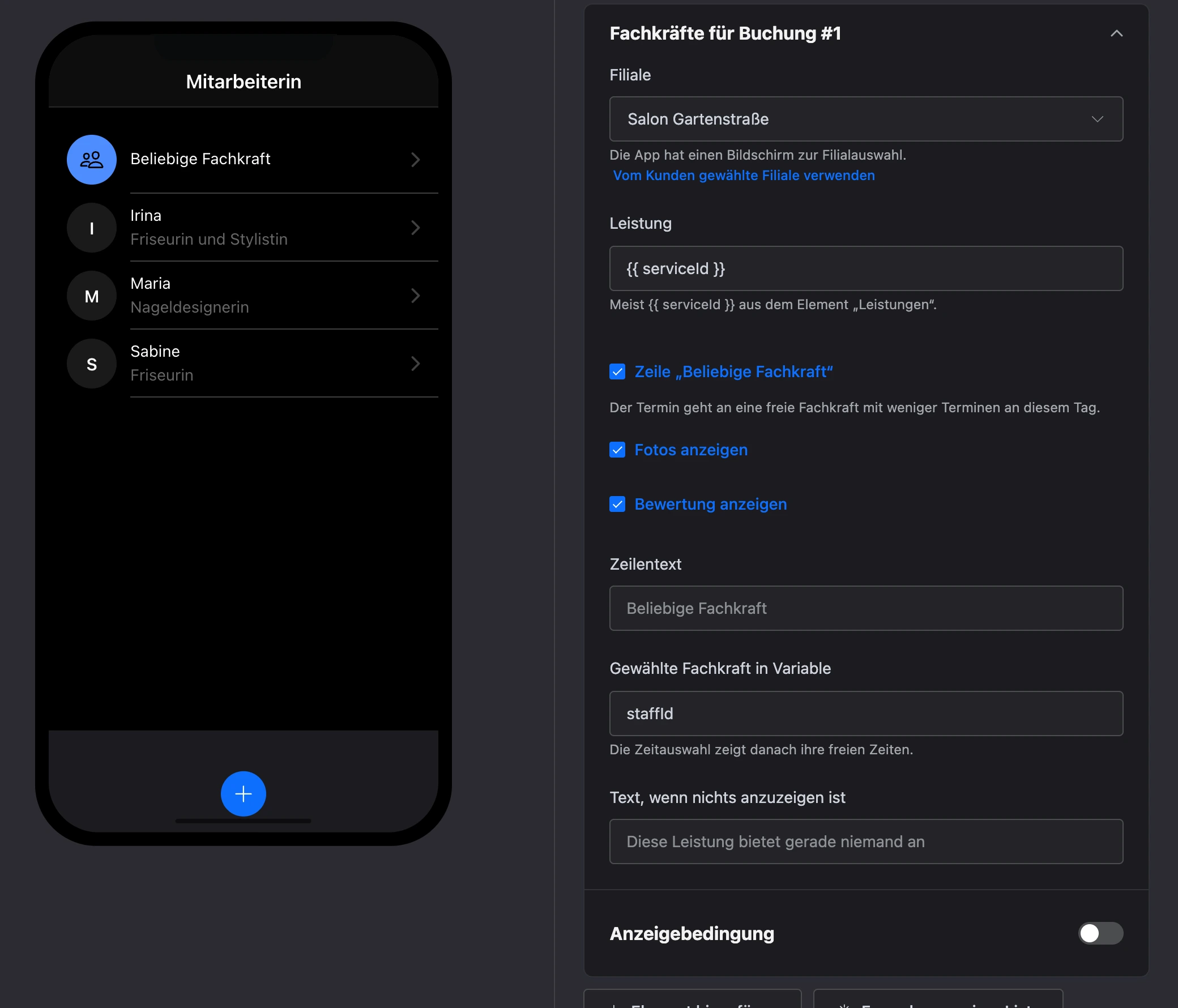
- „Leistung“ — meist
{{ serviceId }}— sie legt das Element „Buchbare Leistungen“ ab. - „Zeile „Beliebige Fachkraft““ und „Zeilentext“. Der Termin geht an eine freie Fachkraft, die an diesem Tag weniger Termine hat.
- „Fotos anzeigen“, „Bewertung anzeigen“.
- „Gewählte Fachkraft in Variable“ — standardmäßig
staffId. Damit zeigt die Zeitauswahl ihre freien Zeiten. - „Text, wenn nichts anzuzeigen ist“ — leer — „Diese Leistung bietet gerade niemand an“.
Buchbare Zeiten
Freie Zeiten nach Tagen: eine Leiste mit Tagen und die Zeiten des gewählten Tages.
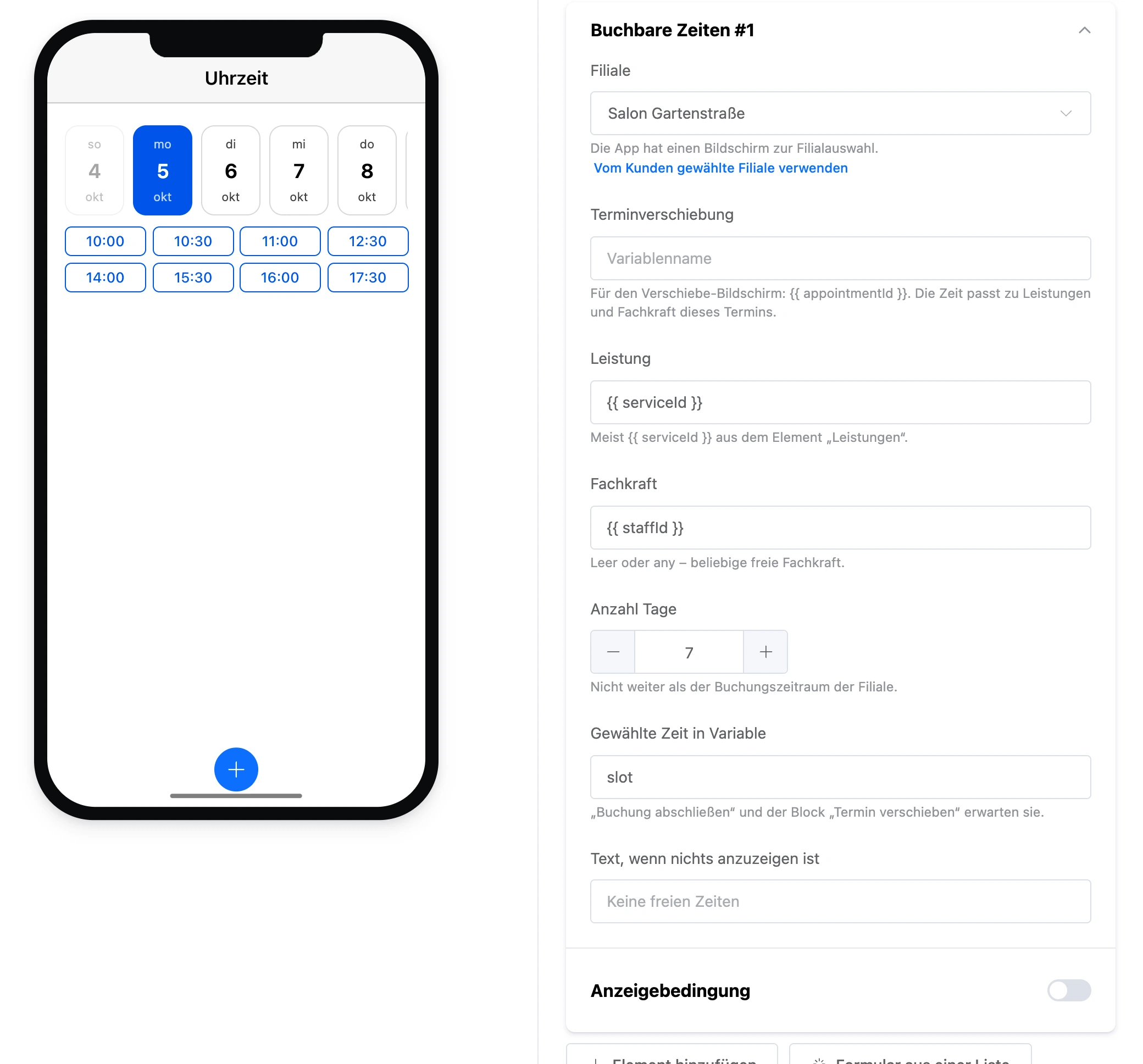
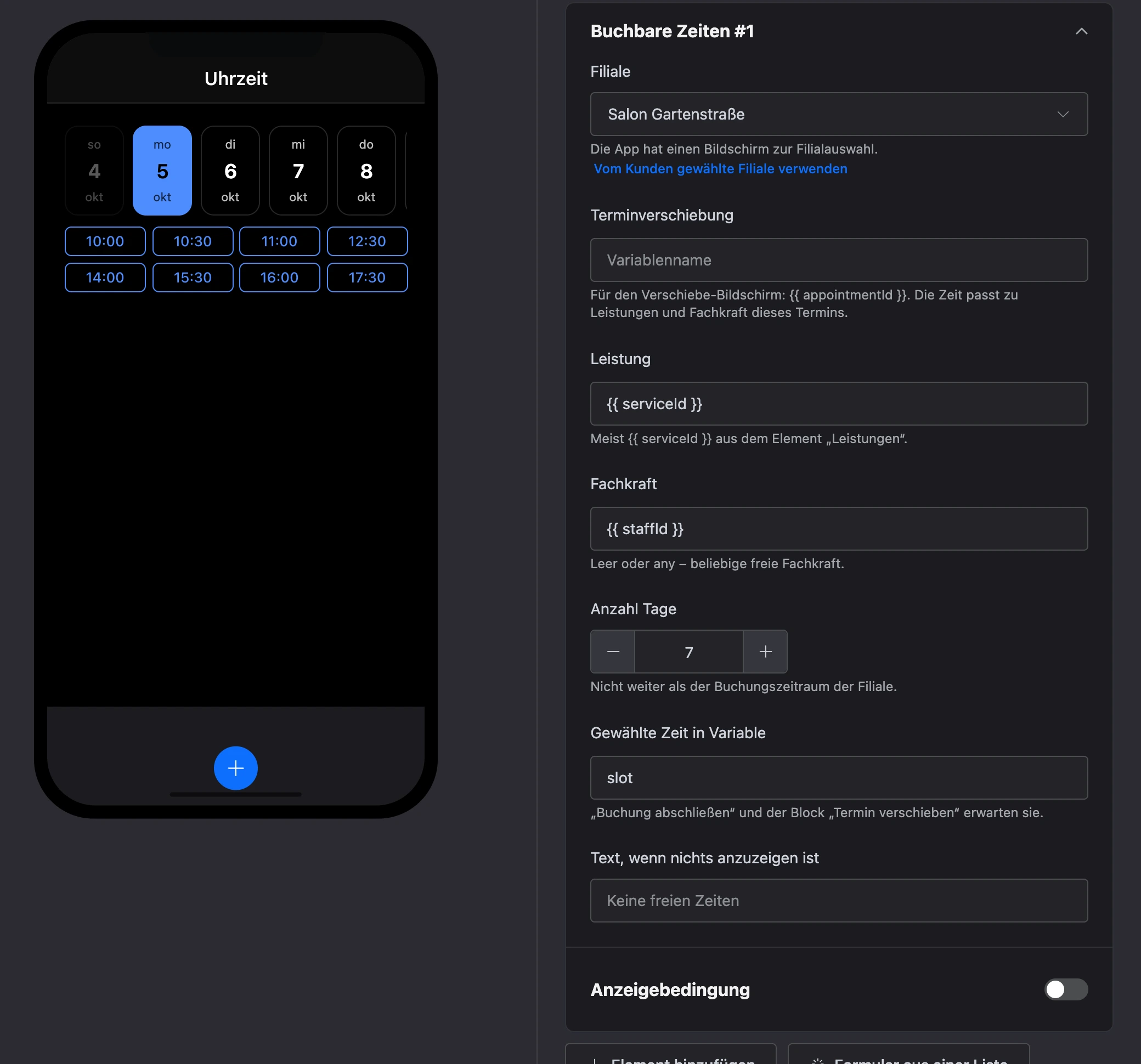
- „Leistung“ und „Fachkraft“ — meist
{{ serviceId }}und{{ staffId }}. Leer oderanybei der Fachkraft — eine beliebige freie Fachkraft. - „Terminverschiebung“ — für den Bildschirm zum Verschieben:
{{ appointmentId }}. Die Zeit wird passend zu den Leistungen und der Fachkraft dieses Termins gesucht. - „Anzahl Tage“ — bis zu 31, aber nicht weiter, als die Buchung in den Einstellungen der Filiale erlaubt ist.
- „Gewählte Zeit in Variable“ — standardmäßig
slot. Sie erwarten „Buchung abschließen“ und der Block „Termin verschieben“. - „Text, wenn nichts anzuzeigen ist“ — leer — „Keine freien Zeiten“.
Buchung abschließen
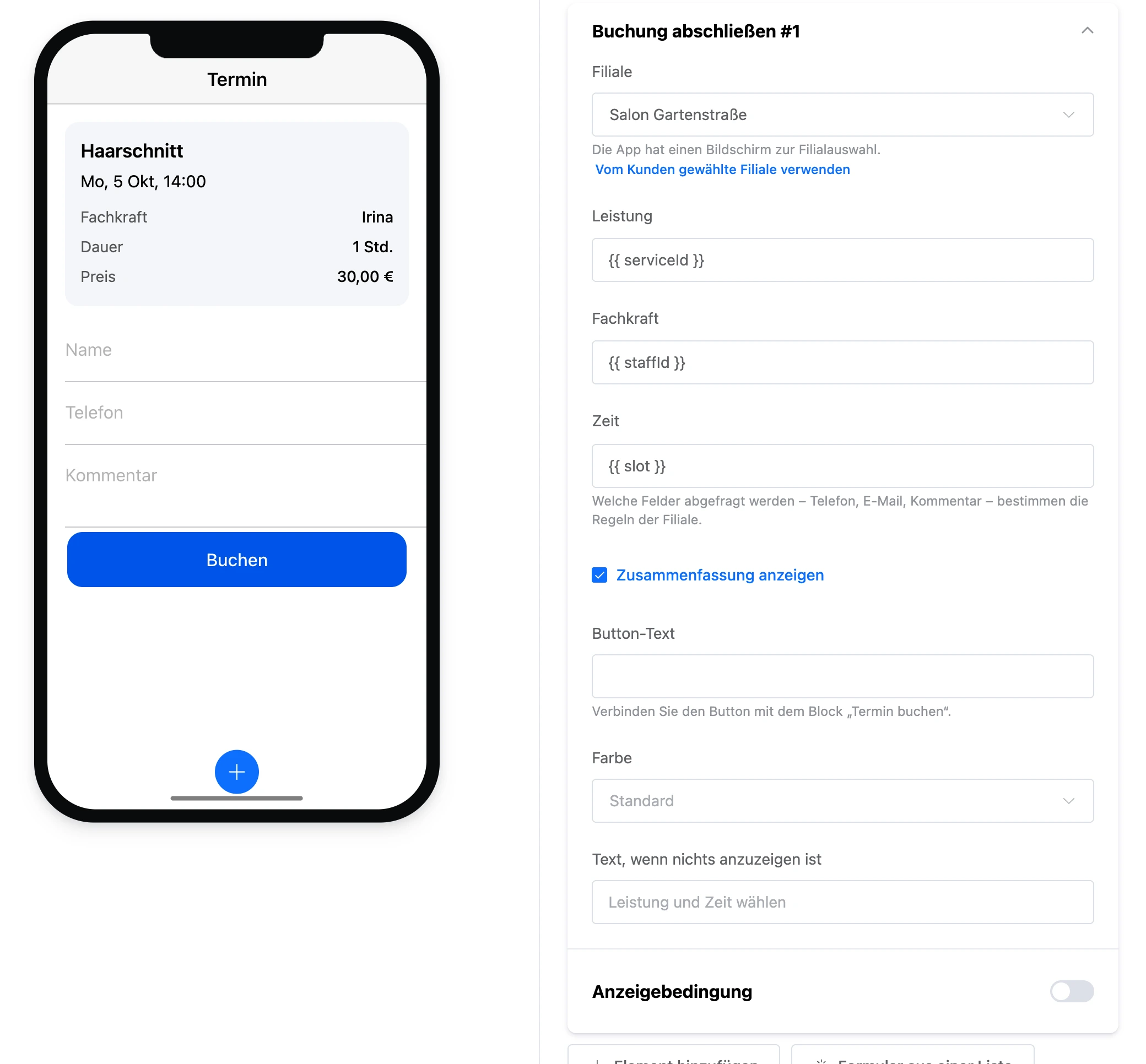
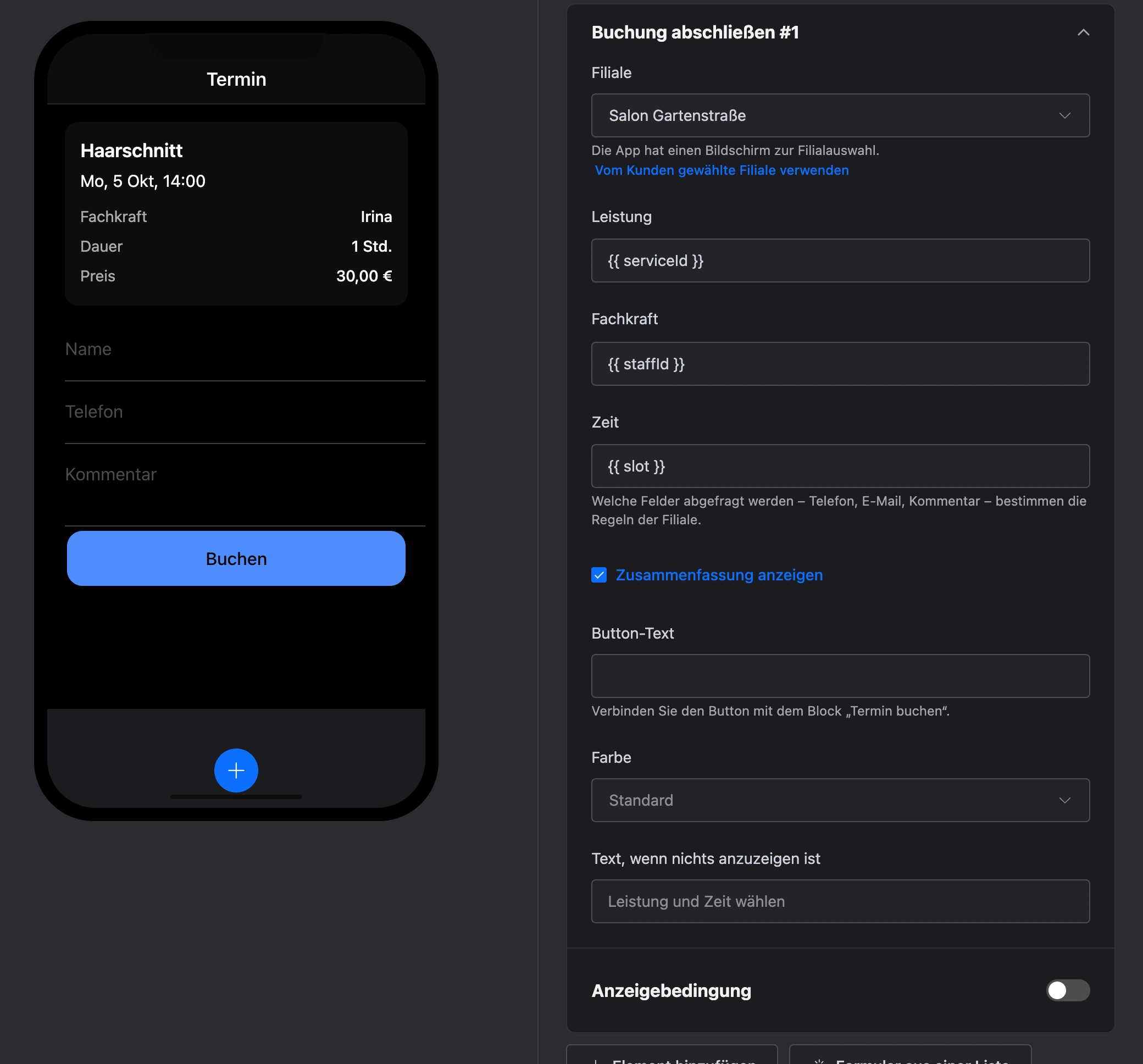
Die Zusammenfassung des Termins — Leistung, Fachkraft, Datum, Dauer und Preis — und Felder für Name, Telefon, E-Mail und Kommentar.
- „Leistung“, „Fachkraft“, „Zeit“ — meist
{{ serviceId }},{{ staffId }}und{{ slot }}. - Welche Felder abgefragt werden — Telefon, E-Mail, Kommentar —, bestimmen die Regeln der Filiale.
- „Zusammenfassung anzeigen“.
- „Button-Text“ (standardmäßig „Buchen“) und „Farbe“. Verbinden Sie die Schaltfläche mit dem Block „Termin buchen“.
Meine Termine
Die Termine des Kunden: bevorstehende und auf Wunsch auch vergangene und abgesagte.
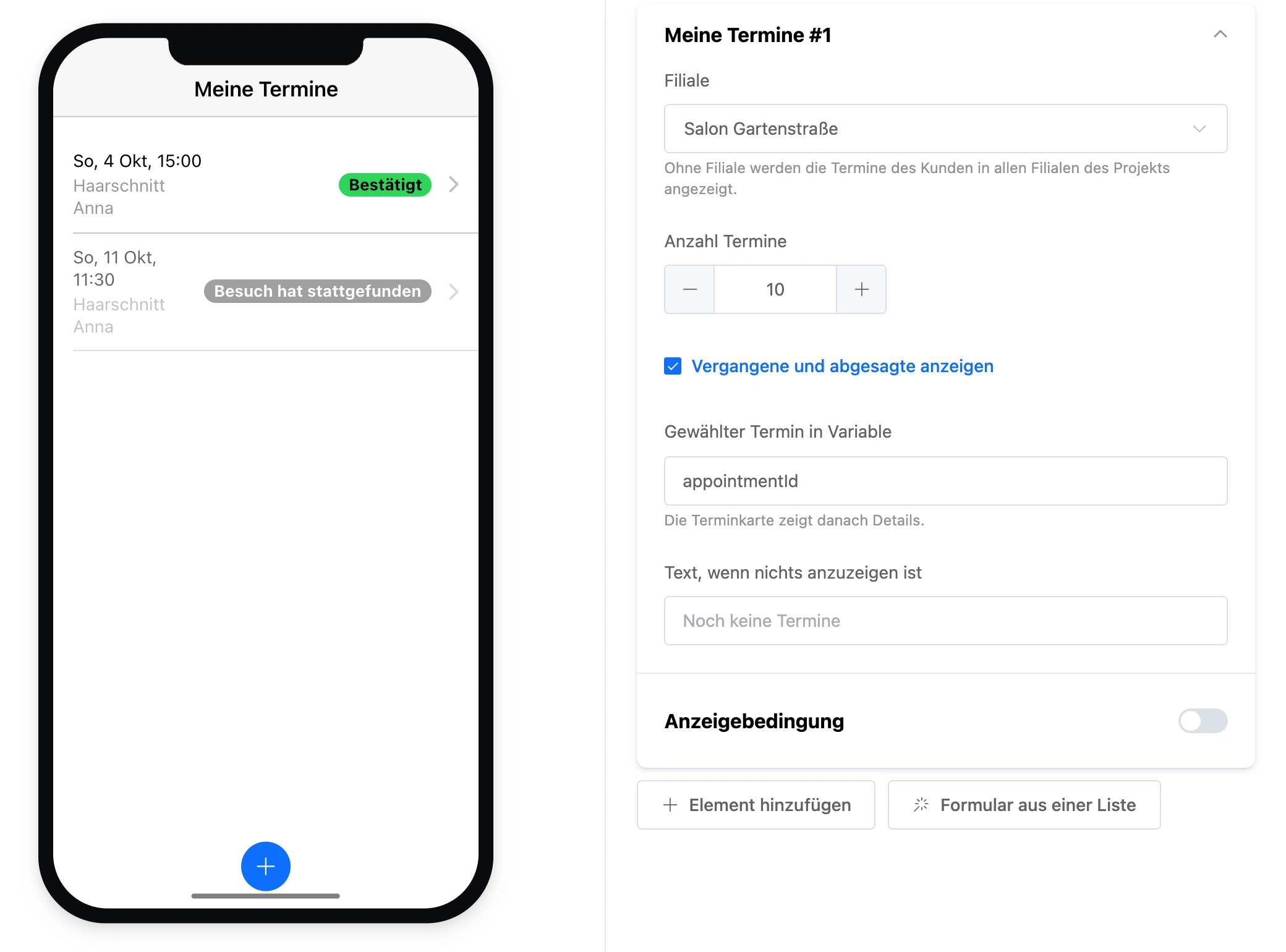
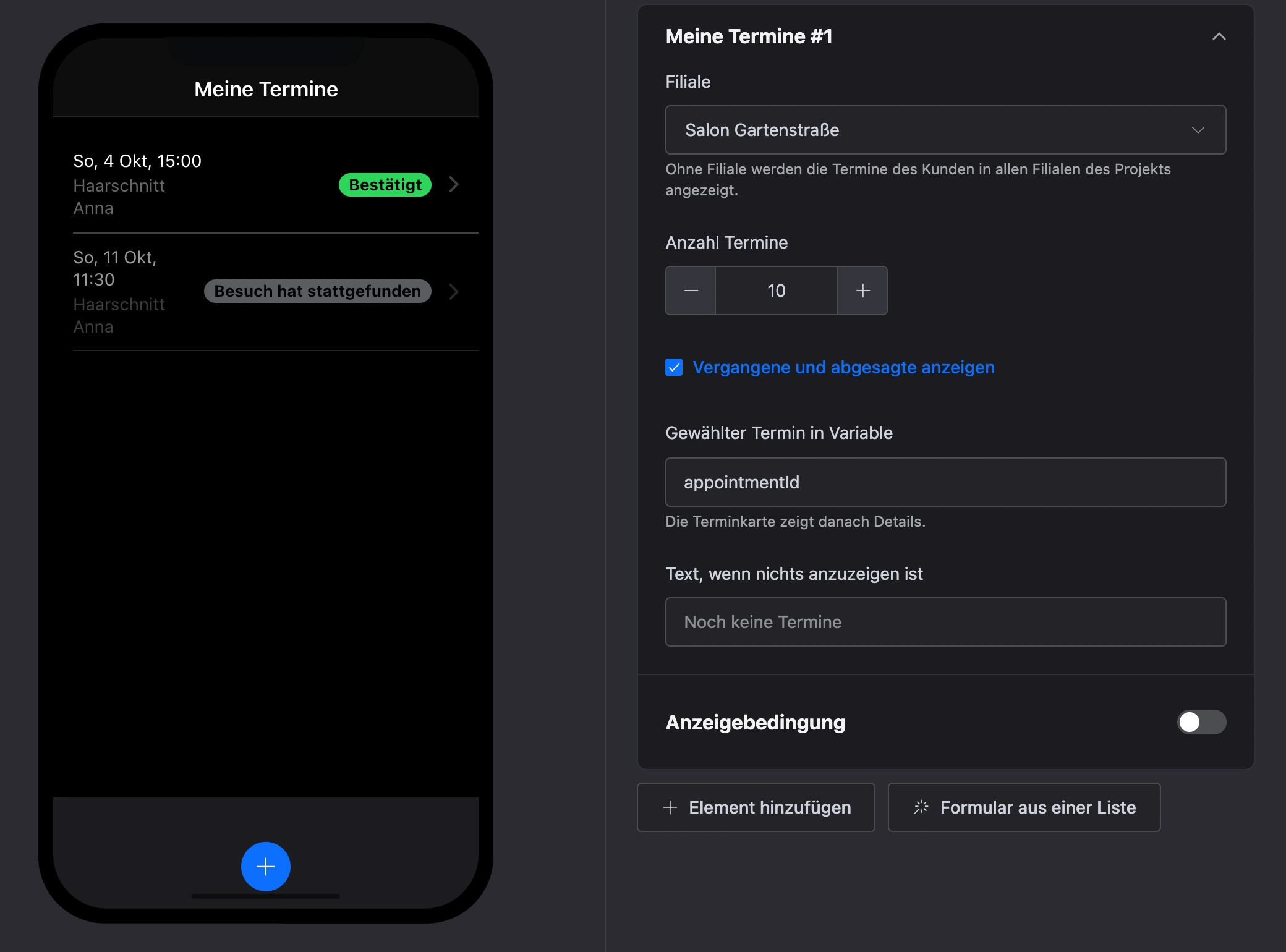
- „Anzahl Termine“ — bis zu 50.
- „Vergangene und abgesagte anzeigen“.
- „Gewählter Termin in Variable“ — standardmäßig
appointmentId. Damit zeigt die „Terminkarte“ die Details. - „Text, wenn nichts anzuzeigen ist“ — leer — „Noch keine Termine“.
Terminkarte
Ein Termin: Nummer, Status, Leistungen, Fachkraft, Datum und Preis — und Schaltflächen für Aktionen.
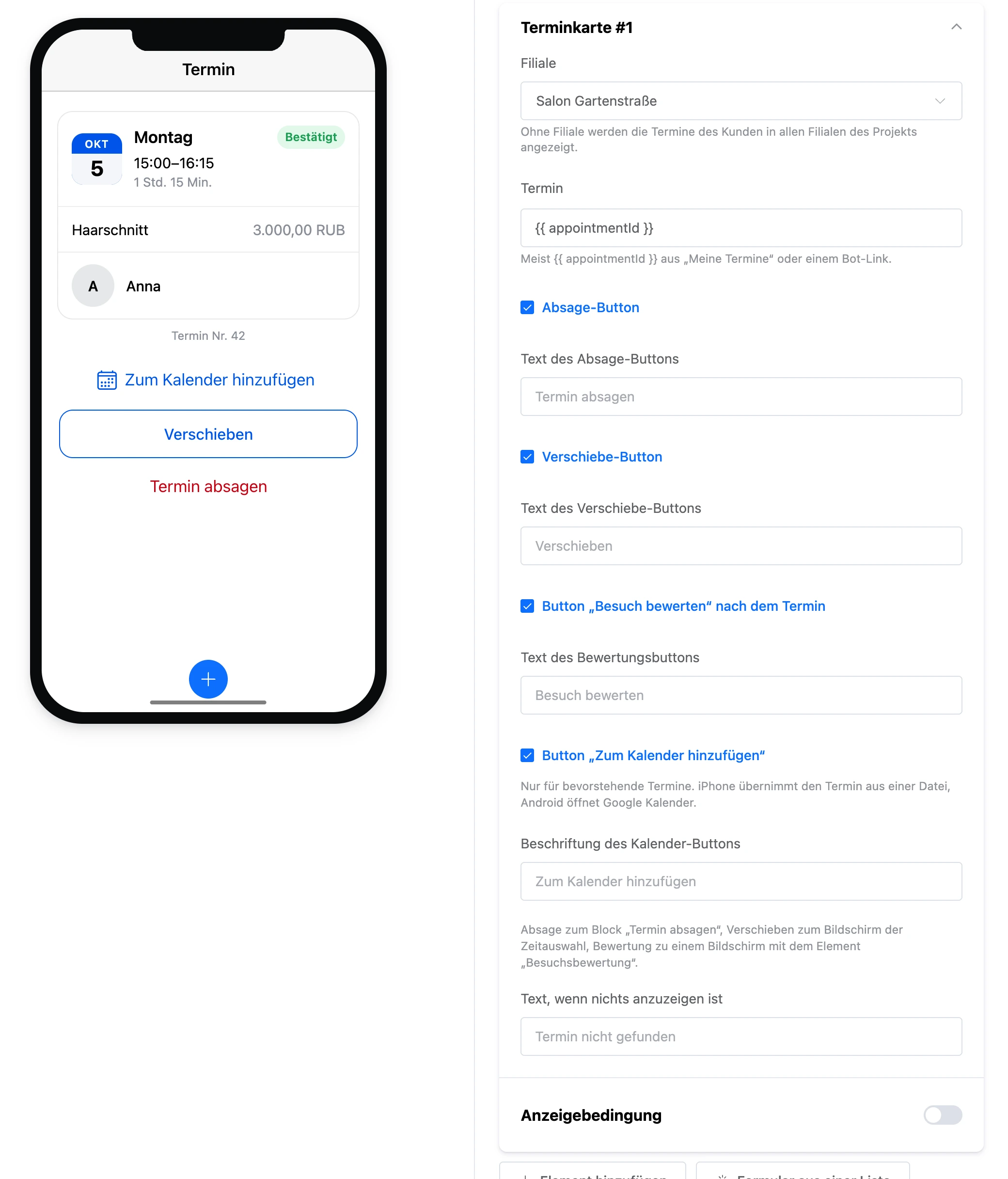
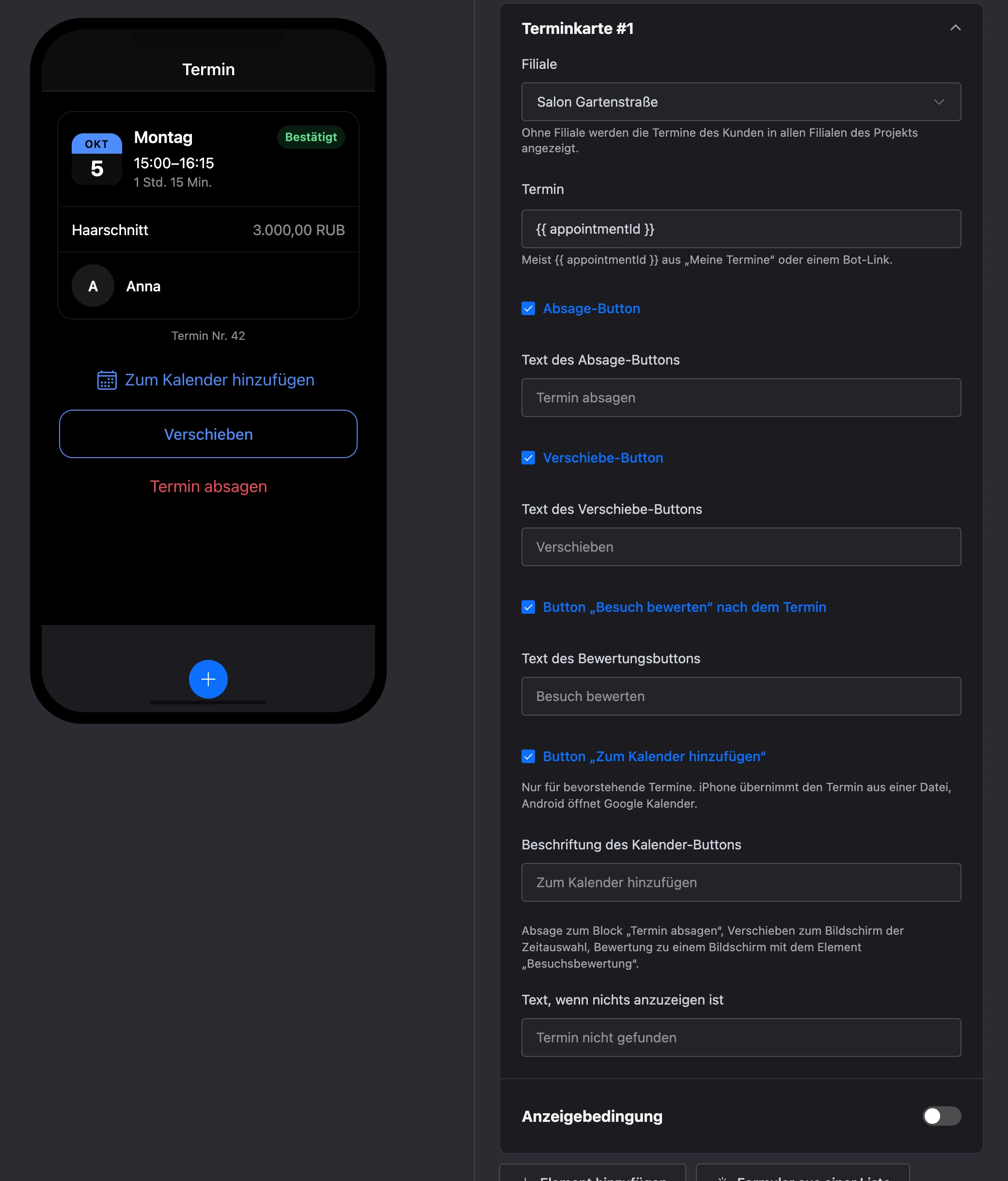
- „Termin“ — meist
{{ appointmentId }}— aus „Meine Termine“ oder aus einem Link vom Bot. - „Absage-Button“ und „Text des Absage-Buttons“ — vor der Absage fragt die App beim Kunden nach.
- „Verschiebe-Button“ und „Text des Verschiebe-Buttons“.
- „Button „Besuch bewerten“ nach dem Termin“ und „Text des Bewertungsbuttons“.
- „Button „Zum Kalender hinzufügen““ und „Beschriftung des Kalender-Buttons“ — nur bei einem bevorstehenden Termin. Das iPhone übernimmt den Termin aus einer Datei, Android öffnet Google Kalender.
- „Text, wenn nichts anzuzeigen ist“ — leer — „Termin nicht gefunden“.
Jede Schaltfläche hat ihren eigenen Ausgang: Die Absage verbinden Sie mit dem Block „Termin absagen“, das Verschieben mit dem Bildschirm der Zeitauswahl, die Bewertung mit einem Bildschirm mit dem Element „Besuchsbewertung“. Absagen oder verschieben kann der Kunde spätestens bis zu der Frist aus den Regeln der Filiale.
Besuchsbewertung
Sterne von 1 bis 5 und ein Kommentarfeld nach dem Besuch. Die Bewertung wird sofort gespeichert — ein eigener Block ist nicht nötig. In der ersten Woche kann sie geändert werden.
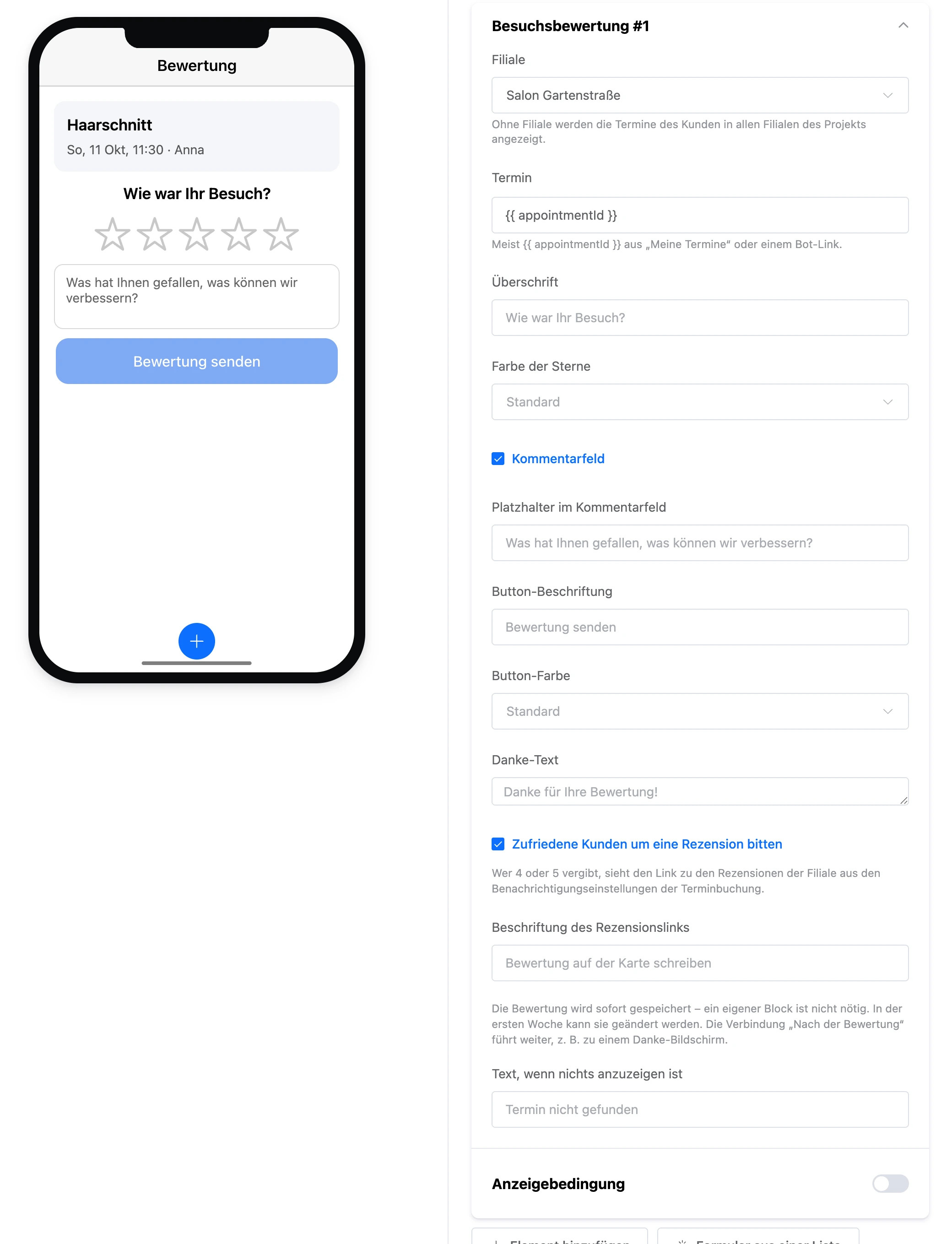
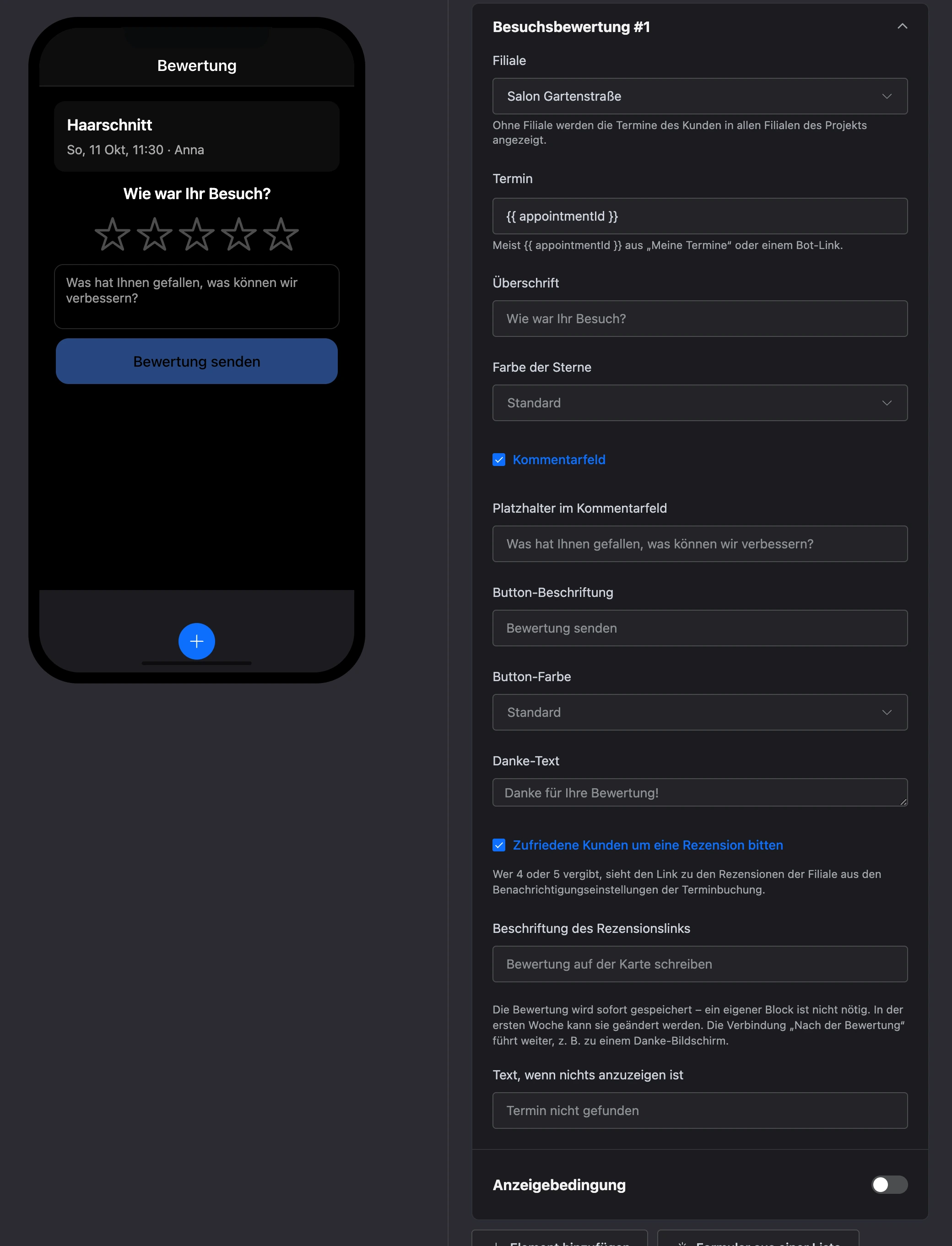
- „Termin“ — meist
{{ appointmentId }}. - „Überschrift“ (standardmäßig „Wie war Ihr Besuch?“) und „Farbe der Sterne“.
- „Kommentarfeld“ und „Platzhalter im Kommentarfeld“.
- „Button-Beschriftung“ (standardmäßig „Bewertung senden“) und „Button-Farbe“.
- „Danke-Text“ — leer — „Danke für Ihre Bewertung!“.
- „Zufriedene Kunden um eine Rezension bitten“ und „Beschriftung des Rezensionslinks“ — wer 4 oder 5 vergibt, sieht einen Link zu den Rezensionen der Filiale. Ihn legen Sie in den Benachrichtigungseinstellungen der Terminbuchung fest.
Vor dem Besuch zeigt das Element „Der Besuch kann nach dem Termin bewertet werden.“ Die Verbindung „Nach der Bewertung“ führt weiter, zum Beispiel zu einem Danke-Bildschirm.
Für Fachkräfte
Die Elemente der Gruppe „Für Fachkräfte“ sind Bildschirme für Fachkräfte in derselben App: Die Fachkraft meldet sich mit dem Code aus ihrer Karte an und sieht ihre Termine und Arbeitszeiten. Ein Konto im Dashboard braucht sie nicht. Wie Sie den Code ausgeben und was die Fachkraft tun kann, steht auf der Seite Zugriff für Fachkräfte.
„Termine der Fachkraft“, „Terminkarte der Fachkraft“ und „Arbeitszeiten der Fachkraft“ haben eine „Filiale“ — leer — in allen Filialen, in denen die Person als Fachkraft geführt wird. Ein Kunde, der auf einen Bildschirm für Fachkräfte gelangt, sieht keine Termine — nur den „Text für alle, die keine Fachkraft sind“ (leer — „Bereich für Fachkräfte. Melden Sie sich mit dem Code des Administrators an.“).
Anmeldung für Fachkräfte
Ein Feld für den Code und ein Anmelde-Button. Wer bereits angemeldet ist, sieht statt des Feldes einen Button, der zu den Terminen führt.
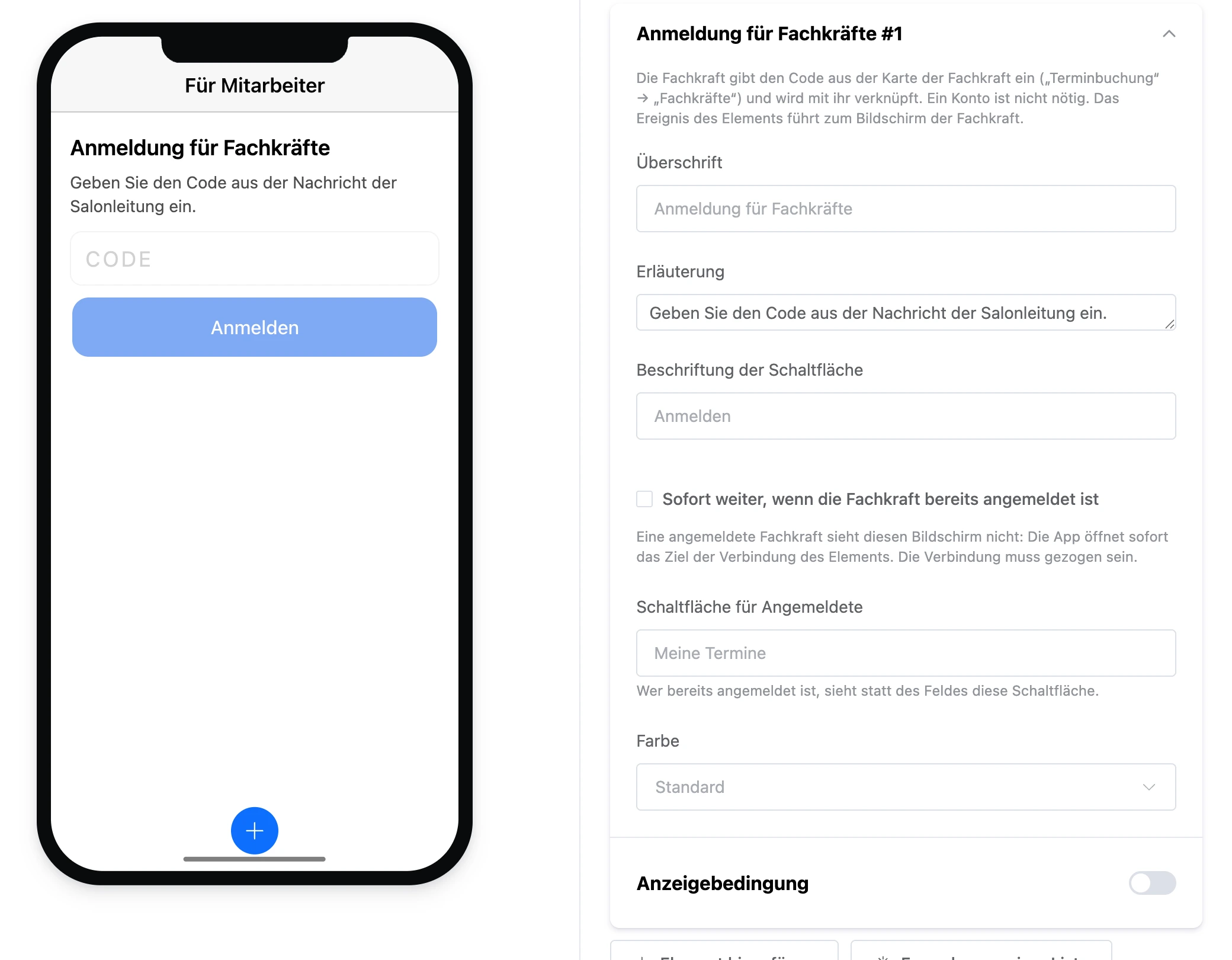
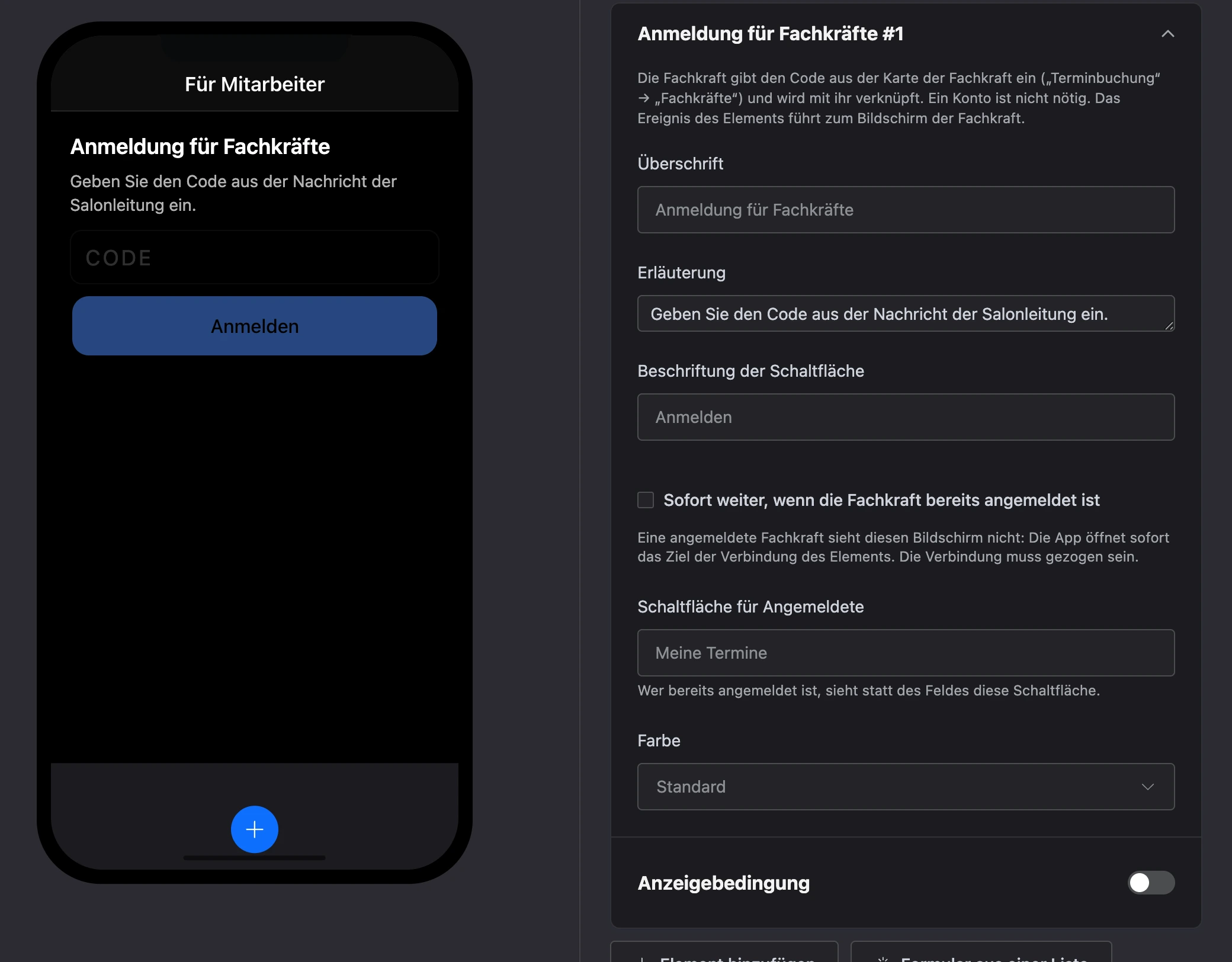
- „Überschrift“ (standardmäßig „Anmeldung für Fachkräfte“) und „Erläuterung“.
- „Beschriftung der Schaltfläche“ (standardmäßig „Anmelden“) und „Farbe“.
- „Schaltfläche für Angemeldete“ — standardmäßig „Meine Termine“.
- „Sofort weiter, wenn die Fachkraft bereits angemeldet ist“ — eine angemeldete Fachkraft sieht diesen Bildschirm nicht: Die App öffnet sofort das Ziel der Verbindung des Elements. Die Verbindung muss gezogen sein.
Der Ausgang „Nach Anmeldung der Fachkraft“ führt zum Bildschirm der Fachkraft.
Termine der Fachkraft
Eine Leiste mit Tagen und der Zahl der Termine und die Termine des gewählten Tages.
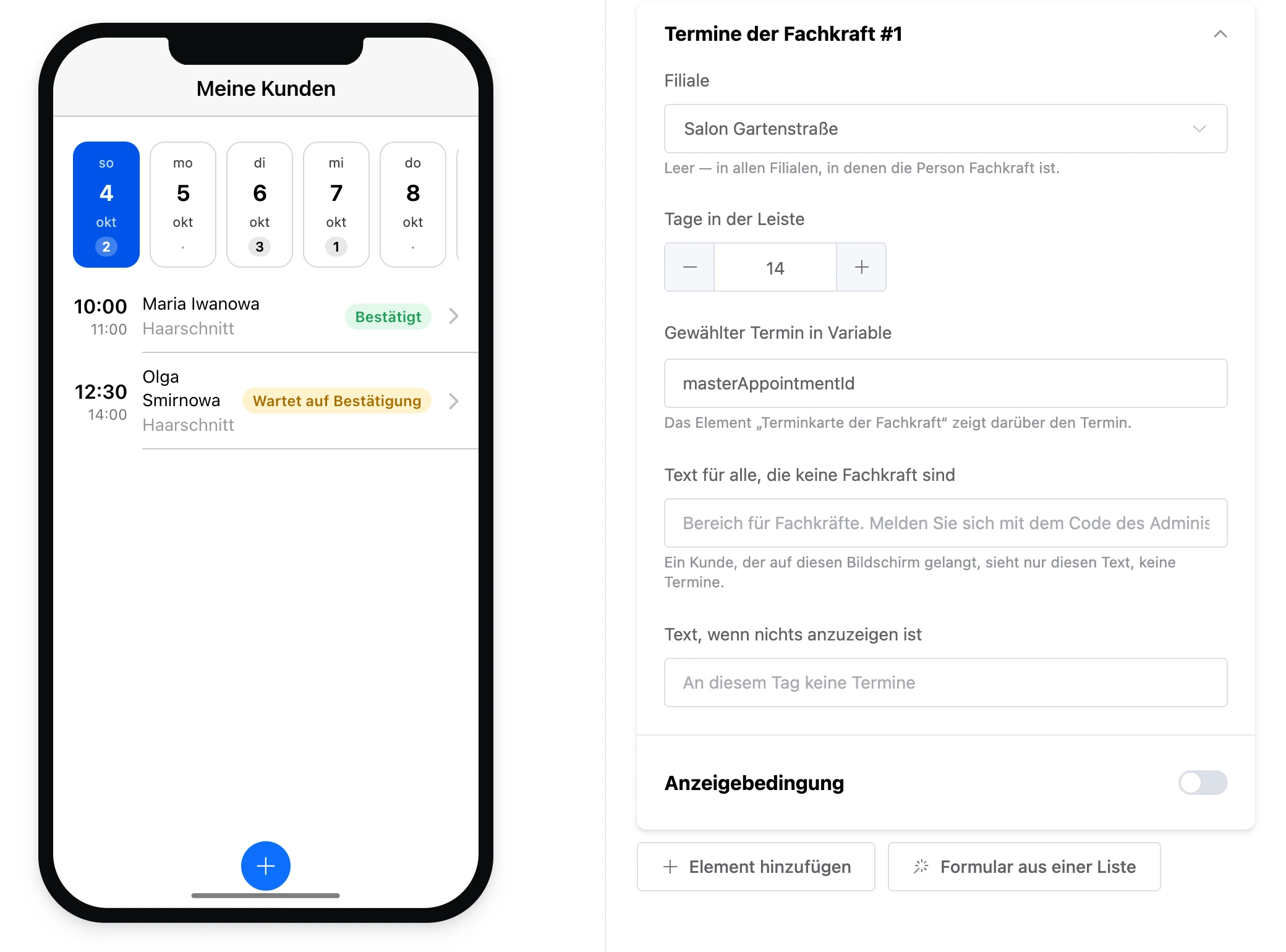
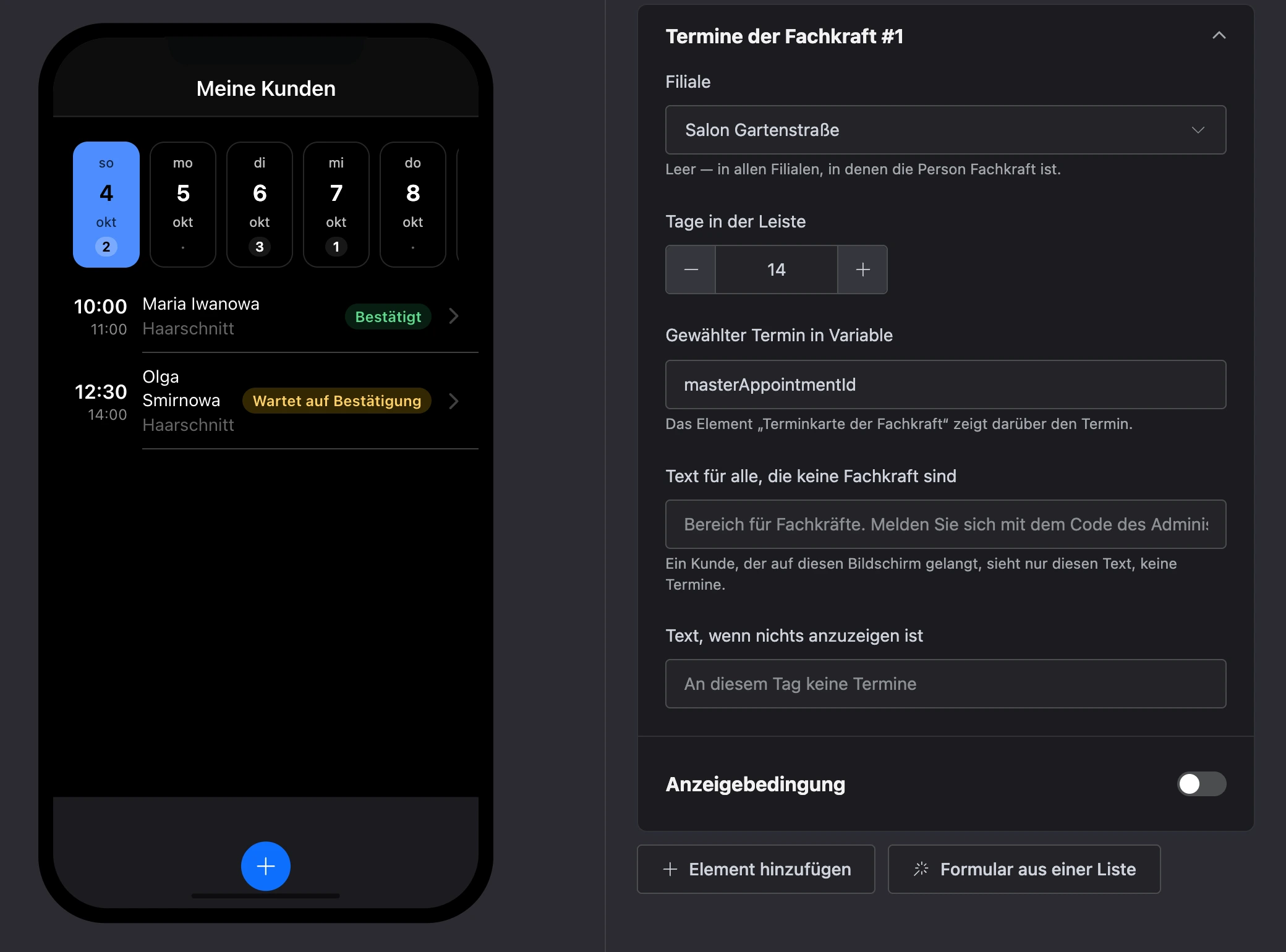
- „Tage in der Leiste“.
- „Gewählter Termin in Variable“ — standardmäßig
masterAppointmentId. Damit zeigt die „Terminkarte der Fachkraft“ den Termin.
Der Ausgang „Termin der Fachkraft N“ löst beim Tippen auf einen Termin aus.
Terminkarte der Fachkraft
Leistungen, Zeit, Name und Kommentar des Kunden, Schaltflächen für Markierungen und die Notiz der Fachkraft.
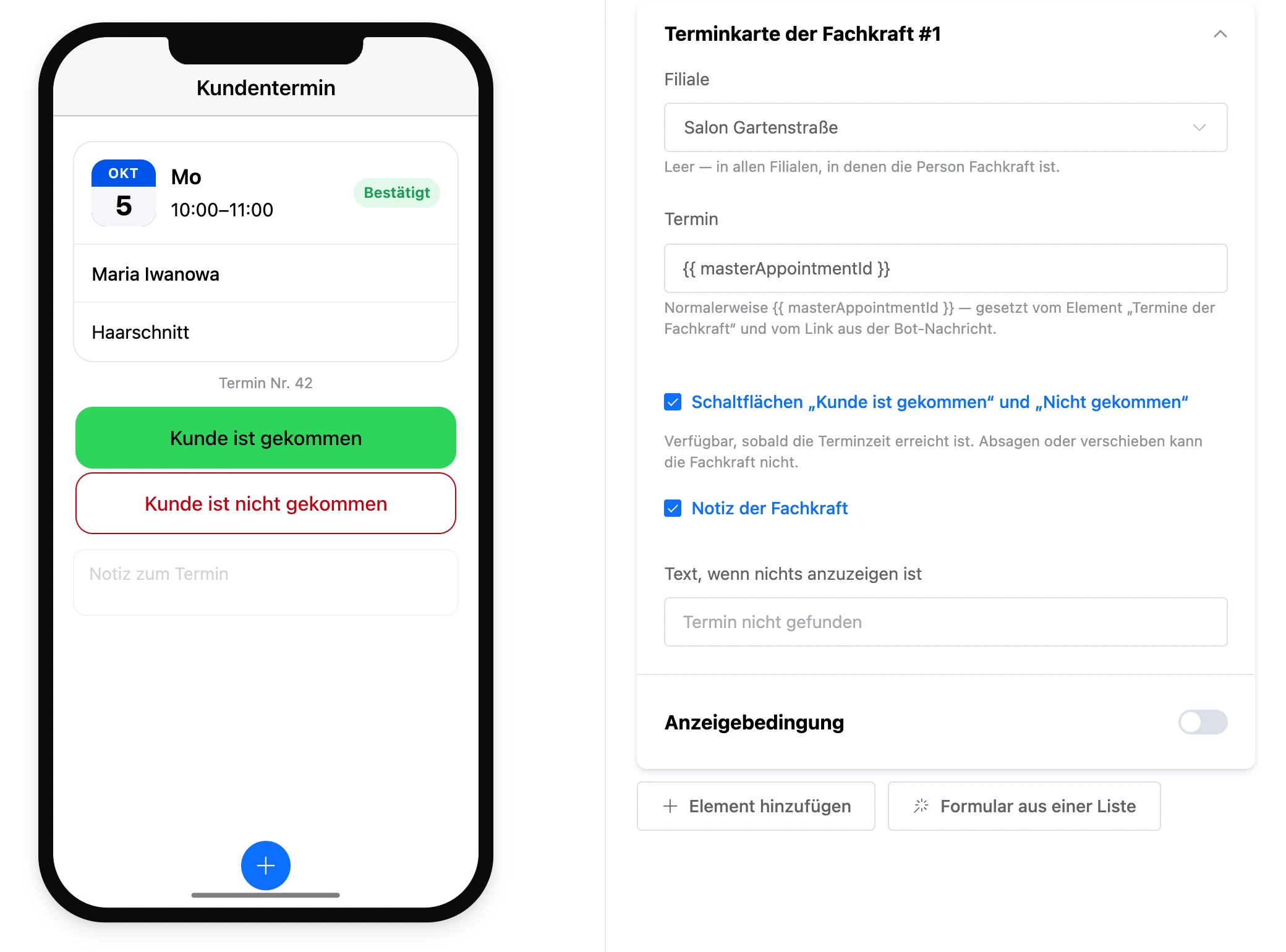
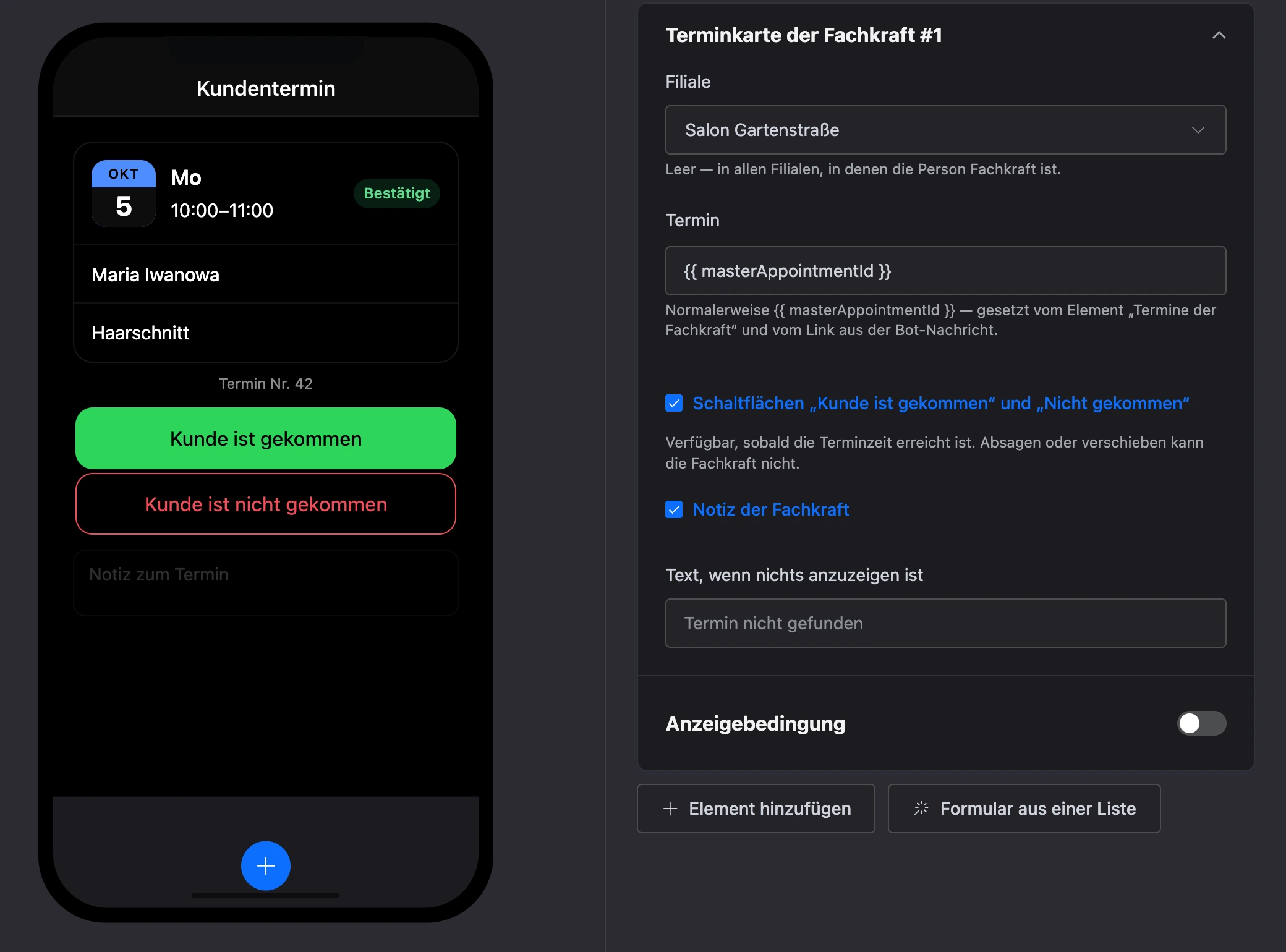
- „Termin“ — meist
{{ masterAppointmentId }}— ihn legen das Element „Termine der Fachkraft“ und der Link aus der Bot-Nachricht ab. - „Schaltflächen „Kunde ist gekommen“ und „Nicht gekommen““ — verfügbar, sobald die Terminzeit erreicht ist. Absagen oder verschieben kann die Fachkraft den Termin nicht.
- „Notiz der Fachkraft“ — ein Feld für eine Notiz zum Termin.
Arbeitszeiten der Fachkraft
Arbeitszeiten und Pausen der Fachkraft für die nächsten Tage.
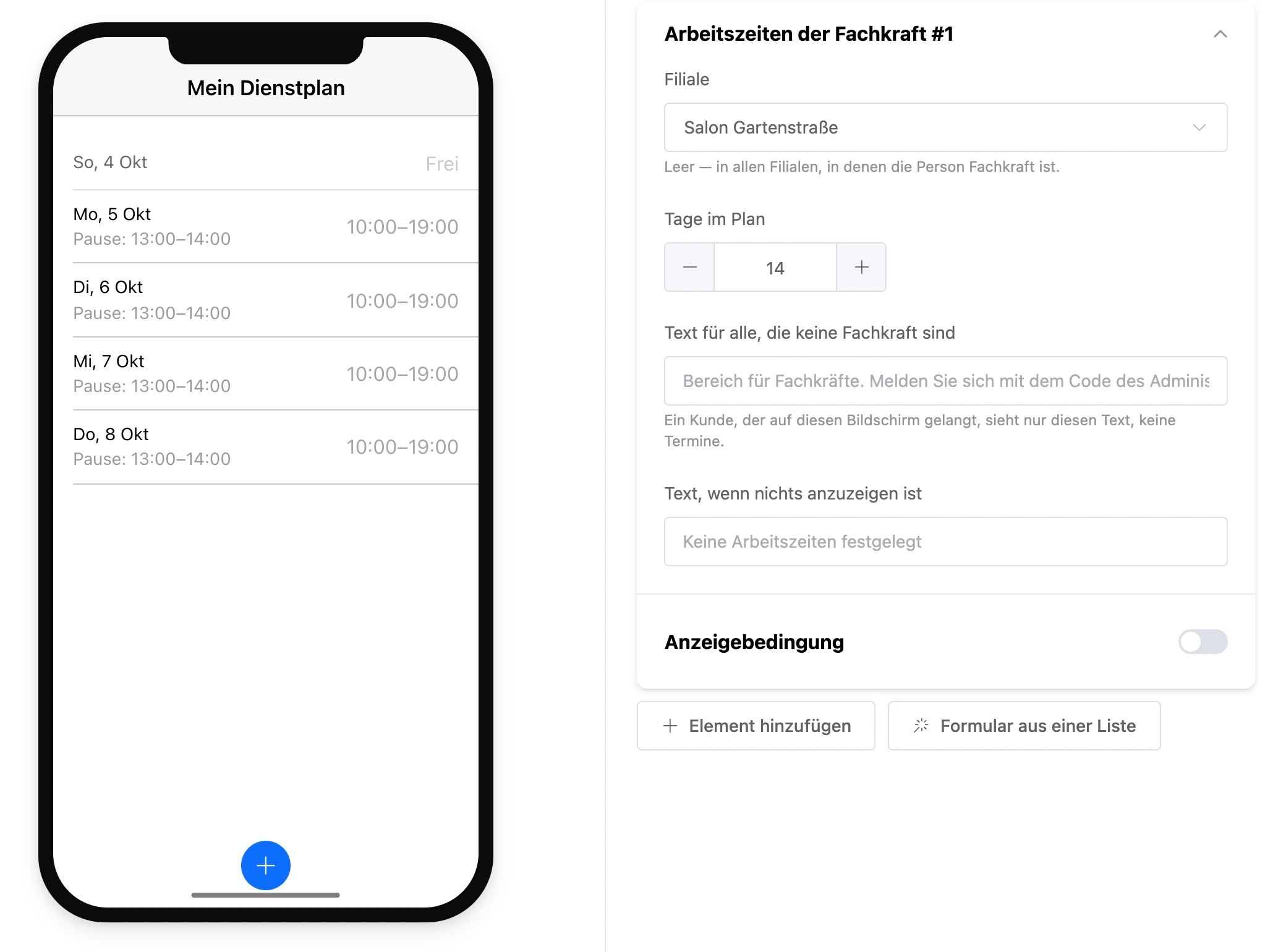
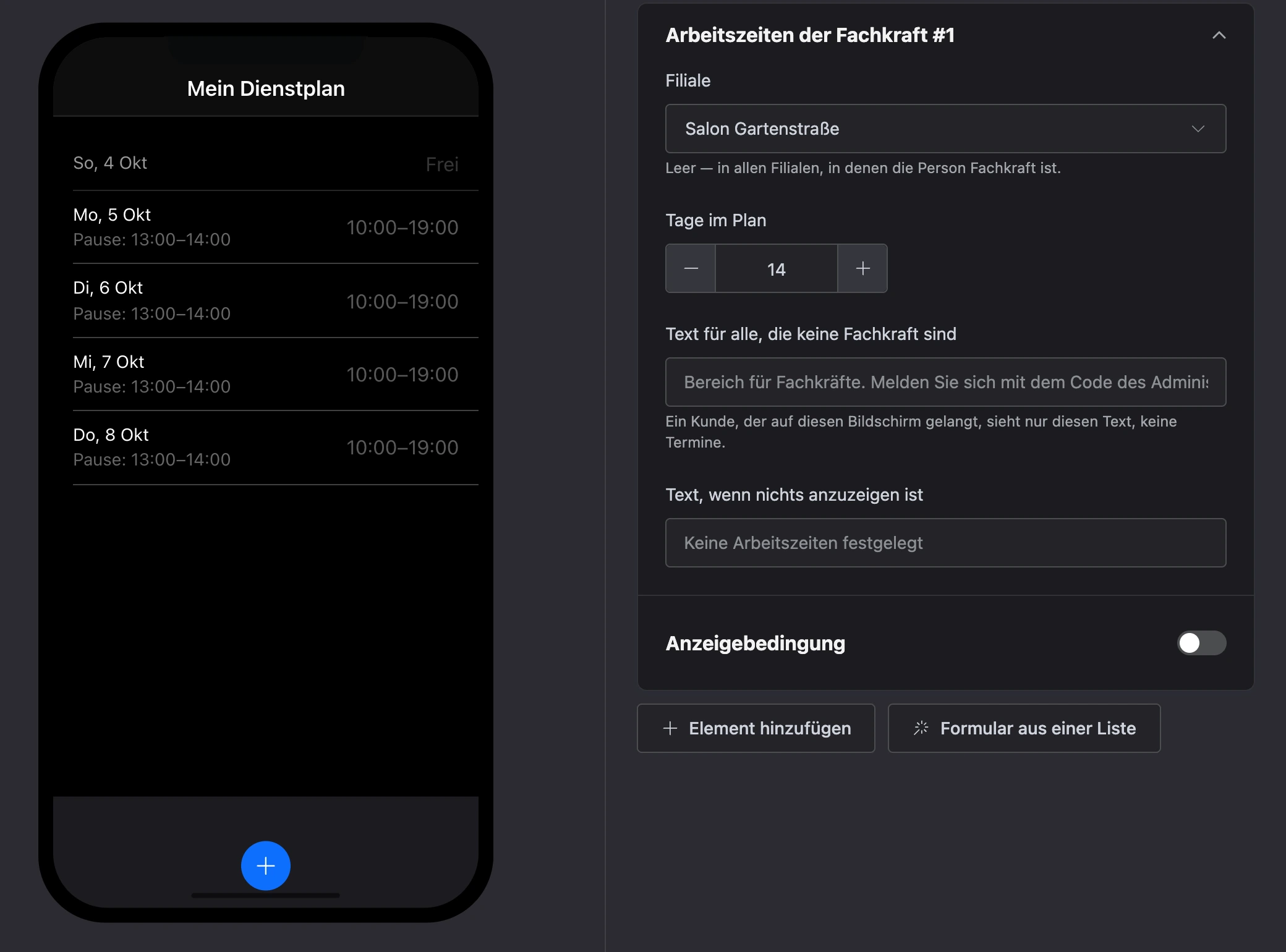
- „Tage im Plan“.
- „Text, wenn nichts anzuzeigen ist“ — leer — „Keine Arbeitszeiten festgelegt“.