

Versionen und Veröffentlichung
Versionen
Das Schema der App wird in Versionen gespeichert. Sie bearbeiten eine Version, während die Menschen über den Link eine andere sehen — die veröffentlichte. So können Sie die App umbauen, ohne zu beschädigen, was bereits funktioniert.
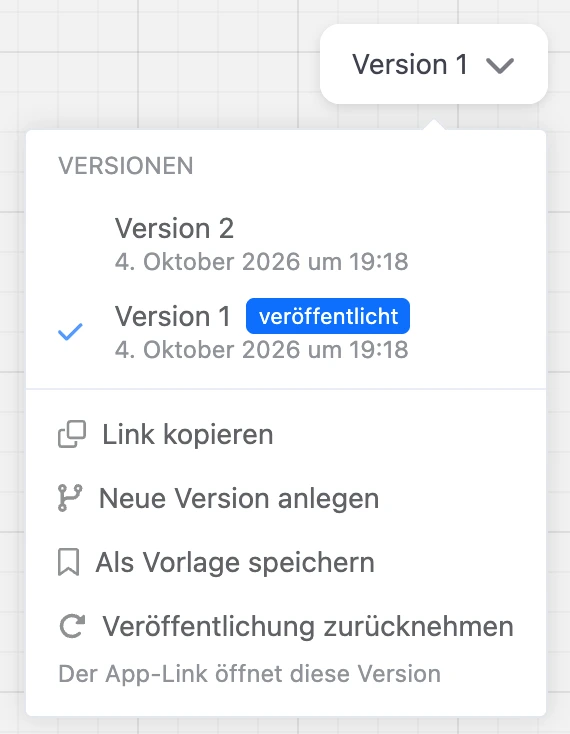
Das Versionsmenü befindet sich rechts in der Leiste über der Karte. Solange es nur eine Version gibt und sie noch nicht veröffentlicht ist, steht dort der grüne Button „Veröffentlichen“, und die übrigen Punkte liegen unter dem Pfeil daneben. Danach steht an seiner Stelle der Button „Version N“.
Im Menü „Versionen“:
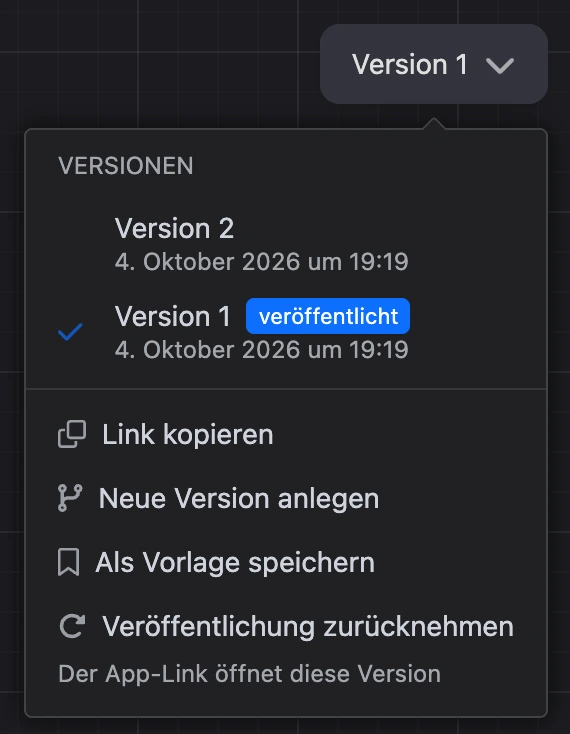
- die Liste der Versionen mit dem Datum der letzten Änderung; die veröffentlichte ist mit „veröffentlicht“ markiert. Ein Klick auf eine Version öffnet sie im Editor;
- das Papierkorb-Symbol in der Zeile — „Version löschen“. Die einzige und die veröffentlichte Version lassen sich nicht löschen;
- „Link kopieren“ — der Link zur App;
- „Neue Version anlegen“ — eine Kopie der geöffneten Version mit allen Bildschirmen, Farben und dem App-Code. Die neue Version wird sofort geöffnet;
- „Als Vorlage speichern“ — siehe App erstellen;
- „Veröffentlichen“ oder „Veröffentlichung zurücknehmen“ — für die geöffnete Version.
Eine App hat bis zu 50 Versionen.
Tipp
Größere Änderungen nehmen Sie in einer neuen Version vor: Die veröffentlichte läuft weiter, während Sie die nächste bauen und in der Vorschau testen.
Veröffentlichen
Über den Link der App öffnet sich nur die veröffentlichte Version. Solange keine Version veröffentlicht ist, sieht die Person anstelle der App „Die App ist noch nicht veröffentlicht.“
- Öffnen Sie die gewünschte Version im Editor.
- Klicken Sie auf „Veröffentlichen“ — den Button in der Leiste oder den Punkt im Versionsmenü.
- Gibt es schon eine veröffentlichte Version, bestätigen Sie den Austausch. Veröffentlicht sein kann nur eine Version: Die bisherige öffnet sich nicht mehr, die neue tritt an ihre Stelle.
„Veröffentlichung zurücknehmen“ — die Version öffnet sich nicht mehr über den Link, und die App antwortet wieder mit „Die App ist noch nicht veröffentlicht.“
Versionen veröffentlichen kann, wer das Recht „Mini-App aufbauen“ hat, und der Inhaber — mit dem Pro-Abonnement.
Bot verbinden
Damit sich die App in Telegram, MAX und im Chat auf der Website öffnet, müssen Sie einen Bot mit ihr verbinden. Anhand des Bot-Tokens prüft die Plattform, dass die App aus dem Messenger geöffnet wurde, und erkennt die Person.
Ist nach der Veröffentlichung kein Bot mit der App verbunden, öffnet sich das Fenster „Die App ist veröffentlicht“:
- Wählen Sie im Feld „Bots, aus denen die App geöffnet wird“ Bots des Projekts. Gibt es im Projekt nur einen Bot, ist er bereits ausgewählt.
- Klicken Sie auf „Verbinden“.
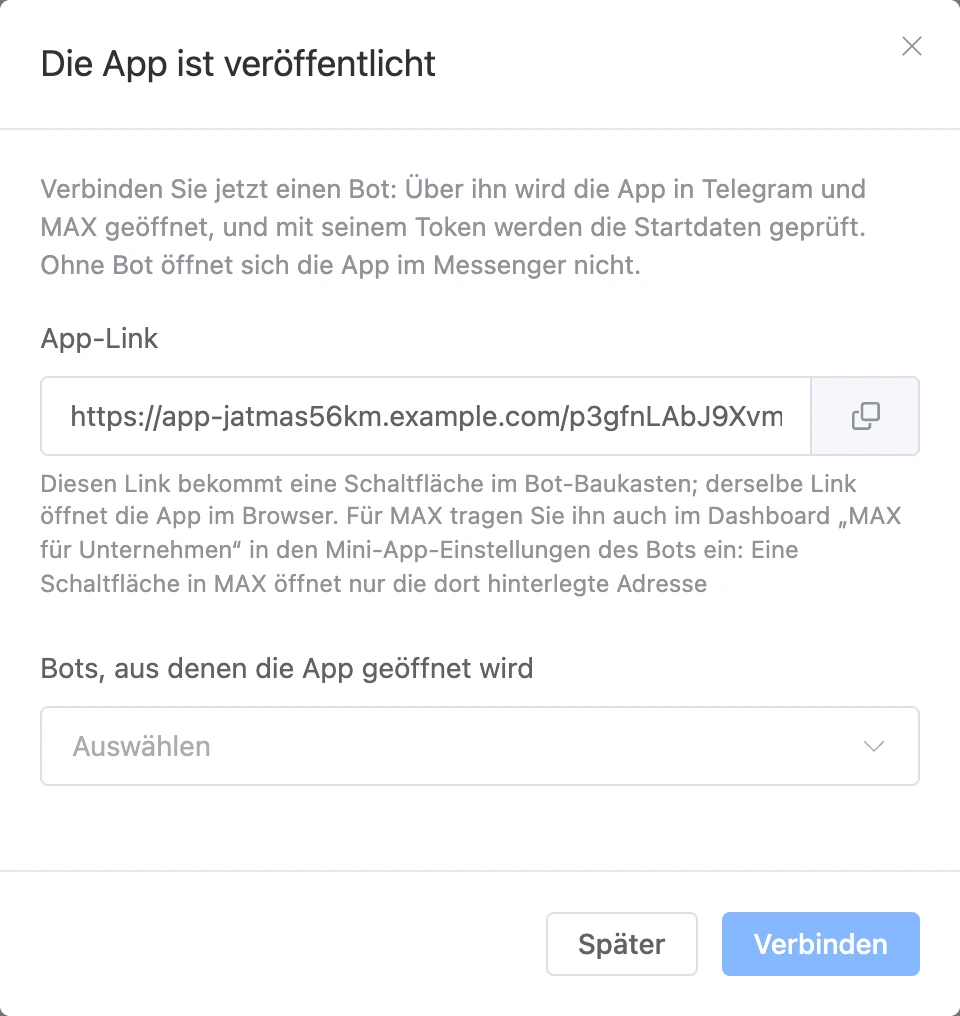
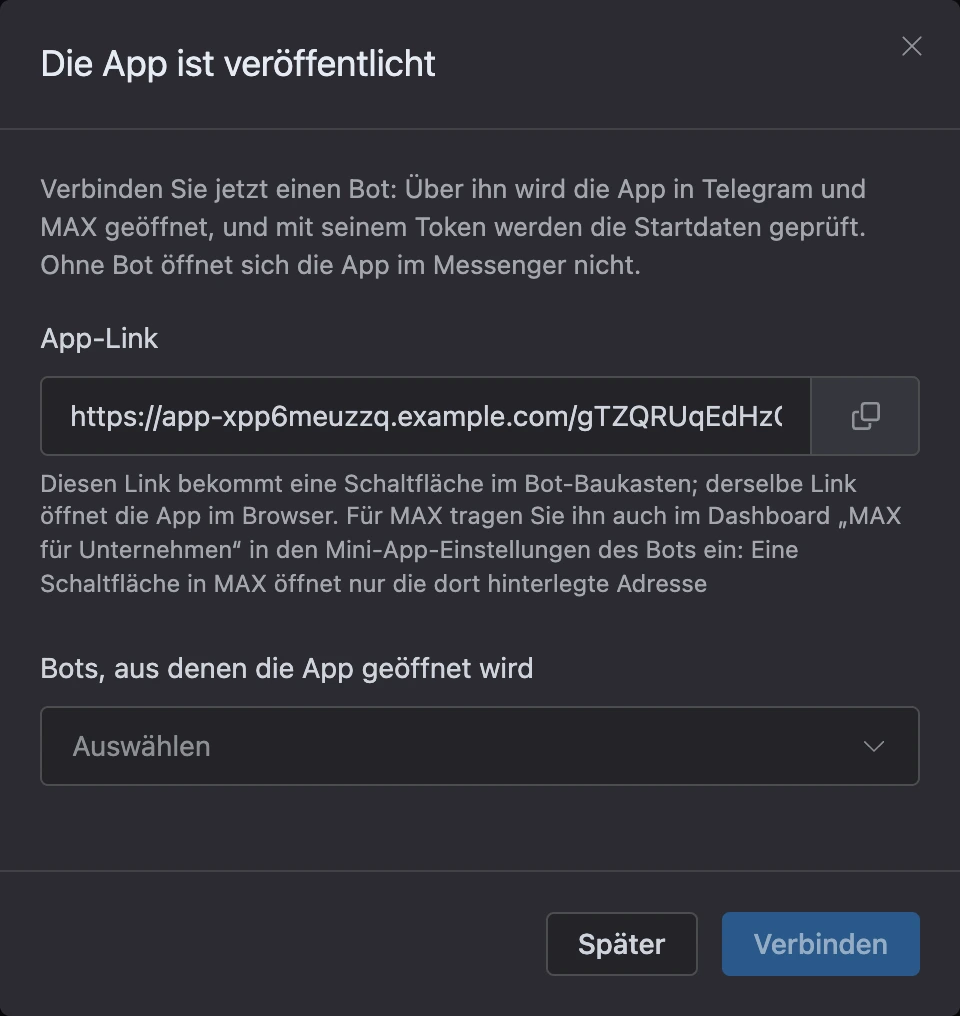
Sie können das Fenster mit „Später“ schließen und die Bots jederzeit im Bereich „Einstellungen“ der App verbinden — im selben Feld.
- Verbinden können Sie nur Bots desselben Projekts, höchstens 20.
- Die Blöcke „Bot-Szenario“ und die Vorschläge für Kontakt-Tags arbeiten mit den verbundenen Bots.
App-Einstellungen
Der Bereich „Einstellungen“ im Menü der App öffnet das Fenster „App-Einstellungen“:
| Feld | Was es festlegt |
|---|---|
| „Name“ | Der Name der App im Dashboard, im Seitentitel und unter dem Symbol auf dem Startbildschirm des Telefons |
| „Bots, aus denen die App geöffnet wird“ | Die verbundenen Bots — siehe oben |
| „App-Symbol“ | Ein quadratisches Bild, mindestens 512×512: JPEG, PNG, GIF, WebP oder AVIF, bis 5 MB. Ohne Symbol lässt sich die App nicht auf dem Startbildschirm ablegen. Buttons — „Symbol hochladen“, „Symbol ersetzen“, „Löschen“ |
| „Neue Gäste pro Stunde von einer Adresse“ | Das Gästelimit — siehe Nutzer |
| „App-Link“ | Die Adresse der App und ein Button zum Kopieren |
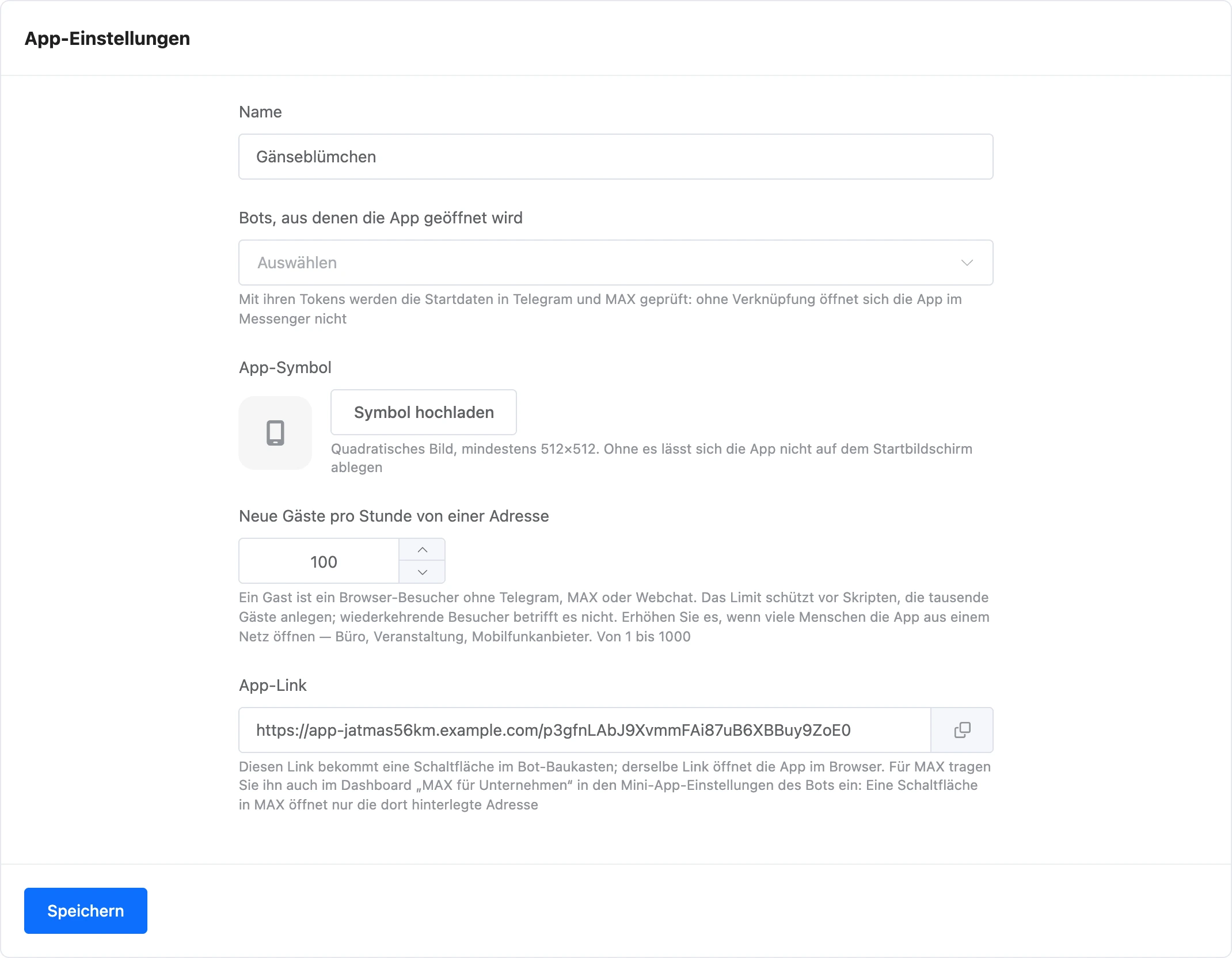
Änderungen übernehmen Sie mit „Speichern“. Das Symbol können Sie auch über den App-Umschalter oben im Seitenmenü ändern — Punkt „Symbol ändern“.
Link zur App
Der Link sieht so aus: https://app-code.domain/secret. Jede App hat ihre eigene Adresse — Sie müssen sie nicht selbst zusammensetzen, kopieren Sie die fertige:
- in den „Einstellungen“ der App — Feld „App-Link“;
- im Editor — Versionsmenü → „Link kopieren“;
- im Fenster „Die App ist veröffentlicht“.
Der Link ändert sich nicht von Version zu Version: Nach der Veröffentlichung einer neuen Version müssen Sie ihn in den Buttons des Bots nicht aktualisieren.
Link-Parameter
An den Link können Sie einen Parameter anhängen: …/secret?startapp=promo. Der Wert landet in der Variable startParam, und die Bedingung „Link-Parameter“ hilft, verschiedenen Menschen verschiedene Bildschirme zu öffnen — zum Beispiel einen Besuch aus der Werbung von einem aus dem Newsletter zu unterscheiden. Der Parameter hat bis zu 512 Zeichen.
So öffnen Sie die App aus dem Bot
Telegram
Setzen Sie in eine Nachricht des Bots einen Button vom Typ „Web App“:
- Öffnen Sie im Schema des Bots den Block mit der Nachricht und fügen Sie einen Button hinzu.
- Wählen Sie im Fenster „Menüpunkt einstellen“ als „Befehlstyp“ den Wert „Web App“.
- Fügen Sie in das Feld „URL“ den Link zur App ein.
- Speichern Sie den Button.
Beim Tippen öffnet sich die App innerhalb von Telegram, und die Plattform erkennt die Person. Mehr über Buttons steht auf der Seite Nachrichten und Buttons.
MAX
In MAX öffnet ein Button nur die Adresse, die im Konto „MAX für Unternehmen“ in den Einstellungen der Mini-App des Bots hinterlegt ist. Deshalb:
- Kopieren Sie den Link zur App und tragen Sie ihn im Konto „MAX für Unternehmen“ ein — in den Einstellungen der Mini-App des Bots.
- Verbinden Sie diesen Bot in den „Einstellungen“ mit der App.
- Setzen Sie in eine Nachricht des Bots einen Button „Web App“ mit demselben Link.
Der Button „Web App“ öffnet in MAX die App nur dann, wenn der Link zu einer App der Plattform führt, die mit diesem Bot verbunden ist. Andernfalls wird der Button als gewöhnlicher Link gesendet und öffnet sich im Browser. Den Parameter startapp aus dem Link übergibt MAX an die App.
Chat auf der Website
Ein Button „Web App“ mit einem Link zu einer App der Plattform öffnet sie über dem Chat, ohne dass der Besucher die Website verlässt. Die App erkennt im Besucher den Kontakt des Chats. Der Bot muss mit der App verbunden sein. Mehr über den Chat steht auf der Seite Web-Chat.
Browser und Startbildschirm des Telefons
Den Link können Sie überall platzieren: auf der Website, in sozialen Netzwerken, im Newsletter, in einem QR-Code. Im Browser öffnet die Person die App als Gast.
Hat die App ein Symbol, bietet der Browser des Telefons an, sie auf dem Startbildschirm abzulegen. Dann öffnet sich die App ohne Adresszeile, wie eine gewöhnliche App. Die Installation funktioniert nur über eine sichere Adresse https://.
In VK und Viber funktioniert der Button „Web App“ wie ein gewöhnlicher Button: Sie können der Person den Link senden — die App öffnet sich im Browser.
Wenn sich die App nicht öffnet
- „Die App ist noch nicht veröffentlicht.“ Veröffentlichen Sie eine Version.
- „Es konnte nicht geprüft werden, wer die App geöffnet hat. Prüfen Sie, ob in den App-Einstellungen ein Bot verknüpft ist.“ Die App wurde aus einem Bot geöffnet, der nicht mit ihr verbunden ist. Verbinden Sie den Bot in den „Einstellungen“.
- In MAX öffnet der Button den Browser oder eine andere App. Prüfen Sie die Adresse im Konto „MAX für Unternehmen“ und ob der Bot mit der App verbunden ist.
- „Die Sitzung ist abgelaufen, öffnen Sie die App erneut.“ Die Person war lange nicht da — sie soll die App erneut öffnen.
- „Zu viele neue Besucher von Ihrer Adresse, bitte versuchen Sie es später.“ Das Gästelimit hat gegriffen — siehe Nutzer.
- „Zu viele Aktionen hintereinander, bitte warten Sie eine Minute.“ Mehr als 240 Tipps pro Minute von einer Person.
- Die App bietet keine Installation auf dem Startbildschirm an. Laden Sie in den „Einstellungen“ ein Symbol hoch.