

Zahlungssysteme des Projekts
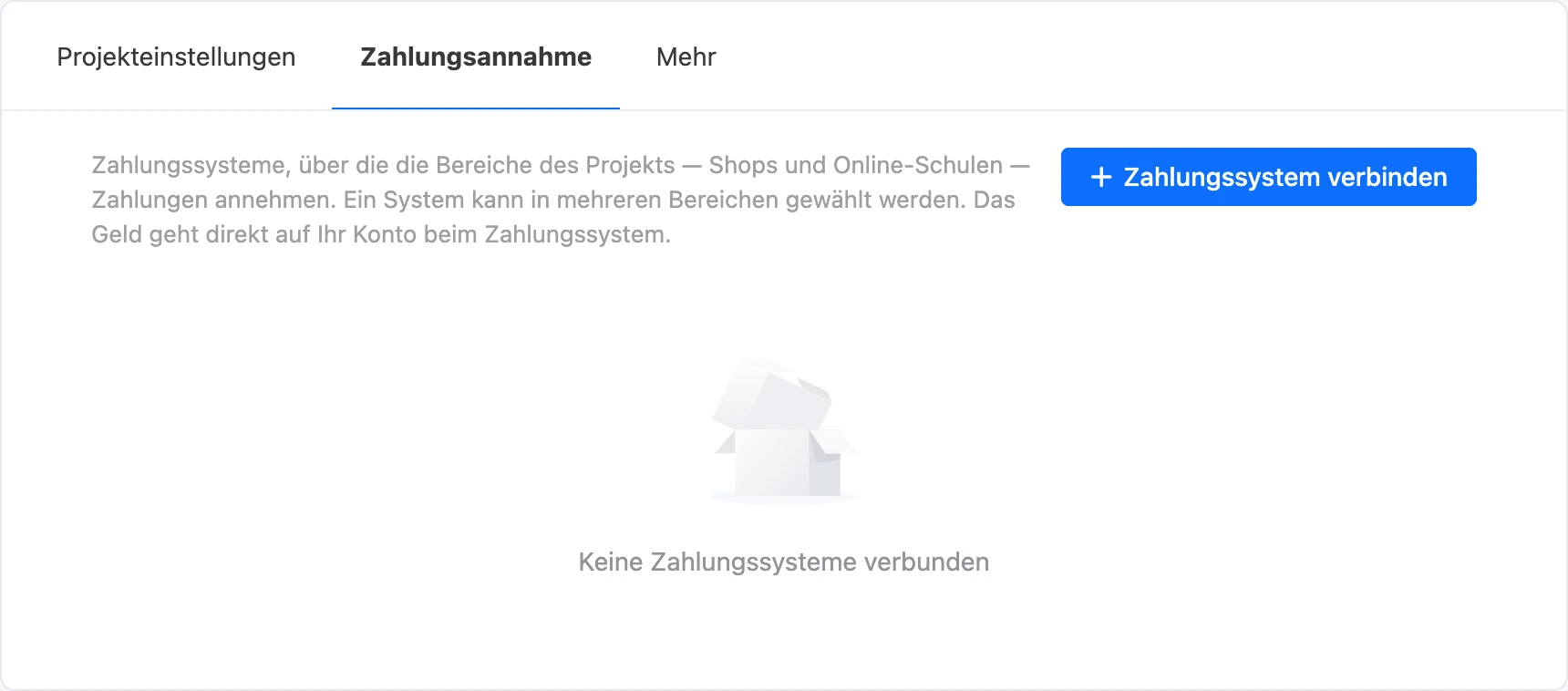
Im Tab „Zahlungsannahme“ verbinden Sie die Zahlungssysteme, über die die Bereiche des Projekts — Shops und Online-Schulen — Zahlungen annehmen. Ein System können Sie in mehreren Bereichen gleichzeitig wählen. Das Geld geht direkt auf Ihr Konto beim Zahlungssystem.
Chatbots brauchen diese Verbindungen nicht: Die Zahlungsblöcke des Bots arbeiten über die Integrationen des Bots selbst.
Wo Sie ihn finden
Öffnen Sie das Projekt, klicken Sie im Seitenmenü auf „Einstellungen“ und wechseln Sie in den Tab „Zahlungsannahme“.
Hinweis
Den Tab sieht nur der Eigentümer des Projekts: Über ihn läuft Geld, und die Schlüssel geben Zugriff auf Ihren Shop beim Zahlungssystem. Teammitgliedern steht er mit keiner Rolle zur Verfügung. Den Tab gibt es auch dort nicht, wo die Plattform weder Shops noch Online-Schulen hat.
Zahlungssystem verbinden
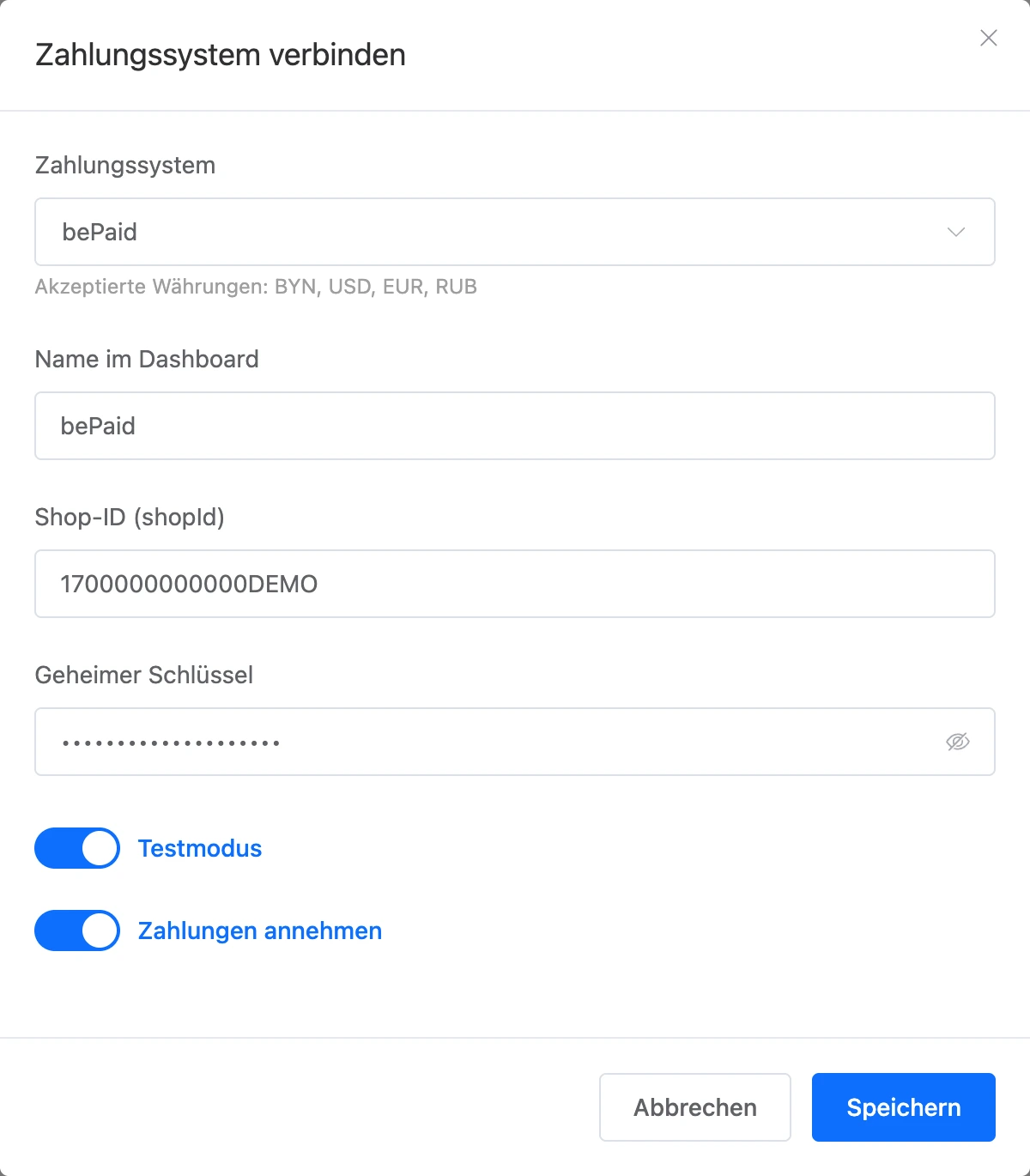
- Klicken Sie auf „Zahlungssystem verbinden“.
- Wählen Sie das System im Feld „Zahlungssystem“. Unter dem Feld erscheint der Hinweis „Akzeptierte Währungen: …“.
- Füllen Sie „Name im Dashboard“ aus — unter diesem Namen ist die Verbindung in den Einstellungen von Shop und Schule zu sehen. Standardmäßig wird der Name des Systems eingesetzt.
- Geben Sie die Schlüssel aus dem Kundenkonto des Zahlungssystems ein. Die Felder sind bei jedem System anders — sie sind unten beschrieben.
- Wenn das System Belege übermittelt, richten Sie den Block „Fiskalbelege (54-FZ)“ ein. Ausführlich auf der Seite Belege.
- Klicken Sie auf „Speichern“.
Nach dem Speichern schließt sich das Fenster nicht: Darin erscheint der Block „Benachrichtigungsadresse“. Unter der Adresse steht, was damit zu tun ist: sie in das Kundenkonto des Zahlungssystems kopieren oder nichts — wenn das System die Adresse mit jeder Zahlung erhält.
Wichtig
Wenn die Benachrichtigungsadresse im Kundenkonto des Zahlungssystems eingetragen werden muss, tun Sie das sofort. Ohne sie bezahlt der Käufer, aber die Bestellung bleibt unbezahlt: Die Plattform erfährt nichts von der Zahlung.
Ein Projekt kann höchstens 10 Verbindungen haben. Dasselbe System lässt sich mehrmals verbinden — zum Beispiel mit verschiedenen Shops.
Schalter
- „Testmodus“ — für Probezahlungen. Was er bei jedem System ändert, steht unten im Abschnitt „Testmodus“.
- „Zahlungen annehmen“ — schalten Sie ihn aus, um die Zahlungsannahme über diese Verbindung vorübergehend anzuhalten, ohne sie zu löschen.
Was Sie für jedes System eingeben
YooKassa
- Felder: „Shop-ID (shopId)“ — nur Ziffern, und „Geheimer Schlüssel“.
- Währungen: RUB, USD, EUR, BYN, KZT, UZS.
- Benachrichtigungsadresse: Tragen Sie sie im Kundenkonto von YooKassa im Bereich „Integration“ → „HTTP-Benachrichtigungen“ ein und aktivieren Sie die Ereignisse
payment.succeeded,payment.canceledundrefund.succeeded. - Belege: übermittelt sie, kann den zweiten Beleg.
T-Bank
- Felder: „Terminal (TerminalKey)“ und „Terminal-Passwort“.
- Währung: RUB.
- Benachrichtigungsadresse: Im Kundenkonto muss sie nicht eingetragen werden — T-Bank erhält sie mit jeder Zahlung.
- Belege: übermittelt sie, kann den zweiten Beleg.
Robokassa
- Felder: „Shop-ID“, „Passwort Nr. 1“, „Passwort Nr. 2“ und „Land“ — „Russland“ oder „Kasachstan“.
- Währung: hängt vom Land des Shops ab — Rubel für Russland, Tenge für Kasachstan.
- Benachrichtigungsadresse: Tragen Sie sie als Result URL in den Shop-Einstellungen von Robokassa ein. Methode — POST, Hash-Algorithmus — MD5.
- Belege: übermittelt sie. Den zweiten Beleg nur bei einem Shop in Russland.
Prodamus
- Felder: „Adresse der Zahlungsseite“ und „Geheimer Schlüssel“. Die Adresse muss mit
https://beginnen und auf eine öffentliche Website führen. - Währungen: RUB, USD, EUR, KZT.
- Benachrichtigungsadresse: Im Kundenkonto muss sie nicht eingetragen werden — Prodamus erhält sie mit jedem Zahlungslink.
- Belege: Auf der Plattform gibt es keine Belegeinstellungen — Prodamus erstellt den Beleg nach den Einstellungen seines Kundenkontos.
CloudPayments
- Felder: „Public ID“, „API-Passwort“ und „INN der Kasse“. Die INN ist optional: Sie wird nur für den zweiten Beleg gebraucht und besteht aus 10 oder 12 Ziffern.
- Währungen: RUB, USD, EUR, GBP, KZT, BYN, UZS.
- Benachrichtigungsadresse: Tragen Sie sie im Kundenkonto von CloudPayments in den Website-Einstellungen für die Benachrichtigungen Pay, Fail und Refund ein. Methode — POST, Kodierung — UTF-8. Die Benachrichtigung Check müssen Sie nicht aktivieren.
- Belege: übermittelt sie, kann den zweiten Beleg — wenn „INN der Kasse“ angegeben ist.
bePaid
- Felder: „Shop-ID (shopId)“ — nur Ziffern, und „Geheimer Schlüssel“.
- Währungen: BYN, USD, EUR, RUB.
- Benachrichtigungsadresse: Im Kundenkonto muss sie nicht eingetragen werden — bePaid erhält sie mit jeder Zahlung.
- Belege: übermittelt keine.
LiqPay
- Felder: „Öffentlicher Schlüssel (public_key)“ und „Privater Schlüssel (private_key)“.
- Währungen: UAH, USD, EUR.
- Benachrichtigungsadresse: Im Kundenkonto muss sie nicht eingetragen werden — LiqPay erhält sie mit jeder Zahlung.
- Belege: übermittelt keine.
Testmodus
Der Schalter „Testmodus“ dient dazu, die Zahlung ohne echtes Geld zu prüfen. Eine Verbindung mit eingeschaltetem Testmodus ist in der Liste mit „Testmodus“ markiert.
- Robokassa. Der Zahlungslink wird mit dem Merkmal einer Testzahlung erstellt. Eine Testzahlung wird nur einer Verbindung im Testmodus angerechnet.
- Prodamus. Der Zahlungslink wird im Demo-Modus erstellt.
- LiqPay. Die Zahlung wird in der Sandbox angelegt. Eine Zahlung aus der Sandbox wird nur einer Verbindung im Testmodus angerechnet.
- bePaid. Die Zahlung wird als Testzahlung angelegt. Eine Zahlung mit einer Testkarte wird nur einer Verbindung im Testmodus angerechnet.
- CloudPayments. Eine Zahlung, die CloudPayments als Test markiert hat, wird nur einer Verbindung im Testmodus angerechnet.
- YooKassa. Der Schalter setzt nur eine Markierung in der Liste. Die Zahlung wird in dem Shop angelegt, dessen Schlüssel Sie eingegeben haben.
- T-Bank. Der Schalter setzt nur eine Markierung in der Liste. Die Zahlung wird auf dem Terminal angelegt, dessen Daten Sie eingegeben haben.
Achtung
Schalten Sie vor dem Verkaufsstart den „Testmodus“ aus und ersetzen Sie die Testschlüssel durch die echten. Solange der Modus eingeschaltet ist, markiert eine Testzahlung die Bestellung als bezahlt — ohne echtes Geld.
Liste der Verbindungen
Unter jeder Verbindung stehen der Name des Systems und, wenn es Belege übermittelt, „Belege werden übermittelt“ oder „ohne Belege“. Neben dem Namen können die Markierungen „Testmodus“ und „aus“ stehen.
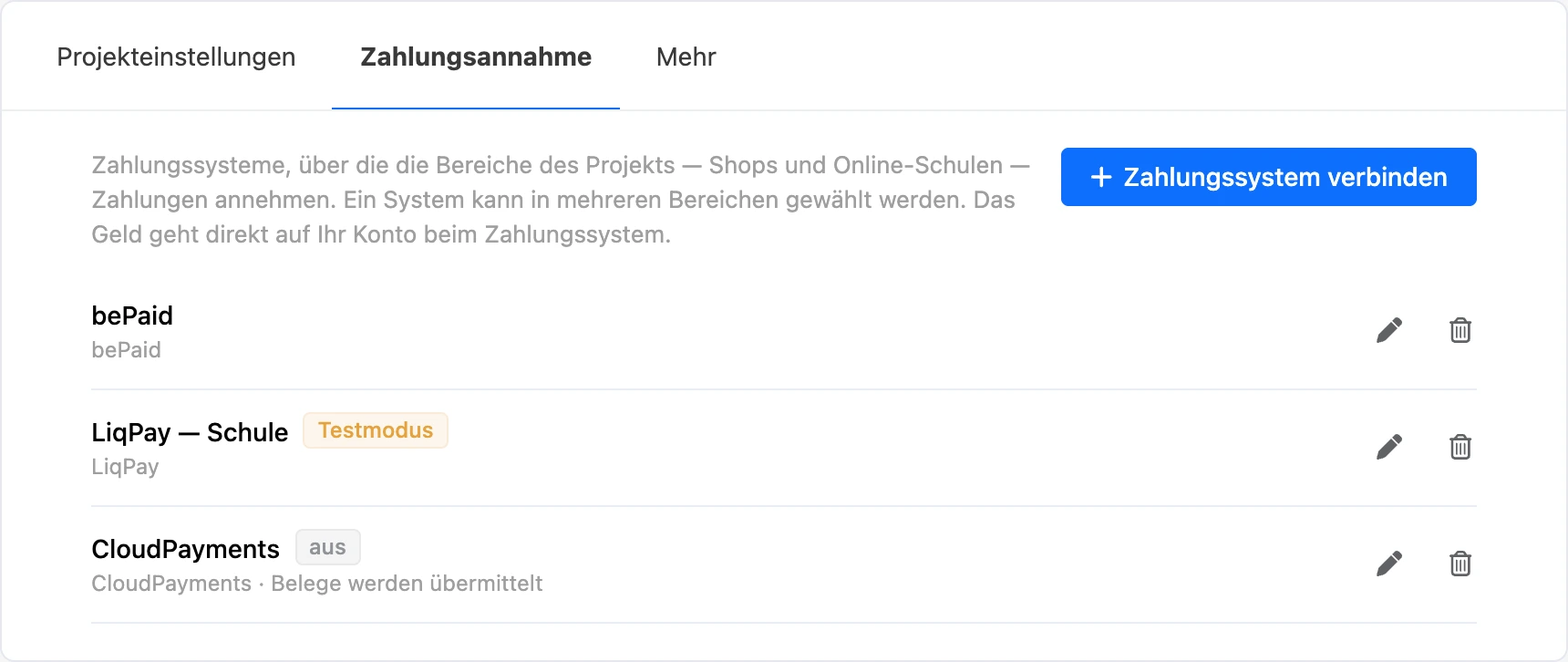
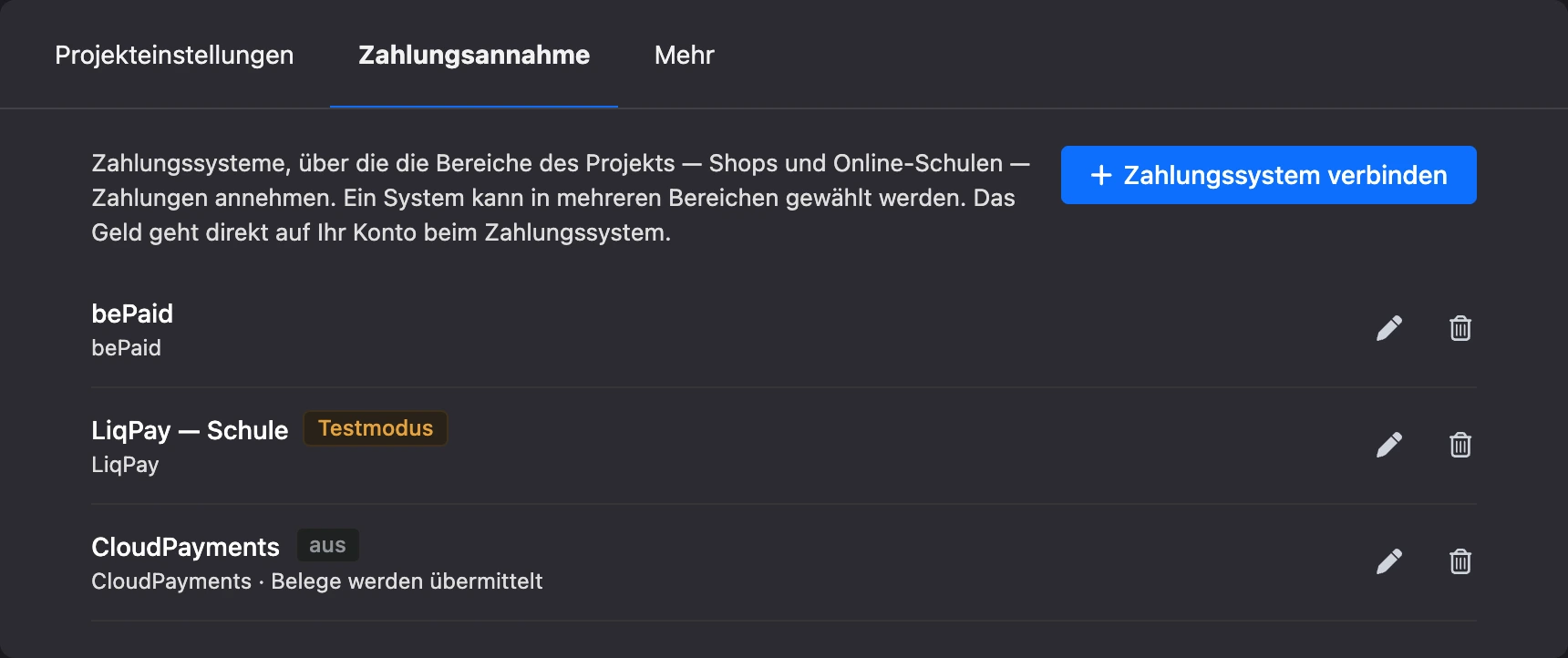
- Das Stift-Symbol öffnet die Verbindung zur Bearbeitung. Das Zahlungssystem einer bestehenden Verbindung lässt sich nicht ändern — legen Sie eine neue an.
- Geheime Felder sind beim Bearbeiten leer, darin steht „Gespeichert. Leer lassen, um ihn beizubehalten“. Gespeicherte Geheimnisse zeigt das Konto niemandem an. Um einen Schlüssel zu ersetzen, geben Sie einfach einen neuen ein.
- Die Benachrichtigungsadresse können Sie jederzeit erneut kopieren — sie ändert sich nicht.
Wo die Verbindung verwendet wird
Für sich allein nimmt eine Verbindung nichts an — sie muss in einem Bereich gewählt werden:
- Online-Schule. In den Einstellungen der Schule, im Abschnitt „Zahlungen“, Feld „Zahlungssysteme“. Eine Schule kann mehrere Verbindungen wählen: Nehmen mehrere Systeme die Währung eines Pakets an, läuft die Zahlung über das erste in der Liste. Mehr dazu im Bereich Online-Schulen.
Dieselbe Verbindung können sowohl ein Shop als auch eine Schule wählen — die Benachrichtigung über die Zahlung findet die richtige Bestellung selbst.
Wie die Zahlung abläuft
- Der Käufer erhält einen Link zur Zahlungsseite des Zahlungssystems. Fordert er die Zahlung derselben Bestellung innerhalb von 30 Minuten erneut an, erhält er denselben Link — damit er nicht doppelt bezahlt.
- Die Zahlung wird nur angerechnet, wenn Betrag und Währung in der Benachrichtigung mit der Bestellung übereinstimmen.
- Auch Stornierung und Erstattung meldet das Zahlungssystem über die Benachrichtigungsadresse. Das Geld selbst wird im Kundenkonto des Zahlungssystems erstattet — die Plattform führt keine Erstattung durch.
Zahlungssystem trennen
Um die Zahlungsannahme vorübergehend anzuhalten, öffnen Sie die Verbindung und schalten Sie „Zahlungen annehmen“ aus.
Um die Verbindung ganz zu entfernen, klicken Sie auf das Papierkorb-Symbol und bestätigen Sie die Frage „Zahlungssystem ‚…‘ trennen?“. In zwei Fällen lässt sie sich nicht löschen:
- Die Verbindung ist in einem Shop oder einer Online-Schule gewählt. Wählen Sie dort zuerst eine andere oder entfernen Sie sie.
- Über die Verbindung laufen noch Zahlungen. Das Zahlungssystem kann bis zu sieben Tage nach Beginn der Zahlung eine Benachrichtigung senden, und ohne Verbindung gäbe es niemanden, der sie annimmt. In der Meldung steht das Datum, ab dem das Löschen möglich ist.