

Schnellstart
In zehn Minuten bauen Sie einen Chatbot, der begrüßt, einen Button zeigt und darauf antwortet. Sie testen ihn direkt im Konto und verbinden ihn mit Telegram.
Hinweis
Einen Bot bauen und testen können Sie ohne Abonnement. Das Pro-Abonnement brauchen Sie erst im letzten Schritt — um einen Messenger zu verbinden. Mehr dazu auf der Seite Was ohne Pro verfügbar ist.
1. Chatbot erstellen
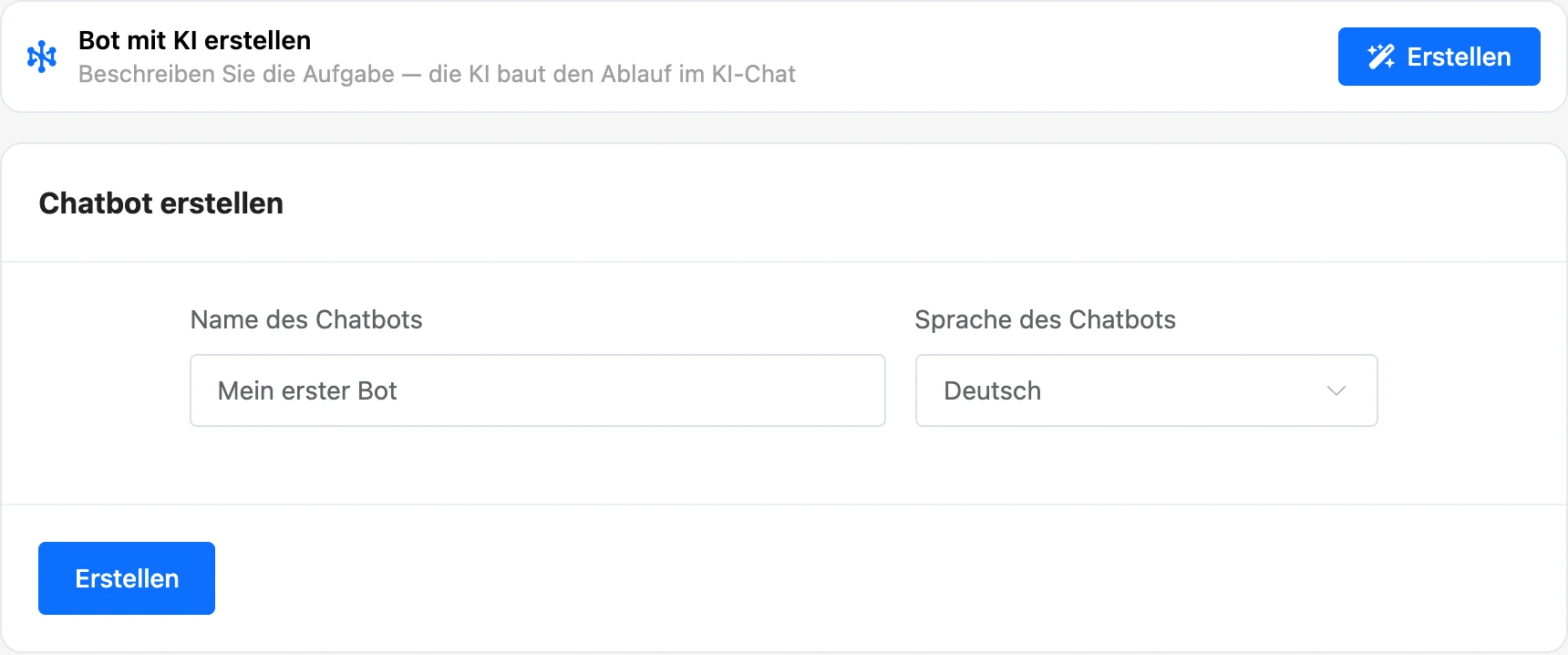
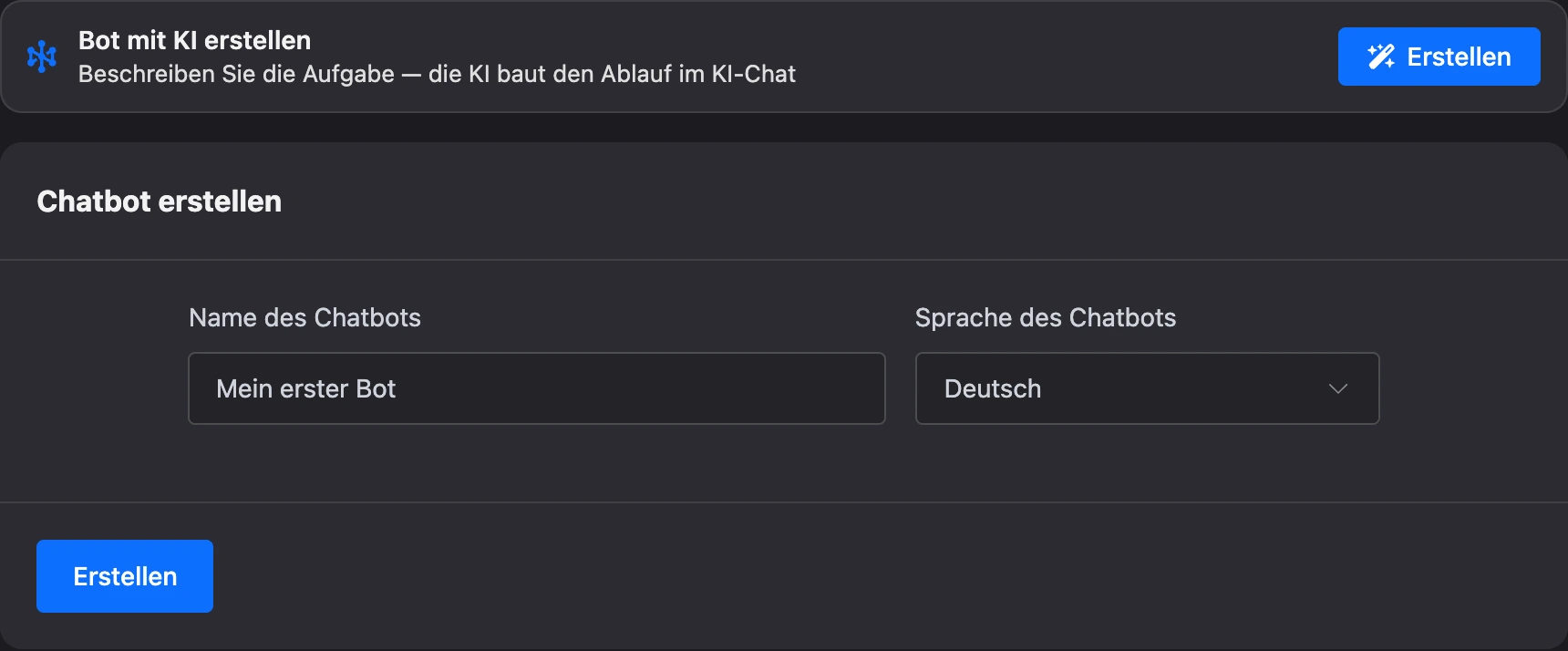
- Öffnen Sie im Projekt den Bereich „Chatbots“ und klicken Sie auf „Erstellen“.
- Geben Sie einen Namen ein. Daran erkennen Sie den Bot in Ihrem Konto.
- Wählen Sie die Sprache, in der der Bot kommunizieren wird.
- Wenn das Formular das Feld „Vorlage“ enthält, lassen Sie „Leerer Chatbot“ ausgewählt.
- Klicken Sie auf „Erstellen“.
Über dem Formular steht der Block „Bot mit KI erstellen“. In dieser Anleitung bauen Sie den Bot von Hand; nach einer Beschreibung bauen lässt er sich im KI-Chat — mehr dazu auf der Seite Bot im KI-Chat bauen.
2. Das Schema kennenlernen
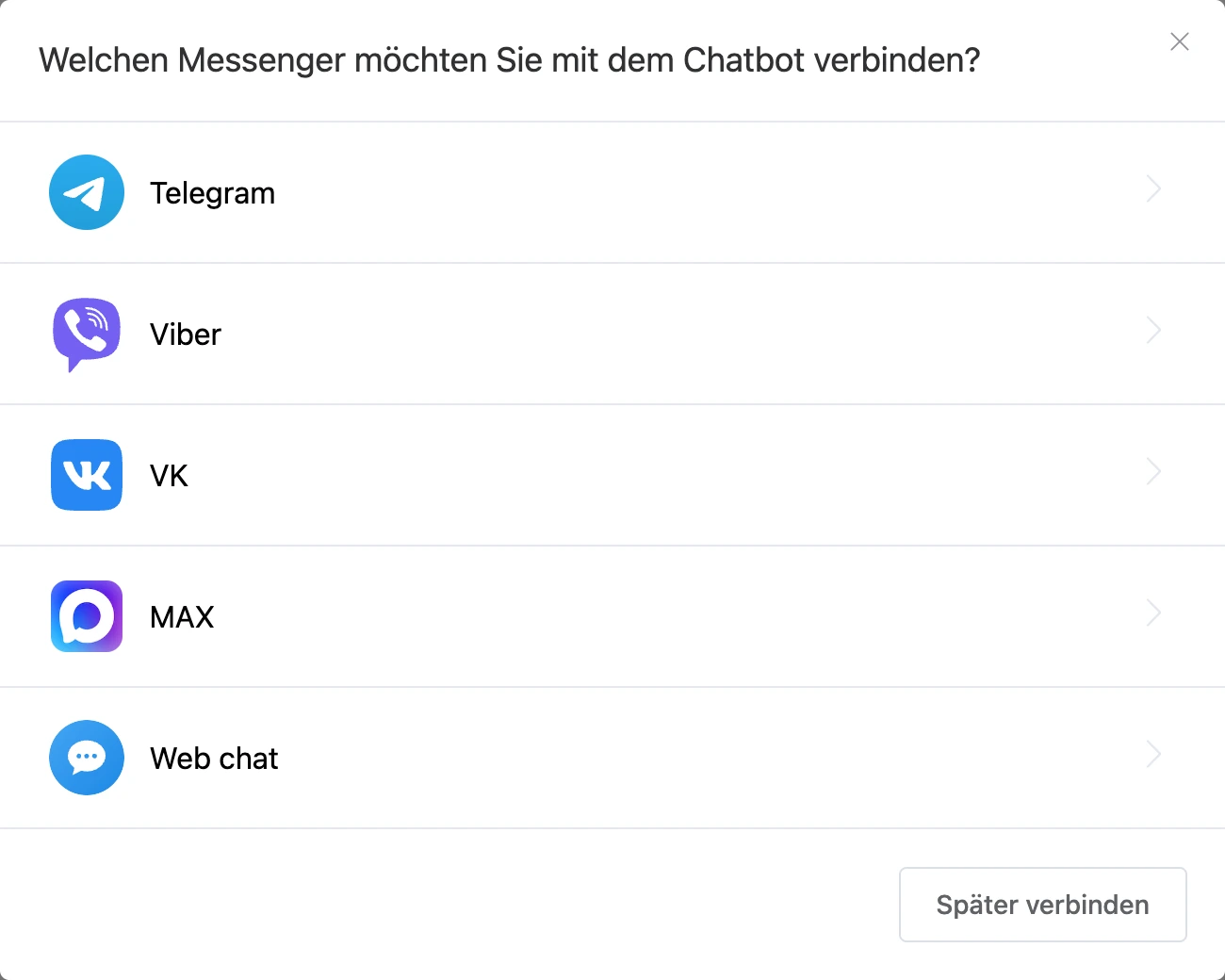
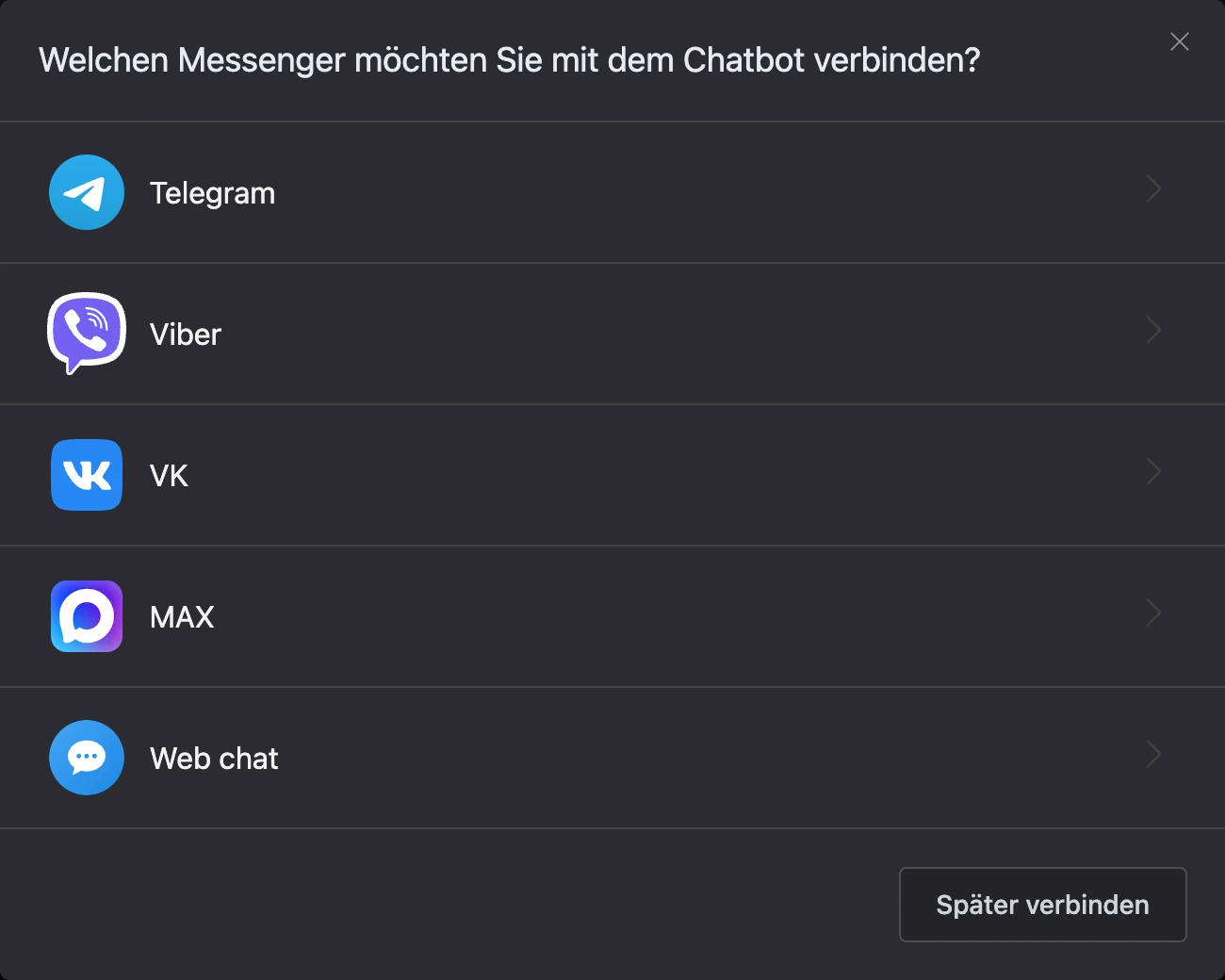
Nach dem Erstellen öffnet sich das Schema des Bots und darüber das Fenster „Welchen Messenger möchten Sie mit dem Chatbot verbinden?“. Klicken Sie auf „Später verbinden“: Zum Messenger kommen wir im letzten Schritt zurück.
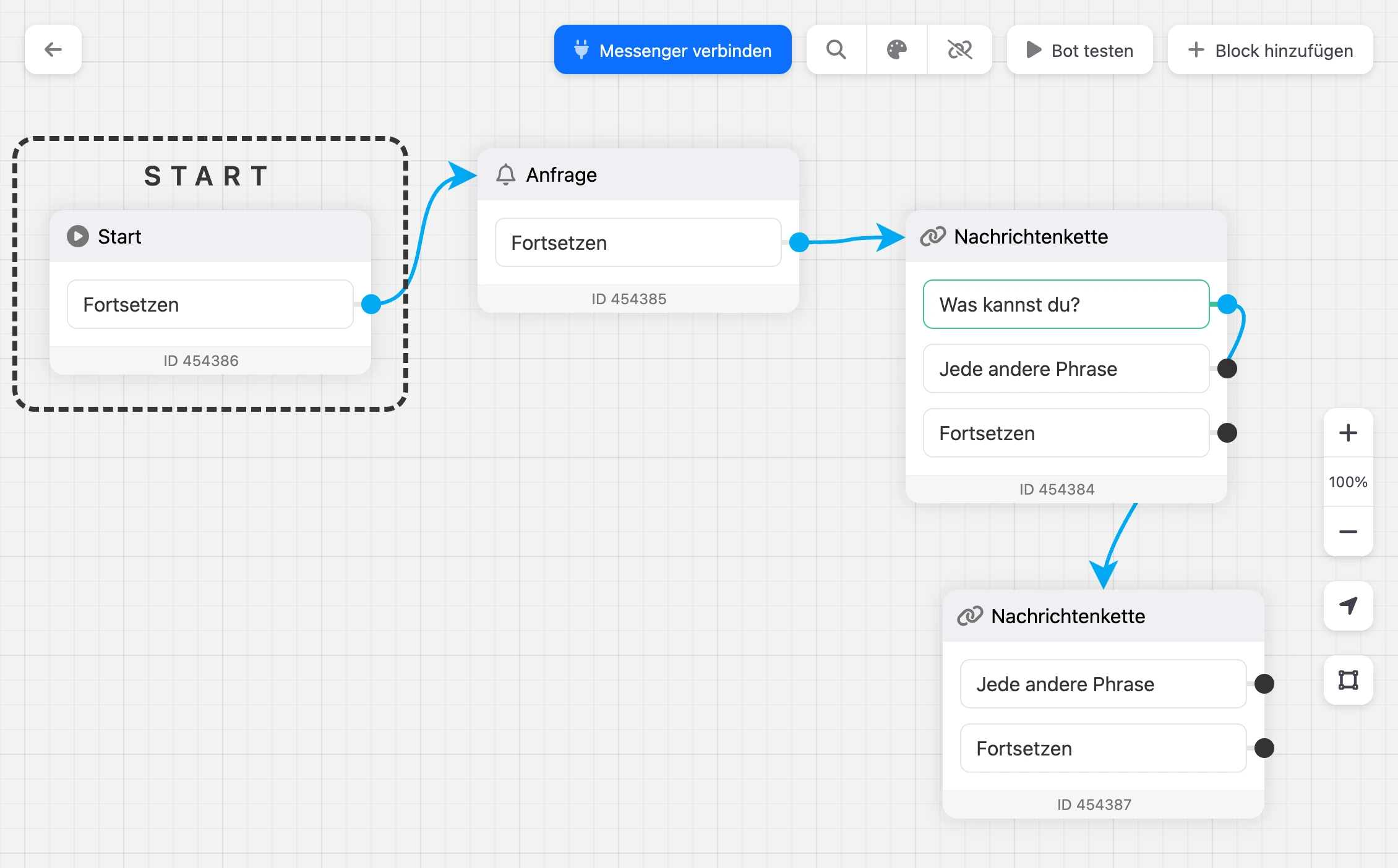
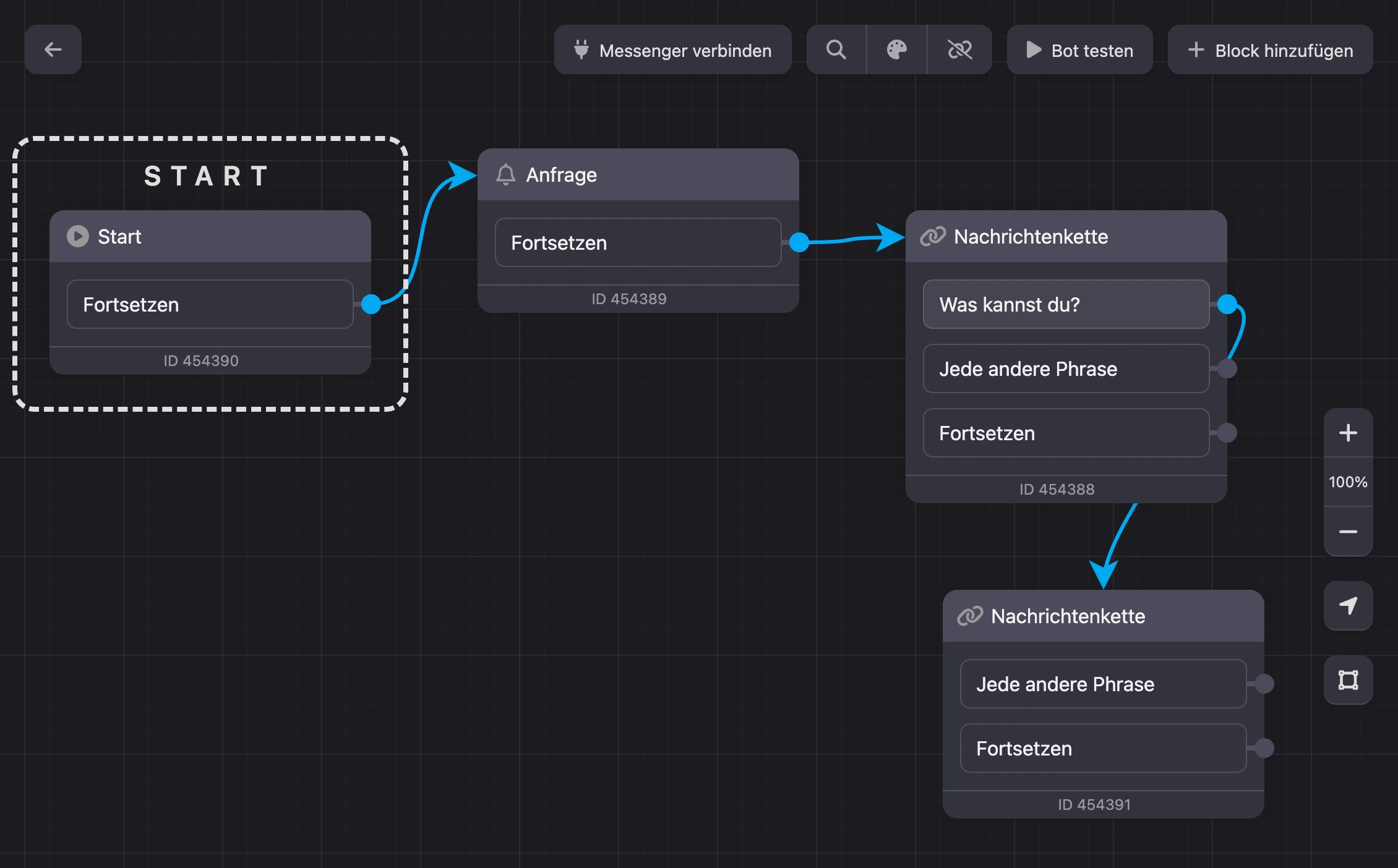
Das Szenario eines Bots besteht aus Blöcken, die mit Pfeilen verbunden sind. Ein neuer Bot hat drei davon:
- „Start“ — hier beginnt das Gespräch, wenn jemand den Bot startet.
- „Anfrage“ — übergibt Ihnen die Anfrage eines neuen Kontakts: ein Eintrag im internen CRM und, wenn Sie es einschalten, eine E-Mail oder eine Nachricht in Telegram. Diesen Block können Sie vorerst so lassen.
- „Nachrichtenkette“ — sendet Nachrichten und zeigt Buttons.
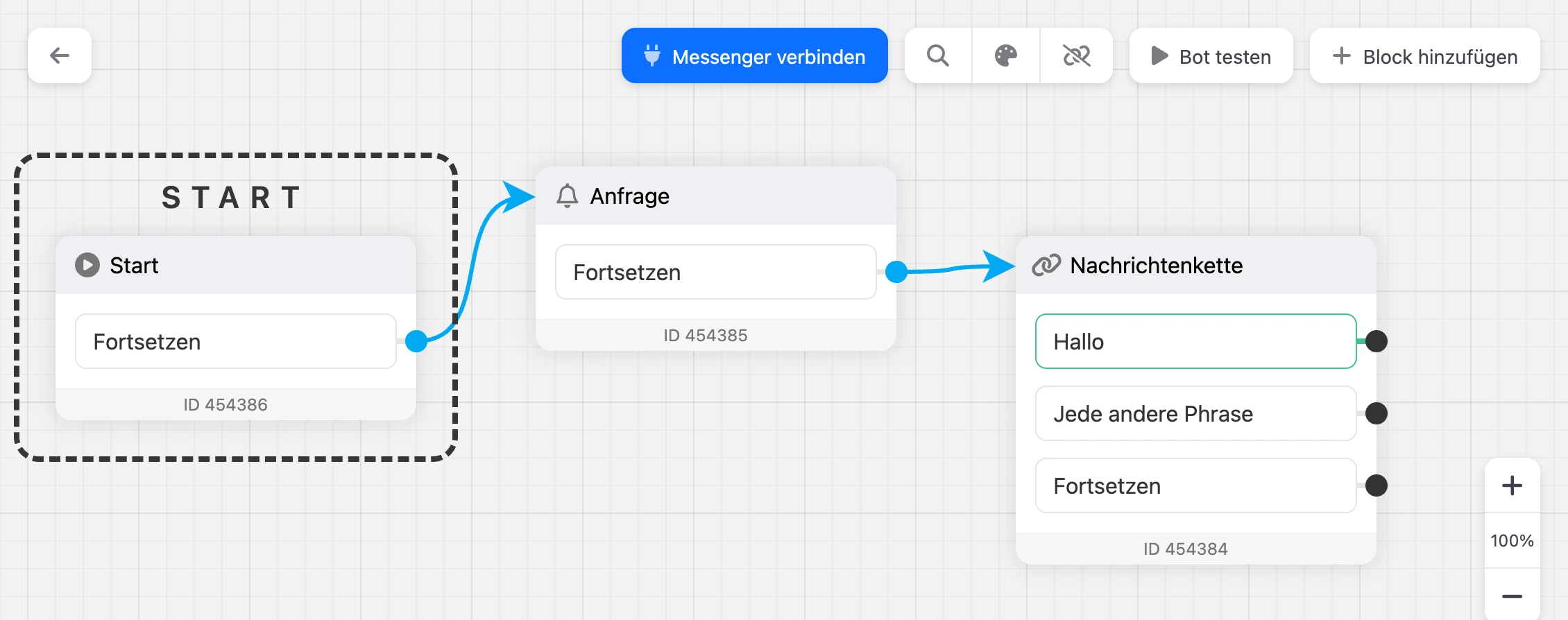
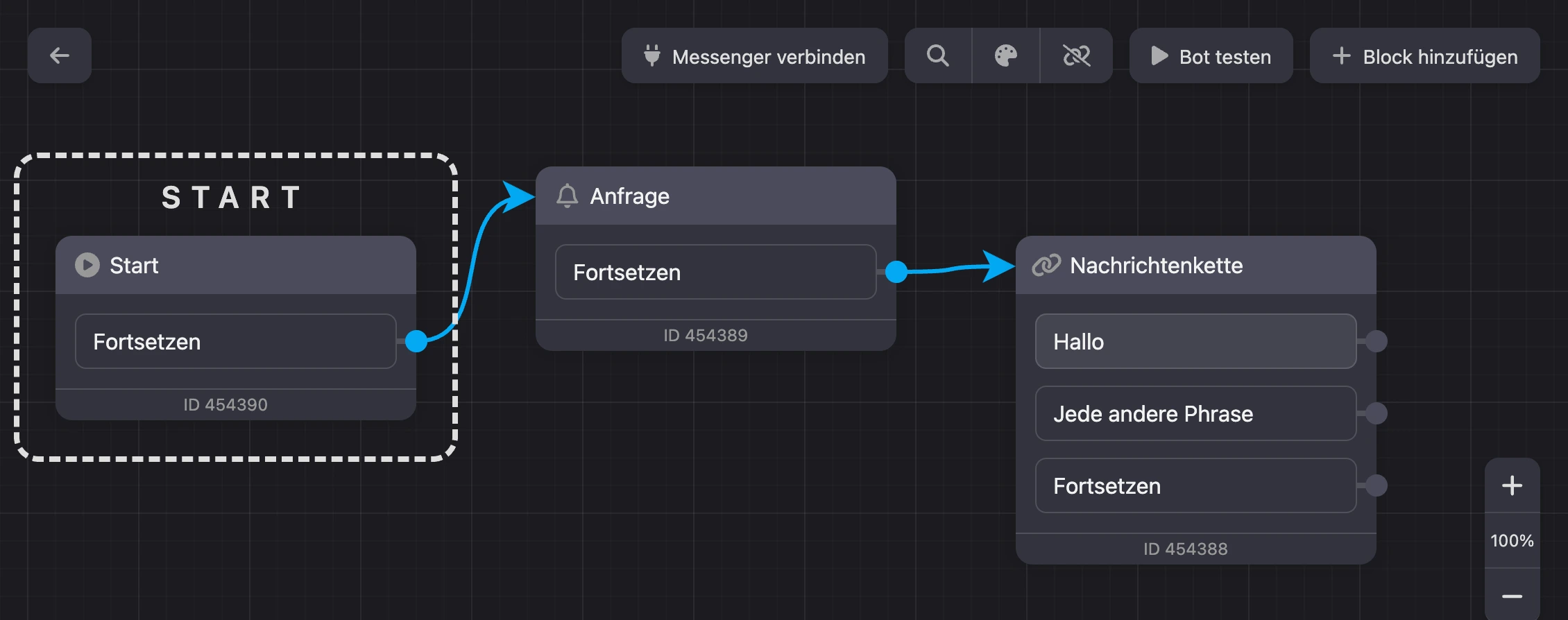
Die Zeilen in einem Block sind seine Ausgänge. Von jedem können Sie einen Pfeil zum nächsten Block ziehen:
- die Zeile mit dem Namen eines Buttons wird ausgelöst, wenn jemand diesen Button drückt;
- „Jede andere Phrase“ — wenn jemand etwas Eigenes schreibt;
- „Fortsetzen“ — der Bot geht sofort weiter, ohne auf eine Antwort zu warten.
3. Begrüßung schreiben
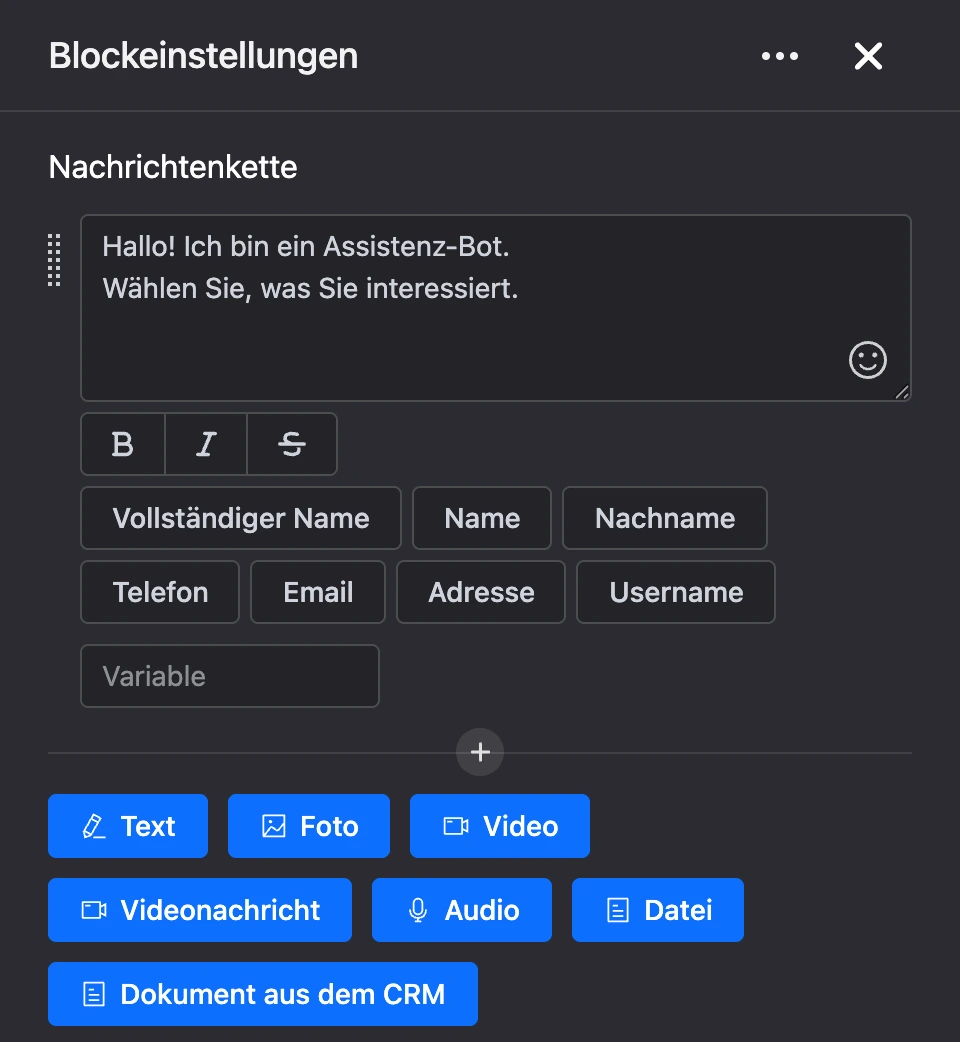
- Klicken Sie auf den Block „Nachrichtenkette“. Rechts öffnet sich das Panel „Blockeinstellungen“.
- Schreiben Sie die Begrüßung in das Nachrichtenfeld.

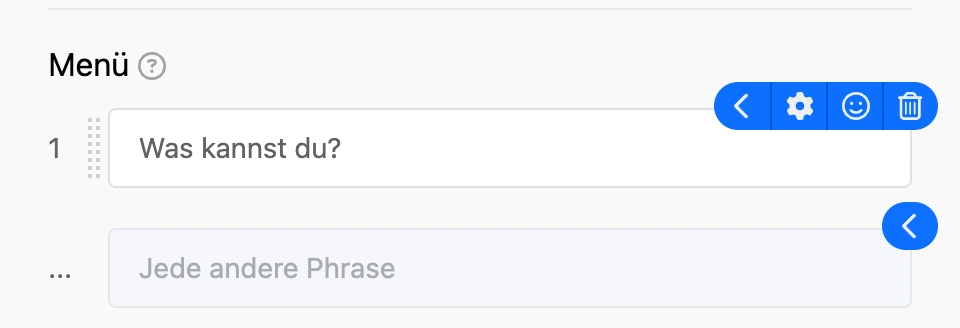
- Ersetzen Sie darunter im Abschnitt „Menü“ den Text „Hallo“ durch „Was kannst du?“. Das ist der Button, den der Bot unter der Nachricht zeigt.
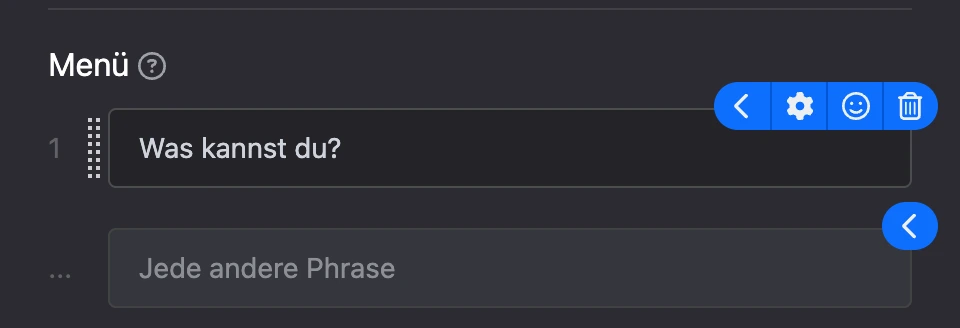
Einen Speichern-Button gibt es nicht: Änderungen werden gespeichert, sobald Sie das Feld verlassen — oben im Panel erscheint „Gespeichert“.
Tipp
Die Buttons unter dem Nachrichtenfeld („Name“, „Telefon“ und andere) fügen Daten des Kontakts in den Text ein. Mehr dazu im Bereich Platzhalter.
4. Antwort auf den Button hinzufügen
- Schließen Sie die Blockeinstellungen.
- Bewegen Sie den Mauszeiger auf den Kreis rechts neben der Zeile „Was kannst du?“, halten Sie die Maustaste gedrückt und ziehen Sie einen Pfeil auf eine freie Stelle im Schema.
- Wählen Sie in der Liste „Nachrichtenkette“.
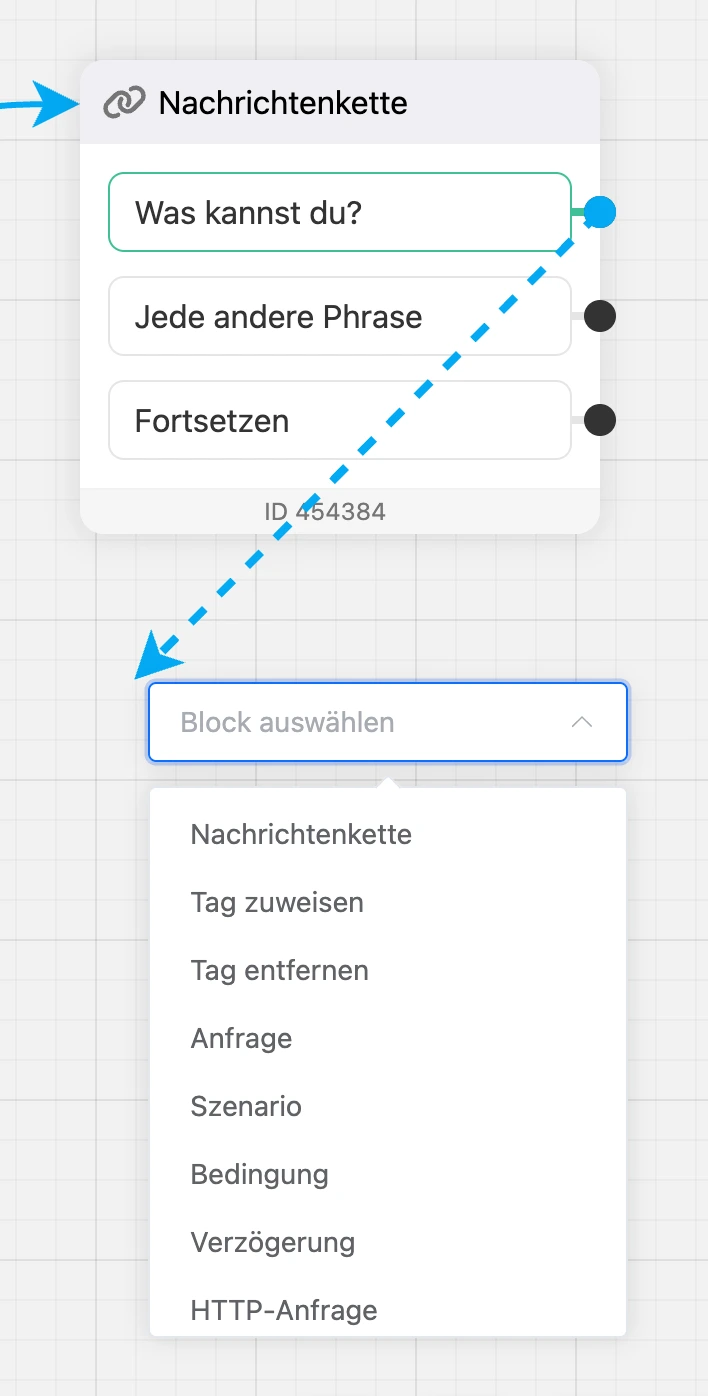
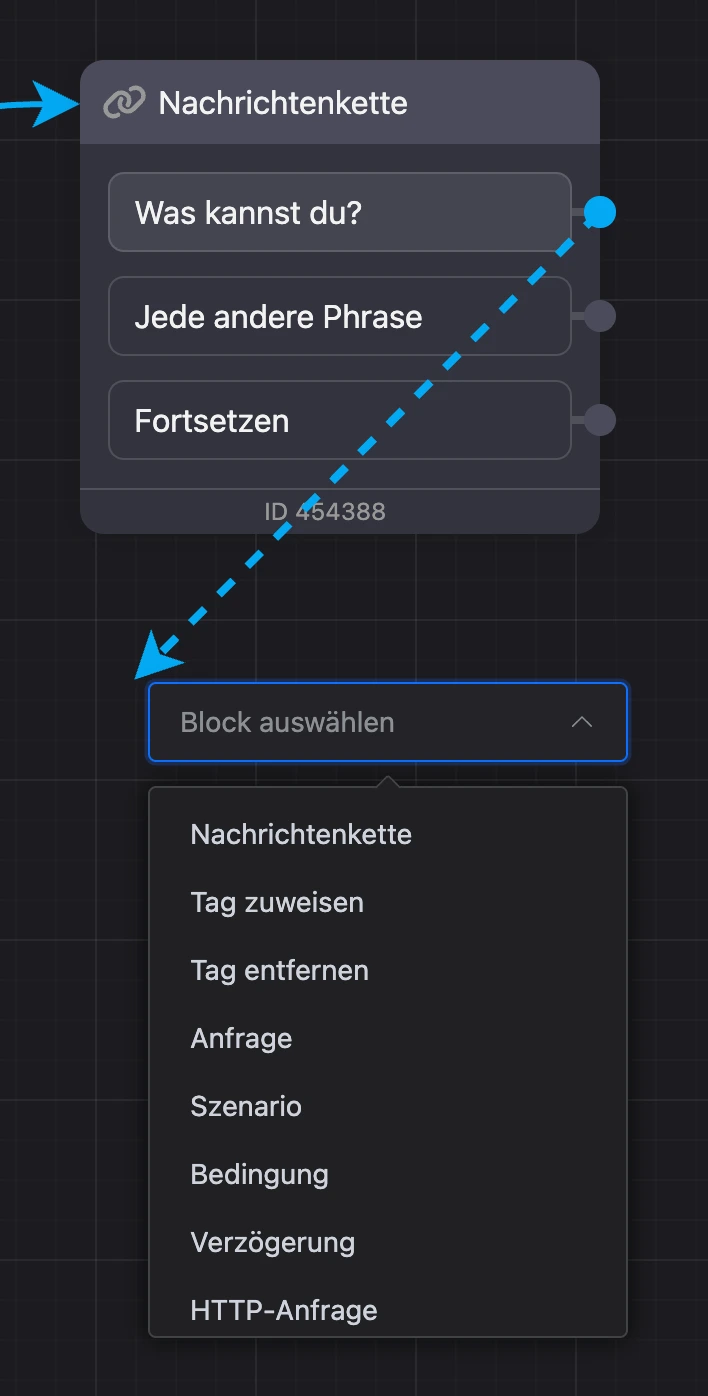
- Klicken Sie auf den neuen Block, klicken Sie in den Einstellungen auf „Text“ und schreiben Sie die Antwort des Bots.
Jetzt hat das Schema vier Blöcke, und vom Button führt ein Pfeil zur Antwort:
5. Bot testen
Klicken Sie in der oberen Leiste auf „Bot testen“. Rechts öffnet sich ein Chat: Der Bot sendet die Begrüßung mit dem Button. Drücken Sie ihn — der Bot antwortet mit dem Text aus dem neuen Block.
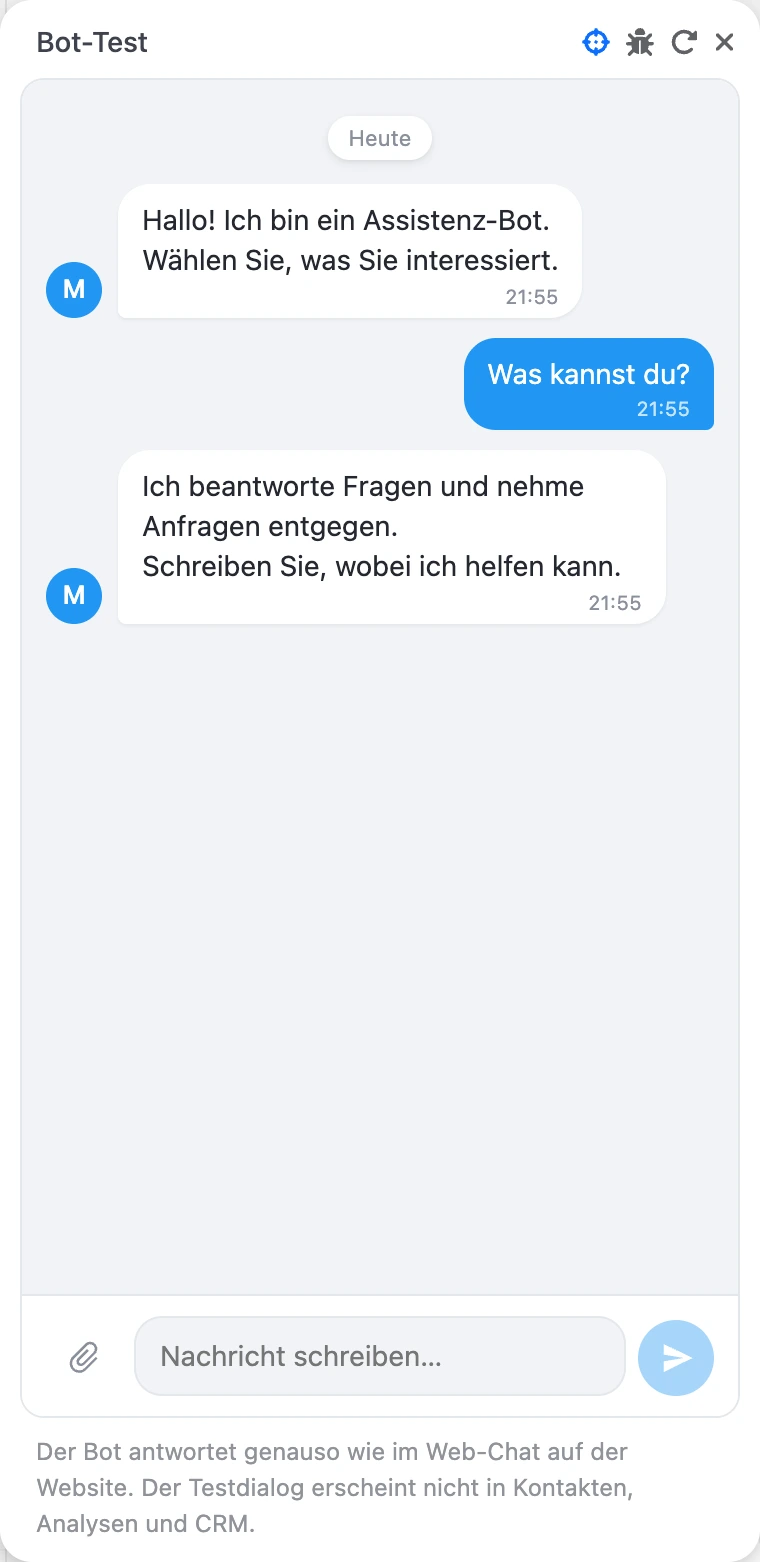
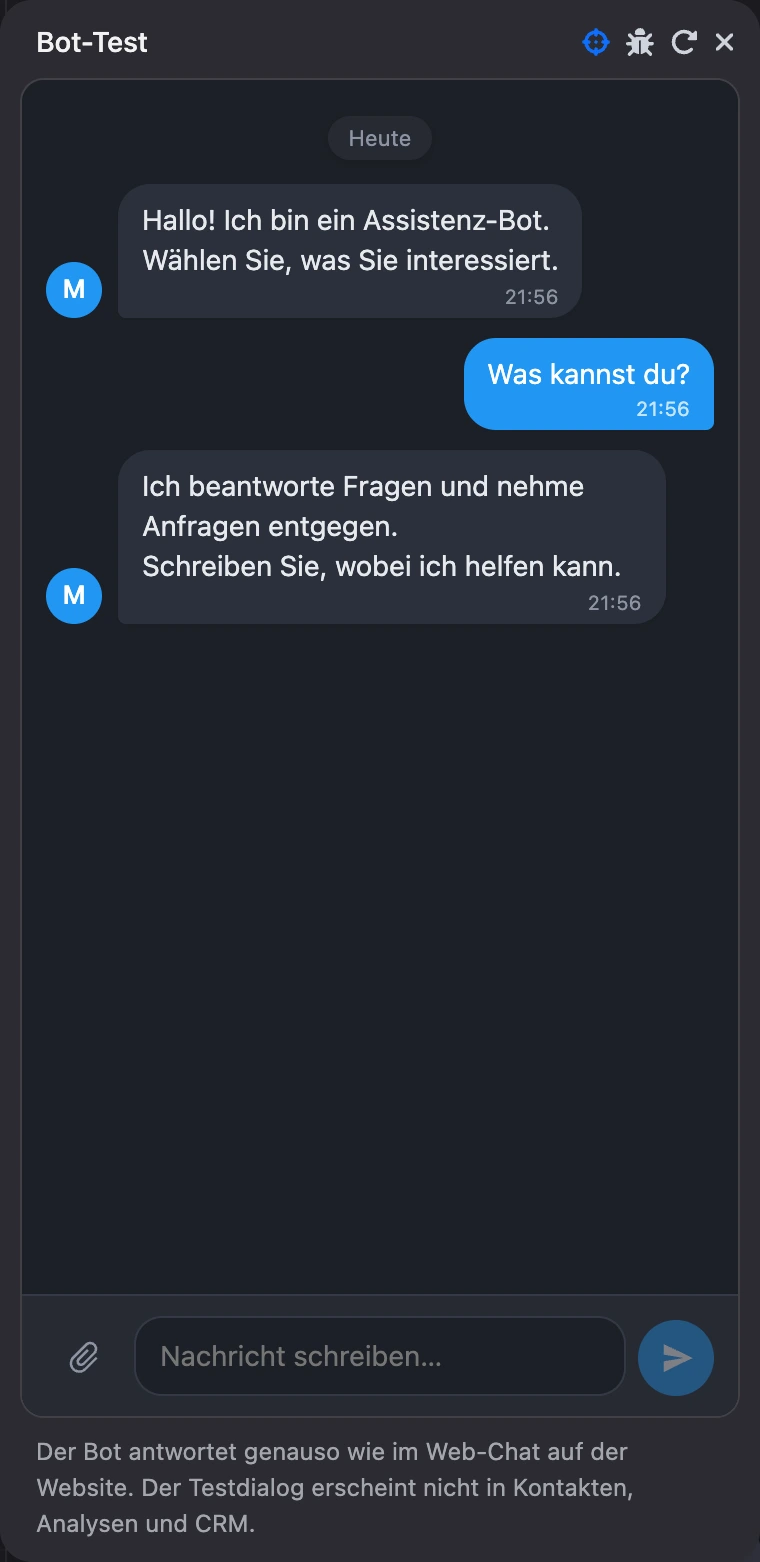
Der Testdialog erscheint nicht in Kontakten, Analysen und CRM — Sie können also beliebig oft testen. Der runde Pfeil im Kopf des Fensters startet das Gespräch neu.
6. Telegram verbinden
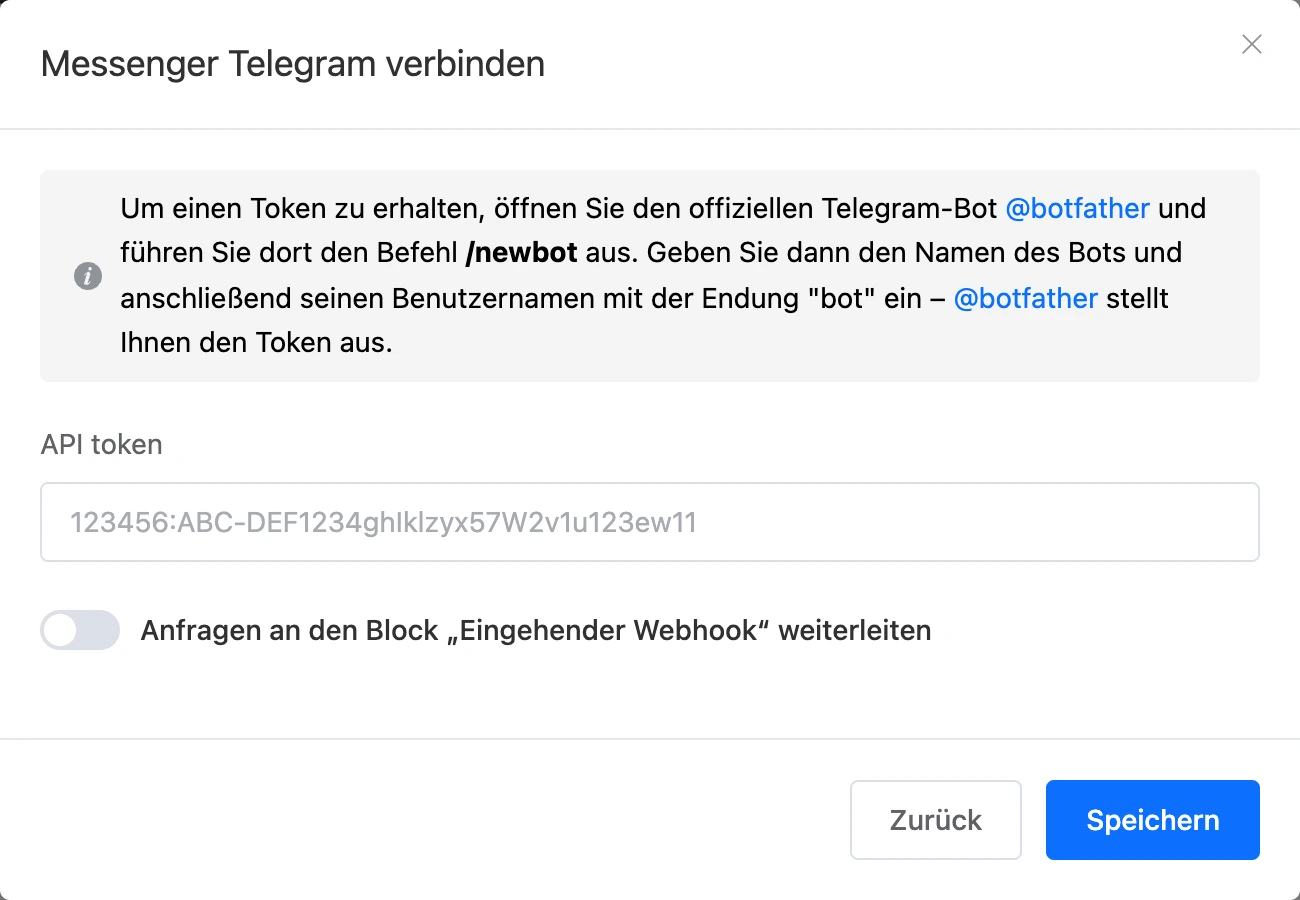
- Öffnen Sie in Telegram @BotFather und senden Sie den Befehl
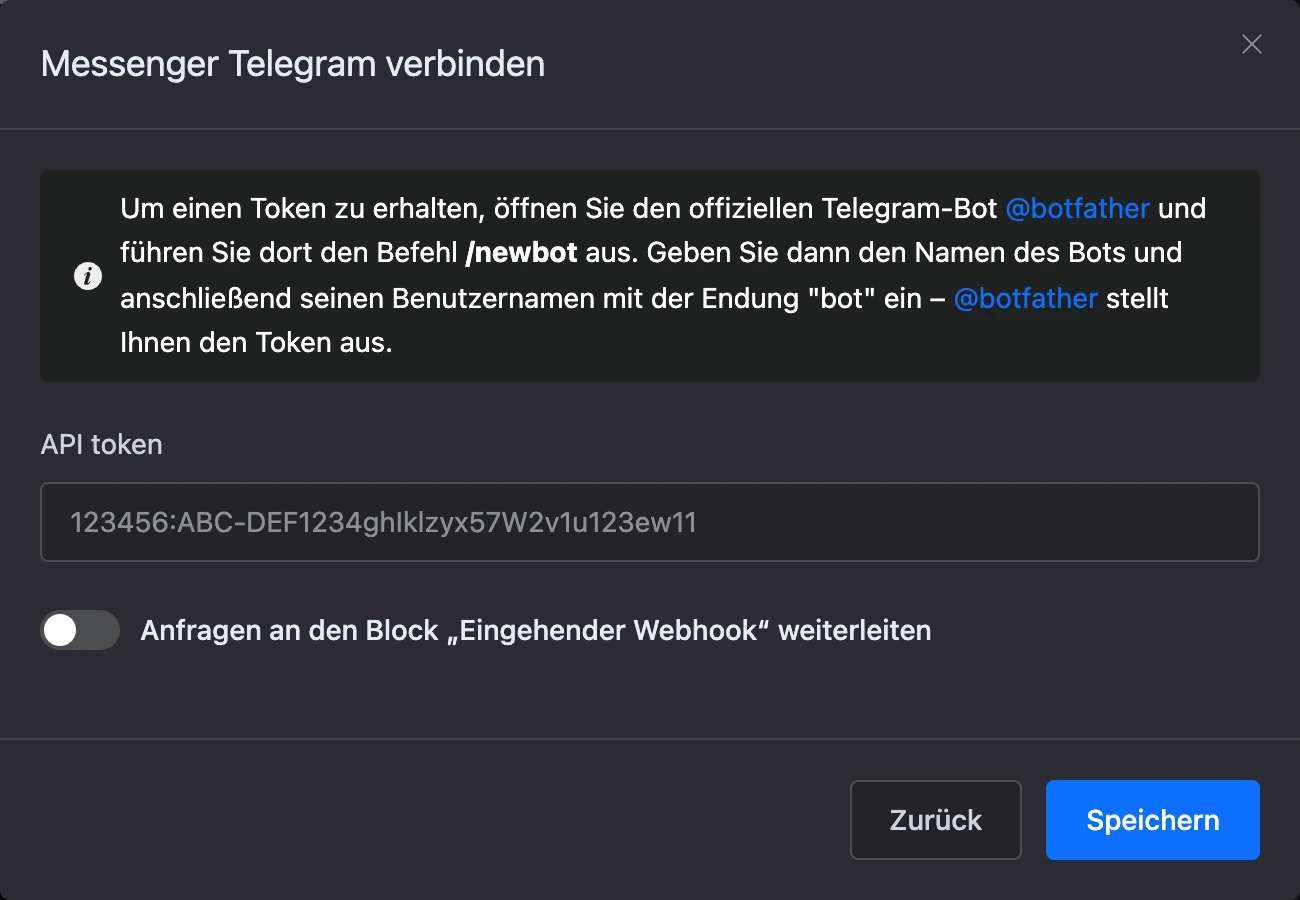
/newbot. Wählen Sie einen Namen und einen Benutzernamen für den Bot — der Benutzername muss aufbotenden. BotFather antwortet mit einem Token. - Klicken Sie in der oberen Leiste des Schemas auf „Messenger verbinden“ und wählen Sie Telegram.
- Fügen Sie den Token in das Feld „API token“ ein und klicken Sie auf „Speichern“.
- Öffnen Sie Ihren Bot in Telegram und drücken Sie „Starten“ — der Bot sendet die Begrüßung.
Achtung
Der Token ist der Schlüssel zu Ihrem Bot: Wer ihn hat, kann in seinem Namen Nachrichten senden. Veröffentlichen Sie den Token nicht und geben Sie ihn nicht an Dritte weiter.
Wie es weitergeht
- Verbinden Sie weitere Messenger und den Chat auf der Website — siehe Kanäle verbinden. Mehr über Telegram steht auf seiner Seite.
- Fügen Sie weitere Blöcke wie in Schritt 4 hinzu oder mit dem Button „Block hinzufügen“ in der oberen Leiste. Was jeder Block kann, steht im Bereich Blöcke.
- Sprechen Sie Menschen mit Namen an und fügen Sie ihre Antworten in Nachrichten ein — siehe Platzhalter.
- Alles Weitere über Szenarien und Blöcke finden Sie im Bereich Chatbots.