

Zertifikate
Der Teilnehmer erhält ein Zertifikat automatisch, wenn er den Kurs vollständig abschließt — zu 100 %. Jedes Zertifikat hat eine Nummer und einen QR-Code mit dem Link zur Prüfseite. Die Prüfseite liegt auf der Domain der Plattform und funktioniert auch dann, wenn die Schule oder der Kurs gelöscht wird.
Der Bereich „Zertifikate“ im Menü der Schule hat rechts zwei Unterbereiche: „Ausgestellte Zertifikate“ und „Zertifikatsdesign“.
So schalten Sie die Ausstellung ein
- Öffnen Sie „Zertifikate“ → „Zertifikatsdesign“.
- Schalten Sie „Zertifikate ausstellen“ ein.
- Richten Sie das Design ein. Rechts sehen Sie die „Vorschau“: Sie aktualisiert sich während der Bearbeitung.
- Klicken Sie auf „Speichern“.
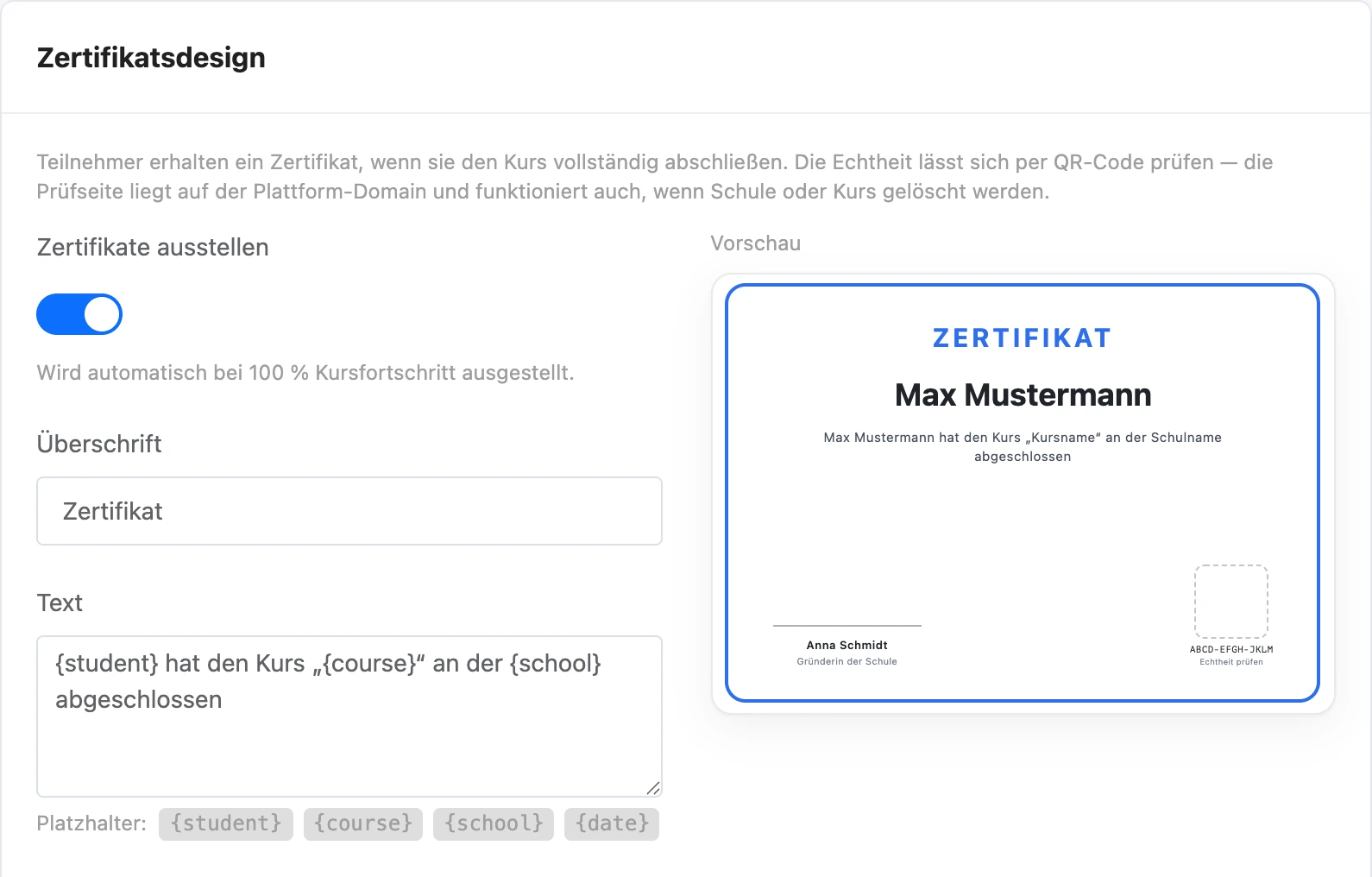
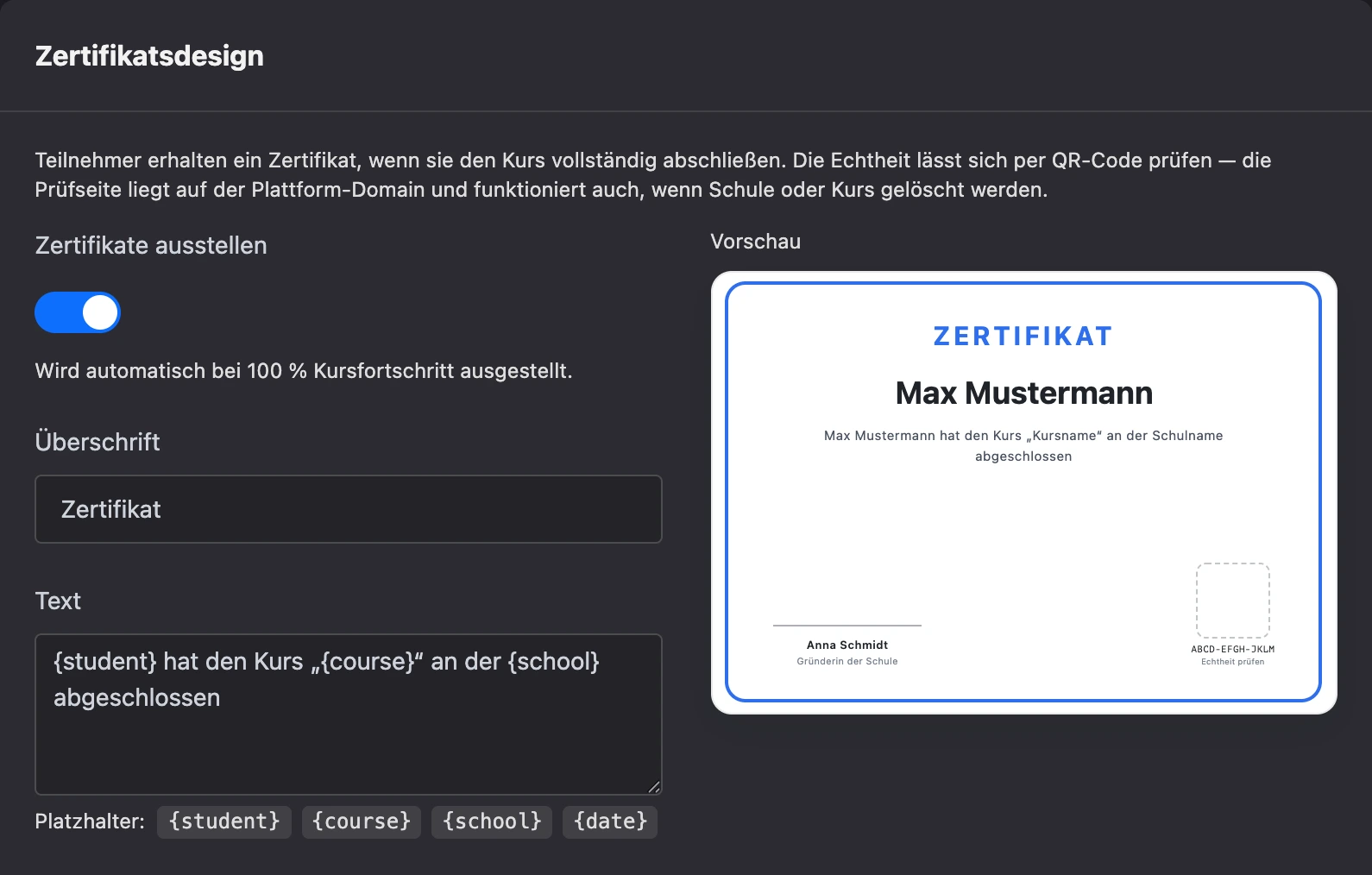
Das Design gilt für die ganze Schule und für alle Kurse.
Hinweis
Wird der Kurs in Paketen verkauft, erhalten nur die Teilnehmer ein Zertifikat, in deren Paket „Zertifikat“ eingeschaltet ist. Mehr dazu auf der Seite Kurse verkaufen.
Design
| Feld | Was es festlegt |
|---|---|
| „Überschrift“ | Die große Aufschrift oben. Leer — „Zertifikat“ |
| „Text“ | Der Haupttext. Platzhalter: {student} — Name des Teilnehmers, {course} — Kurs, {school} — Schule, {date} — Datum des Abschlusses. Klicken Sie auf einen Platzhalter unter dem Feld, um ihn in den Text einzufügen |
| „Logo“ | Das Logo der Schule auf dem Zertifikat |
| „Hintergrund“ | Ein Bild über die gesamte Fläche des Zertifikats. Empfohlene Größe 2100×1485 |
| „Unterzeichner“, „Position“ | Name und Position der Person, die das Zertifikat unterschreibt |
| „Unterschrift“ | Ein Bild der Unterschrift auf transparentem Hintergrund |
| „Stempel“ | Ein Stempelbild auf transparentem Hintergrund. Es steht zwischen Unterschrift und QR-Code |
| „Schrift“ | Die Schrift des Zertifikats. Leer — „Wie auf der Website“ |
| „Akzentfarbe“ | Die Farbe für das Design des Zertifikats. In ihr wird auch der Rahmen gezeichnet |
| „Rahmen“ | Ein dünner Rahmen in der Akzentfarbe am Rand des Zertifikats |
In den Platzhalter {school} wird der „Titel des Lernbereichs“ aus den Einstellungen der Schule eingesetzt, und wenn er leer ist, der Name der Schule.
Ist das Feld „Text“ leer, wird der Standardtext verwendet:
hat den Kurs „{course}“
an der Schule {school} abgeschlossen
{date}
Wann das Zertifikat ausgestellt wird
- Das Zertifikat wird in dem Moment ausgestellt, in dem der Teilnehmer die letzte Lektion des Kurses abgeschlossen hat. Ist ein Chatbot verbunden, erhält der Teilnehmer die Benachrichtigung „Zertifikat ausgestellt“.
- Der Link zum Zertifikat erscheint beim Teilnehmer auf der Seite des Kurses im Lernbereich.
- War die Ausstellung zu diesem Zeitpunkt ausgeschaltet, wird kein Zertifikat ausgestellt. Teilnehmer, die den Kurs bereits abgeschlossen haben, erhalten es nicht nachträglich.
- Werden dem Kurs später Lektionen hinzugefügt, sinkt der Fortschritt des Teilnehmers, aber das ausgestellte Zertifikat bleibt: Der Teilnehmer hat den Kurs in dem Umfang abgeschlossen, den er damals hatte.
Die Daten des Zertifikats werden bei der Ausstellung festgehalten. Wenn Sie das Design ändern, ändern sich bereits ausgestellte Zertifikate nicht, bis Sie sie neu ausstellen.
Ausgestellte Zertifikate
Im Unterbereich „Ausgestellte Zertifikate“ stehen alle Zertifikate der Schule. Die Suche funktioniert nach Teilnehmer, Kurs oder Nummer; der Filter zeigt „Gültig“, „Widerrufen“ oder „Alle“.
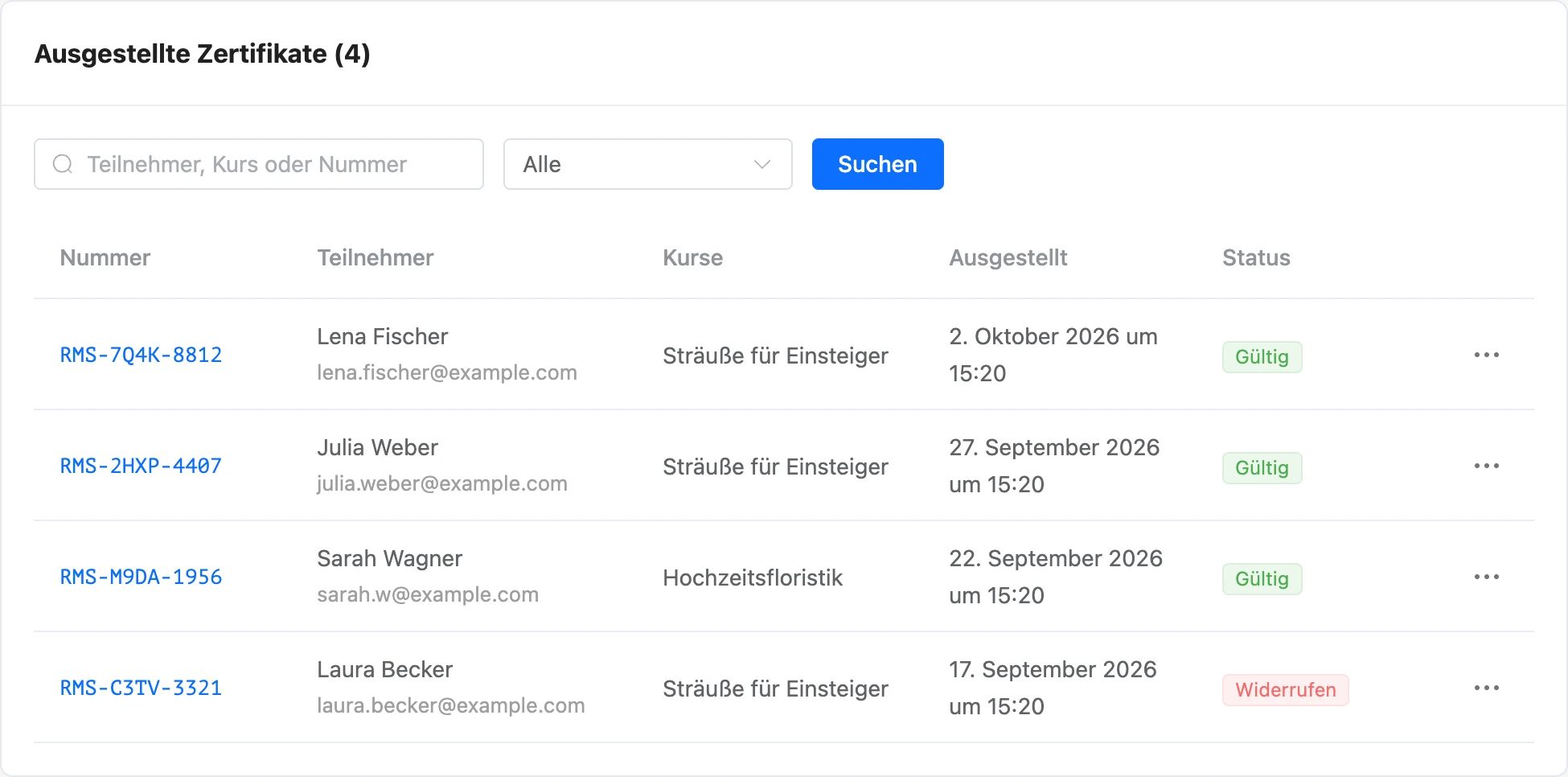
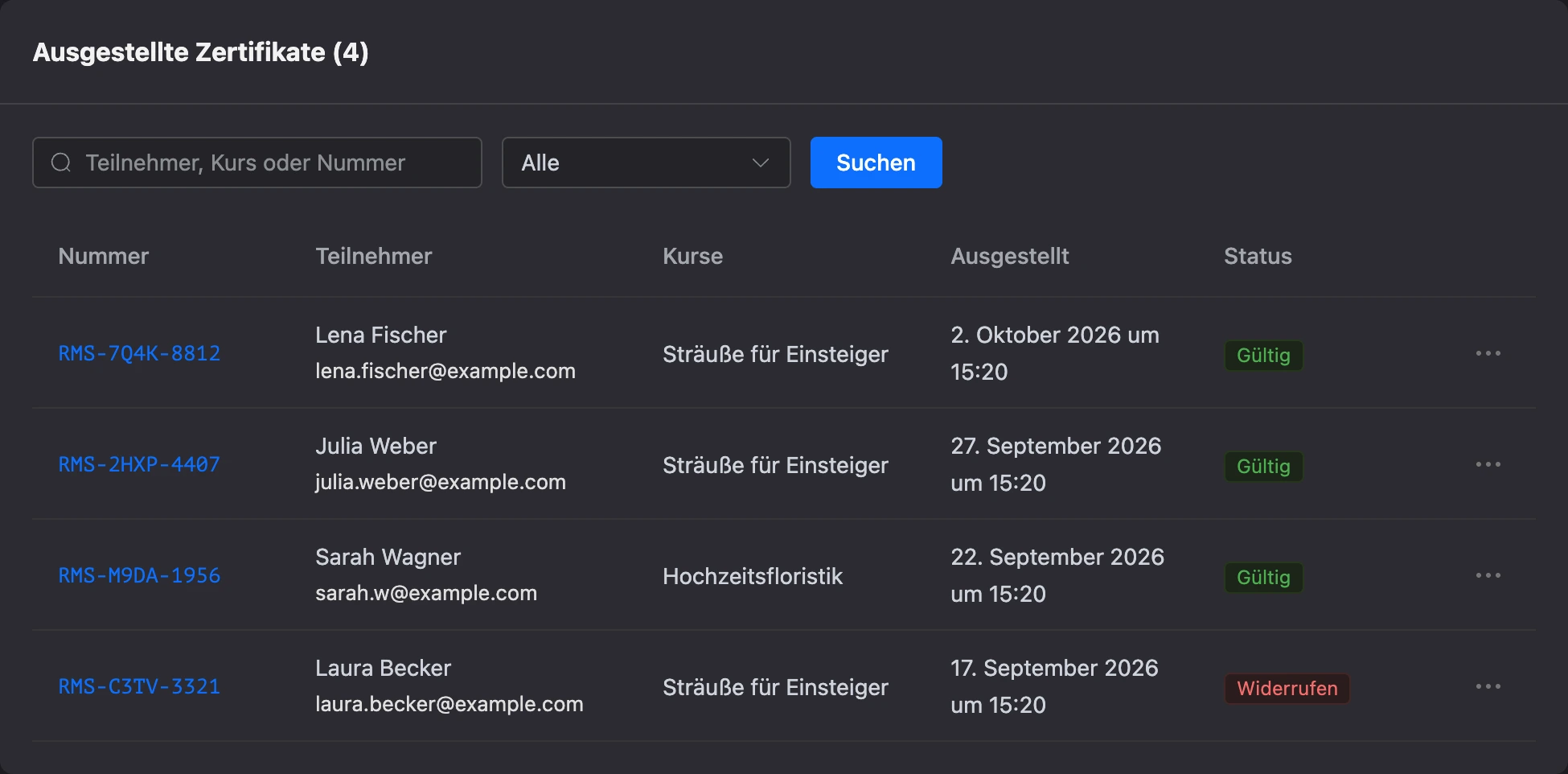
In der Tabelle: Nummer (ein Klick öffnet die Prüfseite), Teilnehmer, Kurs, Ausstellungsdatum und Status. Im Menü „⋯“ der Zeile:
- „Neu ausstellen“ — das Zertifikat mit dem aktuellen Design und dem aktuellen Namen des Teilnehmers aktualisieren. Nummer und Link ändern sich nicht, ein Widerruf wird aufgehoben. Neu ausstellen ist nicht möglich, wenn der Kurs oder der Teilnehmer gelöscht ist.
- „Widerrufen“ — das Zertifikat ungültig machen. Die Prüfseite zeigt dann, dass es widerrufen wurde.
Widerrufen und neu ausstellen können der Eigentümer der Schule und ein Teammitglied mit dem Recht „Online-Schule bearbeiten“. Die Liste sehen auch Teammitglieder mit dem Recht „Teilnehmer ansehen“.
Echtheitsprüfung
Jeder, der den Link oder den QR-Code vom Zertifikat hat, kann die Prüfseite öffnen — eine Anmeldung ist nicht nötig. Dort ist zu sehen, ob das Zertifikat gültig ist.
Ausgestellte Zertifikate lassen sich weiter öffnen, auch wenn die Schule gelöscht wurde oder keinen Tarif mehr hat.