

Tests
Ein Test ist eine Reihe von Fragen, die die Plattform selbst prüft: Der Teilnehmer antwortet und sieht sofort das Ergebnis. In der Schule gibt es drei Arten von Tests.
| Art | Wo er erstellt wird | Wofür |
|---|---|---|
| Bewerteter Test | Block „Quiz“ in der Lektion | Prüfung mit Punkten und Versuchen. Kann Pflicht für den Abschluss der Lektion sein |
| Übung | Block „Quiz“ in der Lektion | Prüfung im Verlauf der Lektion, ohne Punkte und Einschränkungen. Hat keinen Einfluss auf den Abschluss der Lektion |
| Einstufungstest | Einstellungen des Kurses | Bestimmt, mit welchem Abschnitt der Teilnehmer den Kurs beginnt |
So fügen Sie einer Lektion einen Test hinzu
- Öffnen Sie die Lektion im Editor und fügen Sie den Block „Quiz“ hinzu.
- Klicken Sie im erschienenen Block auf „Einrichten“. Es öffnet sich das Fenster „Test“.
- Füllen Sie die Einstellungen aus und fügen Sie Fragen hinzu. Alles wird sofort gespeichert, einen eigenen Speichern-Button gibt es nicht.
- Klicken Sie auf „Schließen“ und veröffentlichen Sie die Lektion.
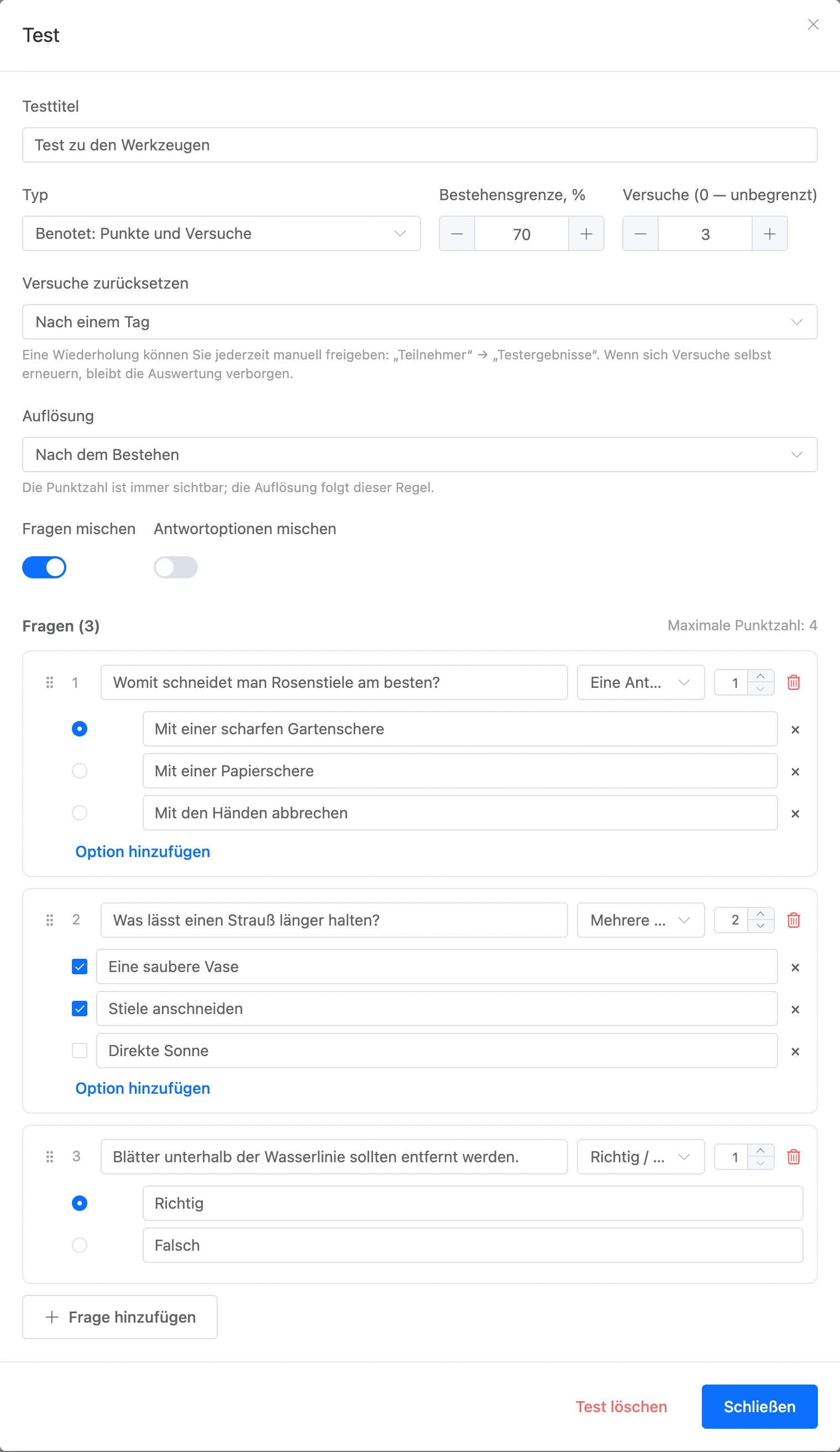
Eine Lektion kann bis zu 5 Tests haben, ein Test bis zu 100 Fragen.
Um einen Test samt Fragen und Ergebnissen der Teilnehmer zu löschen, klicken Sie im Fenster des Tests auf „Test löschen“.
Einstellungen des Tests
| Feld | Was es festlegt |
|---|---|
| „Testtitel“ | Die Überschrift, die der Teilnehmer sieht |
| „Typ“ | „Benotet: Punkte und Versuche“ oder „Übung: Sofortprüfung in der Lektion“ |
| „Bestehensgrenze, %“ | Wie viel Prozent der maximalen Punktzahl erreicht werden müssen, um den Test zu bestehen. Von 1 bis 100 |
| „Versuche (0 — unbegrenzt)“ | Wie oft der Teilnehmer den Test absolvieren kann |
| „Versuche zurücksetzen“ | Nach welcher Zeit die Versuche von selbst zurückkommen: „Nicht zurücksetzen“, „Nach einer Stunde“, „Nach 6 Stunden“, „Nach einem Tag“, „Nach 3 Tagen“, „Nach einer Woche“. Das Feld erscheint, wenn die Zahl der Versuche begrenzt ist |
| „Auflösung“ | Wann der Teilnehmer die richtigen Antworten sieht: „Nie“, „Nach dem Bestehen“, „Nach dem Bestehen oder wenn die Versuche aufgebraucht sind“ |
| „Fragen mischen“ | Die Fragen jedes Mal in zufälliger Reihenfolge zeigen |
| „Antwortoptionen mischen“ | Die Optionen in zufälliger Reihenfolge zeigen. Die Optionen einer Frage „Richtig / falsch“ werden nicht gemischt |
Eine Übung hat keine Bestehensgrenze, keine Versuche und keine Einstellung für die Auflösung: Der Teilnehmer kann sie beliebig oft absolvieren und sieht immer die richtigen Antworten.
Seine Punktzahl sieht der Teilnehmer immer; die Auflösung der Antworten — nach der gewählten Regel.
Hinweis
Wenn sich die Versuche von selbst erneuern, wird die Auflösung bei der Variante „Nach dem Bestehen oder wenn die Versuche aufgebraucht sind“ erst nach dem Bestehen gezeigt. Sonst könnte der Teilnehmer die nächste Runde von Versuchen aus dem Gedächtnis bestehen.
Fragen
Klicken Sie auf „Frage hinzufügen“, geben Sie den Text ein und wählen Sie den Fragetyp.
| Typ | Wie der Teilnehmer antwortet | Wie Sie die richtige Antwort festlegen |
|---|---|---|
| „Eine Antwort“ | Wählt eine Option | Markieren Sie die richtige Option |
| „Mehrere Antworten“ | Markiert alle passenden Optionen | Markieren Sie alle richtigen Optionen |
| „Richtig / falsch“ | Wählt „Richtig“ oder „Falsch“ | Markieren Sie die richtige der beiden |
| „Textantwort“ | Schreibt die Antwort selbst | Tragen Sie die zulässigen Antworten ein. Mehrere Einträge gelten als Synonyme |
Was Sie beachten sollten:
- Fragen mit Optionen haben 2 bis 10 Optionen. Eine neue fügen Sie mit dem Button „Option hinzufügen“ hinzu.
- Die Zahl rechts vom Fragetyp gibt an, wie viele Punkte eine richtige Antwort bringt, von 1 bis 100. Die Summe der Punkte steht über den Fragen: „Maximale Punktzahl: …“.
- Eine Antwort zählt ganz oder gar nicht. Bei einer Frage „Mehrere Antworten“ müssen alle richtigen Optionen markiert sein und keine falsche.
- Bei einer Textantwort spielen Groß- und Kleinschreibung sowie zusätzliche Leerzeichen keine Rolle, „ё“ und „е“ gelten als derselbe Buchstabe.
- Die Reihenfolge der Fragen ändern Sie durch Ziehen.
Die Fragen eines Versuchs werden in dem Moment festgelegt, in dem der Teilnehmer ihn beginnt. Wenn Sie den Test später korrigieren, wird ein begonnener Versuch nach den bisherigen Fragen geprüft.
Pflichttests
Ob Tests den Abschluss einer Lektion beeinflussen, legen Sie in den Einstellungen des Kurses im Feld „Tests in Lektionen“ fest:
- „Muss bestanden werden“ — die Lektion zählt erst, wenn alle bewerteten Tests der Lektion bestanden sind. Übungen haben keinen Einfluss auf den Abschluss;
- „Optional“ und „Nicht verwenden“ — die Lektion zählt auch ohne bestandene Tests.
Für eine einzelne Lektion können Sie die Regel im Feld „Tests in der Lektion“ unter dem Inhalt der Lektion ändern.
Sind Tests Pflicht und im Kurs Hausaufgaben eingeschaltet, erscheint in den Einstellungen des Kurses der Schalter „Hausaufgabe nach dem Test“: Die Arbeit kann erst nach dem Bestehen des bewerteten Tests an den Betreuer gesendet werden.
Versuche und Wiederholung
Wenn die Versuche aufgebraucht sind, sieht der Teilnehmer eines von beidem:
- das Datum, an dem sich der nächste Versuch öffnet, — wenn sich die Versuche von selbst erneuern;
- die Meldung „Keine Versuche mehr. Bitten Sie Ihren Betreuer um eine Wiederholung.“ — wenn nicht.
So geben Sie eine Wiederholung manuell frei:
- Gehen Sie in den Bereich „Teilnehmer“.
- Wählen Sie im Menü „⋯“ beim Teilnehmer „Testergebnisse“.
- Im Fenster stehen alle Tests, die der Teilnehmer absolviert hat: Ergebnis, beste Punktzahl, verbrauchte Versuche. Ein Test, den der Teilnehmer nicht wiederholen kann, trägt die Markierung „Keine Wiederholung möglich“.
- Klicken Sie in der Zeile des Tests auf „Wiederholung freigeben“.
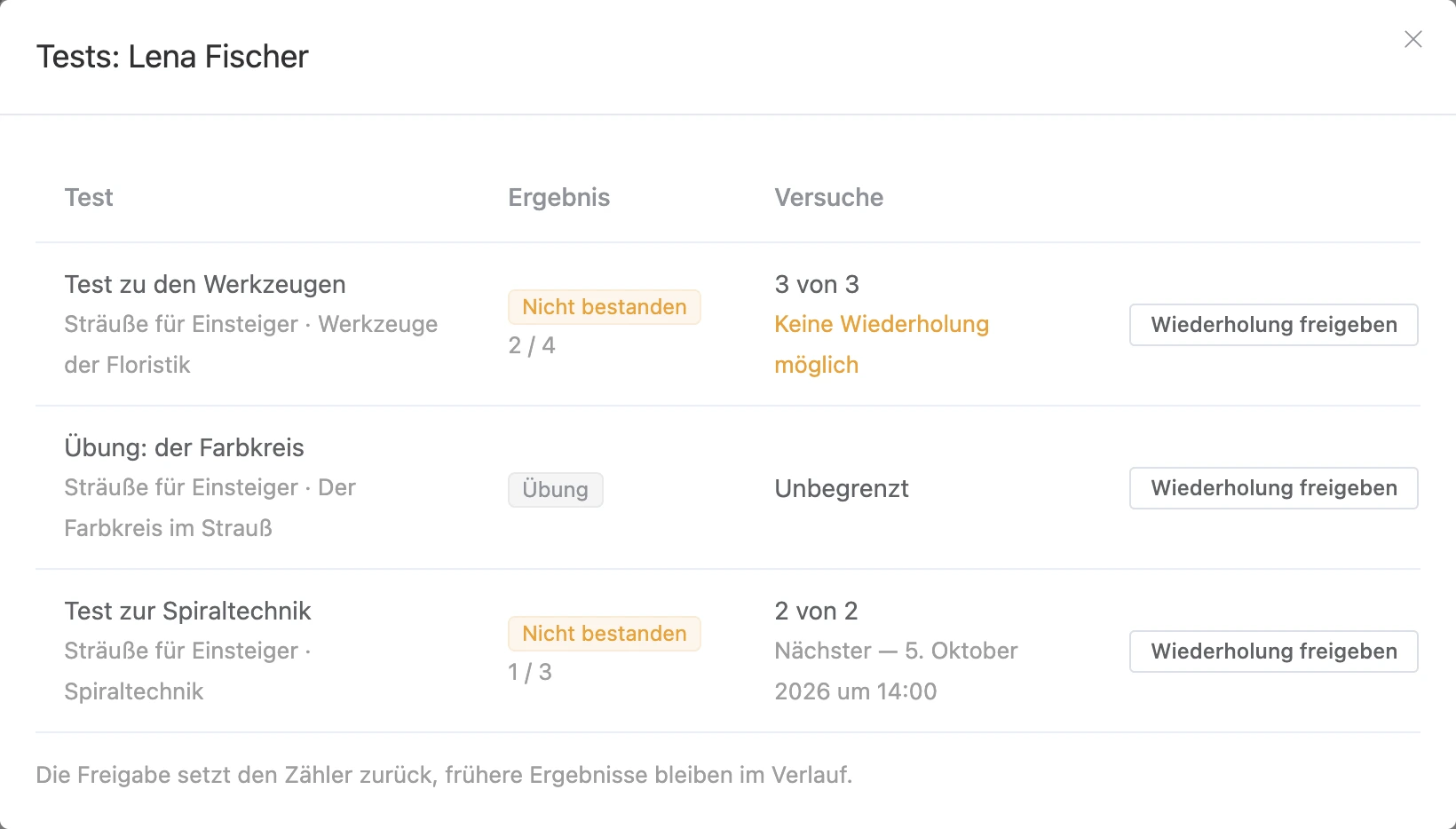
Die Wiederholung setzt den Zähler der Versuche zurück. Frühere Ergebnisse bleiben im Verlauf.
Eine Wiederholung freigeben können der Eigentümer der Schule und der Betreuer des Kurses, zu dem der Test gehört.
Einstufungstest
Den Einstufungstest absolviert der Teilnehmer vor dem Lehrplan des Kurses. Nach dem Ergebnis kommt er direkt in seinen Abschnitt, und die Lektionen der Abschnitte darunter werden automatisch angerechnet — sie bleiben zum Lesen offen, müssen aber nicht absolviert werden.
- Öffnen Sie die „Einstellungen“ des Kurses und klicken Sie im Feld „Einstufungstest“ auf „Einstufungstest hinzufügen“.
- Fügen Sie Fragen hinzu — genauso wie bei einem normalen Test.
- Legen Sie im Block „Stufen“ die Schwellen fest: „ab … %“ und den Abschnitt, mit dem ein Teilnehmer mit diesem Ergebnis beginnt. Ein leerer Abschnitt bedeutet „Von Anfang an“.
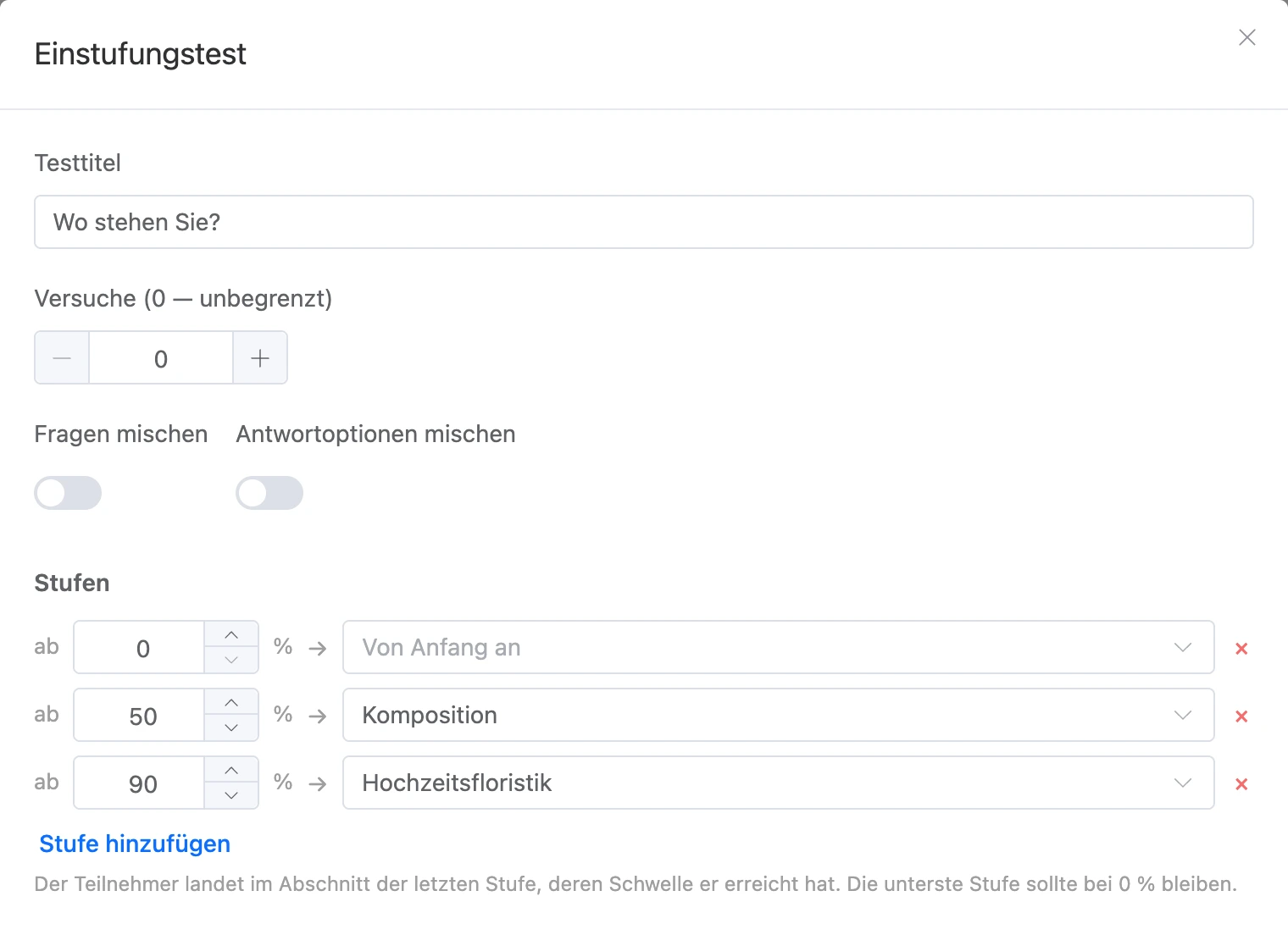
Der Teilnehmer kommt in den Abschnitt der letzten Stufe, deren Schwelle er erreicht hat. Die unterste Stufe sollte bei der Schwelle 0 % bleiben — dann führt jedes Ergebnis irgendwohin. Es kann bis zu 10 Stufen geben.
Besonderheiten:
- pro Kurs ein Einstufungstest;
- eine Auflösung der Antworten wird darin nicht gezeigt;
- eine Wiederholung senkt die Stufe nicht: Angerechnete Lektionen werden nicht wieder entzogen.
Statistik der Tests
Wie viele Versuche gemacht wurden, welcher Anteil der Teilnehmer den Test bestanden hat, die durchschnittliche Punktzahl und die schwierigsten Fragen — im Bereich „Analytik“ auf dem Tab „Tests“. Mehr dazu auf der Seite Analytik.
Wenn etwas nicht funktioniert
| Meldung | Ursache | Was zu tun ist |
|---|---|---|
| „Eine Lektion kann höchstens 5 Tests haben.“ | Die Lektion hat bereits 5 Tests | Fassen Sie die Fragen in einem Test zusammen oder löschen Sie einen überflüssigen |
| „Ein Test kann höchstens 100 Fragen haben.“ | Das Limit für Fragen ist erreicht | Teilen Sie den Test in zwei auf |
| Im Block der Lektion steht „Der Test wurde gelöscht“ | Der Test wurde im Einstellungsfenster gelöscht, der Block in der Lektion ist geblieben | Löschen Sie den Block aus der Lektion |
| Der Teilnehmer sieht „Bestehen Sie zuerst den Test der Lektion.“ | Die Tests in der Lektion sind Pflicht, der bewertete Test ist nicht bestanden | Der Teilnehmer muss den Test bestehen; sind die Versuche aufgebraucht, geben Sie eine Wiederholung frei |