

Kurse verkaufen
Ein Kurs wird in Zugangspaketen verkauft. Ein Paket besteht aus Preis, Zugangsdauer und dem, was zum Lernen gehört: Hausaufgabenprüfung, Fragen an den Betreuer, Zertifikat. Ein Kurs kann mehrere Pakete haben — zum Beispiel „Selbststudium“ und „Mit Betreuer“.
Bezahlt wird über die Zahlungssysteme Ihres Projekts: Das Geld geht direkt auf Ihr Konto beim Zahlungssystem, die Plattform erfasst die Bestellung und schaltet dem Teilnehmer den Zugang frei.
Kostenpflichtiger und kostenloser Kurs
Einen eigenen Schalter für kostenpflichtige Kurse gibt es nicht. Es gilt eine Regel:
- Es gibt mindestens ein Paket mit eingeschaltetem „Im Verkauf“ — der Kurs ist kostenpflichtig. In der Liste der Kurse steht bei ihm der Preis „ab …“;
- Es gibt keine Pakete, oder alle sind verborgen — der Kurs ist kostenlos: Jeder registrierte Teilnehmer klickt auf „Lernen beginnen“ und erhält unbefristeten Zugang.
In einem kostenpflichtigen Kurs können Sie einzelne Lektionen für alle öffnen: Schalten Sie bei der Lektion „Kostenlose Lektion“ ein. Solche Lektionen dienen als Schaufenster des Kurses.
Zugangspakete
Öffnen Sie den Kurs und gehen Sie in den Unterbereich „Zugangspakete“.
- Klicken Sie auf „Paket hinzufügen“.
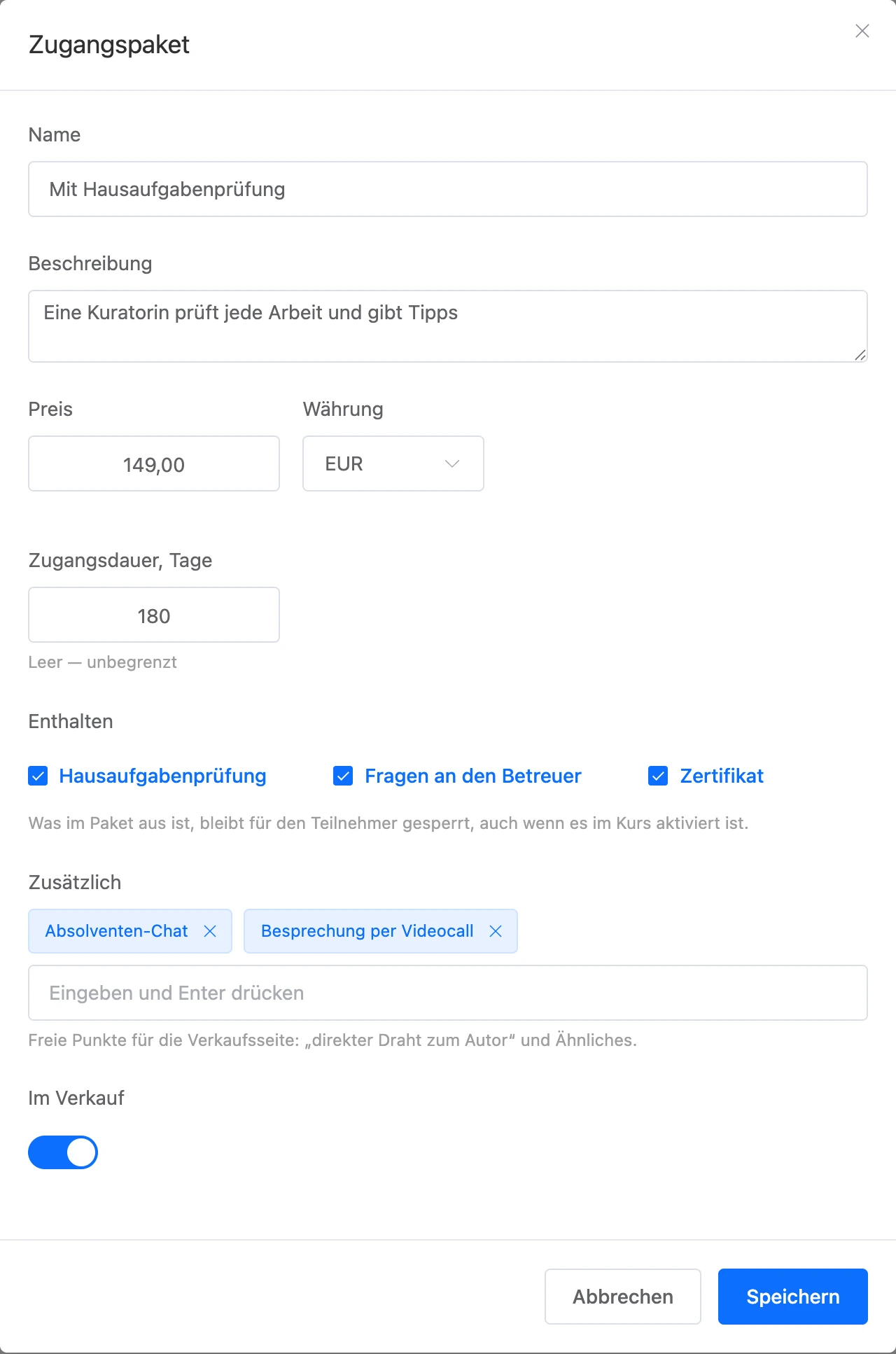
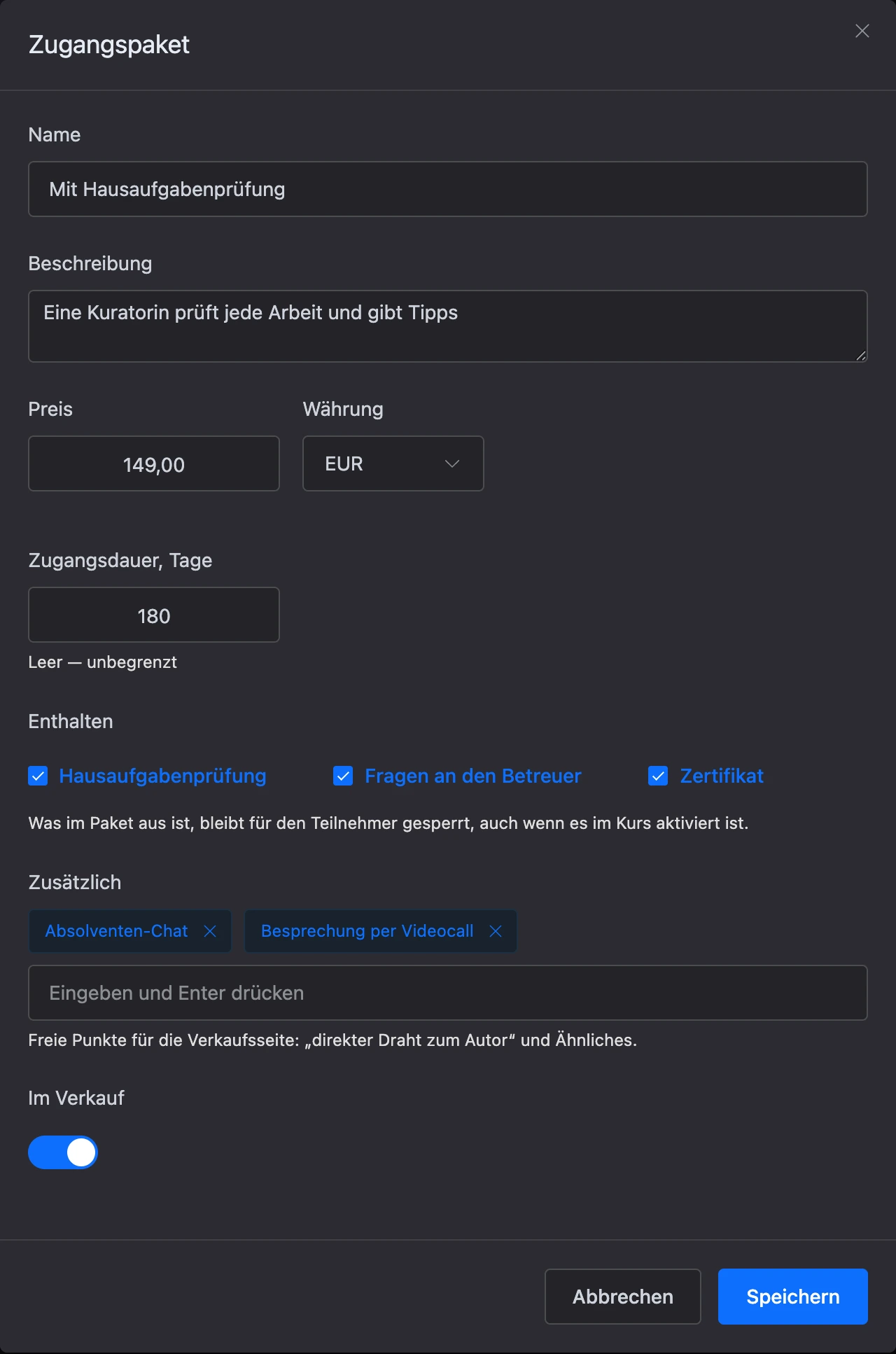
- Füllen Sie das Fenster „Zugangspaket“ aus und klicken Sie auf „Speichern“.
| Feld | Was es festlegt |
|---|---|
| „Name“ | Wie das Paket auf der Seite des Kurses heißt. Zum Beispiel: „Mit Hausaufgabenprüfung“ |
| „Beschreibung“ | Eine kurze Erläuterung unter dem Namen |
| „Preis“ und „Währung“ | Der Preis des Pakets. Währungen: RUB, USD, EUR, BYN, KZT, UAH, UZS, AMD |
| „Zugangsdauer, Tage“ | Für wie viele Tage der Kurs nach der Zahlung geöffnet wird. Leer — unbefristet |
| „Enthalten“ | „Hausaufgabenprüfung“, „Fragen an den Betreuer“, „Zertifikat“. Was im Paket ausgeschaltet ist, steht dem Teilnehmer nicht zur Verfügung, auch wenn es in den Einstellungen des Kurses eingeschaltet ist |
| „Zusätzlich“ | Freie Punkte für die Verkaufsseite: „direkter Draht zum Autor“, „Besprechung im Call“. Tragen Sie einen Punkt ein und drücken Sie Enter. Bis zu 10 Punkte |
| „Im Verkauf“ | Das Paket den Teilnehmern zeigen. Ein ausgeschaltetes Paket ist in der Liste mit „Verborgen“ markiert |
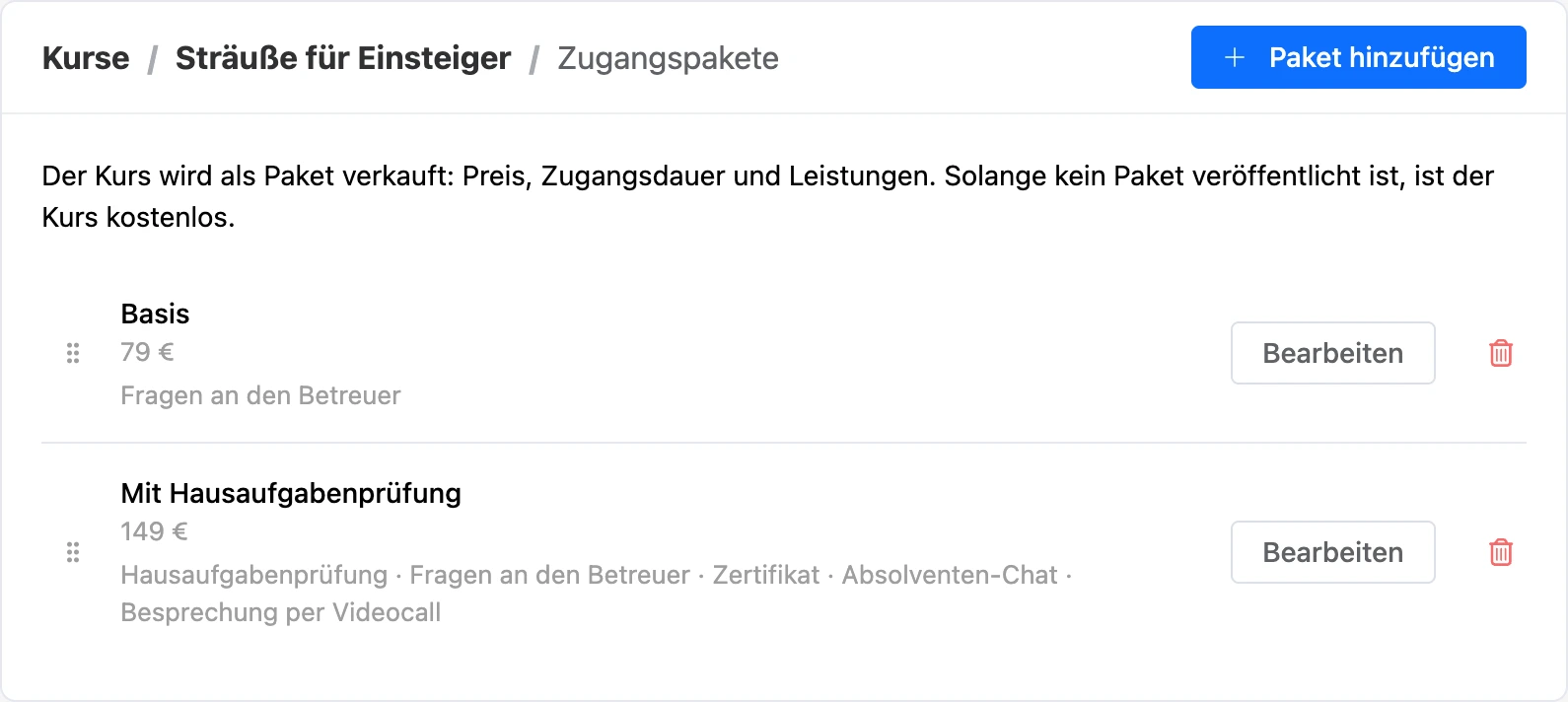
Die Reihenfolge der Pakete auf der Seite des Kurses ändern Sie durch Ziehen. Ein Kurs kann höchstens 10 Pakete haben.
Was Sie wissen sollten:
- Die Bedingungen bleiben dem Teilnehmer erhalten. Beim Kauf speichert die Plattform die Bedingungen des Pakets. Wenn Sie das Paket später ändern oder löschen, lernen die Teilnehmer, die es gekauft haben, zu ihren Bedingungen weiter.
- Aufpreis für ein teureres Paket. Ein Teilnehmer mit aktivem Zugang kann in ein teureres Paket derselben Währung wechseln: Er zahlt nur die Differenz. Ein Paket zum gleichen oder niedrigeren Preis lässt sich nicht ein zweites Mal kaufen.
- Die Zugangsdauer zählt ab dem Moment der Zahlung.
Zahlungsannahme
Die Schule verbindet Zahlungssysteme nicht selbst — sie wählt aus denen, die im Projekt verbunden sind. Wie Sie ein Zahlungssystem mit dem Projekt verbinden, steht im Bereich Zahlungen annehmen.
- Öffnen Sie die „Einstellungen“ der Schule, Unterbereich „Zahlungsannahme“.
- Wählen Sie im Feld „Zahlungssysteme“ ein oder mehrere Systeme des Projekts. Neben jedem stehen die Währungen, die es annimmt.
- Klicken Sie auf „Speichern“.
Gibt es im Projekt keine verbundenen Systeme, steht unter dem Feld „Im Projekt sind keine Zahlungssysteme verbunden.“ Der Link „Zahlungssysteme einrichten“ führt in die Einstellungen des Projekts — ihn sehen diejenigen, die sie verwalten dürfen.
Nehmen mehrere gewählte Systeme die Währung eines Pakets an, läuft die Zahlung über das erste in der Liste. Darunter, im Block „Währungen der Pakete“, steht, über welches System der Teilnehmer Pakete in jeder Währung bezahlt. Die Markierung „Zahlung nicht möglich“ bedeutet, dass es für diese Währung kein passendes eingeschaltetes System gibt: Der Teilnehmer kann solche Pakete nicht kaufen.
Die Zahlungsannahme einrichten können der Eigentümer der Schule und ein Teammitglied mit dem Recht „Zahlungssysteme konfigurieren“.
Beleg
Im Block „Beleg“ desselben Unterbereichs gibt es das Feld „MwSt.-Satz im Beleg“. Bleibt es leer, wird der Satz aus den Einstellungen des Zahlungssystems übernommen.
Der Kurszugang wird sofort nach der Zahlung freigeschaltet, deshalb weist der Beleg die vollständige Zahlung aus, ein zweiter Beleg ist nicht nötig.
Ist das Zahlungssystem Payme gewählt, erscheinen die Felder „IKPU-Code“ und „Verpackungscode“ — die Codes der Dienstleistung aus dem Verzeichnis tasnif.soliq.uz für Fiskalbelege in Usbekistan. Ohne sie nimmt Payme die Zahlung ohne Belegpositionen an.
Ob ein Beleg erstellt wird und welche Kasse dafür nötig ist, hängt vom Zahlungssystem ab — siehe Bereich Zahlungen annehmen.
So läuft ein Kauf ab
- Der Teilnehmer öffnet den Kurs im Lernbereich, wählt ein Paket und klickt auf „Kaufen“.
- Die Plattform legt eine Bestellung an und leitet den Teilnehmer auf die Zahlungsseite des Zahlungssystems weiter.
- Nach der Zahlung erhält die Bestellung den Status „Bezahlt“, und dem Teilnehmer wird der Kurszugang freigeschaltet. Ist ein Chatbot verbunden, erhält er eine Benachrichtigung.
Klickt der Teilnehmer innerhalb von 30 Minuten erneut auf „Kaufen“ und hat noch nicht bezahlt, erhält er denselben Zahlungslink — eine zweite Bestellung entsteht nicht.
Bestellungen
Der Bereich „Bestellungen“ im Menü der Schule ist die Liste aller Kurszahlungen. In einer Zeile: Teilnehmer und seine E-Mail, Kurs, Betrag, Status und Datum. Der Filter oben wählt Bestellungen nach Status aus.
| Status | Was er bedeutet |
|---|---|
| „Zahlung ausstehend“ | Der Teilnehmer ist zur Zahlung gegangen, hat aber noch nicht bezahlt |
| „Bezahlt“ | Die Zahlung ist eingegangen, der Kurszugang ist freigeschaltet |
| „Storniert“ | Die Zahlung wurde storniert oder abgelehnt. Der nächste Versuch legt eine neue Bestellung an |
| „Fehlgeschlagen“ | Das Zahlungssystem konnte die Zahlung nicht anlegen. Unter dem Status steht „Fehler des Zahlungssystems“; bewegen Sie den Mauszeiger darauf, um den Grund zu sehen |
| „Erstattet“ | Sie haben das Geld über das Zahlungssystem zurückerstattet |
Wichtig
Eine Rückerstattung schließt den Kurszugang nicht. Soll der Teilnehmer nicht mehr lernen, entziehen Sie den Zugang manuell im Bereich „Teilnehmer“.
Den Bereich sehen der Eigentümer der Schule und Teammitglieder mit dem Recht „Bestellungen ansehen“.
Kostenloser Zugang zu einem kostenpflichtigen Kurs
Einen kostenpflichtigen Kurs ohne Zahlung öffnen — zum Beispiel für den Gewinner eines Wettbewerbs — können Sie manuell:
- Gehen Sie in den Bereich „Teilnehmer“. Der Teilnehmer muss bereits im Lernbereich registriert sein.
- Wählen Sie im Menü „⋯“ beim Teilnehmer „Kurszugänge“.
- Wählen Sie den Kurs, geben Sie bei Bedarf das Enddatum des Zugangs an und klicken Sie auf „Vergeben“.
An einen solchen Zugang ist kein Paket gebunden, deshalb stehen dem Teilnehmer Hausaufgabenprüfung und Fragen an den Betreuer so zur Verfügung, wie sie im Kurs eingestellt sind. Mehr über Zugänge auf der Seite Teilnehmer.
Promocodes und Rabatte gibt es in der Schule nicht: Einen anderen Preis für einen Teil der Teilnehmer können Sie über ein eigenes Paket oder eine manuelle Zugangsvergabe anbieten.
Wenn etwas nicht funktioniert
| Was zu sehen ist | Ursache | Was zu tun ist |
|---|---|---|
| Der Teilnehmer sieht „Die Zahlung ist vorübergehend nicht möglich. Bitte wenden Sie sich an die Schule.“ | Für die Währung des Pakets ist kein passendes Zahlungssystem gewählt, es ist ausgeschaltet, oder die Schule hat keinen aktiven Tarif | Prüfen Sie den Block „Währungen der Pakete“ im Unterbereich „Zahlungen“ und den Tarif der Schule |
| Der Teilnehmer sieht „Die Zahlung konnte nicht erstellt werden. Bitte versuchen Sie es später erneut.“ | Das Zahlungssystem hat die Anfrage abgelehnt | Öffnen Sie „Bestellungen“, suchen Sie die Bestellung mit dem Status „Fehlgeschlagen“ und sehen Sie sich den Grund an |
| Der Teilnehmer sieht „Dieses Zugangspaket wird nicht mehr verkauft.“ | Das Paket wurde verborgen oder gelöscht, während der Teilnehmer auf der Seite war | Der Teilnehmer muss die Seite neu laden und ein anderes Paket wählen |
| Der Teilnehmer sieht „Sie haben bereits Zugang zu diesem Kurs.“ | Er versucht, ein Paket zu kaufen, das nicht teurer ist als das bereits bezahlte | Ein Aufpreis ist nur für ein teureres Paket möglich |
| „Das Zahlungskonto wurde im Projekt nicht gefunden. Laden Sie die Seite neu.“ | Das gewählte Zahlungssystem wurde aus dem Projekt gelöscht | Laden Sie die Seite neu und wählen Sie das System erneut |
| „Ein Kurs kann höchstens 10 Zugangspakete haben.“ | Das Limit für Pakete ist erreicht | Löschen Sie ein nicht benötigtes Paket |