

Einstellungen der Schule
Die Einstellungen öffnen Sie über den Punkt „Einstellungen“ im Menü der Schule. Rechts stehen die Unterbereiche:
- „Allgemein“ — Adresse und Design des Lernbereichs, Sprache, Dokumente, Chatbot;
- „Seiten“ — eigene Seiten im Lernbereich der Teilnehmer, zum Beispiel „Über die Schule“;
- „Domain“ — der Lernbereich unter Ihrer eigenen Domain;
- „Zahlungsannahme“ — Zahlungssysteme und Beleg. Dieser Unterbereich ist auf der Seite Kurse verkaufen beschrieben.
Die Einstellungen ändern können der Eigentümer der Schule und ein Teammitglied mit dem Recht „Online-Schule bearbeiten“. Den Unterbereich „Zahlungsannahme“ öffnet ein eigenes Recht — „Zahlungssysteme konfigurieren“.
Link für Teilnehmer
Oben im Unterbereich „Allgemein“ steht das Feld „Link für Teilnehmer“. Über diesen Link registrieren sich die Teilnehmer und melden sich im Lernbereich an: Platzieren Sie ihn auf Ihrer Website, in einem Newsletter oder im Bot. Der Button „Kopieren“ kopiert die Adresse, „Öffnen“ öffnet den Lernbereich in einem neuen Tab.
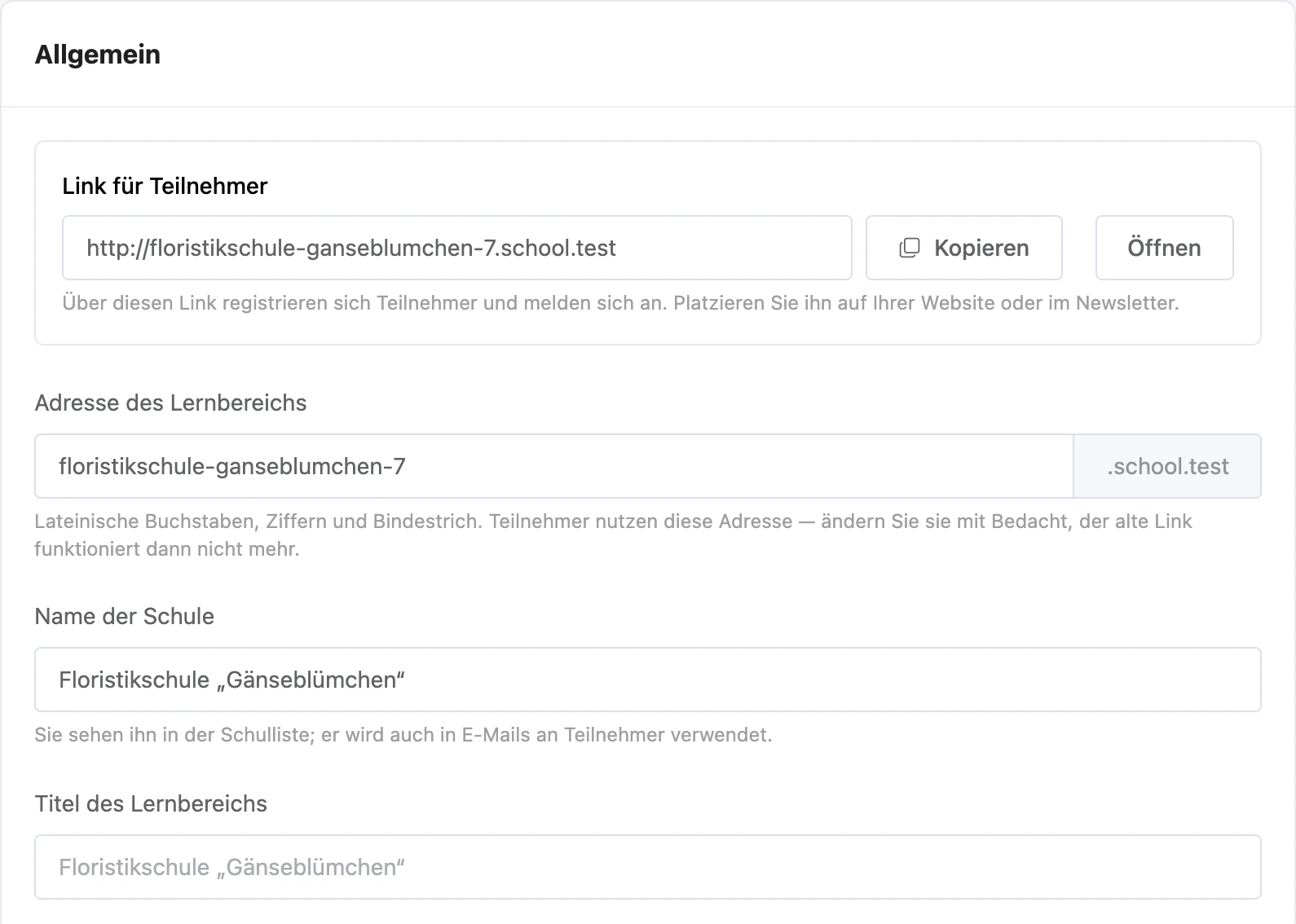
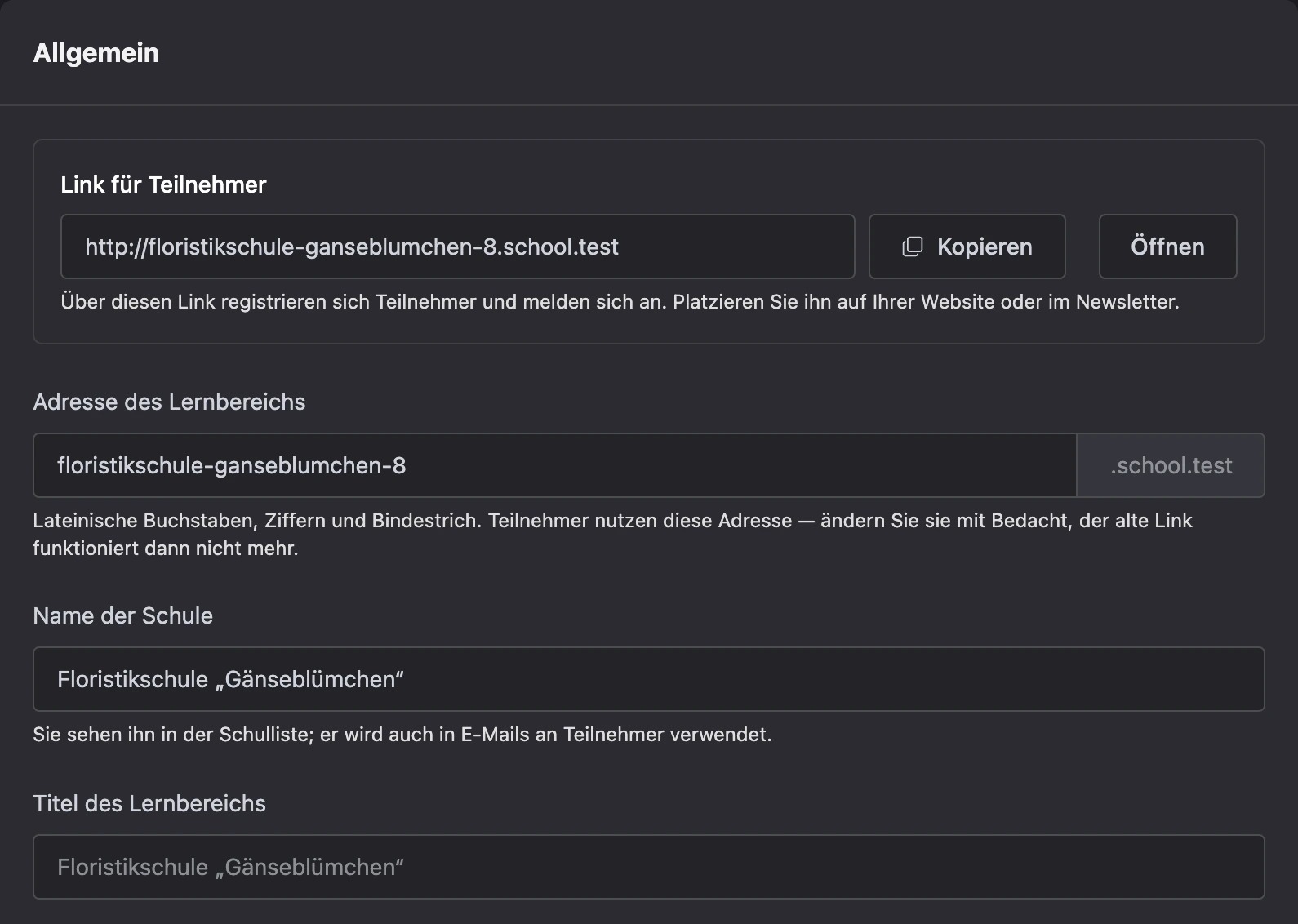
Ist mit der Schule eine eigene Domain verbunden, zeigt das Feld diese an.
Allgemeine Einstellungen
| Feld | Was es festlegt |
|---|---|
| „Adresse des Lernbereichs“ | Der erste Teil der Adresse des Lernbereichs auf der gemeinsamen Domain der Schulen. Lateinische Buchstaben, Ziffern und Bindestrich, 3 bis 63 Zeichen. Die Adresse darf nicht mit „app-“ beginnen |
| „Name der Schule“ | Sie sehen ihn in der Liste der Schulen, außerdem wird er in E-Mails an die Teilnehmer eingesetzt |
| „Titel des Lernbereichs“ | Der Name, den der Teilnehmer im Lernbereich sieht. Ist das Feld leer, wird der Name der Schule verwendet |
| „Logo“ | Das Logo im Lernbereich und in der Liste der Schulen |
| „Favicon“ | Das Symbol des Lernbereichs im Browser-Tab. Ein quadratisches Bild, empfohlene Größe 64×64 |
| „Titelbild der Schule“ | Ein breites Bild oben im Lernbereich. Empfohlene Größe 1600×500 |
| „Akzentfarbe“ | Die Farbe der Buttons und Links im Lernbereich — getrennt für das helle und das dunkle Design |
| „Sprache des Lernbereichs“ | Die Sprache der Oberfläche des Lernbereichs und der E-Mails an die Teilnehmer: Russisch, Englisch, Ukrainisch oder Deutsch |
| „Zeitzone der Schule“ | Danach werden die Tagesgrenzen in der Analytik und der Zeitplan der Benachrichtigungen an die Teilnehmer berechnet. Auf die Laufzeit der Kurszugänge hat sie keinen Einfluss |
| „Gleichzeitige Sitzungen“ | Auf wie vielen Geräten der Lernbereich mit einem Konto gleichzeitig geöffnet sein darf. Eine zusätzliche Anmeldung beendet die älteste. 0 — ohne Begrenzung |
| „Offene Schule“ | Gäste sehen die Seite der Schule und den Kurskatalog ohne Anmeldung. Die Lektionen bleiben geschlossen, außer denen, die als kostenlos markiert sind. Ist die Option aus, öffnet sich der gesamte Inhalt erst nach der Anmeldung |
| „Absolventenzähler“ | Auf der Seite der Schule ist zu sehen, wie viele Teilnehmer mindestens einen Kurs bis zum Ende absolviert haben |
| „Wasserzeichen im Video“ | Über dem Video wird die E-Mail-Adresse des Teilnehmers angezeigt. Das hält davon ab, Videos weiterzuverbreiten. Standardmäßig eingeschaltet |
| „Anmeldung über Watbot“ | Der Teilnehmer kann sich mit seinem Plattform-Konto im Lernbereich anmelden, ohne eigenes Passwort. Gibt es in der Schule noch kein Konto, wird es bei der ersten Anmeldung angelegt |
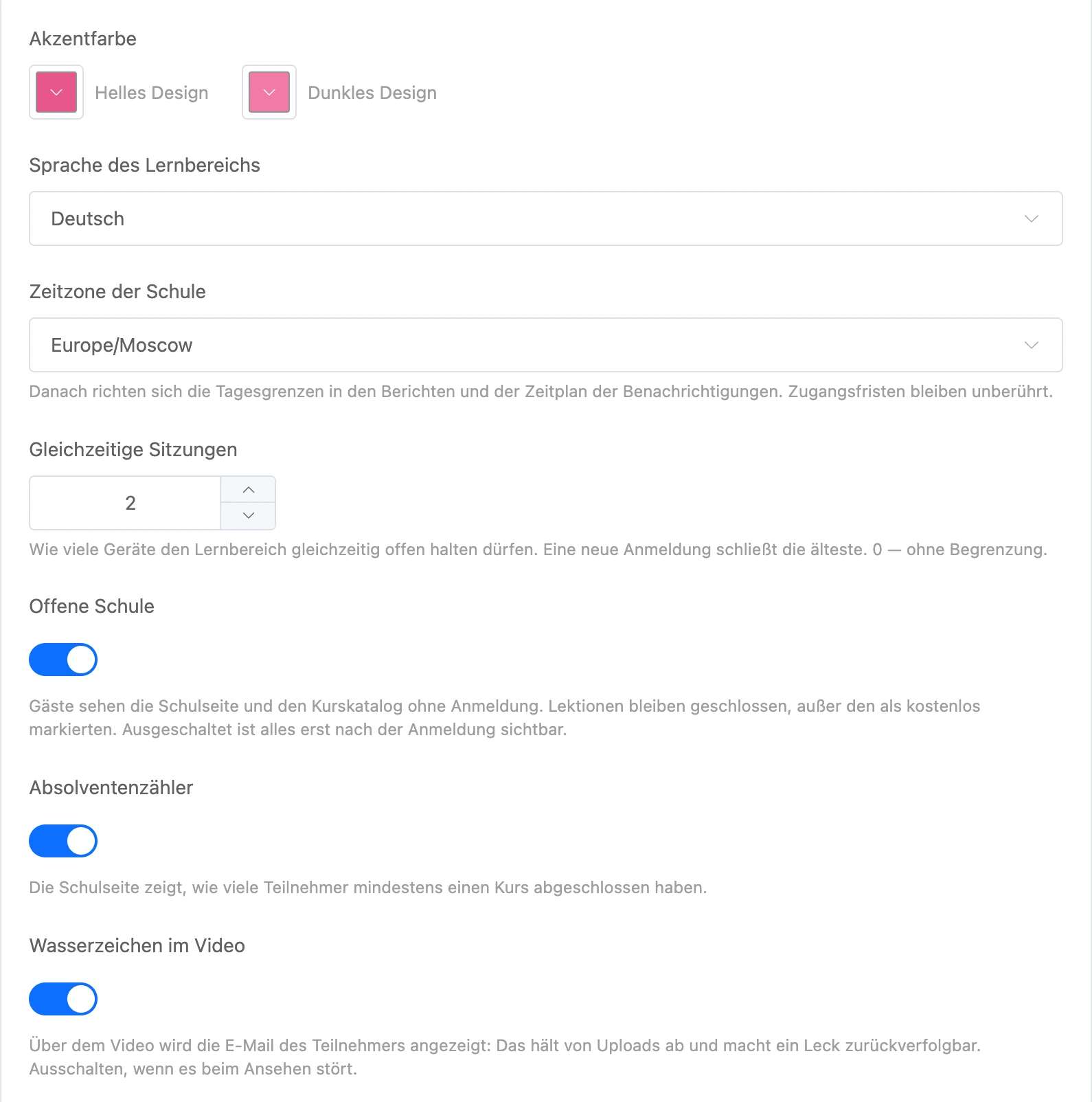
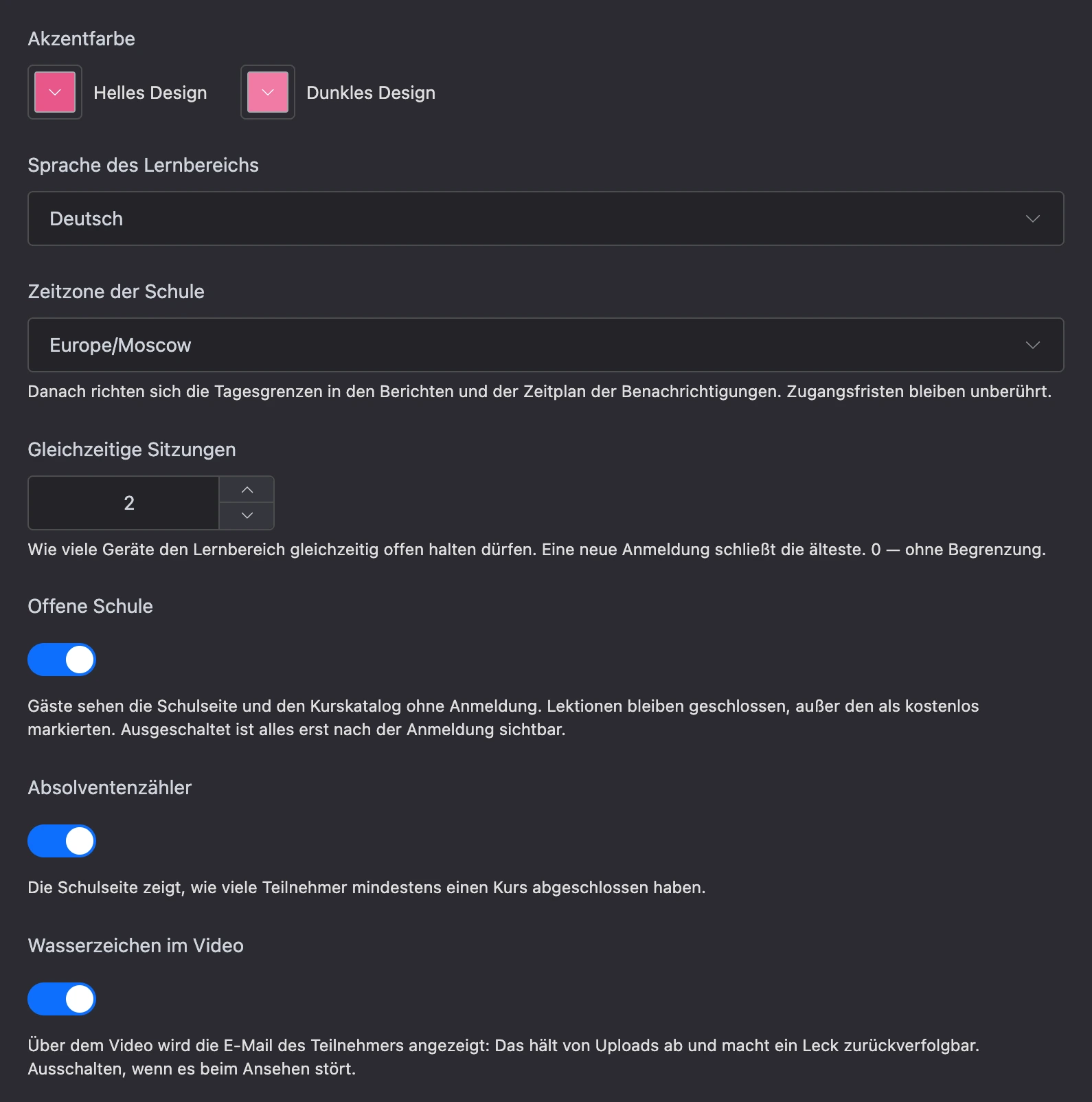
Bilder werden in den Formaten JPG, PNG, GIF, WebP und AVIF akzeptiert.
Achtung
Ändern Sie die „Adresse des Lernbereichs“ mit Bedacht: Nach der Änderung funktioniert der alte Link nicht mehr, und Sie müssen ihn den Teilnehmern neu senden.
Änderungen werden übernommen, nachdem Sie unten auf der Seite auf „Speichern“ geklickt haben.
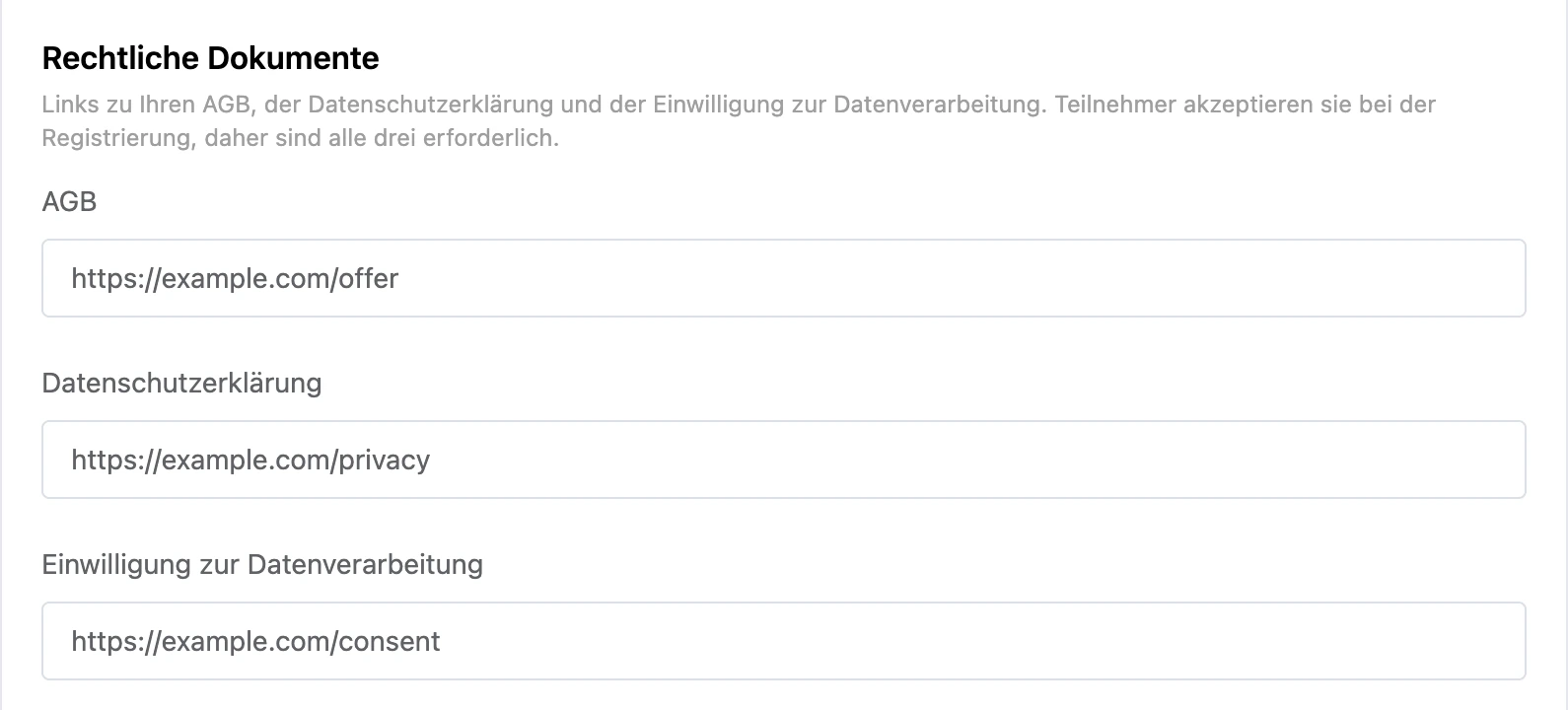
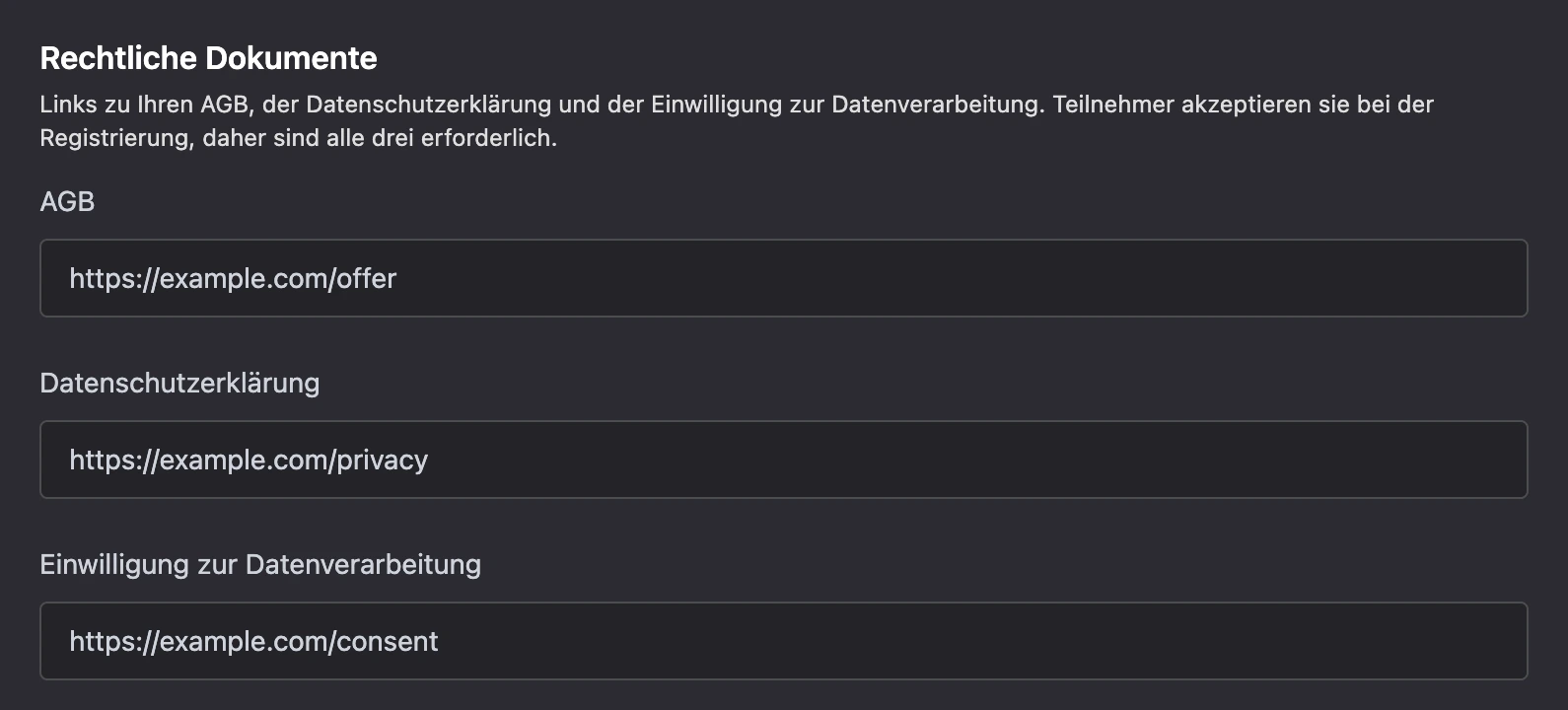
Rechtliche Dokumente
Im Block „Rechtliche Dokumente“ gibt es drei Felder für Links: „AGB“, „Datenschutzerklärung“ und „Einwilligung zur Datenverarbeitung“. Die Dokumente selbst stellen Sie auf Ihre Website oder an einen beliebigen anderen Ort, der über einen Link erreichbar ist.
Der Teilnehmer akzeptiert die Dokumente bei der Registrierung, und die Plattform speichert, welche Links er wann akzeptiert hat. Deshalb sind alle drei Links Pflicht: Ohne sie werden die Einstellungen nicht gespeichert.
Chatbot der Schule
Im Block „Chatbot“ wählen Sie einen Bot des Projekts, über den die Teilnehmer Benachrichtigungen erhalten und den Lernbereich direkt im Messenger öffnen. In der Liste stehen nur Bots des Projekts mit verbundenem Telegram oder MAX. Eine Schule kann einen Bot haben.
Nach der Auswahl des Bots erscheinen die Adresse der Mini-App und die Liste der Benachrichtigungen. Wie Sie das alles einrichten, steht auf der Seite Teilnehmer.
E-Mails an die Teilnehmer
Geben Sie im Feld „Support-E-Mail“ die Adresse an, an die die Teilnehmer der Schule schreiben können. Sie wird im Lernbereich angezeigt und in E-Mails der Schule als Antwortadresse eingesetzt.


Die Schule sendet den Teilnehmern E-Mails: Bestätigung der E-Mail-Adresse, Passwort-Wiederherstellung, Ergebnis der Hausaufgabenprüfung, Antwort auf eine Frage.
Seiten der Schule
Im Unterbereich „Seiten“ legen Sie eigene Seiten an — „Über die Schule“, „Kontakte“, „Dozenten“. Im Lernbereich der Teilnehmer werden sie zu Tabs neben den Kursen.
- Klicken Sie auf „Seite erstellen“.
- Geben Sie einen Titel ein. Er steht auf dem Tab, deshalb liest sich ein kurzer besser; Länge bis 60 Zeichen.
- Öffnen Sie die Seite und füllen Sie sie im Editor: Überschriften, Text, Listen, Bilder, Zitate, Links. Änderungen werden automatisch gespeichert.
Eine Seite hat das Feld „Adresse“ — den letzten Teil des Links /pages/…. Ändern Sie es mit Bedacht: Der alte Link funktioniert dann nicht mehr.
In der Liste trägt jede Seite eine Markierung:
- „Sichtbar“ — die Seite wird als Tab im Lernbereich angezeigt;
- „Leer“ — die Seite hat keinen Inhalt und keinen Tab;
- „Wird nicht angezeigt“ — die Plattform hat die Seite nach einer Prüfung ausgeblendet. Den Grund erhalten Sie in einer Benachrichtigung, mehr dazu auf der Seite Teammitglieder und Prüfung der Inhalte.
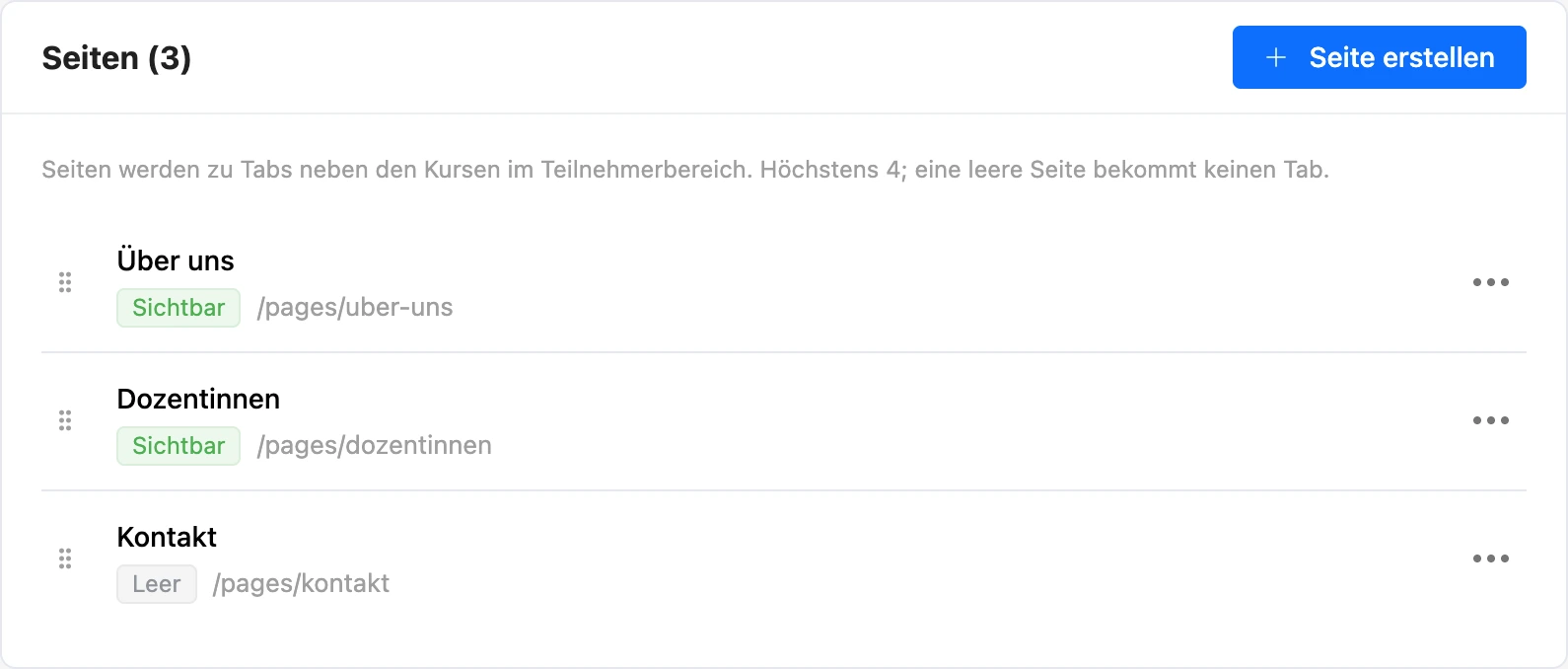
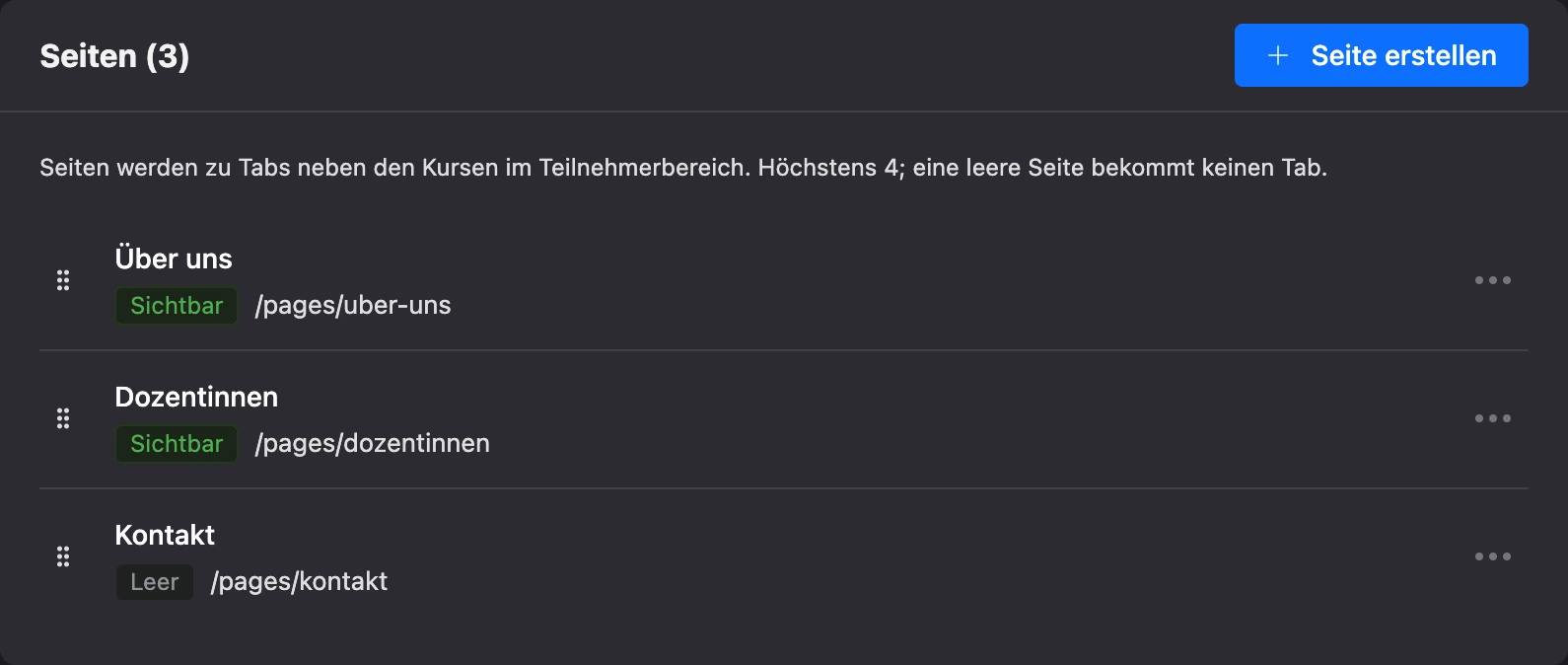
Die Reihenfolge der Tabs ändern Sie durch Ziehen. Eine Schule kann höchstens 4 Seiten haben.
Eigene Domain
Standardmäßig läuft der Lernbereich auf der gemeinsamen Domain der Schulen. Im Unterbereich „Domain“ können Sie ihn unter Ihrer eigenen Domain öffnen — zum Beispiel school.example.com. Die gemeinsame Adresse funktioniert weiter, alte Links bleiben gültig.
Sie brauchen Zugriff auf die DNS-Einstellungen der Domain.
- Geben Sie die Domain ein und klicken Sie auf „Verbinden“.
- Die Plattform zeigt zwei DNS-Einträge: Einer leitet die Domain auf die Plattform (CNAME, bei einer Second-Level-Domain A), der andere bestätigt, dass die Domain Ihnen gehört (TXT). Legen Sie beide bei Ihrem Registrar an. Die Werte kopieren Sie mit dem Button daneben.
- Warten Sie die Prüfung ab. Die Plattform prüft die Einträge alle 5 Minuten, meist aktualisiert sich DNS in 15–30 Minuten. Wenn Sie nicht warten möchten, klicken Sie auf „Prüfen“.
- Sobald die Domain die Markierung „Aktiv“ trägt, öffnen Sie sie im Browser. Das erste Öffnen dauert bis zu einer halben Minute — in diesem Moment wird das Sicherheitszertifikat ausgestellt. Zeigt der Browser einen Fehler, laden Sie die Seite nach 30 Sekunden neu.
Der Fortschritt wird in Schritten angezeigt: „Domain hinzugefügt“, „DNS-Einträge“, „Lernbereich wird geöffnet“.
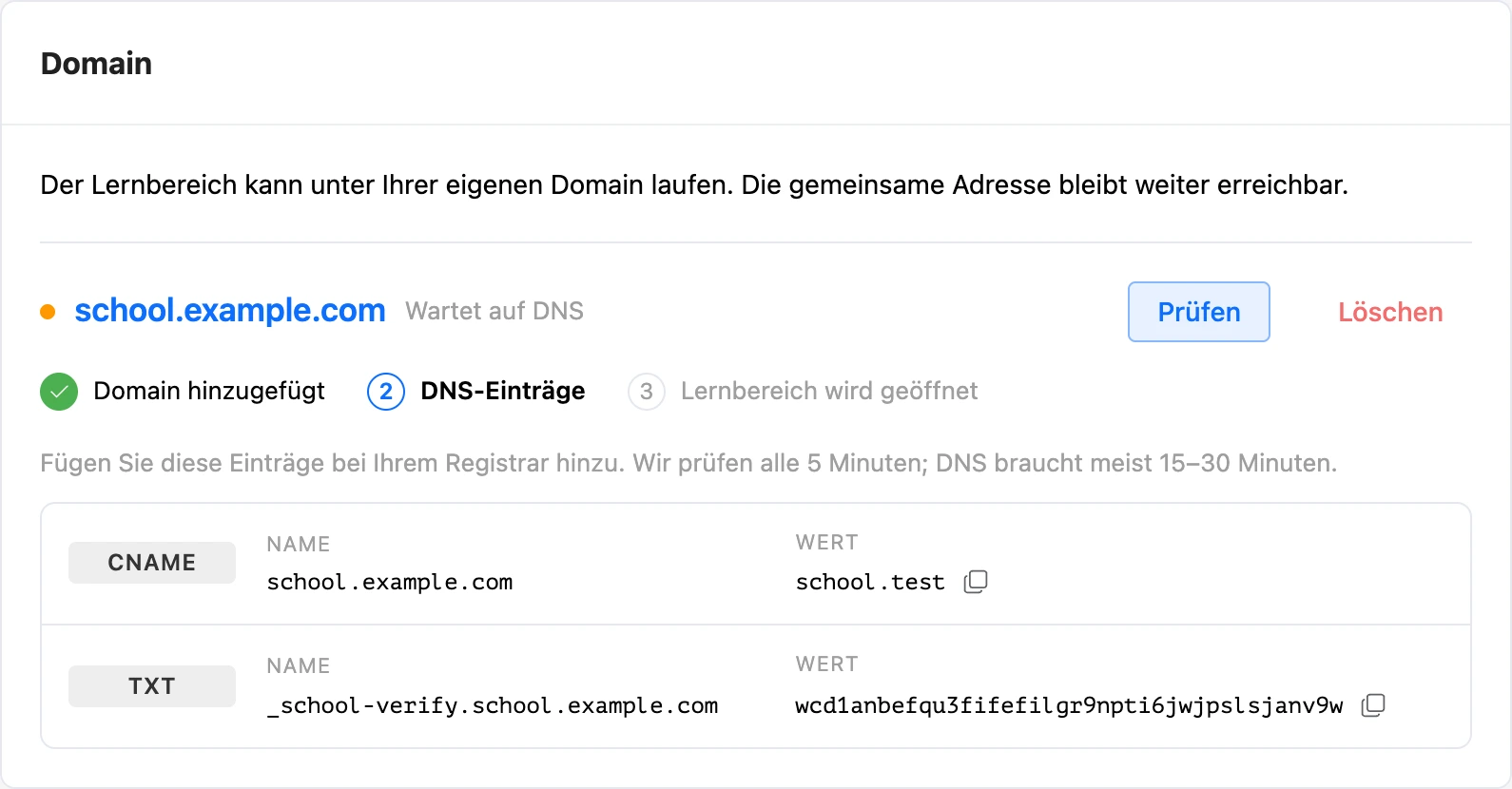
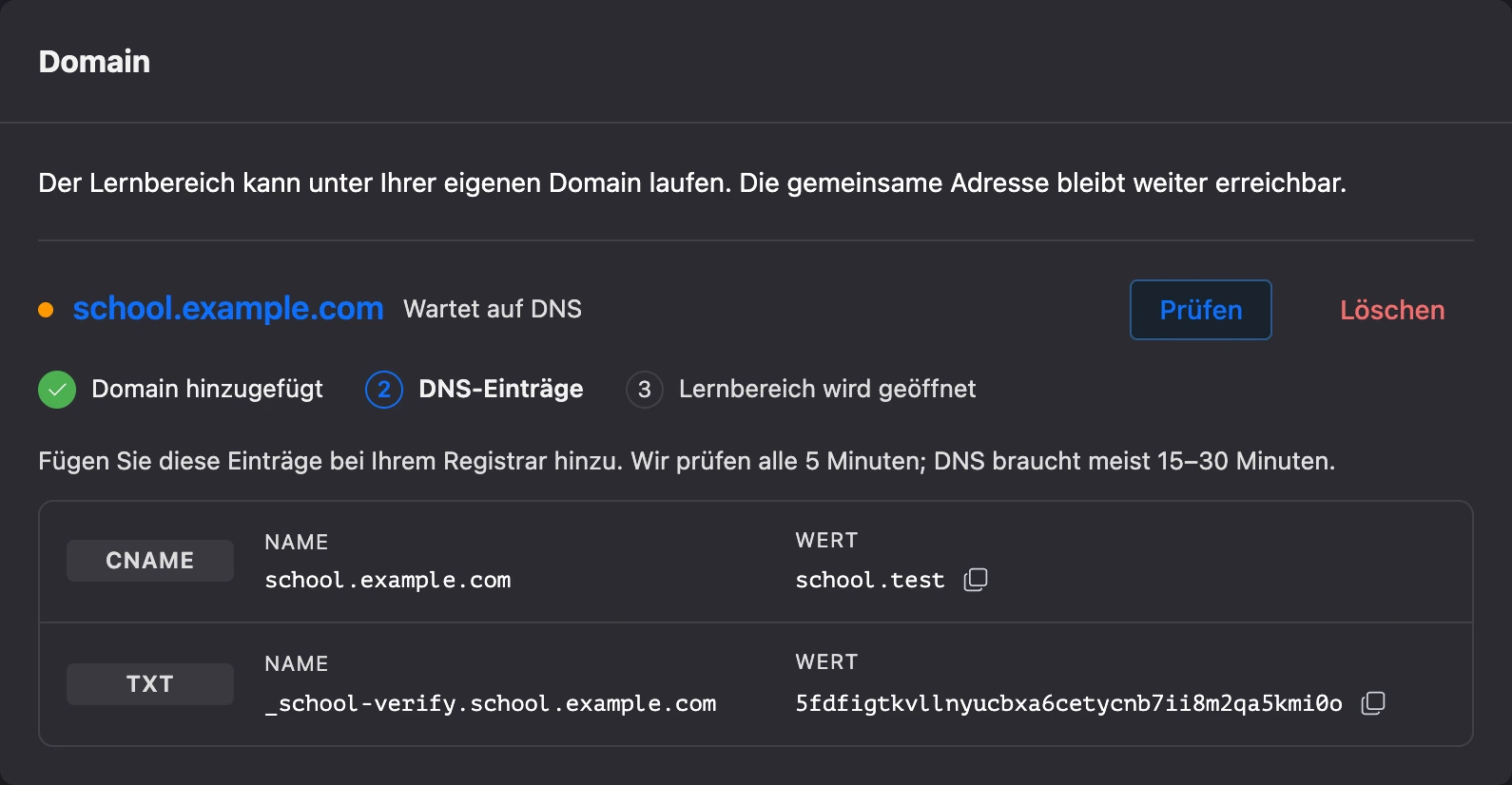
Nach dem Verbinden führt der „Link für Teilnehmer“ in den allgemeinen Einstellungen auf Ihre Domain. Mit einer Schule wird eine Domain verbunden; um sie zu wechseln, löschen Sie die aktuelle und fügen eine neue hinzu.
Hinweis
Die Adresse der Mini-App für den Chatbot bleibt immer auf der gemeinsamen Domain der Schulen, auch wenn eine eigene verbunden ist.
Wenn etwas nicht funktioniert
| Meldung | Ursache | Was zu tun ist |
|---|---|---|
| „Diese Adresse ist bereits vergeben, wählen Sie eine andere.“ | Diese Adresse des Lernbereichs hat bereits eine andere Schule, oder die Plattform hat sie reserviert | Wählen Sie eine andere Adresse |
| „Adressen, die mit „app-“ beginnen, sind für Mini-Apps reserviert. Wählen Sie eine andere.“ | Der Anfang „app-“ ist den Mini-Apps vorbehalten | Wählen Sie eine andere Adresse |
| „Bitte ein Bild im Format JPG, PNG, GIF, WebP oder AVIF hochladen.“ | Das Bild hat ein anderes Format | Speichern Sie das Bild in einem passenden Format |
| „Das sieht nicht nach einem Domainnamen aus.“ | Im Domainfeld steht keine Domain — zum Beispiel ein ganzer Link | Geben Sie eine Domain der Form school.example.com an |
| „Diese Domain gehört der Plattform.“ | Es wurde die Domain der Plattform selbst angegeben | Geben Sie Ihre eigene Domain an |
| „Die Domain ist bereits mit einer anderen Schule verbunden.“ | Die Domain ist in einer anderen Schule verbunden | Trennen Sie sie dort oder wählen Sie eine andere |
| „Der TXT-Eintrag … mit Ihrem Token ist noch nicht sichtbar.“ | Der Prüfeintrag ist im DNS noch nicht erschienen | Prüfen Sie den Eintrag beim Registrar und warten Sie: DNS aktualisiert sich bis zu mehreren Stunden |
| „Die Domain zeigt noch nicht auf uns. Bitte den CNAME auf … prüfen.“ | Der Eintrag, der die Domain auf die Plattform leitet, fehlt oder ist noch nicht aktualisiert | Prüfen Sie den Eintrag beim Registrar |
| „Diese Adresse ist bereits von einer anderen Seite der Schule belegt.“ | Zwei Seiten der Schule haben dieselbe Adresse | Geben Sie der Seite eine andere Adresse |
| „Eine Schule kann höchstens 4 Seiten haben.“ | Das Limit für Seiten ist erreicht | Löschen Sie eine nicht benötigte Seite |