

Widget im KI-Chat bauen
Ein Widget lässt sich bauen, indem Sie es in Worten beschreiben: „erstelle ein Widget für die Website mit Buttons zu unserem Telegram-Bot und zur VK-Gruppe“, „ein Widget für einen Blumenladen: Überschrift ‚Noch Fragen?‘, karminroter Button, Link zum Katalog“. Die KI legt das Widget im Projekt an, füllt es aus und zeigt es neben dem Verlauf — so, wie die Besucher Ihrer Website es sehen. Genauso können Sie ein fertiges Widget korrigieren: „ändere die Überschrift“, „füge einen Link zur Preisliste hinzu“, „mach den Button grün“.
Ein Pro-Abonnement ist zum Bauen nicht nötig — wie für die Widgets selbst. Bezahlt werden die Tokens des Modells — sie werden von den „KI-Credits“ abgebucht. Wie das funktioniert, steht auf der Seite Preise der Zusatzdienste.
Wichtig
Ein Widget hat keinen Entwurf. Alles, was die KI speichert, erscheint sofort auf den Websites, auf denen das Widget schon eingebunden ist — genauso wie nach einem Klick auf „Speichern“ im Baukasten. Wenn Sie ein Widget bearbeiten, das bereits läuft, bleiben Sie beim Modus „Erst fragen“.
Wie sich das Bauen einschaltet
Öffnen Sie den KI-Chat — mit dem Button „KI-Chat“ in der oberen Leiste des Kontos — und beschreiben Sie, was Sie brauchen. Einschalten müssen Sie nichts: Die KI schaltet die Bauwerkzeuge selbst zu, wenn sie erkennt, worum Sie bitten, und über dem Nachrichtenfeld erscheint der Chip „Widget-Baukasten“. Wird im selben Chat auch ein Bot gebaut, nennt der Chip alle Baukästen auf einmal — zum Beispiel „Bauen: Bot und Widget“.
Sie können auch im Widget beginnen: Der Punkt „KI-Hilfe“ im Seitenmenü des Widgets öffnet den KI-Chat zu ihm. Das Bauen ist dort ab der ersten Nachricht eingeschaltet, und rechts wird sofort das lebendige Widget gezeigt — das Widget im Chat zu nennen, ist nicht nötig.
Im Menü des Chips wählen Sie den Modus — „Erst fragen“ oder „Automatisch“ — und schalten das Bauen aus. Gibt es mehrere Baukästen, haben sie einen gemeinsamen Modus, ausschalten lässt sich aber jeder einzeln. Die Modi sind dieselben wie beim Bauen eines Bots: Mehr dazu auf der Seite Bot im KI-Chat bauen.
Neues Widget bauen
- Beschreiben Sie das Widget: welche Links es braucht, welche Überschrift und welchen Text, welche Farbe der Button hat, auf welcher Website es stehen soll. Wenn Sie ein Banner möchten, geben Sie einen Link zum Bild.
- Die KI prüft, ob es im Projekt schon ein solches Widget gibt, und schlägt vor, ein neues anzulegen — die Karte „Widget anlegen“.
- Sollen im Widget Links zu Ihren Bots oder ein Chat stehen, sieht sich die KI die Bots des Projekts und ihre Links an.
- Dann füllt sie das Widget aus — die Karte „Widget ändern“. Auf der Bestätigungskarte steht: „Änderungen erscheinen sofort auf den Websites“.
- Im Modus „Erst fragen“ klicken Sie auf „Anwenden“, „Anwenden und nicht mehr fragen“ oder „Ablehnen“ — genauso wie beim Bauen eines Bots.
- Zum Schluss gibt die KI Ihnen den Code für die Website.
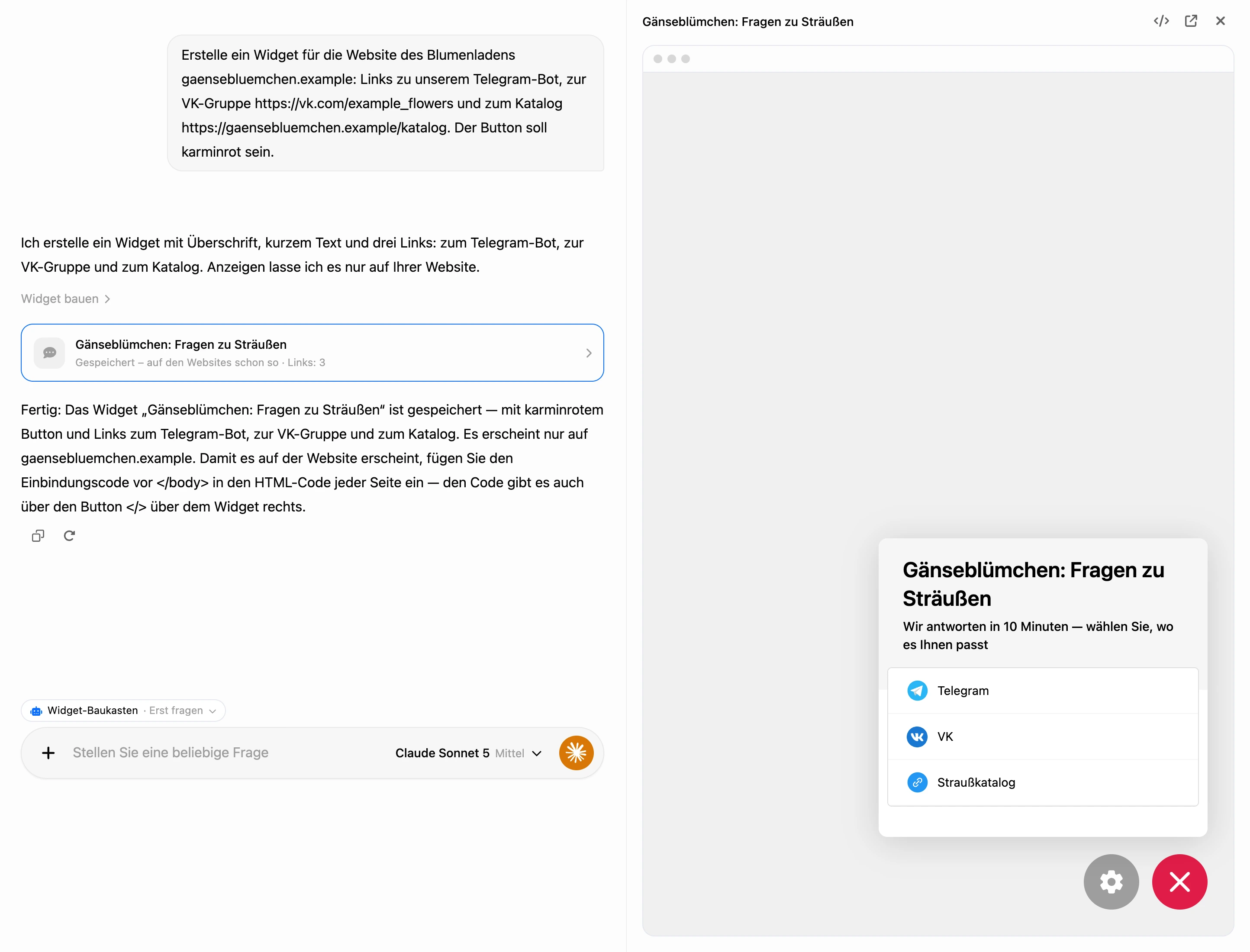
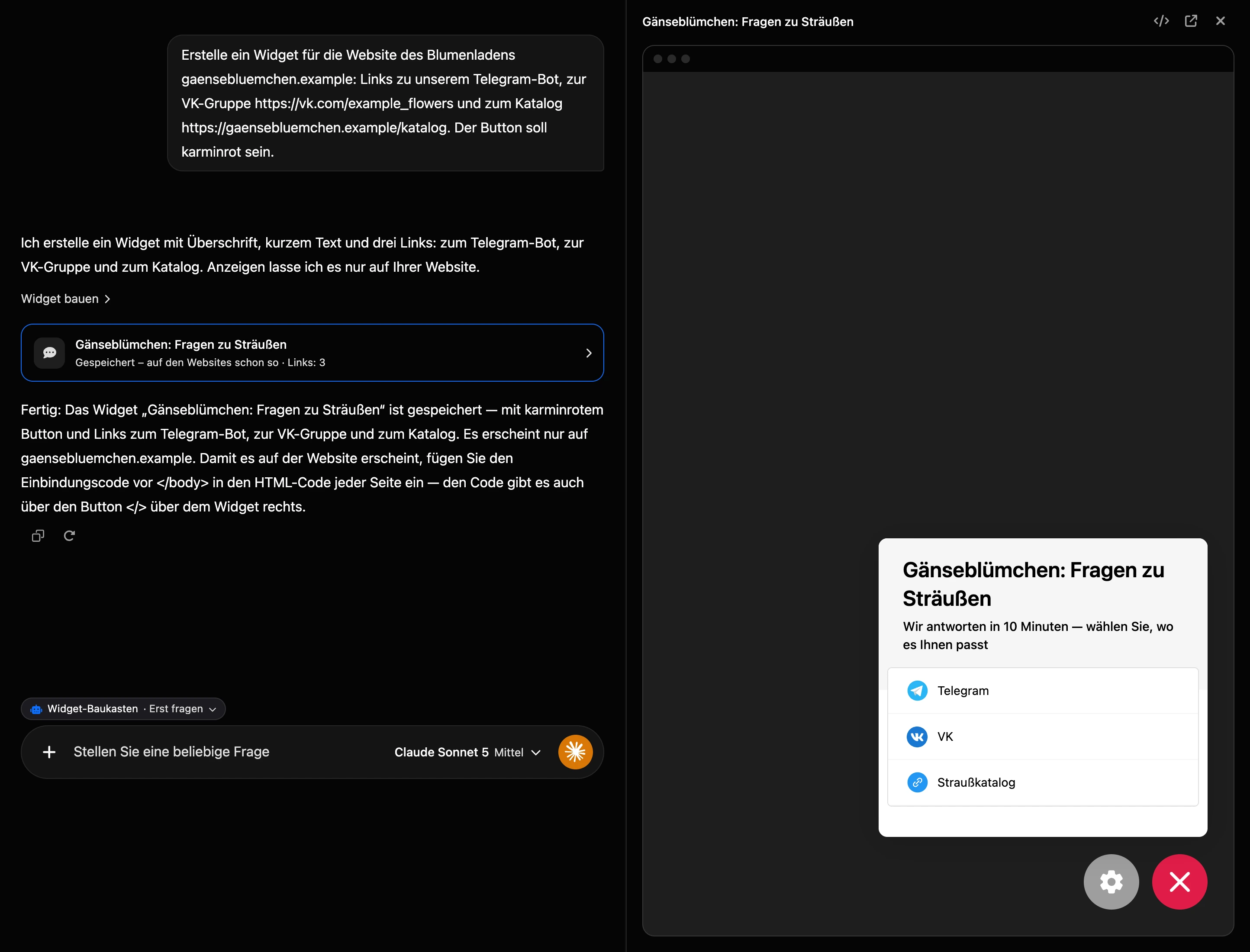
Nach dem Speichern bleibt im Verlauf eine Karte des Widgets: seine Überschrift und eine Zeile wie „Gespeichert – auf den Websites schon so · Links: 3“. Ist im Widget der Chat eingeschaltet, steht in der Zeile „mit Chat“. Der Vermerk „noch nicht fertig“ bedeutet, dass das Widget so nicht funktioniert — mehr dazu unten.
Ein Klick auf die Karte öffnet rechts das lebendige Widget — dasselbe wie auf den Websites, in einem Rahmen „Website-Seite“ über die ganze Höhe des Panels. Darin können Sie Links antippen und den Chat mit dem Bot öffnen: Der Chat läuft im Testmodus des Bots, wie im Widget-Baukasten. Das Zahnrad neben dem Button des Widgets und der Pfeil-Button im Kopf des Panels öffnen das Widget im Baukasten in einem neuen Tab. Über dem Rahmen stehen Mängel und Hinweise der Prüfung.
Fertiges Widget korrigieren
Nennen Sie das Widget im Chat — die KI findet es im Projekt — oder öffnen Sie das Widget und klicken Sie in seinem Menü auf „KI-Hilfe“. Beschreiben Sie dann, was sich ändern soll. Die KI ändert nur, worum Sie gebeten haben: die Überschrift, die Farbe des Buttons oder einen einzelnen Link. Alles andere im Widget bleibt, wie es war.
Klappt das Speichern nicht — zum Beispiel, weil ein Link eine falsche Adresse hat —, ändert sich das Widget gar nicht, und die KI sagt, woran es liegt.
Was die KI kann
- Widgets anlegen im aktuellen Projekt.
- Überschrift und Beschreibung — bis zu 50 und bis zu 255 Zeichen. Die KI schreibt sie in der Sprache Ihrer Website.
- Farben des runden Buttons — Hintergrund und Farbe des Symbols darauf.
- Links zu Telegram, MAX, VK und Viber — Symbol und Name werden automatisch eingesetzt — und zu jeder Seite mit eigenem Namen. Auch die Reihenfolge der Links legt die KI fest.
- Ein Banner — nur über einen Link zu einem Bild, den Sie gegeben haben. Die KI lädt es ins Widget herunter. Geeignet sind JPG, PNG, GIF und WebP. Lässt sich das Bild nicht herunterladen, bleibt das Banner, wie es war, und die KI sagt es in ihrer Antwort. Außerdem setzt die KI den „Link im Banner“ — wohin ein Tipp auf das Banner führt.
- Website-Domains — auf welchen Websites das Widget angezeigt werden darf. Leer — auf jeder. Auch alle Subdomains auf einmal sind möglich:
*.example.com. Mehr dazu auf der Seite Widget erstellen und einrichten. - Chat mit dem Bot — siehe unten.
- Das Widget prüfen. Mängel — also das, was das Widget am Funktionieren hindert — behebt die KI selbst; braucht sie etwas, das nur Sie tun können, sagt sie es.
Links zu den Bots des Projekts nimmt die KI aus deren Kanälen und erfindet sie nicht. Links zu Gruppen, Kanälen und Profilen setzt sie nur, wenn Sie sie gegeben haben.
Was die KI nicht tut:
- Sie löscht keine Widgets und verschiebt sie nicht in ein anderes Projekt.
- Sie ändert nicht das Symbol des Widgets in der Liste der Widgets.
- Sie entfernt nicht den Plattform-Hinweis. Das macht die Pro-Option „Ohne Plattform-Hinweis“ — siehe Tarife und Zahlung.
Ein von der KI gespeichertes Widget durchläuft dieselbe Prüfung durch die Plattform wie nach einer Änderung im Baukasten.
Chat mit dem Bot
Die KI kann im Widget einen Chat mit dem Bot einschalten. Sie sagt Ihnen, bei welchen Bots des Projekts der Chat möglich ist, verbindet den gewählten Bot und schaltet ihm den Kanal „Web-Chat“ ein, falls er noch nicht verbunden ist. Außerdem richtet die KI ein:
- den Chat-Titel, die Beschriftung der Schaltfläche und den Platzhalter im Eingabefeld;
- wie der Chat sich öffnet — als Schaltfläche in der Kanalliste oder sofort als Chat;
- den Dateiempfang von Besuchern — die Einstellung gilt für alle Widgets mit diesem Bot;
- wie viele neue Besucher pro IP und Stunde den Chat öffnen dürfen.
Für den Chat braucht der Eigentümer des Bots ein Pro-Abonnement. Ein Teammitglied braucht außer dem Recht auf Widgets das Recht „Kanäle bearbeiten“ beim Bot — ohne es kann die KI den Kanal „Web-Chat“ nicht verbinden.
Code für die Website
Damit das Widget auf der Website erscheint, fügen Sie seinen Code einmal vor </body> in den HTML-Code jeder Seite ein — oder in das Feld für eigenen Code in den Einstellungen Ihres Website-Baukastens. Mehr dazu auf der Seite Einbinden auf der Website.
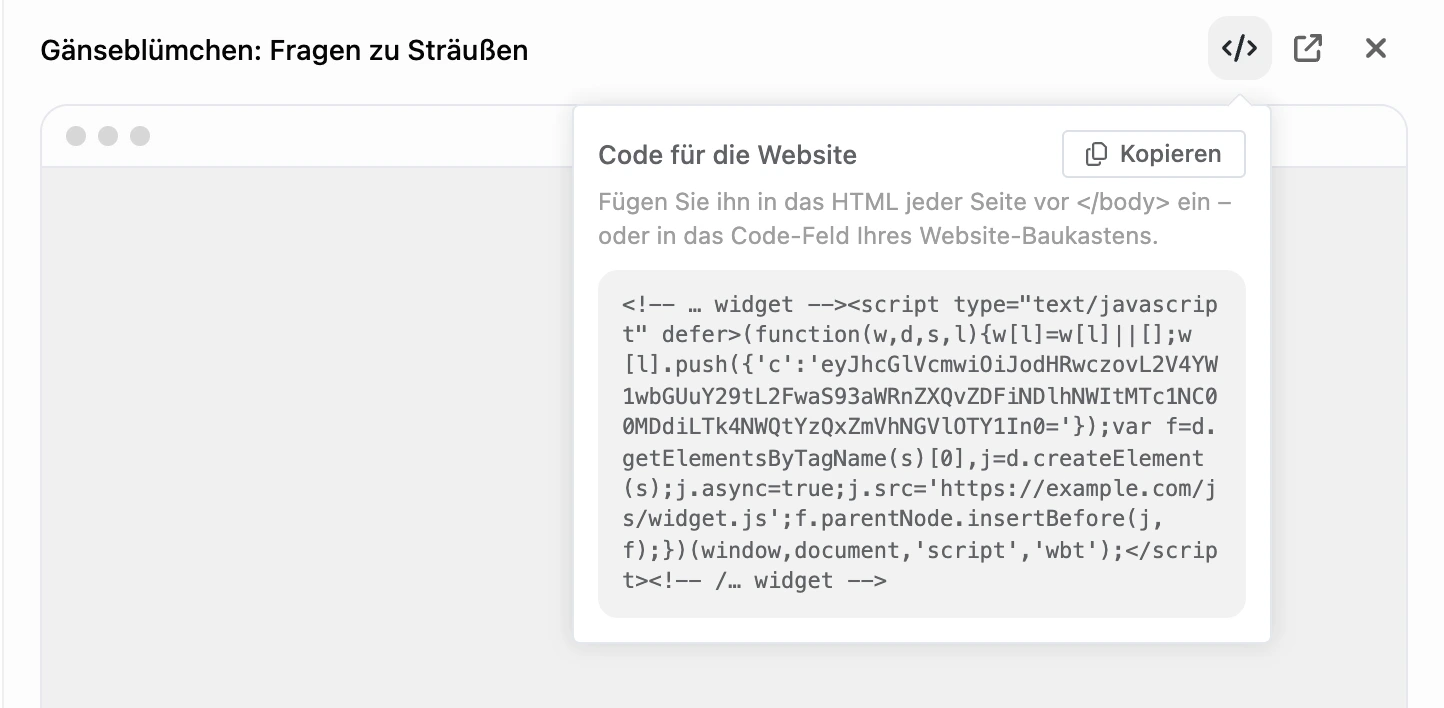
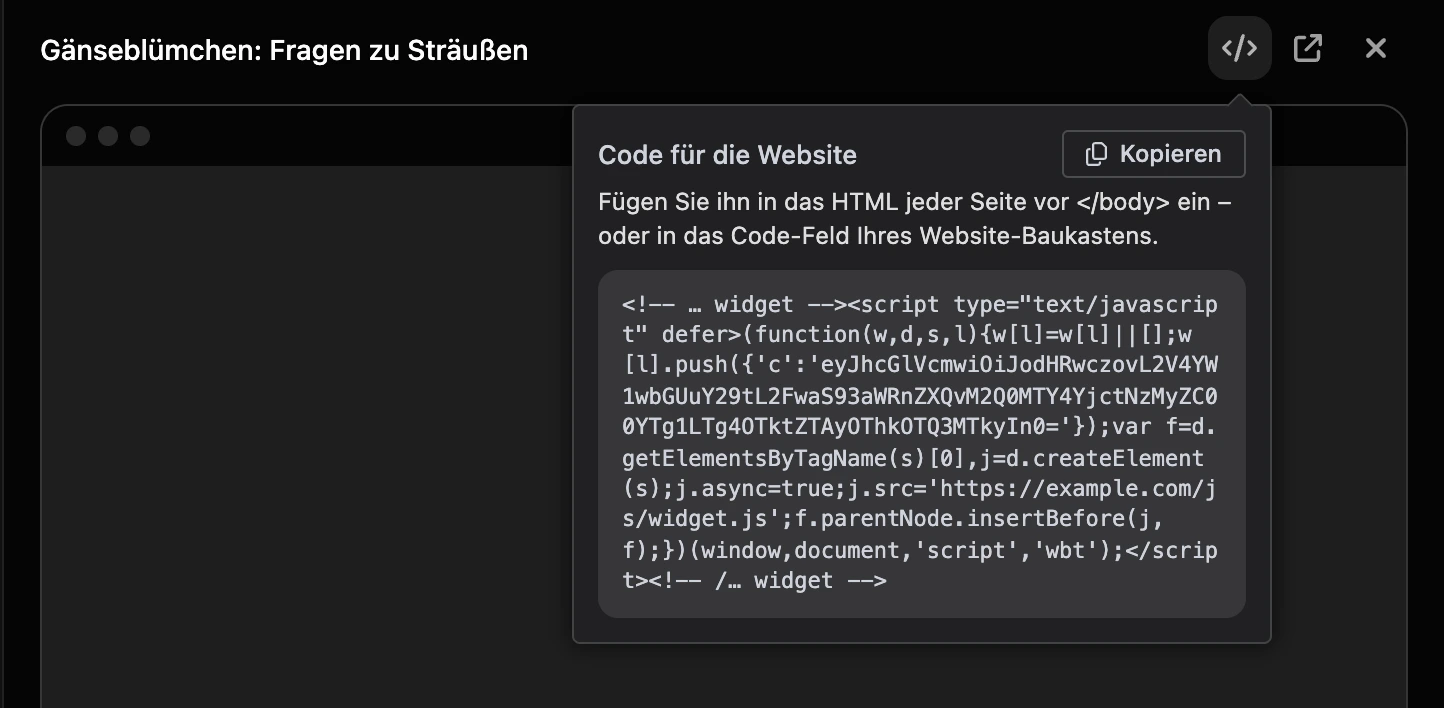
Die KI gibt den Code in ihrer Antwort. Sie finden ihn auch im Panel rechts: Der Button </> im Kopf öffnet das Fenster „Code für die Website“ mit dem Button „Kopieren“. Das ist derselbe Code wie im Bereich „Auf der Website platzieren“ des Widgets.
Steht der Code schon auf der Website, müssen Sie ihn nach Änderungen nicht neu einfügen: Sie erscheinen auf der Website von selbst.
Mängel und Hinweise
Mängel sind das, was das Widget am Funktionieren hindert. Die Karte des Widgets trägt dann den Vermerk „noch nicht fertig“, und das Panel listet sie über dem Widget auf:
- im Widget gibt es weder Links noch einen Chat — der Besucher kann nichts antippen;
- ein Link hat keine Adresse;
- der Chat ist auf den Websites nicht sichtbar: Der Eigentümer des Bots hat kein Pro, oder beim Bot ist der Kanal „Web-Chat“ ausgeschaltet.
Ein Hinweis — keine Website-Domains angegeben: Das Widget lässt sich auf jeder Website einbinden. Die KI fragt nach der Adresse Ihrer Website und trägt sie ein.
Was Sie brauchen
- Kein Pro-Abonnement, um ein Widget zu bauen: Es funktioniert auch ohne. Mehr dazu auf der Seite Widgets für die Website.
- Rechte. Die KI ändert Widgets in denselben Grenzen wie Sie. Ein Teammitglied braucht eine Rolle mit dem Recht „Widget-Verwaltung“.
- Ein passendes Modell — dasselbe wie für das Bauen eines Bots. Kommt das gewählte Modell mit dem Bauen nicht zurecht, erscheint im Verlauf die Karte „Das Modell … kann keine Widgets bauen“ mit einem Button, um auf ein passendes zu wechseln. Mehr dazu auf der Seite Bot im KI-Chat bauen.
Wenn etwas nicht funktioniert
- Die KI beschreibt das Widget mit Worten, legt aber nichts an. Das Bauen hat sich nicht eingeschaltet. Bitten Sie direkt: „erstelle ein Widget für die Website…“. Steht im Verlauf die Karte „Das Modell … kann keine Widgets bauen“, klicken Sie auf den Button darauf.
- Die KI hat gesagt, sie macht es, aber nichts passiert. Im Modus „Erst fragen“ wartet die Änderung auf der Karte auf Ihre Entscheidung — klicken Sie auf „Anwenden“.
- Das Widget ist nicht auf der Website. Prüfen Sie, ob der Code auf allen Seiten steht und die Website in der Liste der Domains ist. Was Sie sonst prüfen sollten, steht auf der Seite Einbinden auf der Website.
- Auf der Website gibt es keinen Chat. Sehen Sie sich die Mängel über dem Widget an: Der Eigentümer des Bots muss ein aktives Pro haben, und beim Bot muss der Kanal „Web-Chat“ verbunden sein.
- Im Widget fehlt das Banner. Der Link führte nicht zu einem Bild, oder das Bild ist ohne Anmeldung nicht erreichbar. Geben Sie einen anderen Link.