

Registrierung und Anmeldung
Registrierung
- Klicken Sie auf der Anmeldeseite auf „Registrieren“.
- Füllen Sie die Felder „E-Mail“, „Name“ und „Passwort“ aus. Das Passwort muss mindestens 8 Zeichen lang sein. Sobald Sie mit der Eingabe des Passworts beginnen, erscheint das Feld „Wiederholen Sie das Passwort“.
- Klicken Sie auf „Registrieren“.
- Es erscheint die Meldung „Prüfen Sie Ihr Postfach“. Folgen Sie dem Link aus der E-Mail — er bestätigt die Adresse und führt zurück zur Anmeldeseite mit dem Hinweis „Ihre E-Mail-Adresse wurde erfolgreich bestätigt!“.
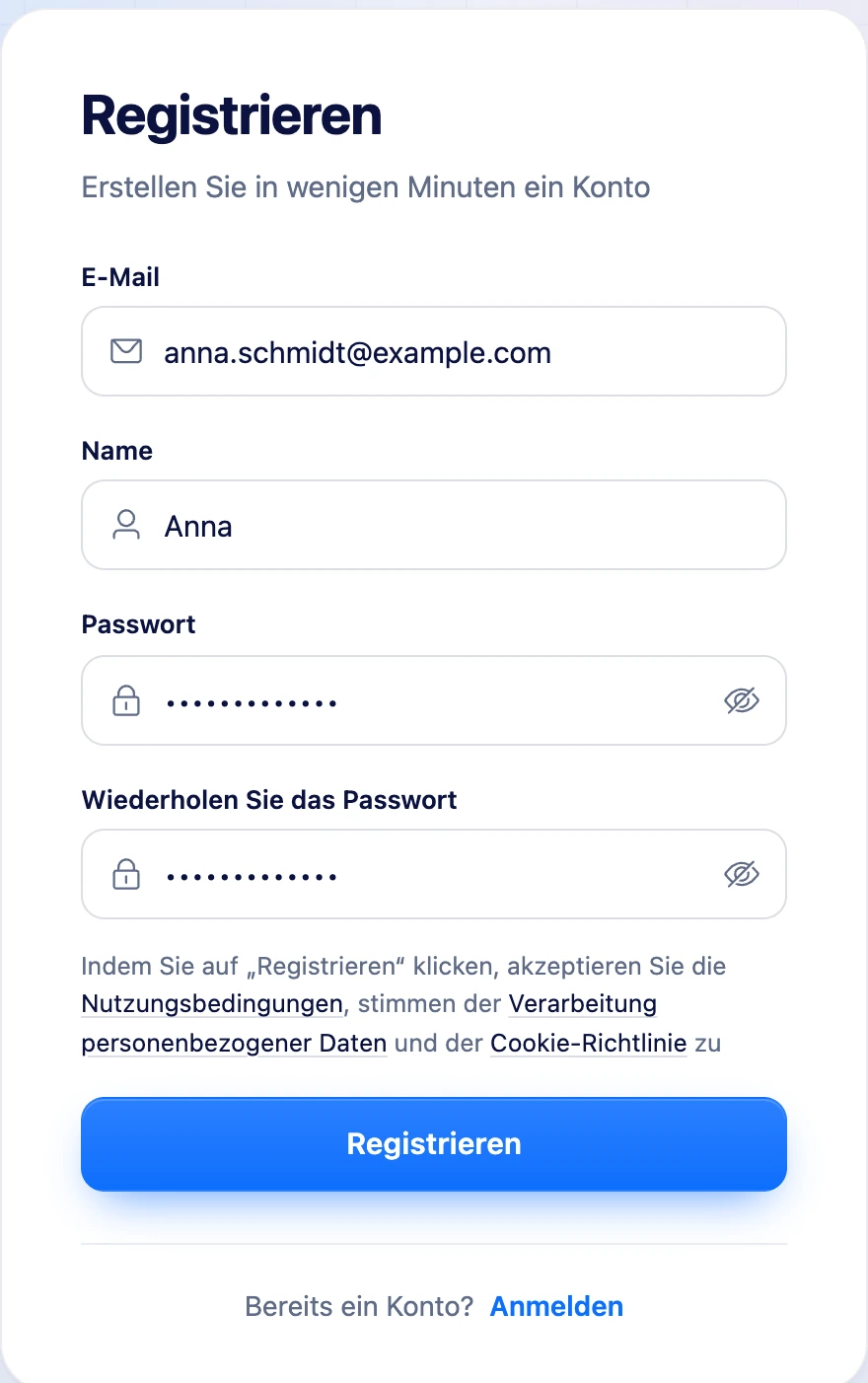
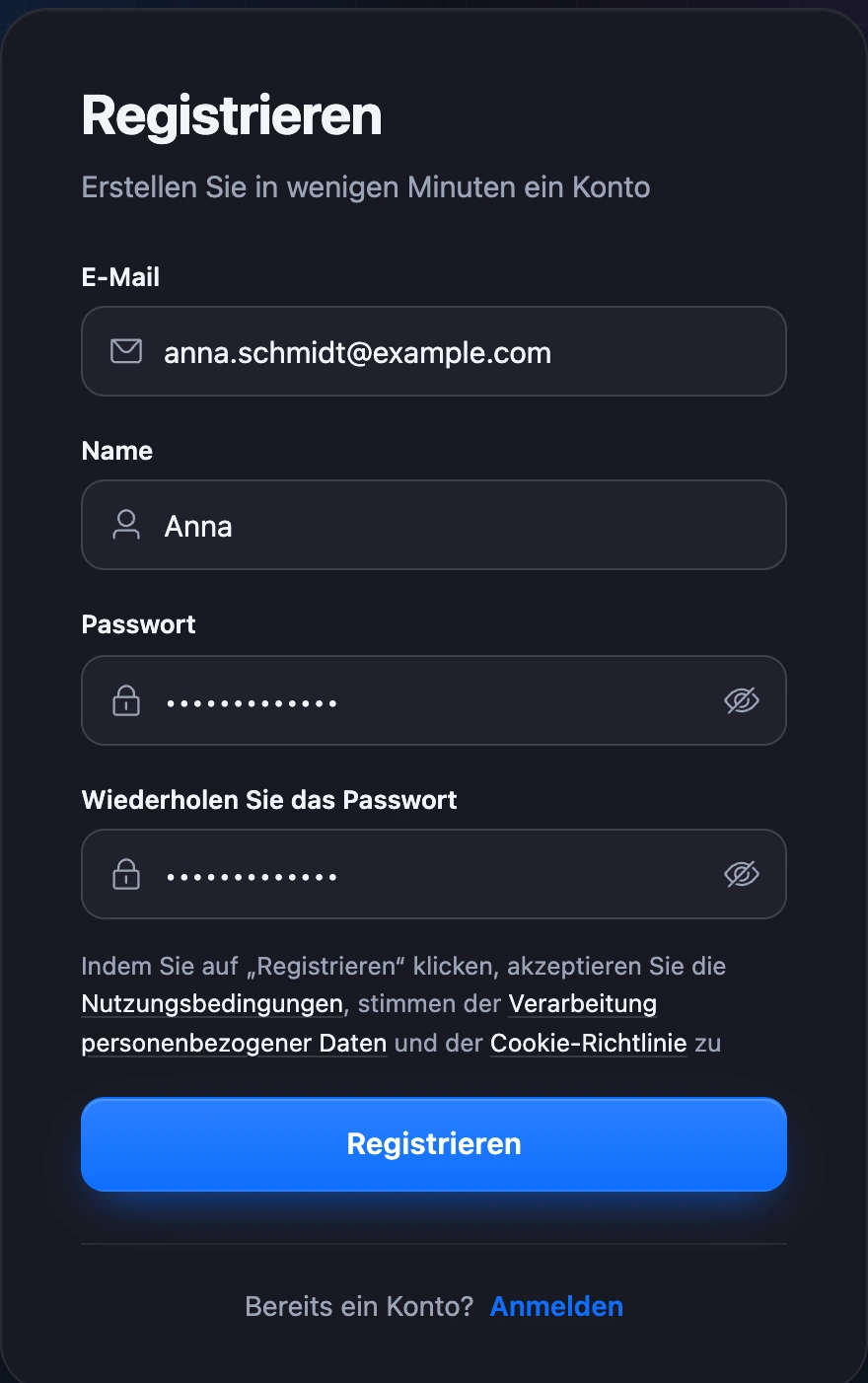
Mit einem Klick auf „Registrieren“ akzeptieren Sie die Nutzungsvereinbarung, die Datenschutzerklärung und die Cookie-Richtlinie — die Links dazu stehen über dem Button.
Bestätigung der Telefonnummer
In einigen Ländern verläuft die Registrierung in zwei Schritten, und der erste ist „Bestätigen Sie Ihre Telefonnummer“:
- Geben Sie die Nummer ein und klicken Sie auf „Sicherheitscode senden“.
- Der Code kommt per SMS oder per Anruf. Wenn Sie angerufen wurden, geben Sie die letzten 4 Ziffern der Nummer ein, von der aus angerufen wurde.
- Klicken Sie auf „Weiter“ und geben Sie E-Mail-Adresse, Name und Passwort ein.
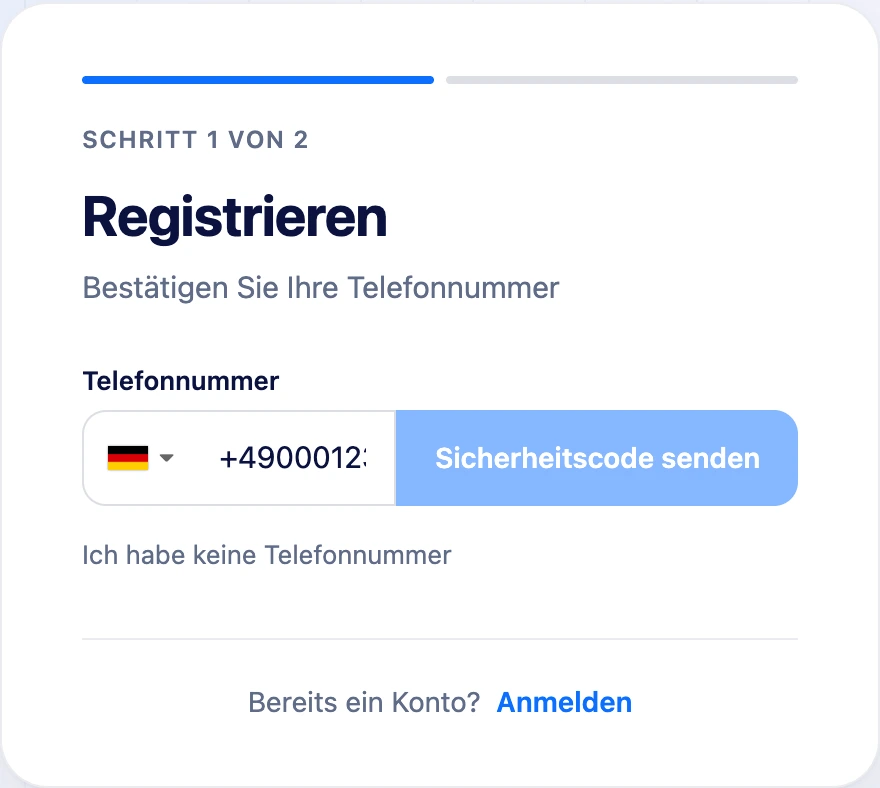
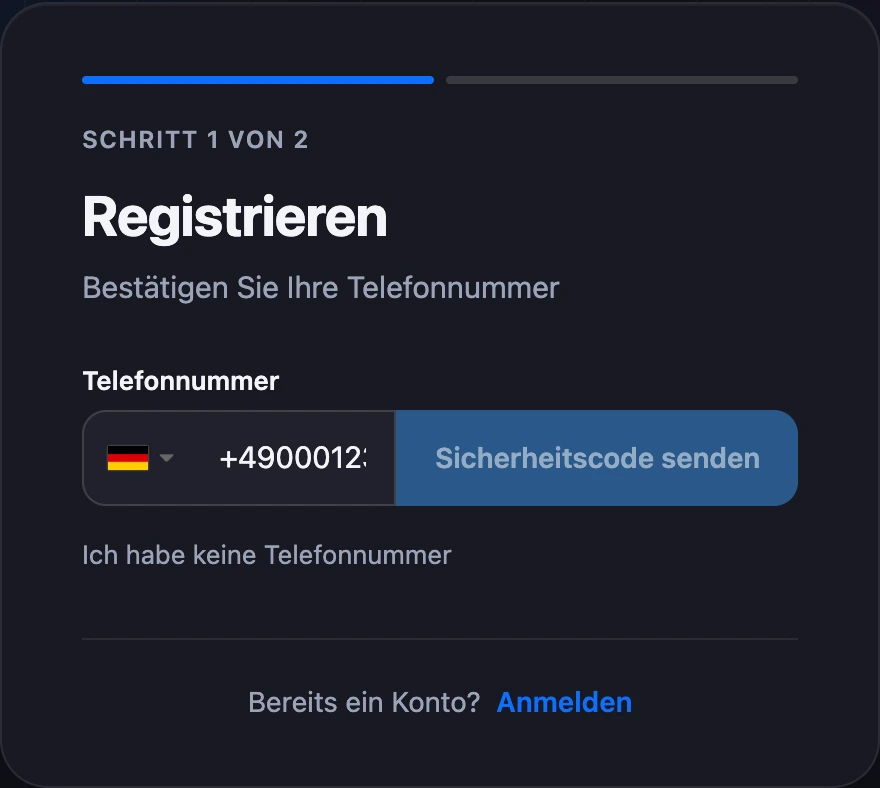
Einen neuen Code können Sie nach der Zeit anfordern, die auf dem Bildschirm angezeigt wird. Wenn Sie kein Telefon haben, klicken Sie auf „Ich habe keine Telefonnummer“ — der Schritt wird übersprungen.
Was bei der Registrierung angelegt wird
- Das erste Projekt mit dem Namen „Mein Projekt“. Sie können es umbenennen — siehe Projekte.
- Ein Testzeitraum des Pro-Abonnements. Wie lange er dauert und was er bietet, steht auf der Seite Was ohne Pro verfügbar ist.
- Das Guthaben des Kontos — in der Währung, die sich nach Ihrem Land richtet.
Beim ersten Öffnen eines Projekts fragt die Plattform „Was haben Sie vor?“ und schlägt vor, nur die benötigten Bereiche im Menü zu behalten. Mehr dazu auf der Seite Projekte.
Anmeldung mit Passwort
- Geben Sie im Feld „Telefonnummer oder E-Mail“ die E-Mail-Adresse oder die mit dem Konto verknüpfte Telefonnummer ein.
- Geben Sie das Passwort ein und klicken Sie auf „Anmelden“.


Solange die E-Mail-Adresse nicht bestätigt ist, ist keine Anmeldung möglich: Es erscheint die Meldung „Bestätigen Sie zuerst Ihre E-Mail-Adresse.“ mit dem Link „Bestätigung erneut senden“.
Ist im Konto die Zwei-Faktor-Authentifizierung eingeschaltet, öffnet sich nach dem Passwort der Bildschirm „Anmeldung bestätigen“ — siehe Zwei-Faktor-Authentifizierung und Sitzungen.
Anmeldung über Google und Yandex
Wenn auf der Plattform die Anmeldung über soziale Netzwerke aktiviert ist, steht unter dem Anmeldeformular der Block „oder weiter mit“ mit den Buttons von Google und Yandex.
- Es gibt noch kein Konto. Es wird bei der ersten Anmeldung angelegt, eine Bestätigung der E-Mail-Adresse per E-Mail ist nicht nötig.
- Ein Konto mit dieser E-Mail-Adresse gibt es bereits. Sie melden sich darin an, und das soziale Netzwerk wird mit dem Konto verknüpft.
Ein soziales Netzwerk können Sie auch in den Kontoeinstellungen verknüpfen oder trennen — siehe Profil.
Hinweis
Bei einem Konto, das über ein soziales Netzwerk angelegt wurde, kennen Sie das Passwort nicht. Sie brauchen es, um die E-Mail-Adresse zu ändern, die Zwei-Faktor-Authentifizierung einzuschalten oder das Konto zu löschen. Legen Sie es über „Passwort vergessen?“ auf der Anmeldeseite fest.
Mehrere Konten
Der Browser merkt sich die Konten, mit denen Sie sich angemeldet haben. Sind es mehrere, öffnet sich die Anmeldeseite mit der Liste „Konto wählen“:
- ein Klick auf ein Konto öffnet es ohne Passworteingabe;
- „Benutzer hinzufügen“ öffnet das Anmeldeformular für ein weiteres Konto;
- das Kreuz rechts entfernt das Konto aus der Liste.
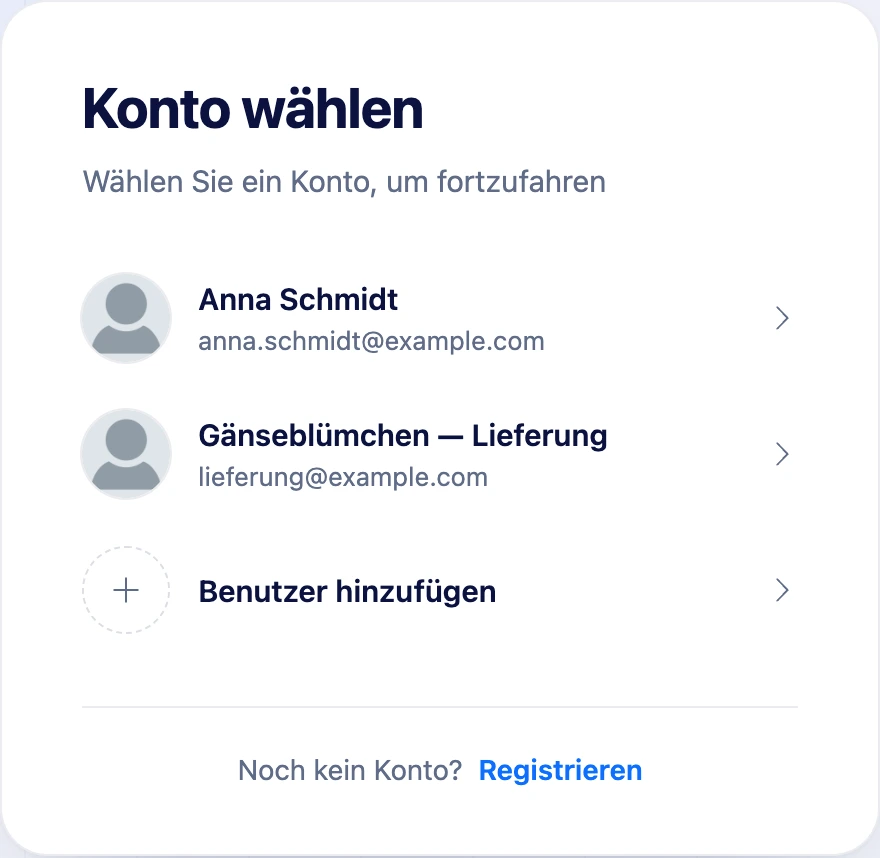
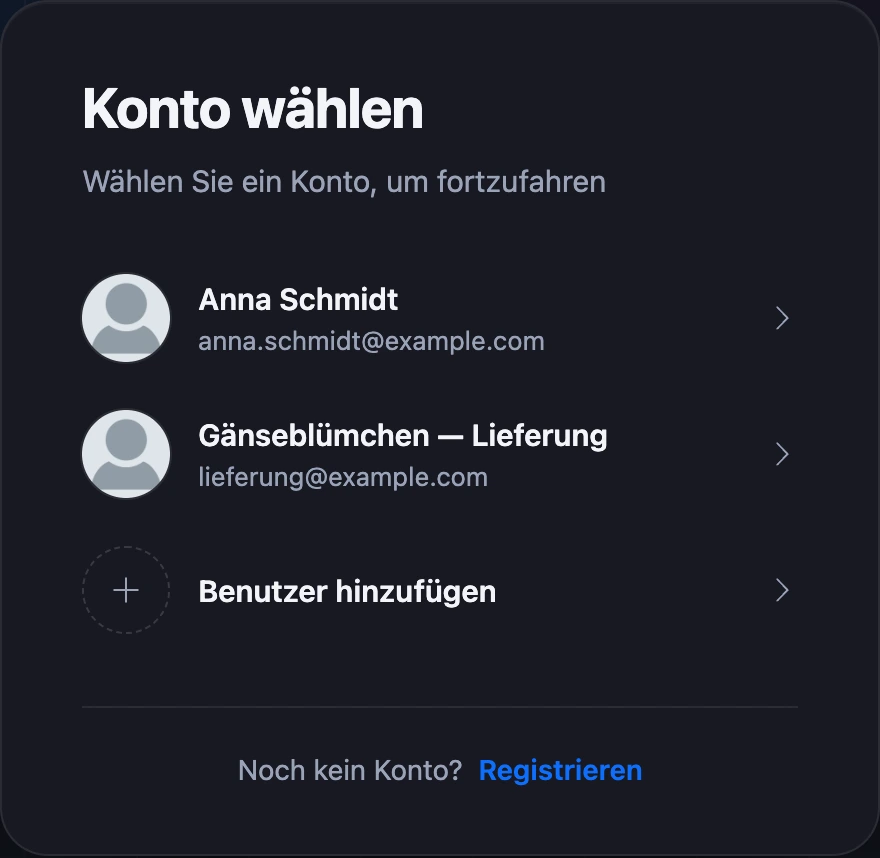
Im Dashboard gibt es dasselbe im Kontomenü: „Konto wechseln“, wenn es mehrere Konten gibt, oder „Konto hinzufügen“, wenn es eines ist.
Passwort wiederherstellen
Klicken Sie auf der Anmeldeseite auf „Passwort vergessen?“. Es öffnet sich das Formular „Wiederherstellung des Passworts“ mit dem Feld „Telefonnummer oder E-Mail“.


Per E-Mail:
- Geben Sie die E-Mail-Adresse ein und klicken Sie auf „Passwort zurücksetzen“.
- Folgen Sie dem Link aus der E-Mail. Der Link gilt 3 Stunden.
- Geben Sie auf der Seite „Zurücksetzen des Passworts“ die E-Mail-Adresse und zweimal das neue Passwort ein und klicken Sie auf „Passwort zurücksetzen“.
Per Telefon:
- Geben Sie die mit dem Konto verknüpfte Nummer ein und klicken Sie auf „Weiter“.
- Geben Sie den Code aus der SMS oder dem Anruf ein.
- Geben Sie die E-Mail-Adresse des Kontos und zweimal das neue Passwort ein und klicken Sie auf „Passwort zurücksetzen“.
Nach dem Zurücksetzen des Passworts werden alle Sitzungen des Kontos beendet — auf jedem Gerät müssen Sie sich neu anmelden.
Abmelden
Klicken Sie im Kontomenü auf „Abmelden“. Um sich auf anderen Geräten abzumelden, öffnen Sie „Einstellungen“ → „Sicherheit“ — siehe Zwei-Faktor-Authentifizierung und Sitzungen.
Wenn etwas nicht funktioniert
- „Falsche Anmeldedaten oder falsches Passwort“. Prüfen Sie Tastaturbelegung und E-Mail-Adresse. Fällt Ihnen das Passwort nicht ein, stellen Sie es wieder her.
- „Bestätigen Sie zuerst Ihre E-Mail-Adresse.“. Klicken Sie auf „Bestätigung erneut senden“ und prüfen Sie den Spam-Ordner.
- „Diese E-Mail-Adresse ist bereits registriert.“. Ein Konto mit dieser E-Mail-Adresse gibt es bereits — melden Sie sich an oder stellen Sie das Passwort wieder her.
- „Zu viele Anfragen. Versuchen Sie es später noch einmal.“ Die Begrenzung der Anzahl der Versuche hat gegriffen. Warten Sie und versuchen Sie es erneut.
- „Die Registrierung neuer Benutzer ist vorübergehend eingeschränkt…“ Die Registrierung auf der Plattform ist vorübergehend geschlossen. Versuchen Sie es in ein paar Stunden.
- Der Code kommt nicht auf dem Telefon an. Eine erneute Anfrage ist erst nach einer Pause möglich — die verbleibende Zeit wird auf dem Bildschirm angezeigt.