

Profil
Das Profil öffnet sich über den Punkt „Einstellungen“ — in der Gruppe „Konto“ des Hauptmenüs oder im Kontomenü. Rechts stehen die Tabs der Einstellungen:
| Tab | Was darin steht |
|---|---|
| „Allgemein“ | Foto, Name, E-Mail-Adresse, Telefonnummer, Passwort, Sprache, Region, Löschen des Kontos |
| „Sicherheit“ | Zwei-Faktor-Authentifizierung und Sitzungen — siehe Zwei-Faktor-Authentifizierung und Sitzungen |
| „Benachrichtigungen“ | Benachrichtigungen in Telegram — siehe Benachrichtigungen im Konto |
| „Zahlungskarten“ | Karten, die beim Aufladen des Guthabens gespeichert wurden — siehe Zahlung im Konto |
| „Rechte und Rollen“ | Wechsel in den Bereich „Zugriffsverwaltung“ — siehe Team und Zugriff |
| „Soziale Netzwerke“ | Verknüpfte Konten sozialer Netzwerke |
| „API“ | API-Schlüssel |


Foto
Bewegen Sie im Tab „Allgemein“ den Mauszeiger auf das Foto und klicken Sie auf das Kamera-Symbol. Wählen Sie im Fenster „Hochladen Ihres Profilbildes“ ein Bild, verschieben und vergrößern Sie es im Rahmen und klicken Sie auf „Speichern“. Geeignet sind die Formate JPEG, PNG, GIF, WebP und AVIF.
Das Foto wird im Kontomenü angezeigt und in der Liste der Teammitglieder bei den Eigentümern der Projekte, in die Sie eingeladen wurden.
Grundlegende Informationen
Jede Zeile des Blocks „Grundlegende Informationen“ öffnet ihr eigenes Formular.
Name
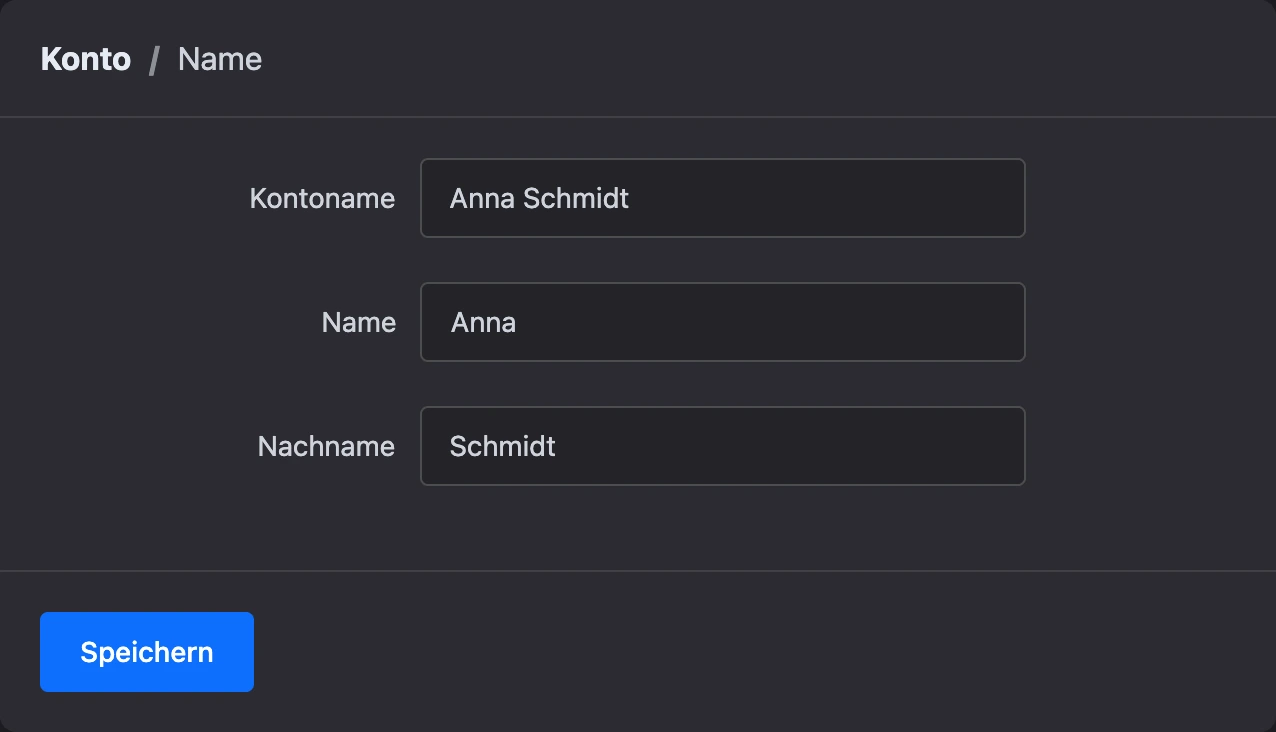
Das Formular hat drei Felder: „Kontoname“, „Name“ und „Nachname“. Der Kontoname wird im Dashboard angezeigt und in den Einladungen, die Sie an Teammitglieder senden. In den Feldern „Name“ und „Nachname“ sind nur Buchstaben erlaubt.

Die E-Mail-Adresse ist Ihr Login und der Weg, den Zugang wiederherzustellen, deshalb wird sie in mehreren Schritten geändert.
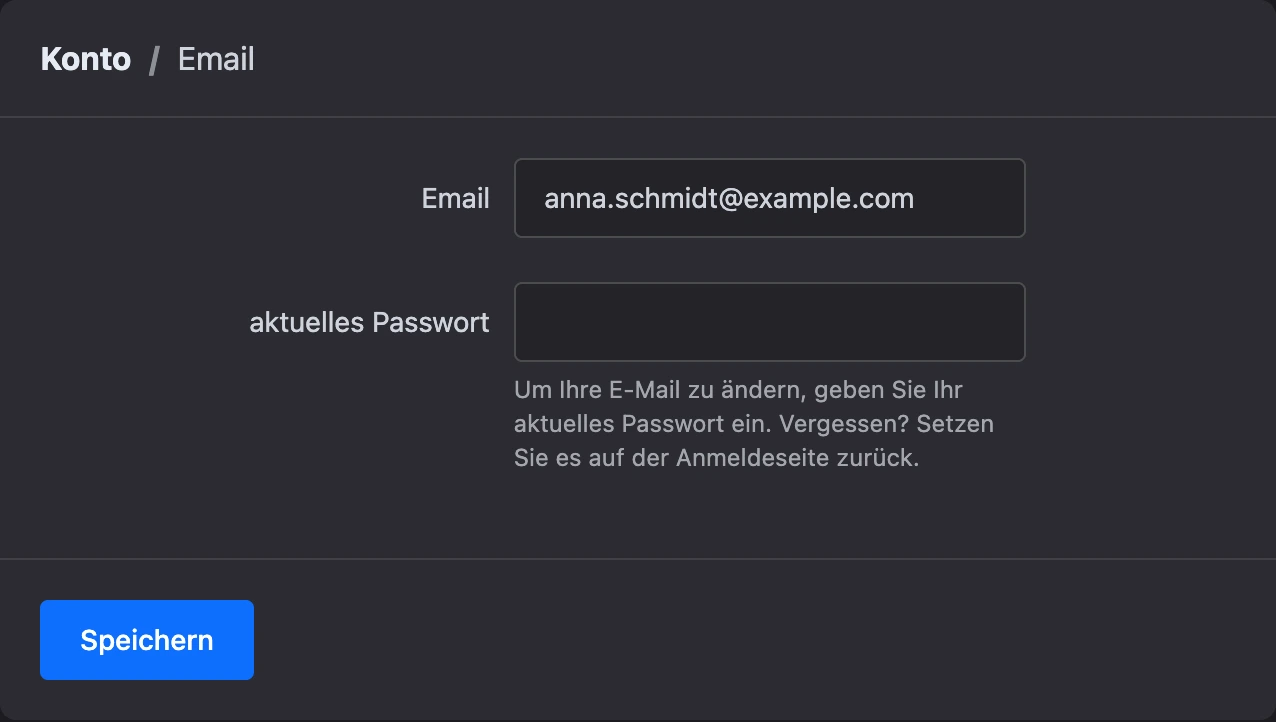
- Öffnen Sie die Zeile „Email“, geben Sie die neue Adresse und das aktuelle Passwort ein und klicken Sie auf „Speichern“.
- An die neue Adresse kommt eine E-Mail mit einem Link. Folgen Sie ihm innerhalb einer Stunde — die E-Mail-Adresse des Kontos wird geändert.
- An die bisherige Adresse kommt eine E-Mail über die Änderung mit einem Link zum Rückgängigmachen.
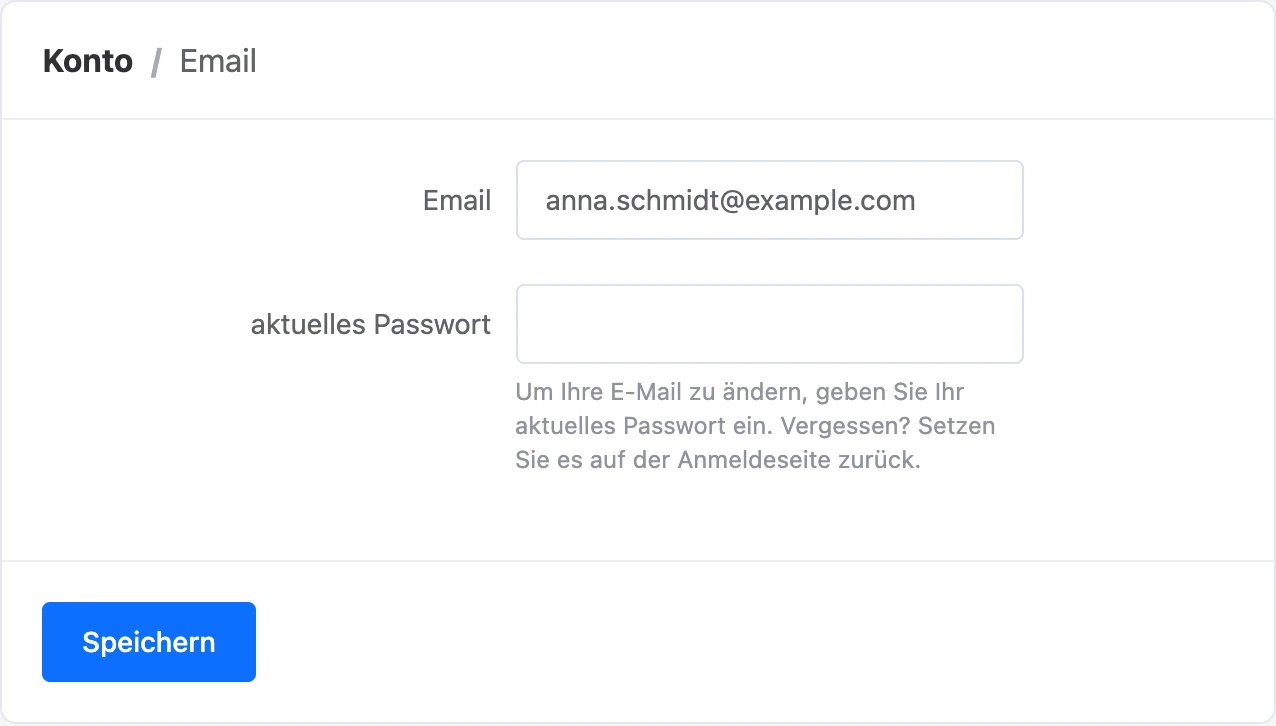
Innerhalb von 14 Tagen nach der Änderung kann der Inhaber der bisherigen Adresse sie rückgängig machen. In dieser Zeit steht auf der Seite „Email“ der Hinweis: „Kürzlich wurde eine neue E-Mail-Adresse verknüpft. Der Inhaber der alten Adresse hat bis … Zeit, diese Aktion abzubrechen.“
Wurde die Änderung über den Link aus der E-Mail rückgängig gemacht, erhält das Konto die bisherige E-Mail-Adresse zurück, und alle Sitzungen werden beendet.
Hinweis
Solange seit der Änderung der E-Mail-Adresse keine 14 Tage vergangen sind, lässt sich ein Bot nicht an ein anderes Konto übertragen. Mehr dazu im Bereich Bots verwalten.
Telefonnummer
Mit der Telefonnummer können Sie sich im Konto anmelden und das Passwort wiederherstellen.
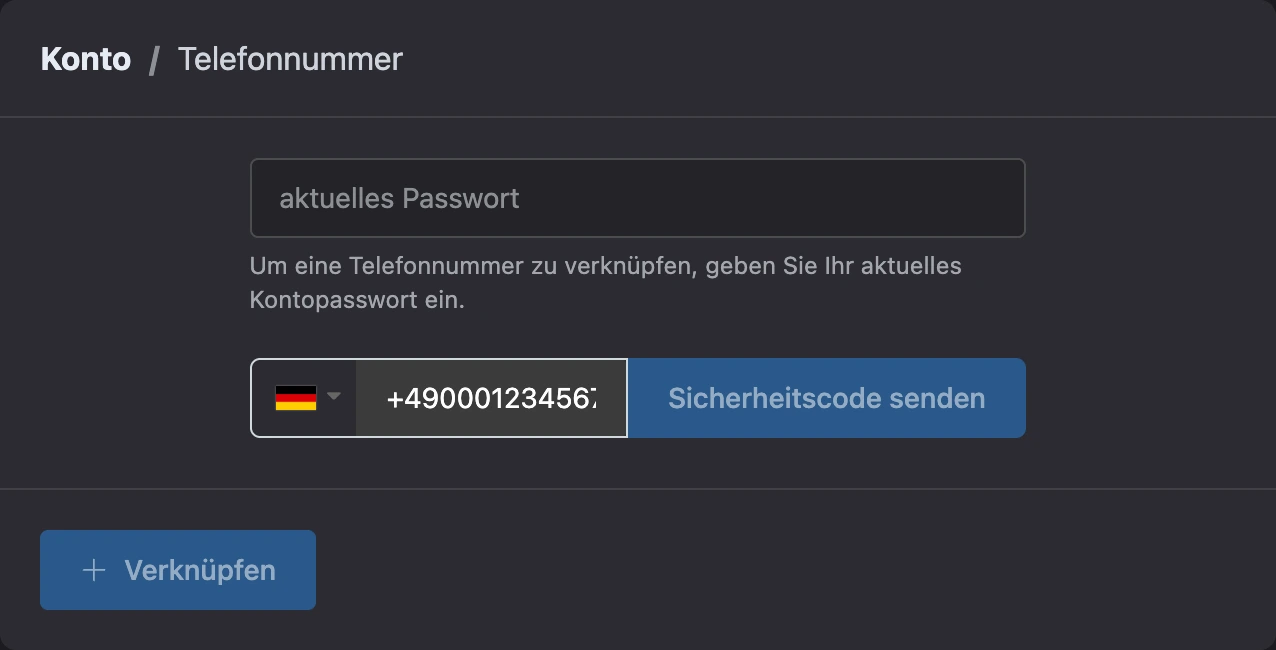
Nummer verknüpfen:
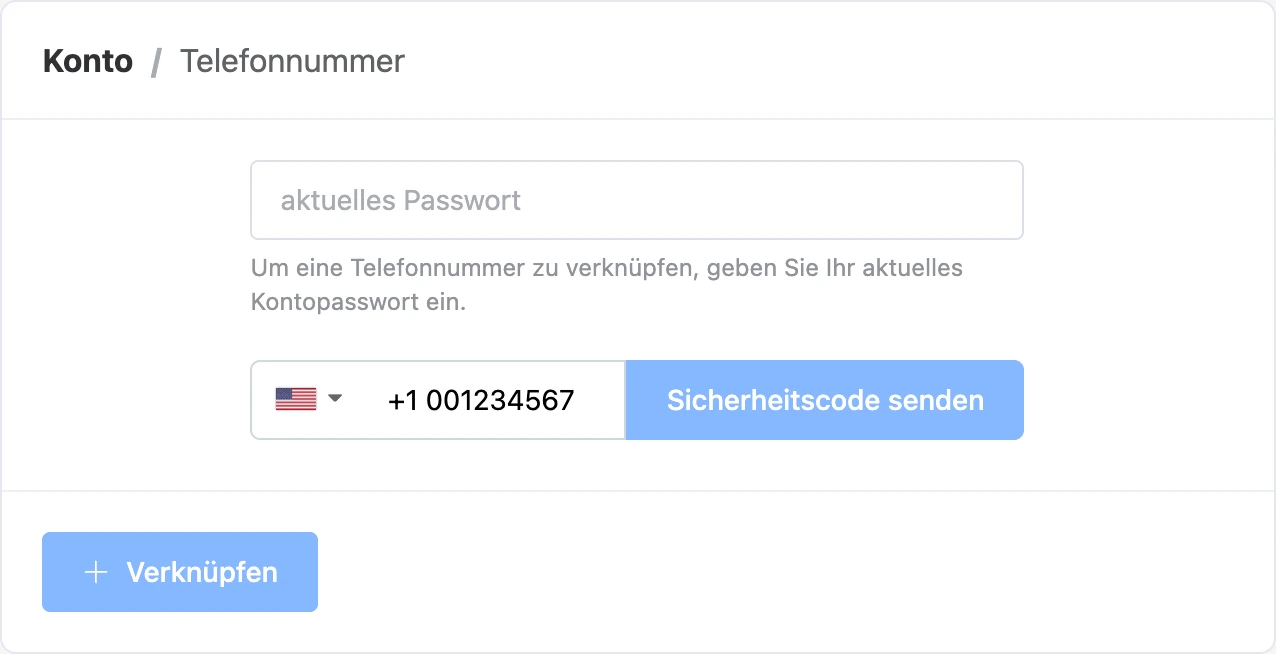
- Öffnen Sie die Zeile „Telefonnummer“ und klicken Sie auf „Verknüpfen“.
- Geben Sie das aktuelle Passwort des Kontos und die Nummer ein und klicken Sie auf „Sicherheitscode senden“.
- Geben Sie den Code aus der SMS oder dem Anruf ein.
Nummer ändern:
- Klicken Sie auf „Andere Nummer verknüpfen“, geben Sie die neue Nummer ein und bestätigen Sie sie mit dem Code.
- Die neue Nummer gilt nach 7 Tagen — das Datum steht auf der Seite. Bis dahin funktioniert die bisherige.
Neben dem Datum stehen zwei Buttons:
- „Sofort ändern“ — die Nummer sofort ändern. Dazu bestätigen Sie die Aktion mit einem Code, der an die bisherige Nummer geht, und mit dem Passwort;
- „Abbrechen“ — auf die Änderung verzichten.
Passwort
Geben Sie das aktuelle Passwort und zweimal das neue ein — mindestens 8 Zeichen. Nach der Änderung des Passworts werden alle anderen Sitzungen beendet; die aktuelle bleibt bestehen.
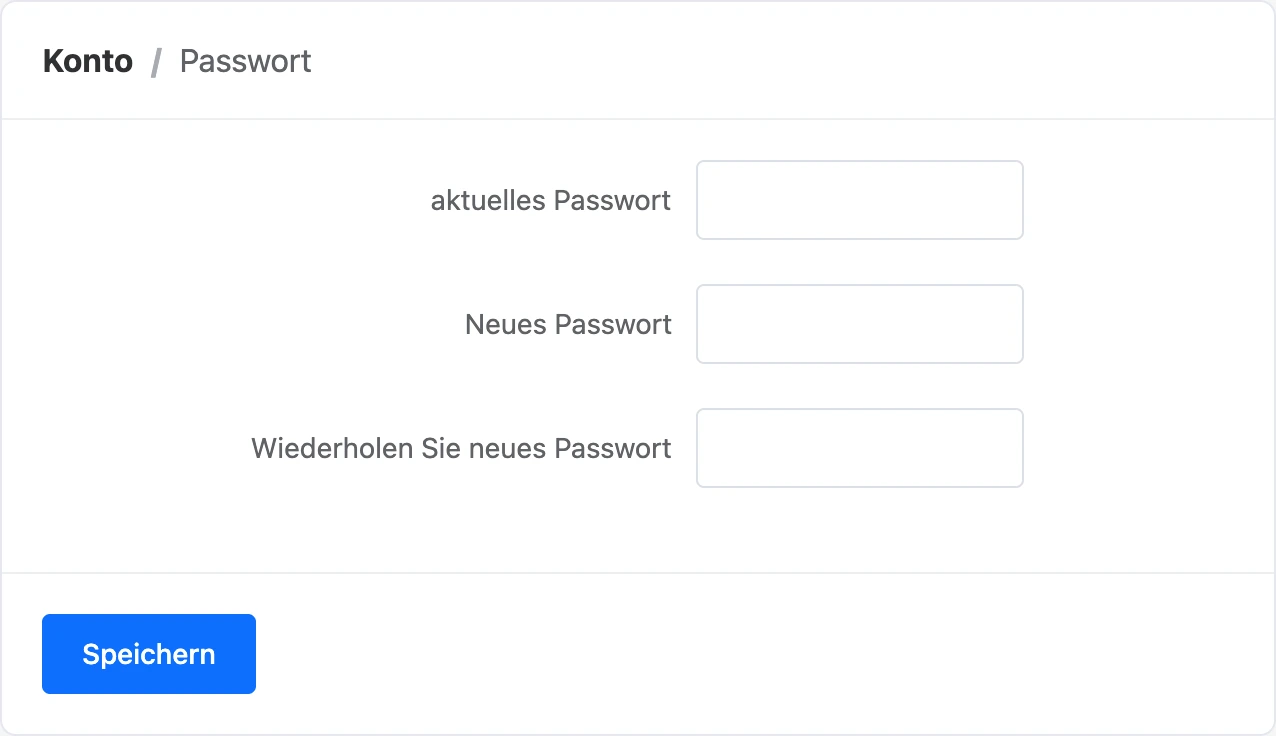
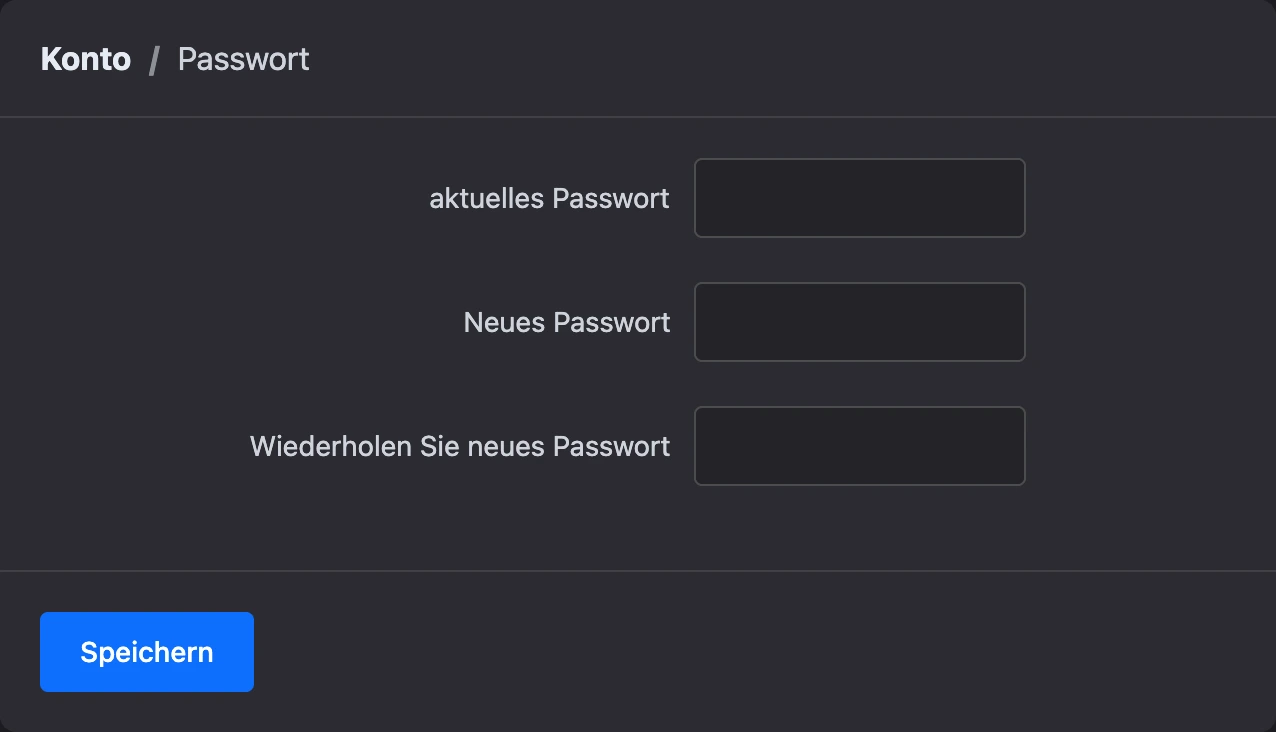
Unter dem Passwort steht in der Liste das Datum der letzten Änderung.
Wenn Sie sich über Google oder Yandex registriert haben und kein Passwort kennen, legen Sie es über „Passwort vergessen?“ auf der Anmeldeseite fest — siehe Registrierung und Anmeldung.
Sprache
Die Sprache der Benutzeroberfläche des Dashboards. Für Russisch gibt es Varianten nach Ländern — „Русский (Россия)“, „Русский (Беларусь)“, „Русский (Казахстан)“, „Русский (Украина)“: Die Oberfläche ist bei allen gleich.


Region
Das Land des Kontos. Danach bestimmt die Plattform Ihre Zeitzone, wenn sie Zahlungserinnerungen sendet. Eine eigene Einstellung der Zeitzone gibt es im Profil nicht.
Soziale Netzwerke
Im Tab „Soziale Netzwerke“ werden die verknüpften Konten von Google, Yandex und VK angezeigt. Welche sozialen Netzwerke verfügbar sind, hängt von den Einstellungen der Plattform ab.
- Der Button mit dem Namen des Netzwerks verknüpft es mit dem Konto.
- Das Kreuz neben einem verknüpften Konto trennt es. Die Plattform fragt: „Sind Sie sicher, dass Sie Ihr Konto … trennen möchten?“
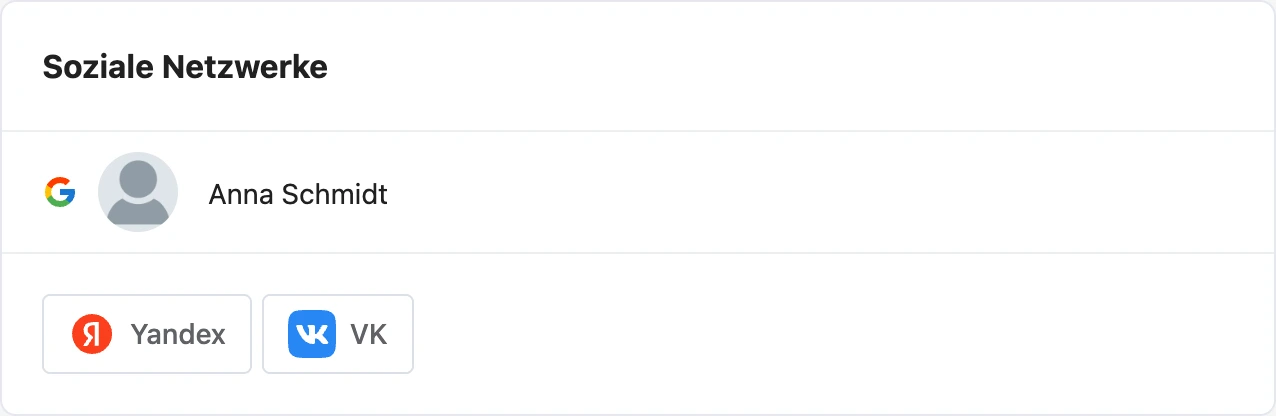
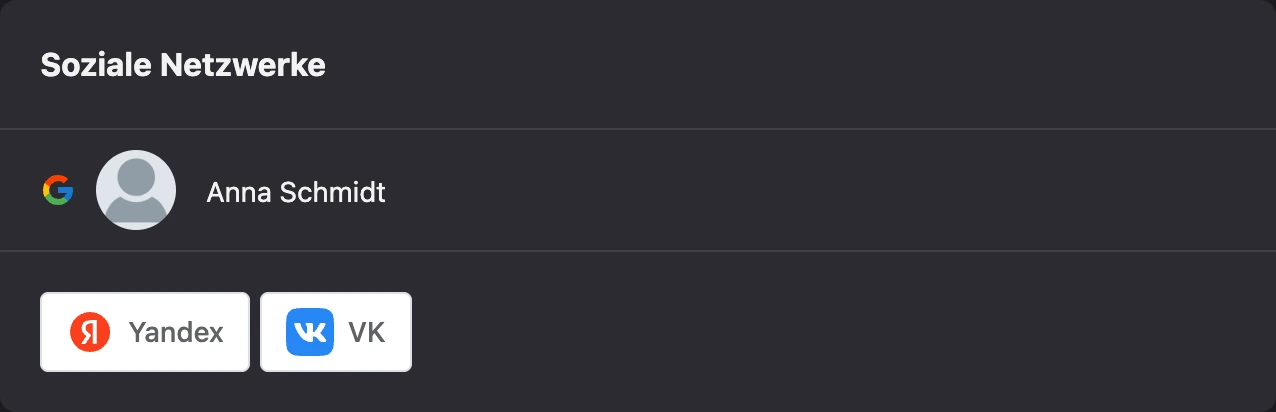
Über verknüpfte Google- und Yandex-Konten können Sie sich ohne Passwort im Dashboard anmelden.
API-Schlüssel
Im Tab „API“ erstellt der Button „Abrufen“ einen Schlüssel für Anfragen an die API der Plattform. Der Schlüssel wird auf der Seite angezeigt, daneben steht der Button „Kopieren“.
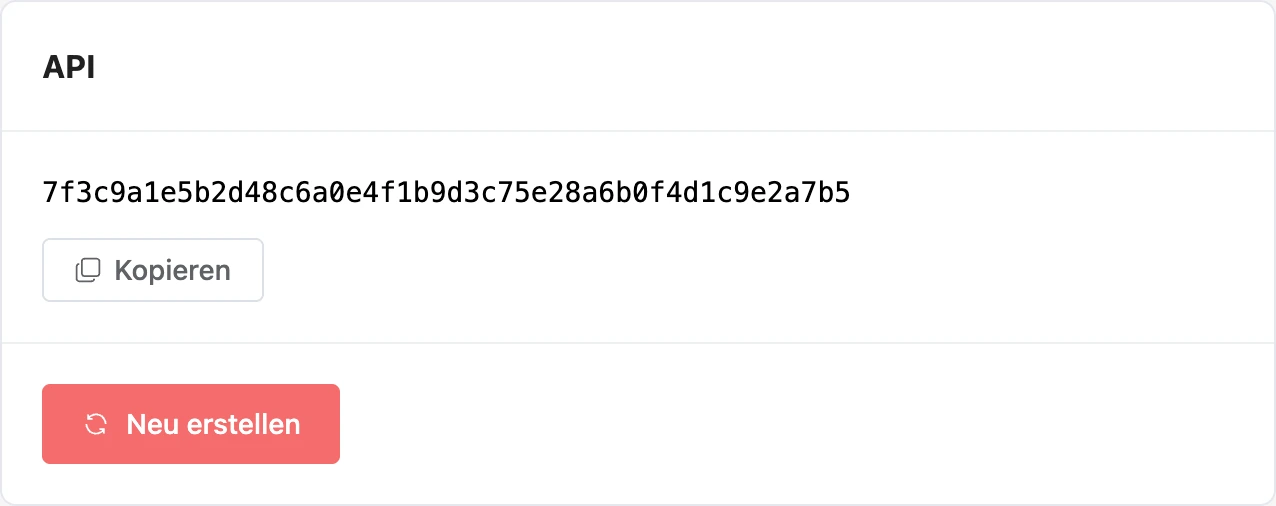
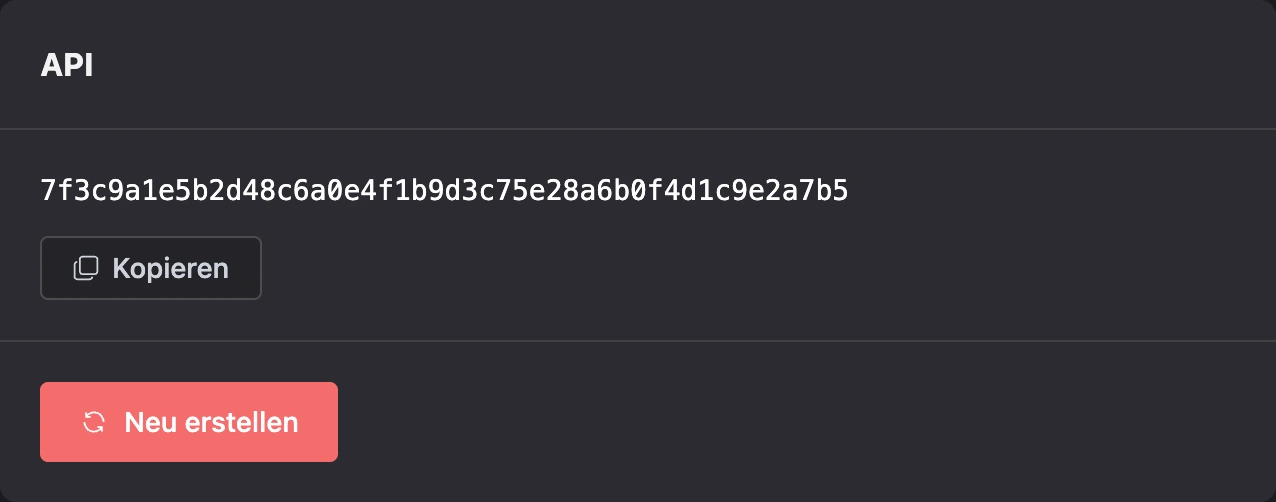
Der Button „Neu erstellen“ ersetzt den Schlüssel durch einen neuen. Der bisherige Schlüssel funktioniert sofort nicht mehr — alles, was mit dem alten Schlüssel auf die API zugegriffen hat, müssen Sie neu einrichten.
Wie Sie die API mit dem Schlüssel aufrufen und welche Methoden es gibt, steht im Tab API.
Konto löschen
- Klicken Sie im Tab „Allgemein“ unter dem Block „Grundlegende Informationen“ auf „Konto löschen“.
- Geben Sie im Fenster „Konto löschen“ das Passwort ein und klicken Sie auf „Löschen“.
Achtung
Das Konto wird zusammen mit allen Projekten gelöscht. Im Dashboard lässt sich das Löschen nicht rückgängig machen.
Was beim Löschen passiert:
- Newsletter werden angehalten, Messenger werden von den Bots getrennt;
- Mini-Landingpages und ihre Domains, Widgets, Mini-Apps, Online-Schulen und Wissensdatenbanken werden gelöscht;
- das Abonnement endet, alle Sitzungen werden beendet;
- Benachrichtigungen in Telegram werden abgeschaltet;
- noch nicht abgeschlossene Übertragungen von Bots werden abgebrochen.
Die E-Mail-Adresse des gelöschten Kontos wird frei: Sie können sich damit erneut registrieren, es ist dann aber ein neues, leeres Konto.
Wenn etwas nicht funktioniert
- „Das eingegebene Passwort ist nicht korrekt.“ Das Ändern von E-Mail-Adresse und Passwort, das Verknüpfen einer Telefonnummer und das Löschen des Kontos erfordern das aktuelle Passwort. Wenn Sie es nicht mehr wissen, stellen Sie es auf der Anmeldeseite wieder her.
- „Zu viele Versuche, E-Mail zu ändern. Bitte versuchen Sie diese Aktion morgen.“ Die tägliche Begrenzung für das Ändern der E-Mail-Adresse hat gegriffen.
- Die E-Mail zum Ändern der Adresse ist nicht angekommen. Prüfen Sie den Spam-Ordner und die Adresse. Der Link aus der E-Mail gilt eine Stunde — danach fordern Sie die Änderung erneut an.
- Das Foto wird nicht gespeichert. Prüfen Sie das Dateiformat und versuchen Sie ein kleineres Bild.