

Szenarien
Ein Szenario ist ein eigenes Schema mit eigenem Block „Start“ und eigenen Blöcken. In einem Bot gibt es immer das „Hauptszenario“: Dorthin gelangt, wer dem Bot zum ersten Mal schreibt. Daneben können Sie beliebig viele weitere anlegen — und Personen zwischen ihnen wechseln lassen.
Mehrere Szenarien braucht man, wenn der Bot gewachsen ist. Statt eines riesigen Schemas entstehen mehrere kleine: „Katalog“, „Bestellabschluss“, „Fragen und Antworten“. Sie lassen sich einzeln leichter lesen, ändern und testen.
Wie eine Person in ein Szenario gelangt
| Weg | Wohin er führt |
|---|---|
| Hat dem Bot zum ersten Mal geschrieben oder ihn neu gestartet | Ins Hauptszenario |
| Ist beim Block „Szenario“ angekommen | In das Szenario, das im Block gewählt ist |
| Ist einem zusätzlichen Link gefolgt | In das Szenario, das für den Link gewählt ist |
| Hat einen Newsletter erhalten | In das Szenario des Newsletters |
In jedem dieser Fälle beginnt die Person das Szenario mit seinem Startblock.
Liste der Szenarien
Der Button mit dem Namen des geöffneten Szenarios steht rechts in der unteren Leiste des Baukastens. In einem neuen Bot steht darauf „Hauptszenario“. Klicken Sie darauf — es öffnet sich das Fenster „Szenarien“.
Im Kopf des Fensters:
- Menü „⋯“ — „Aktuelles Szenario finden“ scrollt die Liste zum geöffneten Szenario; „Ausklappen“ und „Einklappen“ öffnen und schließen alle Ordner.
- Lupe — Suche nach dem Namen eines Szenarios oder Ordners.
- „+“ — „Neues Szenario“ oder „Neuer Ordner“.
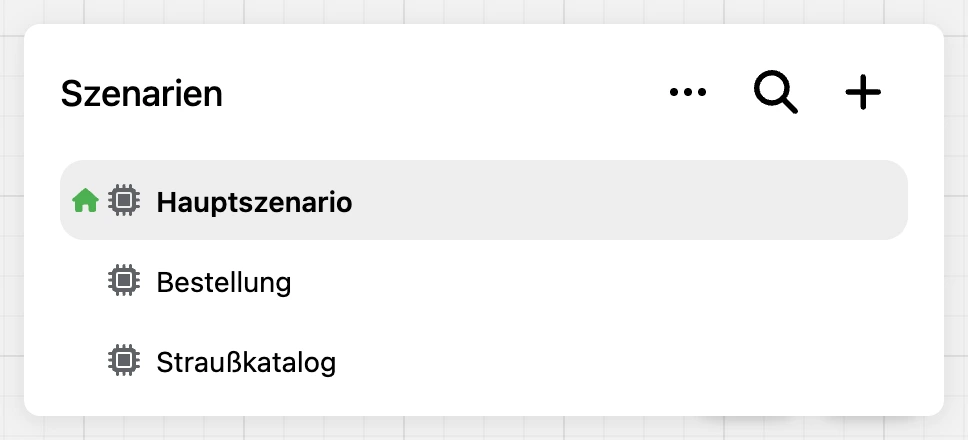
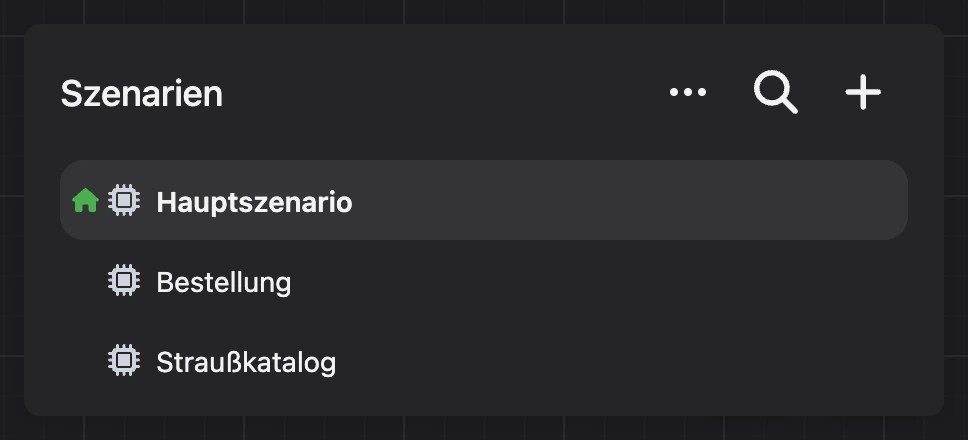
Klicken Sie auf ein Szenario in der Liste, um sein Schema zu öffnen. Das Haus-Symbol markiert das Hauptszenario.
Szenario erstellen
- Öffnen Sie die Liste der Szenarien und klicken Sie auf „+“ → „Neues Szenario“.
- Geben Sie den Namen ein und drücken Sie Enter oder klicken Sie auf das Häkchen.
- Klicken Sie auf das Szenario in der Liste — sein Schema öffnet sich.
Ein neues Szenario enthält bereits den Block „Start“ und eine „Nachrichtenkette“ mit Beispieltext und einem Button. Ersetzen Sie sie durch Ihre eigenen.
Damit Personen in das neue Szenario gelangen, setzen Sie an der passenden Stelle eines anderen Szenarios den Block „Szenario“ und wählen Sie darin das neue — oder legen Sie einen zusätzlichen Link darauf an.
Tipp
Der Block „Szenario“ im Schema öffnet sein Szenario mit einem Klick: Menü des Blocks → „Zum Szenario“.
Aktionen mit einem Szenario
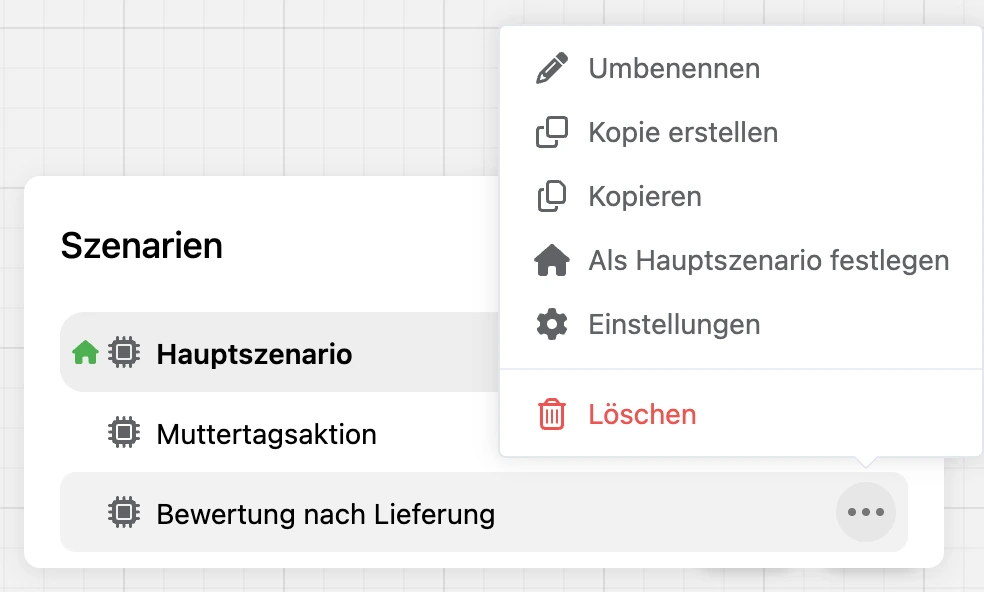
Bewegen Sie den Mauszeiger auf ein Szenario in der Liste und öffnen Sie rechts das Menü „⋯“.
- „Umbenennen“ — den Namen ändern.
- „Kopie erstellen“ — daneben erscheint eine Kopie des Szenarios mit allen Blöcken.
- „Kopieren“ — das Szenario merken, um es in einen Ordner dieses oder eines anderen Bots einzufügen, siehe unten.
- „Als Hauptszenario festlegen“ — das Szenario zum Hauptszenario machen.
- „Einstellungen“ — das Fenster „Einstellungen des Szenarios“: Name, die Häkchen „Hauptszenario“ und „Alternatives Hauptszenario“.
- „Löschen“ — das Szenario löschen.
Beim „Hauptszenario“ enthält das Menü nur „Kopie erstellen“, „Kopieren“ und — wenn ein anderes Szenario zum Hauptszenario gemacht wurde — „Als Hauptszenario festlegen“. Umbenennen oder löschen können Sie es nicht.
Ordner
Mit Ordnern sortieren Sie Szenarien nach Themen. Erstellen Sie einen Ordner mit dem Button „+“ → „Neuer Ordner“ und ziehen Sie dann Szenarien mit der Maus hinein. Durch Ziehen ändern Sie auch die Reihenfolge der Szenarien in der Liste. Ordner lassen sich ineinander verschachteln.
Im Menü eines Ordners gibt es neben den allgemeinen Punkten „Neues Szenario“ und „Neuer Ordner“ — sie werden direkt darin angelegt — und „Einfügen“.
Szenario in einen anderen Bot übertragen
- Öffnen Sie in der Liste der Szenarien das Menü des gewünschten Szenarios und wählen Sie „Kopieren“. Genauso kopieren Sie einen Ordner mit allen Szenarien darin.
- Öffnen Sie im selben Browser den anderen Bot und seine Liste der Szenarien.
- Wählen Sie im Menü des Ordners, in den die Kopie soll, „Einfügen“. Gibt es keinen Ordner, erstellen Sie ihn zuerst.
Einfügen können Sie nur in einen Ordner. Solange ein Kopiervorgang läuft, lässt sich kein zweiter starten — warten Sie, bis er abgeschlossen ist.
Einzelne Blöcke übertragen Sie zwischen Szenarien und Bots über die Zwischenablage — siehe Arbeitsfläche und Werkzeugleisten.
Hauptszenario
Das Hauptszenario ist das, mit dem der Bot das Gespräch beginnt: mit einer neuen Person und mit jemandem, der den Bot neu gestartet hat. In einem neuen Bot ist das das Szenario mit dem Namen „Hauptszenario“.
Zum Hauptszenario können Sie jedes andere Szenario machen: Menü des Szenarios → „Als Hauptszenario festlegen“ oder das Häkchen „Hauptszenario“ in seinen Einstellungen. Ein Bot hat genau ein Hauptszenario: Wenn Sie ein neues festlegen, verliert das bisherige diese Rolle. Um alles zurückzustellen, wählen Sie „Als Hauptszenario festlegen“ im Menü des „Hauptszenarios“.
Das ist praktisch, um ein Szenario vorübergehend auszutauschen: Sie haben eine Weihnachtsversion der Begrüßung in einem eigenen Szenario gebaut, sie zum Hauptszenario gemacht und nach den Feiertagen das bisherige mit einer Aktion zurückgeholt.
Alternatives Hauptszenario
Verschiedenen Personen kann der Bot verschiedene Hauptszenarien öffnen — nach dem Tag des Kontakts.
- Öffnen Sie das Menü des Szenarios → „Einstellungen“.
- Markieren Sie „Alternatives Hauptszenario“. Das Häkchen erscheint, wenn „Hauptszenario“ nicht markiert ist.
- Geben Sie den Tag an und klicken Sie auf „Speichern“.
Jetzt gelangt eine Person mit diesem Tag beim Start des Bots in dieses Szenario, alle anderen ins Hauptszenario. So baut man ein „persönliches Konto“ für Kunden: Sie vergeben den Tag „Kunde“ mit dem Block „Tag zuweisen“, und beim nächsten Start empfängt der Bot den Kunden mit einem anderen Menü.
In der Liste ist ein solches Szenario mit einem Haus in anderer Farbe markiert; der Hinweis beim Überfahren mit der Maus zeigt den Tag.
Startblock
Jedes Szenario hat genau einen Startblock — mit ihm beginnt das Szenario. In einem neuen Szenario ist das der Block „Start“. Zum Startblock können Sie einen Block „Einfache Nachricht“ oder „Nachrichtenkette“ machen: Menü des Blocks → „Als Startblock festlegen“.
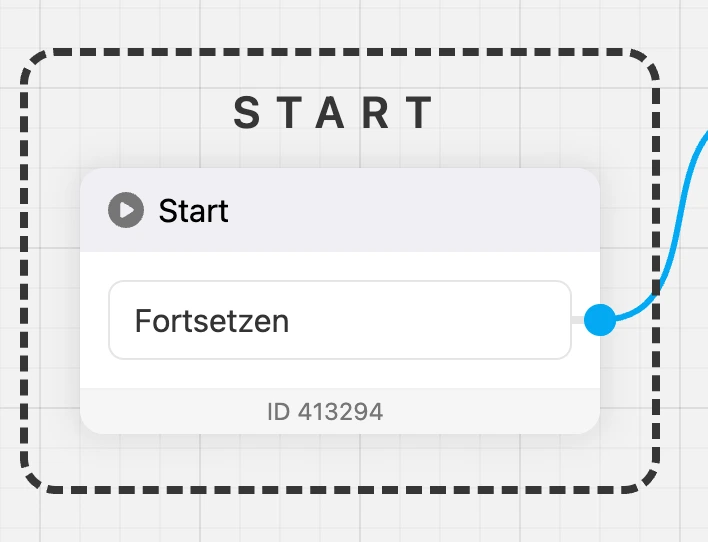
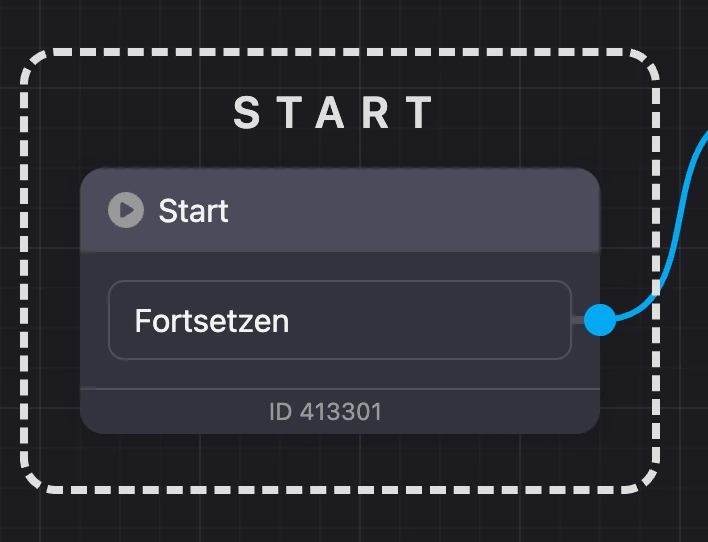
Den Startblock können Sie nicht löschen. Der Button mit dem Zeigerpfeil in der Zoomleiste bringt das Schema zu ihm zurück.
Szenarien von Newslettern
Wenn Sie einen Newsletter erstellen, legt die Plattform im Schritt „Szenario“ ein eigenes Szenario dafür an und legt es in den Ordner „Newsletter“. Es ist in der gemeinsamen Liste der Szenarien zu sehen: Sie können es im Baukasten öffnen, ändern und im Block „Szenario“ verwenden wie jedes andere.


Achtung
Zusammen mit einem Szenario werden alle Newsletter gelöscht, die es senden. Löschen Sie keine Szenarien aus dem Ordner „Newsletter“, solange die Newsletter gebraucht werden.
Löschen
Menü des Szenarios → „Löschen“. Der Baukasten fragt nach einer Bestätigung. Zusammen mit dem Szenario werden gelöscht:
- alle seine Blöcke und Notizen;
- Newsletter, die dieses Szenario senden, — laufende werden gestoppt;
- zusätzliche Links, die in dieses Szenario führen;
- Wartezeiten auf den Blöcken „Verzögerung“ und „Timer“ dieses Szenarios.
Ein Ordner wird zusammen mit allen Szenarien darin gelöscht.
Ein gelöschtes Szenario lässt sich nicht zurückholen. Hat ein Block „Szenario“ in einem anderen Schema darauf verwiesen, schickt dieser Block die Personen ins Hauptszenario.
Einschränkungen
- In einem Bot — höchstens 5000 Szenarien und Ordner.
- In einem Szenario — höchstens 2500 Blöcke.
Wenn etwas nicht funktioniert
- „Ein Bot kann höchstens 5000 Szenarien haben.“ — löschen Sie nicht mehr benötigte Szenarien oder Ordner.
- „Es kann immer nur ein Kopiervorgang gleichzeitig laufen. Bitte warten Sie, bis der vorherige Kopiervorgang abgeschlossen ist.“ — die vorherige Kopie wird noch erstellt. Warten Sie und versuchen Sie es erneut.
- „Einfügen“ antwortet „Leer“. Das Szenario wurde nicht kopiert oder Sie haben den Bot in einem anderen Browser geöffnet: Ein kopiertes Szenario wird in dem Browser gemerkt, in dem Sie auf „Kopieren“ geklickt haben.
- Eine Person mit Tag gelangt ins gewöhnliche Hauptszenario. Prüfen Sie, dass in den Einstellungen des Szenarios „Alternatives Hauptszenario“ markiert ist und der Tag genauso geschrieben ist wie beim Kontakt.